
充電器のワット数が大きいと、つないだスマホやパソコンは壊れるのか。「充電器 ワット数」で検索すると、「大きい 壊れる」と続く言葉が候補に出てきます。
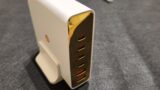
ぼくは、いちばん上に載せた多摩電子工業のPD(Power Delivery。USBで大きな電力を送れる充電の規格です)100W充電器を楽天で買いました。デスクでは240WのShell充電器を使っていて、その前に買った合計800Wをうたう格安の充電器は、動かなくなってしまいました。
PD100Wをうたうハブをはさんだときは、パソコンに届いたのが44.0Wでした。箱の数字をどう読めばいいのか、ワット数の見方から順番に話しますね。
ワット数が大きい充電器は壊れる?
充電器の箱には、「100W」や「240W」のように大きな数字が書いてあります。この数字が何を表しているのか、見ていきます。
ワット・ボルト・アンペアの関係
パナソニックの「知っておきたい電気の基礎知識」では、電流はアンペア(A)で「電気の流れの大きさ」、電圧はボルト(V)で「電流を流す力の大きさ」、電力はワット(W)で「電気がする仕事の大きさ」とされています。3つの関係は、次の式です。
電流(A) × 電圧(V) = 電力(W)
充電器の「100W」も、この式で出てくる数字です。ぼくが買った多摩電子工業の充電器は、取扱説明書によると、USB-C1とUSB-C2のポートで、次の電圧と電流の組み合わせを出せます。
| 電圧 | 電流 | 電圧×電流 |
|---|---|---|
| 5V | 3A | 15W |
| 9V | 3A | 27W |
| 12V | 3A | 36W |
| 15V | 3A | 45W |
| 20V | 5A | 100W |
右の列は、電圧と電流をかけた値です。100Wが出るのは、電圧が20V、電流が5Aのときだけです。
AppleとASUSの説明
この電圧と電流の組み合わせは、PDに対応した機器と充電器が、つないだときにやりとりして選ぶ仕組みのようです。エレコムの解説では、USB Type-Cには「CC」という信号の線があり、PD対応の充電器に機器をつなぐと、お互いに電力の情報をやりとりして、充電器側で最適な電力が選ばれる、とされています。
では、大きいワット数の充電器をつなぐと壊れるのか。メーカーの説明を見てみます。Appleはサポートページで、USB-Cで充電するMacについて、こう書いています。
Macの充電にUSB-Cをお使いの場合は、お使いのMacの推奨アダプタよりもワット数が高い、または低い電源アダプタやディスプレイであっても、任意のUSB-C電源アダプタでMacを充電できます。


iPadのページにも、「付属品よりもワット数の高いUSB-C電源アダプタ(Macノートブックに付属しているものなど)がお手元にある場合は、そのアダプタをiPadで使って速く充電できます。」とあります。
ASUSのサポートページは、まず「安定したパフォーマンスの発揮、および、互換性の問題を避ける為、ASUS 純正の AC アダプターや電源ケーブルをご使用ください。」と純正をすすめています。別のACアダプターを使う場合は「推奨電力を上回る電力出力の製品をご使用ください」とあり、続けて「(ASUS では動作の保証はできませんので、該当の AC アダプター提供元にご使用前に互換性に関してご確認ください)」と書かれています。同じページには、「ジャックのサイズが同じであっても、AC アダプターの仕様(例:19V / 4.74A)が同じであることを確認してください。」ともあります。
AppleはUSB-CのMacなら、推奨より高いワット数のアダプタでも充電できるとしています。ASUSは純正を先にすすめたうえで、ほかのものを使うなら推奨より大きい出力で、電圧や電流の仕様が同じものを、という書き方です。
箱の100Wと実際の値
ぼくは、ハブをはさんだときにパソコンへ届く電力を、電力計で測ったことがあります。
ハブをはさんだ実測
測った条件は次のとおりです。
- 充電器:Xiaomi 13T Proに付いていた120W充電器
- パソコン:USB4ポートがあるゲーミングノート
- 電力計:ケーブルの途中にはさむ、インライン型のUSBテスター
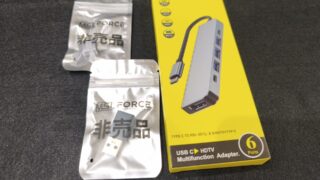
- ハブ:MSL FORCEのUSB Type-C 6-in-1ハブ。箱の裏の英語の仕様では、100Wはハブに挿す充電器の側、つまり入力の上限として書かれていました
| つなぎ方 | 電池残量 | 電力計の表示 | 直挿しを100%とした割合 |
|---|---|---|---|
| 充電器 → パソコンに直挿し | 90%程度 | 64.5W | 100% |
| 充電器 → ハブ経由でパソコンへ | 90%程度 | 44.0W | 約68% |
電池残量は90%程度にそろえて、続けて1回ずつ測りました。残量が違うと、パソコンが取りこもうとする電力も変わるからです。ハブをはさむと、届いた電力は直挿しの約68%でした。箱の「100W」から想像するよりは、控えめな値です。
2口挿したときの出力
多摩電子工業の100W版は、取扱説明書の裏面に、ポートの組み合わせごとの出力配分が載っています。100Wが出るのは1口だけを使うときで、2口以上挿すと、それぞれの出力が変わります。
| 同時に挿すポート | 出力 |
|---|---|
| USB-C1 + USB-C2 | 65W + 30W |
| USB-C1 + USB-C3 | 65W + 30W |
| USB-C1 + USB-A | 65W + 18W |
| USB-A + USB-C3 | 2口合わせて15W |
| 4ポート同時 | 45W + 30W + 合わせて15W = 合計90W |
ノートパソコンとスマホを同時に挿すなら、この配分表を見てからポートを選ぶと間違いがありません。USB-AとUSB-C3は2口合わせて15Wの枠を分け合う扱いなので、組み合わせないほうがよさそうです。
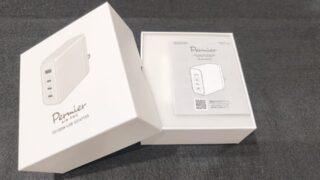
100Wまで要らない使い方なら、同じ多摩電子工業のPermierシリーズに65W版(PR-AP146UC2)もあります。ノートパソコン1台とスマホぐらいを同時に挿すなら、こちらも選択肢になります。

スマホ・ノートの目安
iPhoneとMacBookには、Appleのサポートページに具体的なワット数が載っています。
iPhoneの場合
iPhoneを高速充電するときのアダプタについて、Appleの「iPhoneを高速充電する」には、次の数字が書かれています。
| 機種 | アダプタのW数 | Appleの説明 |
|---|---|---|
| iPhone 18 Pro・18 Pro Max・iPhone Duo | Apple純正は40Wダイナミック(最大60W対応) 他社製は60W以上 | 18 Proは約15分、Duoは約20分で最大50%まで高速充電 |
| iPhone 17・17 Pro・17 Pro Max | 40W以上 | 約20分で最大50%まで高速充電 |
| iPhone 17e・iPhone Air | 20W以上 | 約30分で最大50%まで充電 |
| 以前のiPhoneモデル | 18W以上 | USB-PD対応の同等の他社製も可 |
どれも高速充電のための数字です。iPhone 18 ProとDuoで他社製のアダプタを使うときは、Appleのページに「Adjustable Voltage Supply(AVS)を採用し、USB Power Delivery(USB-PD)3.2に対応する、同等の他社製アダプタ(60W以上)」と条件が書かれています。手元のApple純正アダプタがどれか分からないときは、アダプタの上部か底部に書かれたワット数を見ます。
Macの場合
MacBookは、モデルごとにAppleが推奨するアダプタが決まっています。
| モデル | 推奨アダプタのW数 |
|---|---|
| MacBook Neo | 20W |
| MacBook Air(2022年以降) | 30W(13インチのみ) 35W(デュアルUSB-C) 67W・70W |
| 14インチMacBook Pro(2021年以降) | 67W・70W・96W |
| 16インチMacBook Pro(2021年以降) | 140W |
Appleは同じページで、「快適に充電できるように、お使いのMac向けに推奨される電源アダプタの最小ワット数以上の給電能力がある電源アダプタやディスプレイをお使いください。」と書いています。先ほどの、推奨より高くても低くても充電できるという説明と、あわせて読む形です。
Apple以外のノートパソコンは、本体に付いてきた純正アダプタのワット数が目安になります。ASUSも、まず純正をすすめていました。
GaN(窒化ガリウム)の充電器
多摩電子工業の100W版も、使っているShellの240Wも、商品名に「GaN」と入っています。
GaN(ジーエヌ。窒化ガリウム)は、半導体に使われる新しい材料の名前です。エレコムのニュースリリースには、こう書かれています。
GaN(窒化ガリウム)は、従来のシリコン素材の半導体に比べて発熱量や電力損失を抑えられる新材料です。これによりシリコン素材を使う充電器よりも製品の小型化および軽量化が可能になりました。
このリリースで紹介されているGaN充電器は、Power Deliveryで最大30W、3つのポートを合わせて最大42Wのものです。GaNは材料の名前なので、何Wまで出せるかは、箱や取扱説明書のワット数の数字で見ます。
Shell 240Wのポート
ぼくがデスクで使っているShellの充電器(SWC33)は、合計240Wですが、1つのポートから出せるのは最大140Wです。ポートごとの最大は、次のとおりです。
| ポート | 単独で使うときの最大 |
|---|---|
| USB-C1 | 140W |
| USB-C2〜C4 | 各100W |
| USB-A1・A2 | 各30W |
| 合計の最大 | 240W |
ASUSのゲーミングノートパソコンをUSB-C1につないだときは、充電器の上にあるディスプレイに140Wと出ていました。

800Wをうたう充電器
Shellを選んだのは、その前に買った800Wをうたう格安の充電器がうまくいかなかったからです。使い始めはそれなりに動いていたのに、触れるのがためらわれるほど熱くなり、ポートが1つずつ使えなくなって、最後は動かなくなりました。この経験で、安すぎる充電器には手を出さないと思うようになりました。
その充電器を買うまでに調べたことは、こちらの記事に書いています。
何Wを買うか
ぼくのデスクには、ゲーミングノートパソコン、タブレット、スマホ、イヤホンなどが並んでいます。つなぐ機器ごとに、ここまでの数字を当てはめてみます。
つなぐ機器で見る
- スマホだけなら:Appleの数字では、iPhone 18 Pro・18 Pro Max・Duoは40Wダイナミック(最大60W対応)か他社製の60W以上、iPhone 17は40W以上、17eとAirは20W以上、以前のモデルは18W以上が、高速充電のアダプタです。
- ノートパソコン1台とスマホなら:手持ちのノートパソコンに付いてきた純正アダプタのワット数以上が目安です。65W級なら、多摩電子工業のPR-AP146UC2が選択肢になります。
- 複数台を同時に挿すなら:合計のワット数より、ポートごとの出力配分を見ます。多摩電子工業の100W版は、USB-Cを2口挿すと65Wと30Wです。Shellの240Wは、1口だけなら最大140Wです。
大きいワット数の充電器について、AppleはUSB-CのMacなら推奨より高くても充電できると書き、ASUSは純正を先にすすめたうえで、ほかのものなら推奨より大きい出力の製品を、と書いています。必要なワット数より余裕のあるものを選ぶ、という選び方もありますが、ASUSは動作の保証はしていないので、使う前にアダプターの提供元へ互換性を聞いておくと安心です。電圧や電流の仕様が合っていることが前提です。
ケーブルのこと
100Wを出すには、100Wに対応したUSB-Cケーブルが別に要ります。多摩電子工業の100W版にも、ケーブルは付いていませんでした。エレコムの解説にも、「給電できるワット数は、ACアダプタだけでなく、使用するケーブルなどによって異なる」とあります。
ShellのUSB-C1ポートで140Wを引き出すときも、240W対応のケーブルが必須で、別に買いそろえました。
多摩電子工業の100W版には、同じメーカーの100W対応ケーブルを、充電器と一緒に注文しました。

充電器を選ぶときは、ケーブルも一緒に見ておくと安心です。
まとめ
- 大きいワット数の充電器について、AppleはUSB-CのMacなら推奨より高くても充電できると書いています。ASUSは純正を先にすすめ、ほかのものなら推奨より大きい出力で、電圧や電流の仕様が同じものを選ぶこと、動作の保証はしていないことを書いています。
- 箱の100Wは上限の数字で、いつもその値が届くわけではありません。ぼくが測ったハブ経由は64.5Wが44.0Wになり、取扱説明書の100W版は、USB-Cを2口挿すと65Wと30Wになります。
- 機器ごとのワット数の目安は、Appleのページにあります。iPhone 18 Proは40Wダイナミック(最大60W対応)か他社製の60W以上、iPhone 17は40W以上、14インチMacBook Proは67W・70W・96Wです。
- ケーブルも数字のうちです。100Wを出すなら、100W対応のケーブルが要ります。
これから充電器を選ぶなら、つなぐ機器のワット数と、ポートごとの出力の配分を見てみてください。
コメント