
「usb type-c ハブ pd対応 100w」で検索してこのページに来た方は、たぶんぼくと同じことが気になっているんだと思います。ハブを1個かませても、ちゃんとパソコンは充電できるのか。箱には「100W」と書いてあるけど、それって本当にパソコンに100W流れてくるのか。ぼくも同じところが気になったので、実際に電力計を使って、直挿しとハブ経由の両方を測ってみました。結論から言うと、けっこう落ちます。ただし「使えない」わけではありません。今回買ったのはMSL FORCEというブランドのUSB Type-C 6-in-1ハブで、写真つきで測った結果と、箱の表記の読み方、レビューでもらったおまけまで、正直に書いていきます。
結論を先に:PD対応100WをうたうUSB Type-Cハブで、パソコンに届いたのは44.0W
先に数字だけお見せします。充電器からパソコンに直接挿したときと、今回のハブを経由したときで、電力計の表示がこれだけ違いました。
バーは、直挿しの64.5Wを100%としたときの割合です。1回ずつ測った値なので、いつでもこの数字になるとは言い切れません。
もし自分のハブでも試してみるなら、ここがいちばん大事なところです。パソコンの電池残量をそろえて、間を空けずに続けて測ってください。電池残量によって、パソコンが取りこもうとする電力は変わってきます。残量がばらばらのまま測ると、落ちた分がハブのせいなのか電池のせいなのか分からなくなってしまいます。ぼくも90%程度で残量をそろえて、続けて測りました。
差は20.5W。ハブを経由すると、直挿しの約68%まで電力が落ちる計算になります。「ハブを通すとPD充電がまったくできなくなる」わけではありませんが、「100W対応」という言葉から想像するほどの勢いでは充電されない、というのが正直な実感です。なぜこうなるのか、まずは測り方から説明します。
測り方:何をどうつないだか
使った道具は次のとおりです。
- 充電器:Xiaomi 13T Proに付属していた120W充電器
- パソコン:USB4(データ転送と映像出力を兼ねる、USB-C型の中でもいちばん速い規格のポート)を持つゲーミングノート
- 電力計:ケーブルの途中に挟んで使う、インライン型のUSBテスター(本体に「40G/8K 240W」と印字があるだけで、メーカー名も型番も見当たりませんでした)
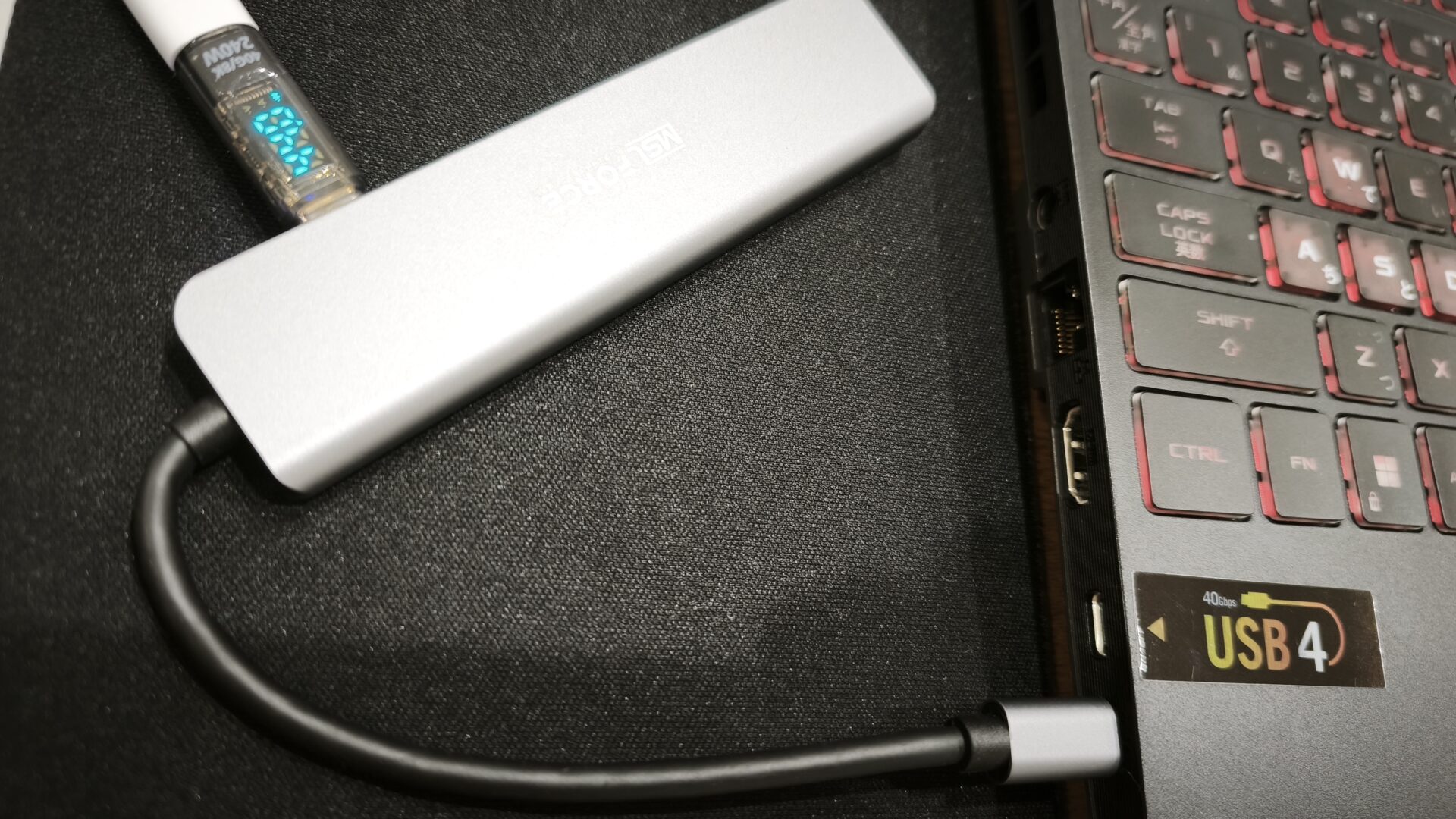
ハブ経由のときは、充電器のケーブルをハブのPD入力ポートに挿し、ハブから伸びている一体型のUSB-Cケーブルをパソコンに挿しました。
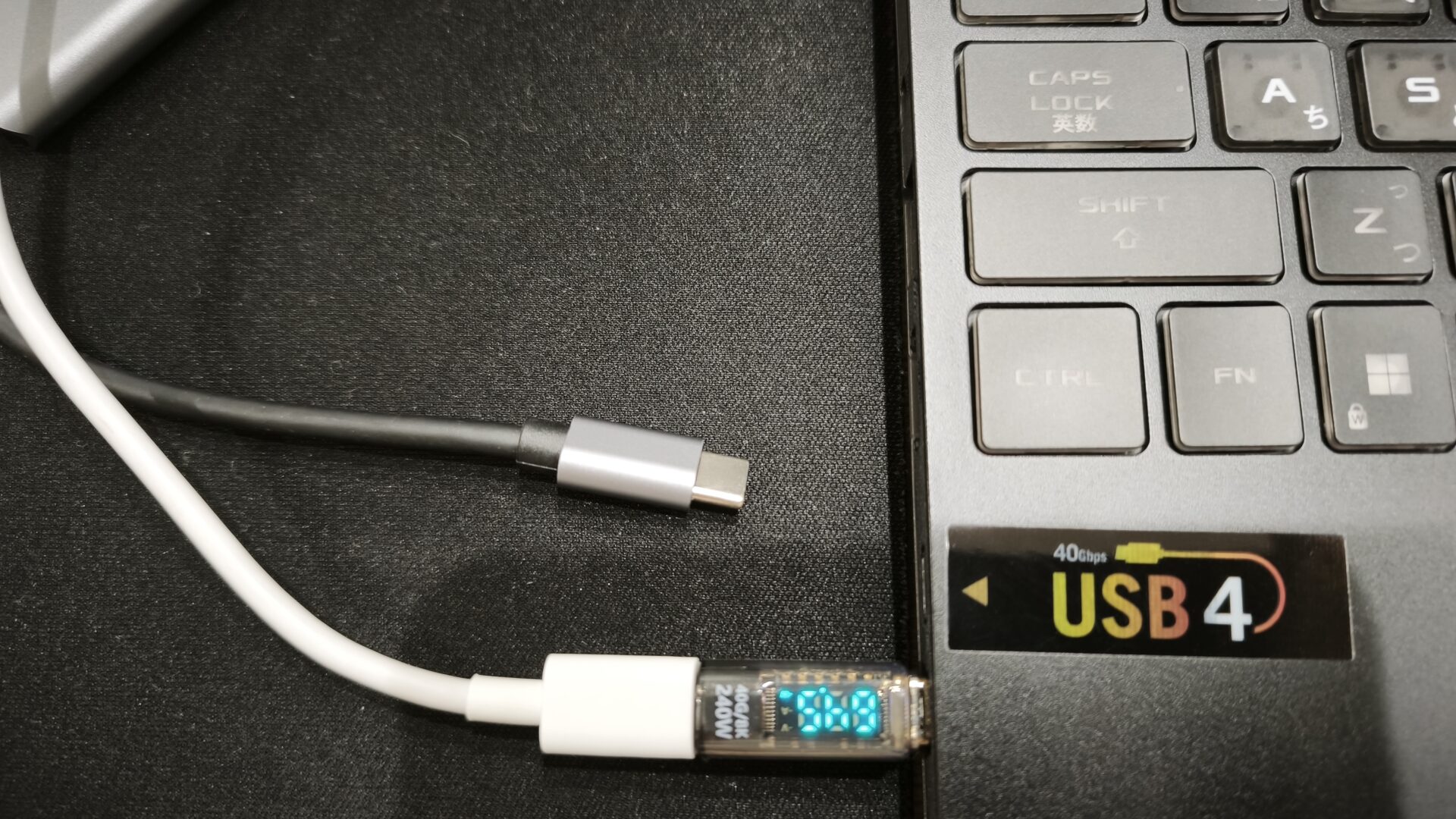
直挿しのときは、ハブを通さず、充電器のケーブルをそのままパソコンのUSB4ポートに挿しています。同じ充電器・同じパソコン・同じポートで、間にハブを挟むか挟まないかだけを変えました。
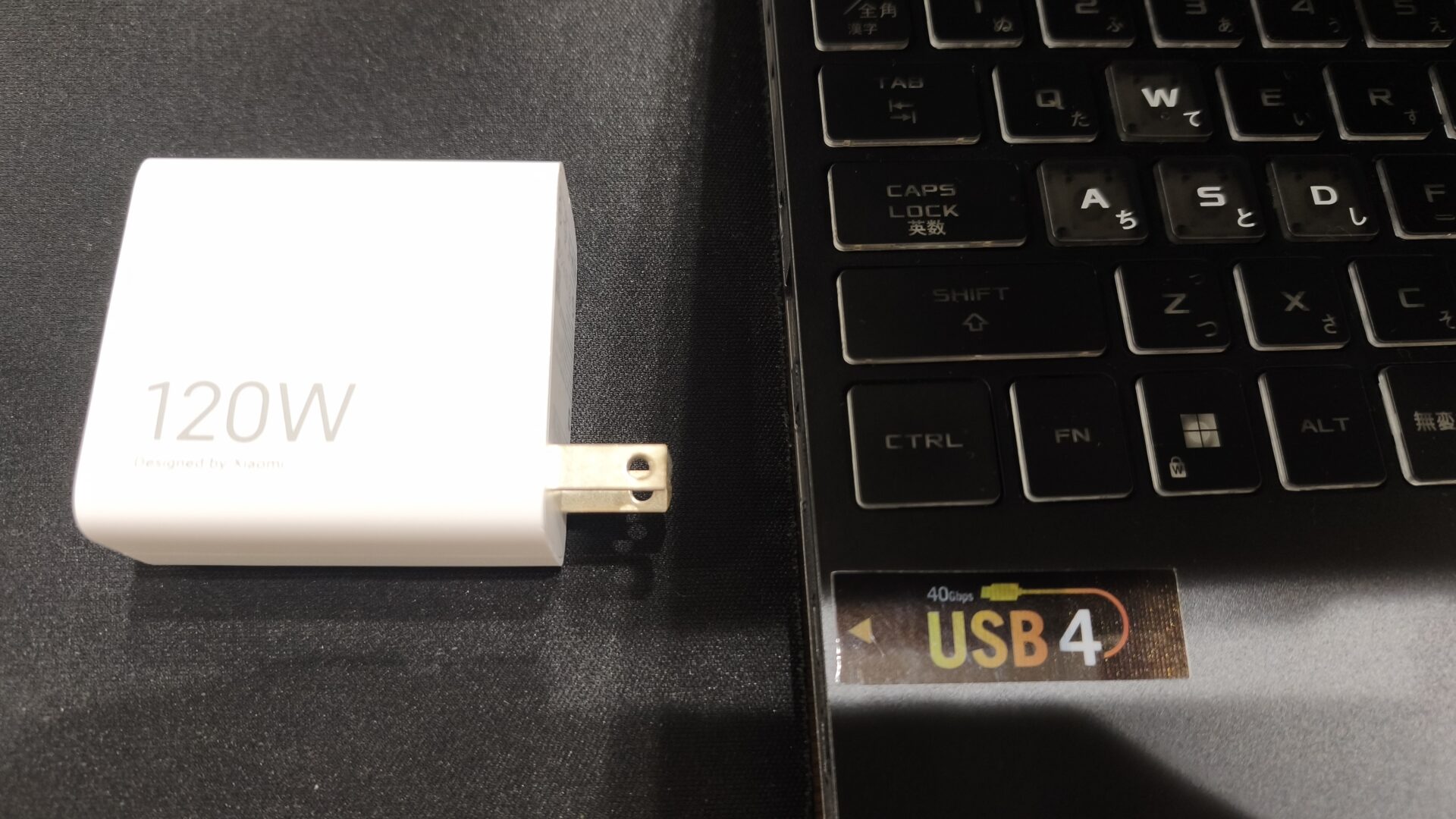
この120W充電器はXiaomi 13T Proに付いていたもので、箱には「120W」「Designed by Xiaomi」と印字されています。パソコンにも充電器にも十分すぎる出力があるので、「充電器側が非力だったから落ちた」という話ではなさそうです。落ちる原因は、ハブの内側にあると考えたほうがよさそうです。
手元にこれだけ強い充電器が無い方向けに補足しておくと、直挿しの検証にはPD100W級のUSB-C充電器であれば同じような条件を再現できるはずです。たとえばこういったタイプがあります。

ちなみに、充電器選びでは以前240WクラスのGaN充電器を試したことがあり、その記事も参考になるかもしれません。

数字だけ見ると「じゃあこのハブは失敗だったのか」と思うかもしれませんが、そう単純な話でもありません。次は、箱に書かれている「100W」という表記そのものを、もう一度読み直してみます。
「PD対応100W」の意味を、箱の裏から確認しました
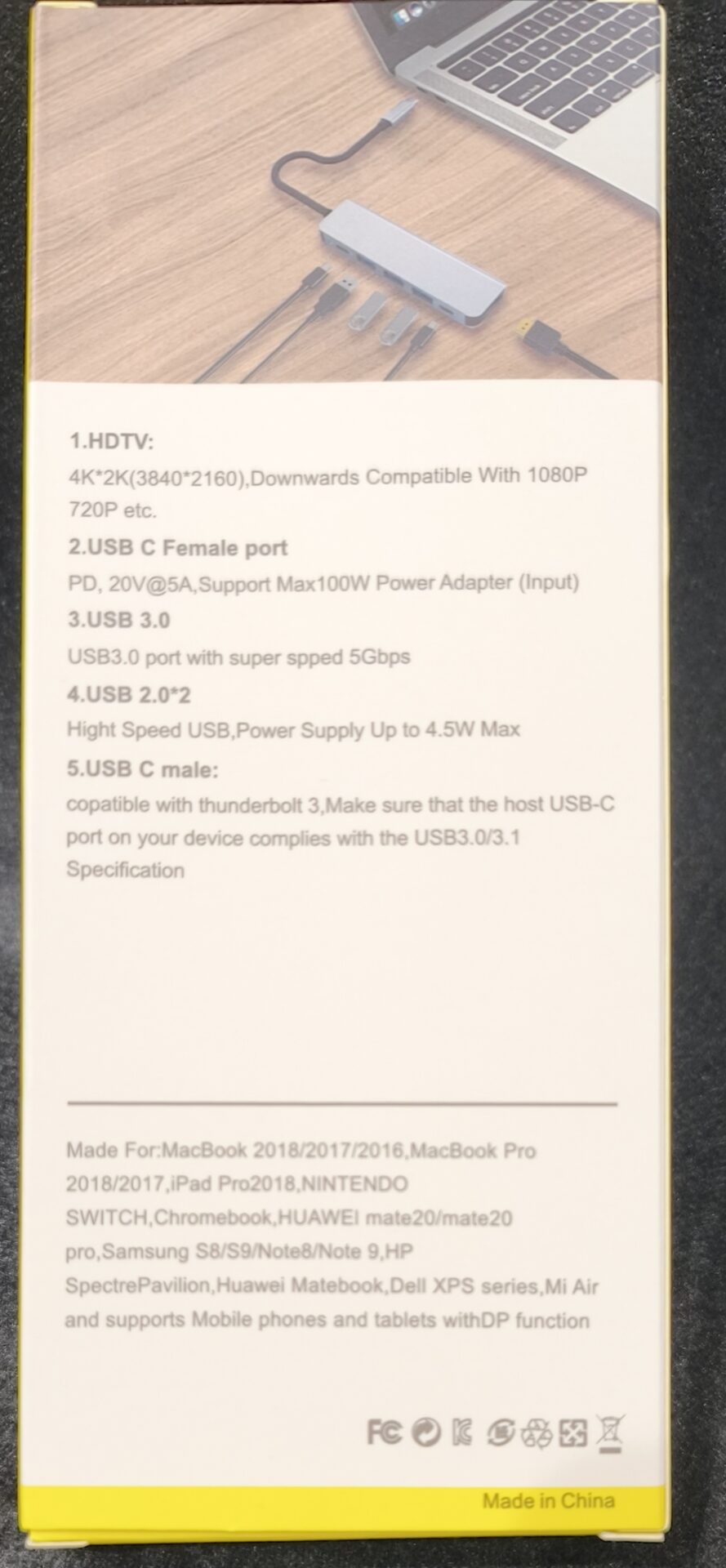
楽天の商品ページには「100W PD急速充電対応」と書かれています。ですが、実際に箱の裏に印刷されている英語の仕様書きを読むと、少し違う話になっていることに気づきました。原文のまま引用します(誤植もそのまま書き写しています)。
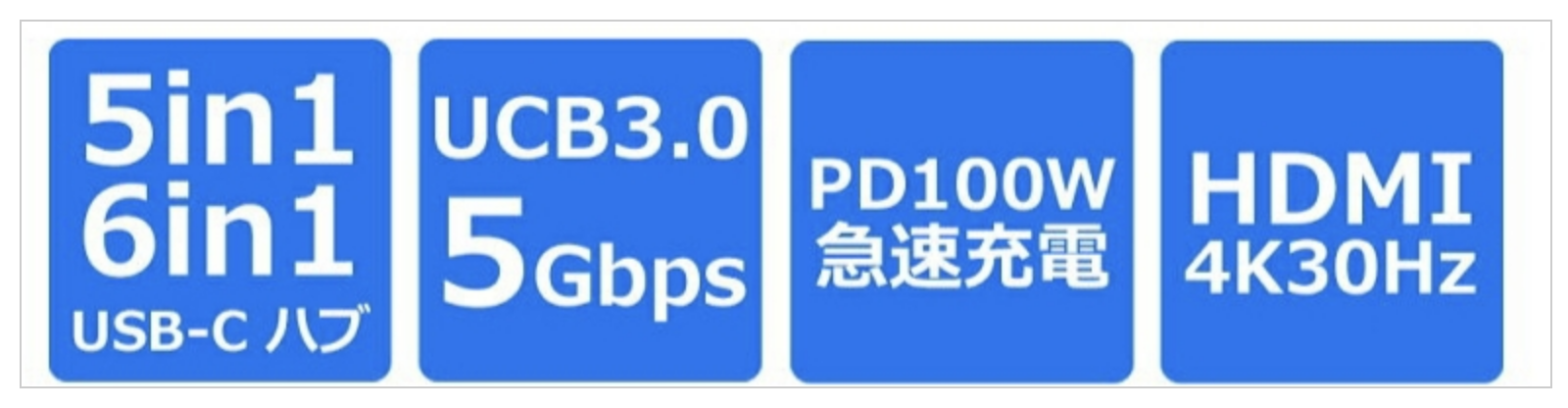
出典:楽天市場「MSL FORCE公式楽天市場店」の商品ページ(商品番号 uc0179)より、記事で触れている部分だけを切り出しています。2026年9月に表示されていたものです。
USB C Female port: PD, 20V@5A,Support Max100W Power Adapter (Input)
直訳すると「USB-Cのメス側ポートはPD対応で、20ボルト5アンペア、最大100Wの充電器を入力として受け付けます」という意味です。ここでの「100W」は、ハブに挿す充電器の側が最大100Wまで対応できる、という「入力」の話です。「ハブを通してパソコンに100W流します」という「出力」の話とは別ものです。楽天ページの「100W PD急速充電対応」という言葉だけを見ると、パソコンにも100W近く届きそうな印象を受けますが、箱の裏が約束しているのは、あくまで受け側の上限までです。
今回の実測で44.0Wになったのも、この「入力の上限100W」と「実際にパソコンへ渡す電力」が別物であることを考えると、つじつまが合う話だと思います。ただし、なぜ44.0Wという値に落ち着くのかという内部の仕組みまでは、ぼくには分かりませんでした。USB PD(電圧と電流の組み合わせを機器同士が交渉して決める充電の規格)には20V×2.25A=45Wのような組み合わせもあり得るらしい、というところまでは調べて分かりましたが、それがこのハブに必ず当てはまるという裏づけまでは見つけられませんでした。
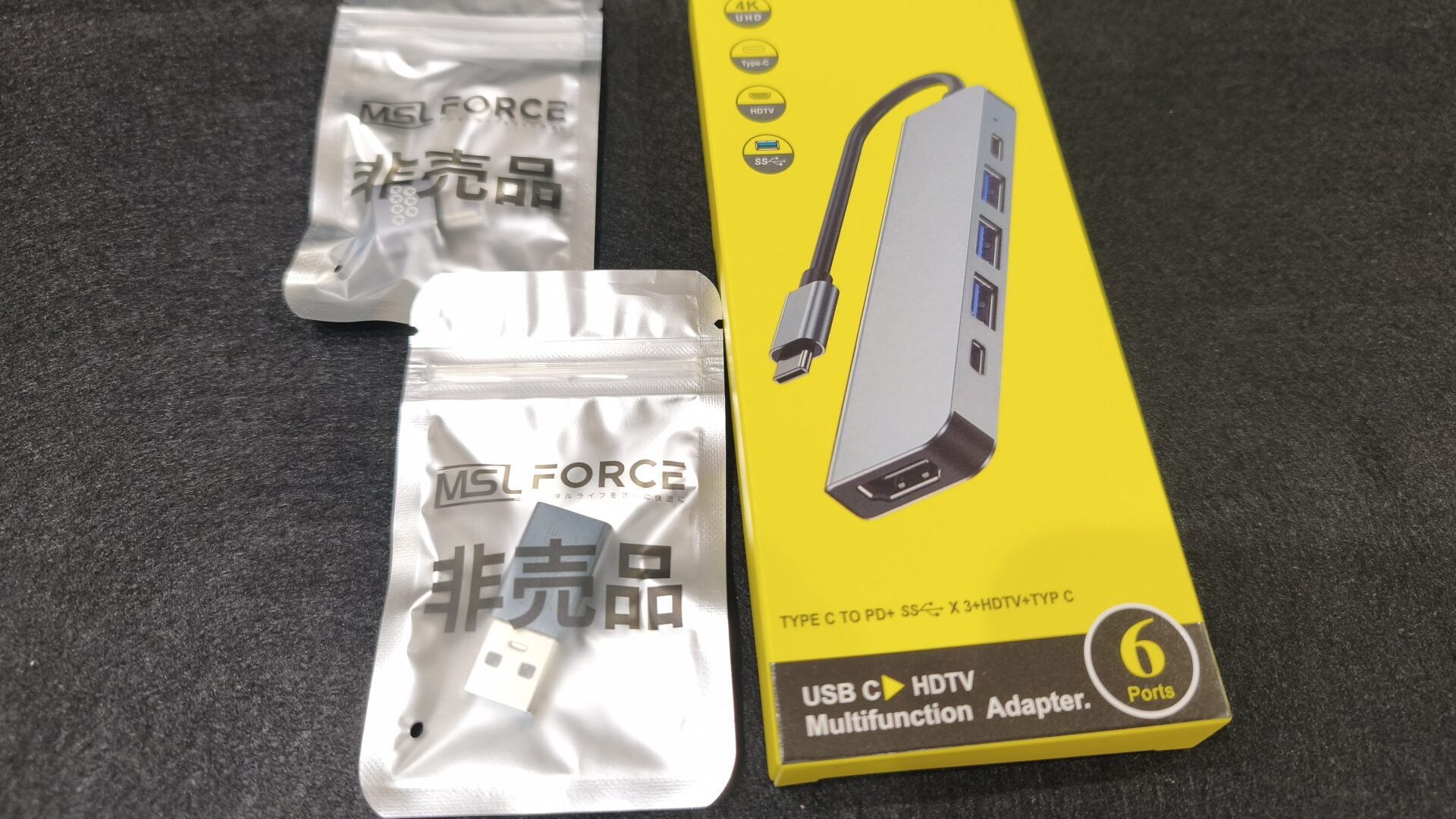
開けてみました:箱・本体・ポートの並び
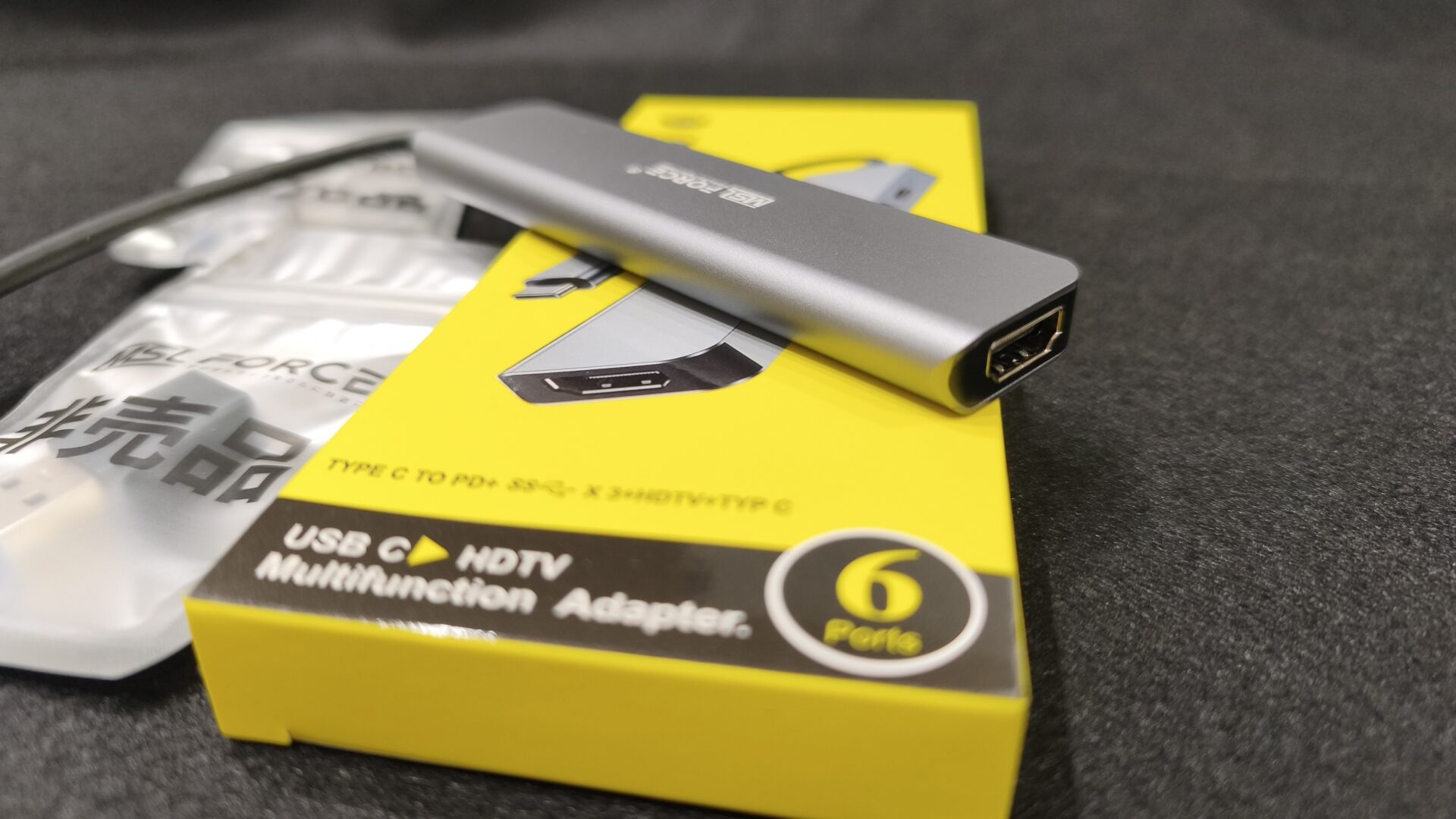
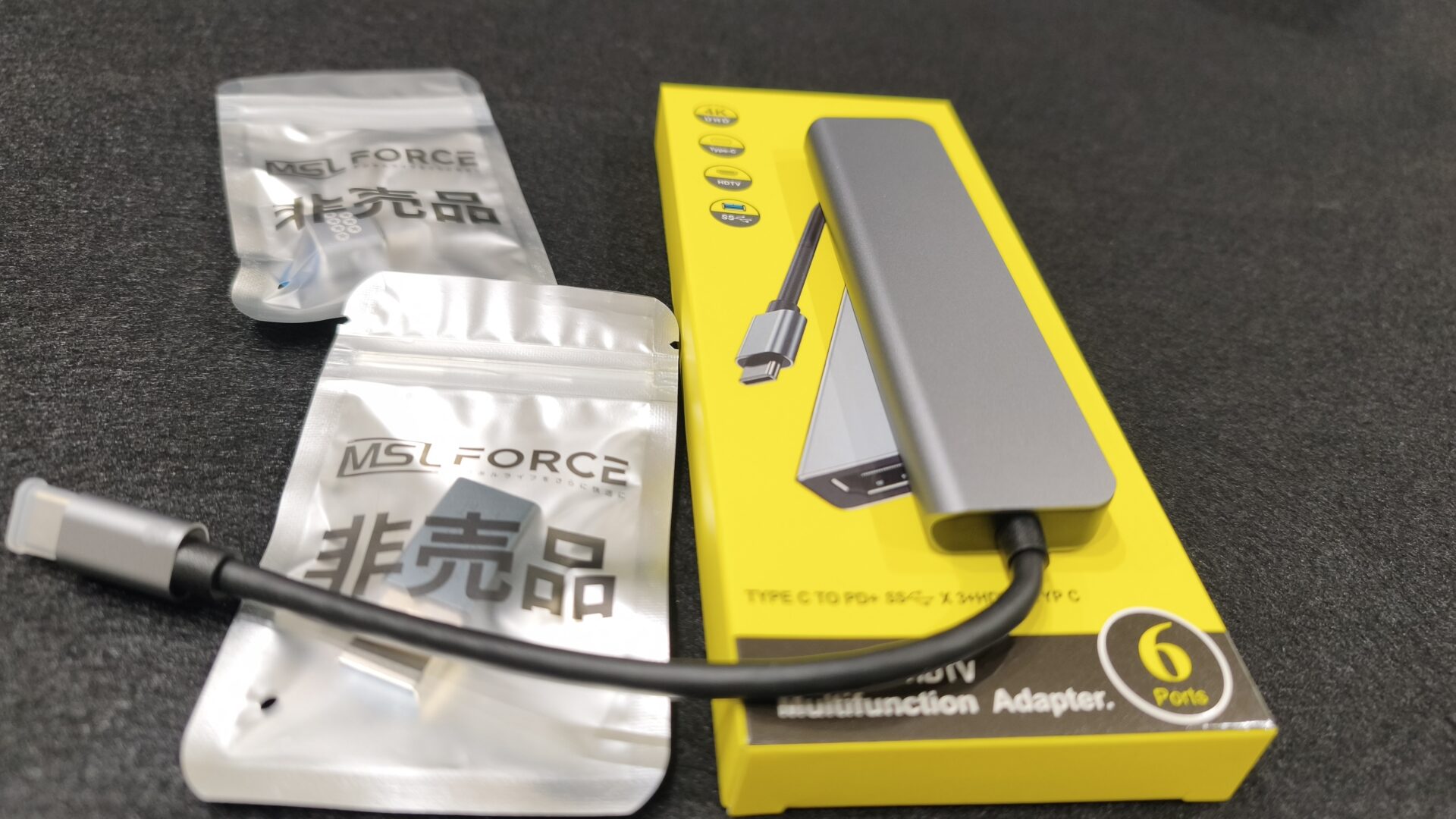
ここからは、実物がどんな見た目なのかを写真で見てもらいます。ぼくが買ったのは6-in-1のハブ単品で、送料無料の1,780円でした。黄色い箱に「6 Ports」の文字と、レビュー特典の袋が2つ入っていました。
本体の長辺には、PD入力用のUSB-C・USB-Aが3つ・USB-Cが並んでいます。天面にはMSL FORCEのロゴが入っていました。
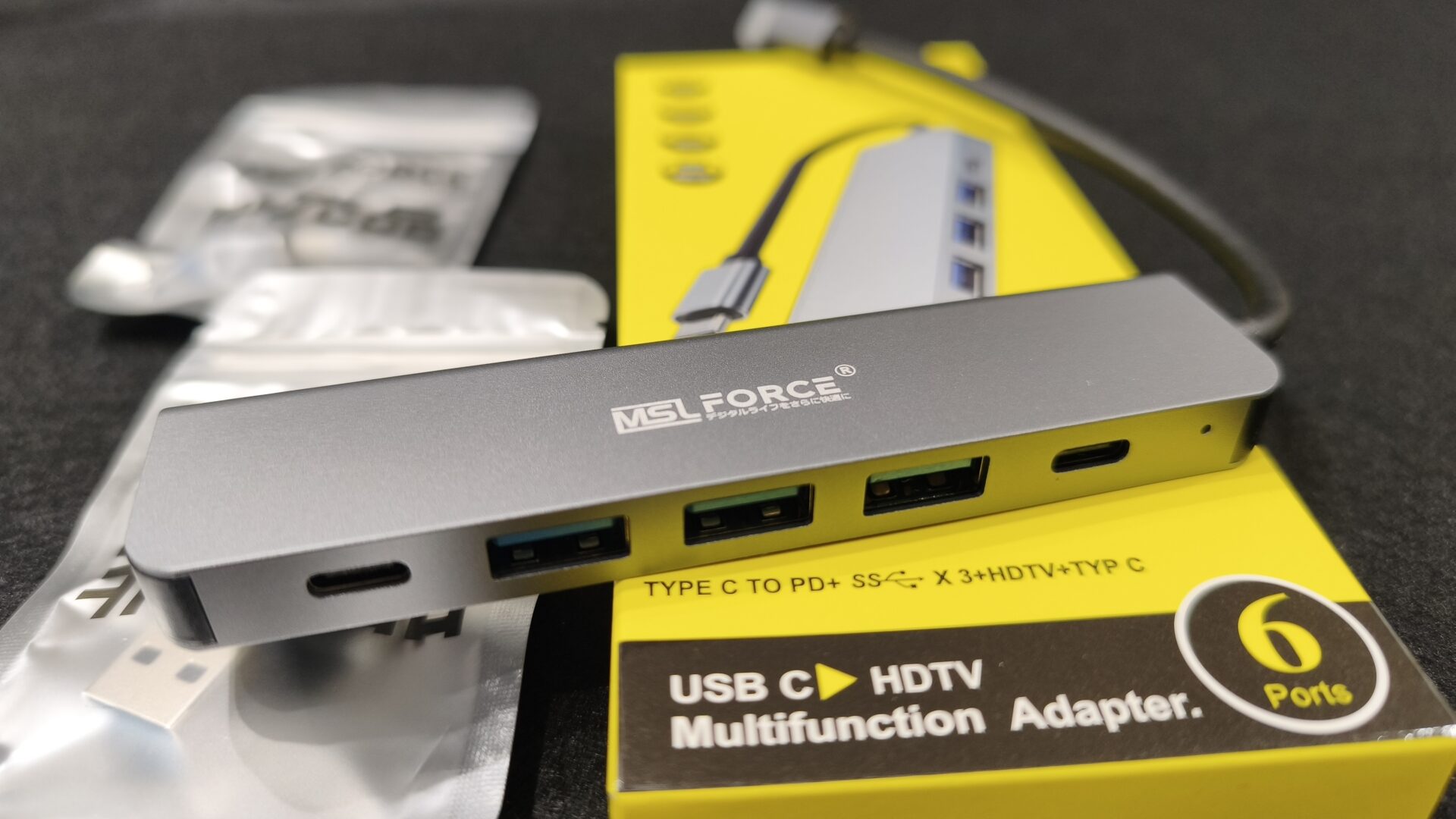
端面にはHDMI端子があります。
パソコン側につなぐのは、本体から一体になっているUSB-Cケーブルです。ケーブルが取れないタイプなので、断線したときの扱いは少し気になるところですが、抜き差しの手間は減ります。
この手の多機能ドックは、ORICOの10-in-1のような、SSDまで内蔵できるもっと大がかりなタイプもあります。以前、そちらを検討したときの記事も書いているので、規模感を比べたい方はあわせてどうぞ。
レビュー特典でもらった2つのおまけ
今回、楽天でレビューを書いたところ、お店から変換アダプタが2つ届きました。商品ページには「レビューを投稿すると、選べるデータブロッカーがもらえる」という案内があって、注文のときにその選択肢を選んでいたので、これは狙って手に入れたレビュー特典です。
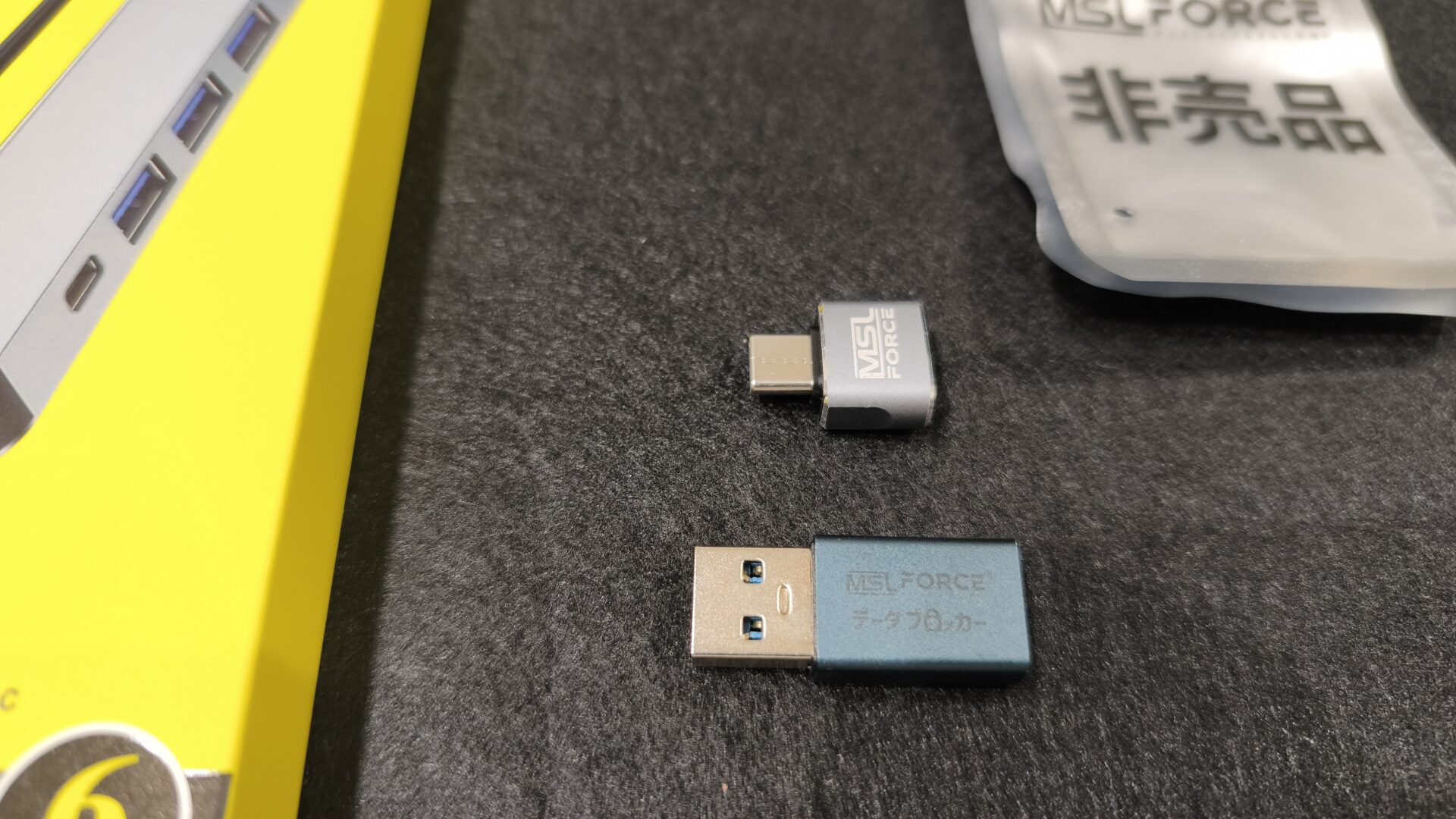
届いた2つのうち、青緑色のほう(USB-Aのオス端子から始まり、反対側はUSB Type-Cのメス端子で、側面に日本語で「データブロッカー」と刻印)が、そのレビュー特典です。もう1つの銀色のほう(USB Type-Cのオス端子から始まり、反対側はUSB-Aのメス端子で、本体にMSL FORCEの刻印だけ)は、なぜもらえたのか商品ページを見返しても書かれておらず、お店がおまけで付けてくれたもののようです。
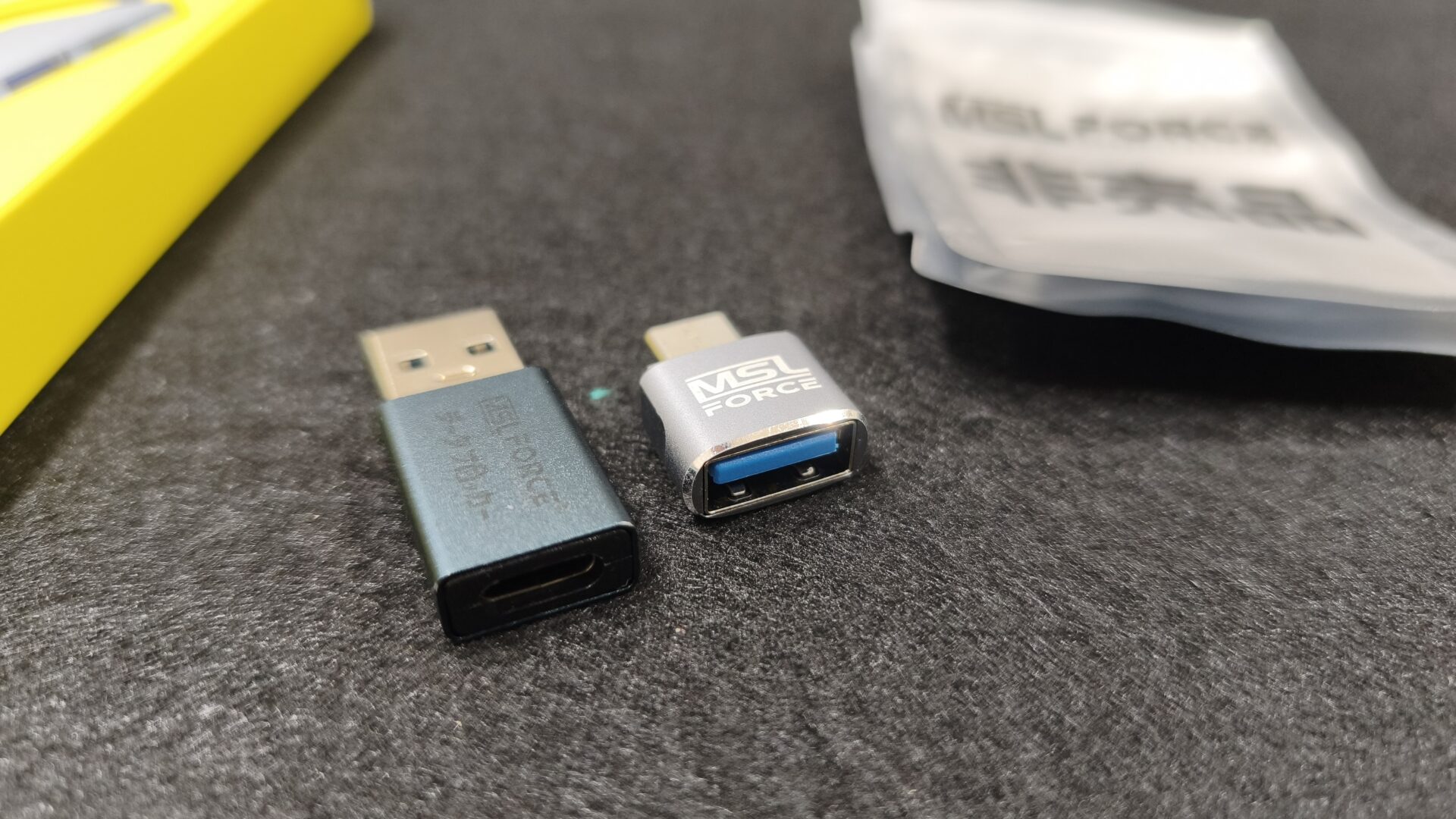
データブロッカーというのは、電源の線だけをつないで、データをやり取りする線をつながない道具です。空港やカフェなど、知らない人が用意した充電スタンドを使うときに、中身を抜き取られる被害を防ぐための道具として売られています。海外のニュースでFBIやFCCがこの手の被害への注意を呼びかけたという話を見かけましたが、発表そのものの原文までは見つけられませんでした。そうした記事を読んでいくと、実際に被害が確認された例はまだ無いらしい、という話も出てきたので、こわがりすぎる必要はなさそうです。実際にこのアダプタを使ってデータの線が本当につながっていないかを、ぼく自身がテスターで確かめたわけでもないので、「データブロッカーと書いてある」という事実と、「実際にデータが流れない」という性能は、分けて考えたほうがよさそうです。
特典と同じ「USB-Aオス→USB-Cメス」の向きで挿せるデータブロッカーは、Amazonでも見つかりました。もらった特典そのものではありませんが、同じ形で使える市販品として紹介しておきます。
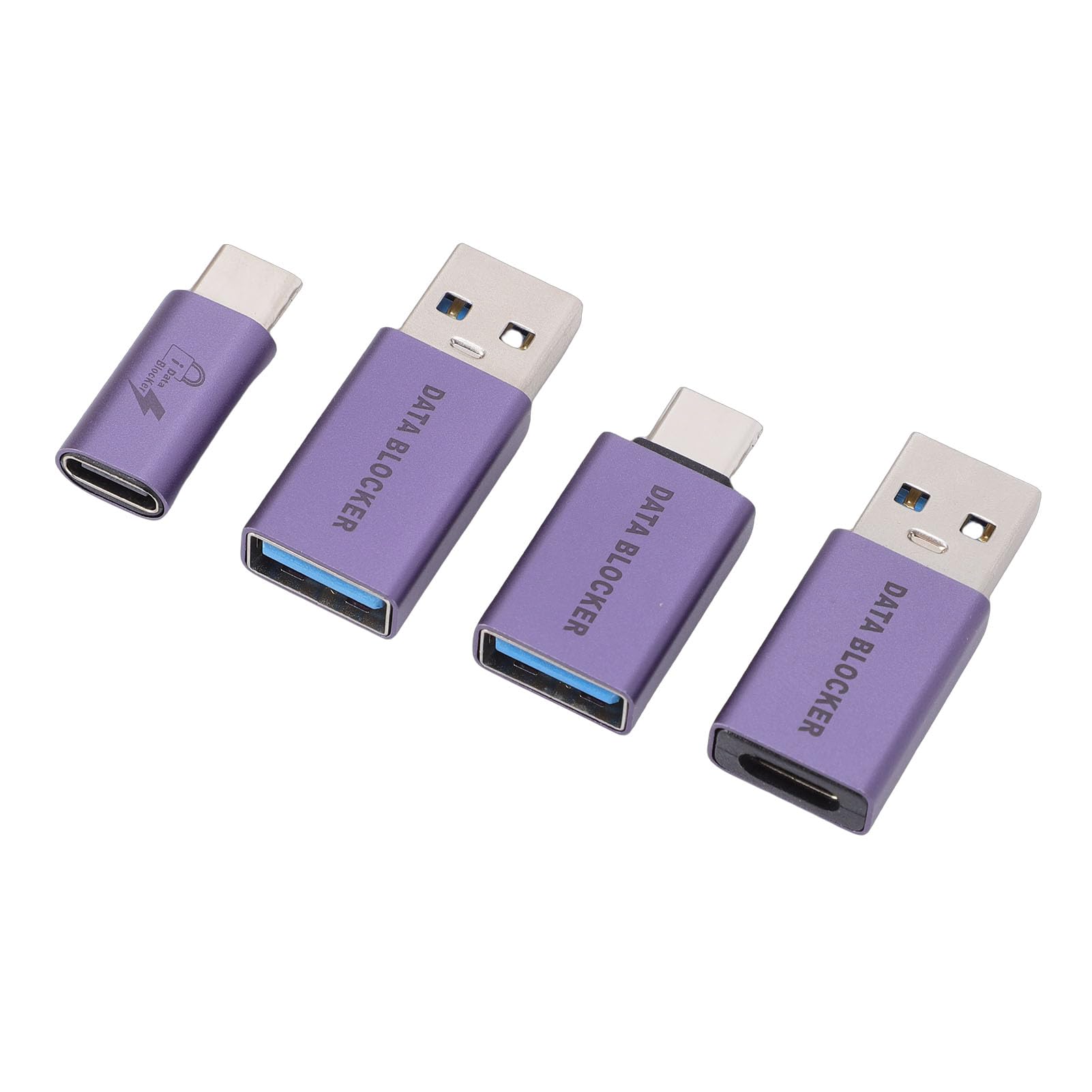
似たような変換アダプタは、同じ楽天のお店にも売っていました。

作っている会社の話:日本の会社が売り、中国の工場が作る
今回のハブはMSL FORCEというブランドですが、ぼくが商品ページを見たとき、「安心の日本企業 適格請求書発行可」と書かれているのに気づきました。「日本企業なんだ、応援したいな」と思う一方で、「『日本企業』ってどこまでの意味なんだろう」というのも気になったので、楽天のお店の会社概要ページまで見に行きました。
結論から言うと、「日本の会社が売っている」のは本当でした。お店の会社概要ページには、次のように書かれています。
DW株式会社
〒2310023 神奈川県横浜市中区山下町162-1横浜飛栄ビル305号室
ぼくのスマホの画面に写っていた適格請求書の登録番号「T9020001134539」も、このDW株式会社の法人番号と一致していました。神奈川県横浜市にある、れっきとした日本の会社です。
ただし、「日本の会社が売っている」ことと「日本で作っている」ことは、別の話でした。箱の裏には、はっきり「Made in China」と印刷されています。会社概要のページにも、次のような記載があります。
法人のお客様向けにOEM+ODMのカスタマイズサービス、大口注文、量産も積極的に承っており
これは、自社の工場でものを作るというより、企画してどこかの工場に発注する側の立場だと読めます。そのうえで、こんな記載もありました。
商品のラベル貼付けや梱包などの工程を横浜市内のB型事業所の皆様と連携して行っています
B型事業所というのは、障害のある方が働く就労継続支援の事業所のことです。ラベル貼りや梱包を横浜の事業所と一緒にやっている、という話は、単なる「安さ重視の輸入転売」とは違う顔も持っている会社だと感じました。まとめると、「日本の会社が企画して売っていて、実際に作っているのは中国の工場」というのが正確なところです。「日本製」ではありませんが、うそをついているわけでもありません。企画・販売は日本、製造は中国というのは、いまどきの家電やガジェットではごく普通の形だと思います。ぼくのように応援したい気持ちで手に取る人もいると思いますが、「日本製だから買った」つもりでいると、思っていたのと違う、ということになります。そこだけは正直に書いておきます。
どんな人に向くか、向かないか
ここまでの内容をふまえて、向いていると思う人と、向いていないと思う人を整理しておきます。
- ノートパソコンに映像出力・USB増設・充電をまとめて1本にしたい人には向いています
- ハブを経由してもガンガン高速充電したい人には、今回の実測(44.0W)を見てから判断してほしいです
- 4Kで映したい人は、箱の「4K*2K」という表記と、楽天ページの「HDMI 4K30Hz」という表記をあわせて見る必要があります。4Kで映ること自体は本当ですが、1秒間に30回しか画面が書き換わらない(30Hz)ので、事務作業や資料の表示には十分でも、動きの速い映像にはあまり向きません
- USB 2.0ポートは箱の表記で最大4.5Wと書かれていて、電力を多く使う周辺機器を挿すには非力です
「MSL FORCEじゃなくて、他の100W対応ハブとも比べてみたい」という方もいると思います。たとえばエレコムのDST-W03という10-in-1タイプは、同じくPD100W対応をうたっていて、LANポートも最初から付いています。
Amazonにあるこのエレコムの商品ページを読んでいて、いちばん参考になったのがここでした。USB Type-CのPDポートについて「最大出力85W」と数字が書かれていて、その理由まで「製品本体にて15Wを消費しますので、実際の出力は最大85Wとなります」と説明されています。100Wの充電器をつないでも、ハブ自身が電気を使うぶん、パソコンに届くのは85Wまで、ということです。ハブを通すと電力が落ちるのは、このハブだけの話ではなく、メーカーが自分で説明するぐらいには当たり前のことなんだと分かって、少し安心しました。今回のMSL FORCEハブの箱のほうには、パソコンへ出す側の上限の数字は書かれていませんでした。落ち方の大きさは充電器も測り方も違うので単純には並べられませんが、「出力側の上限を公表しているハブとしていないハブがある」というのは、自分のハブを選ぶときの目安になると思います。
ただしこのエレコムの商品ページには「本製品はパソコン本体のUSB Type-Cコネクターに直接接続してください。USBハブや増設ボードのUSB Type-Cコネクターに接続した場合、本製品をご利用いただけません」とはっきり書かれていて、今回のMSL FORCEハブに継ぎ足すような使い方はできません。あくまで買い替えの比較対象として見てください。

もう1つ気づいたのは、ぼくが買った個体にはLAN(有線ネットワーク)のポートが付いていないことです。楽天ページには、LANポート付きの型もあると書かれていましたが、実機の箱の表記からは、この個体がどちらのタイプなのかまでは判別できませんでした。有線LANがどうしても必要な方には、同じお店にLAN変換アダプタ単体の商品もあります。

USBまわりで言うと、USB3.0の機器を挿すと近くの無線LANの電波と干渉して速度が落ちることがある、という話も以前記事にしています。ハブに何を挿すかで気になる方は、wifiが切れて遅い。19→140Mbpsのusb3.0の干渉対策もあわせて読んでみてください。HDMIで映像を出す先としては、モバイルモニターを使う手もあります。以前、上下二画面の作業環境を組んだときの記事(18.5インチで「上下二画面」が完成した。Vimonic モバイルモニター)も書いているので、よければどうぞ。
まとめ:自分のハブでも、一度測ってみてください
ここまで読んで「自分のハブでも試してみたい」と思った方向けに、ぼくがやった手順をそのまま並べておきます。特別な道具は電力計だけで、あとは手元の充電器とパソコンでできます。
- 充電器とパソコンの間に、USB Type-Cの電力計を挟みます
- パソコンの電池残量を確かめます
- その状態で、充電器をパソコンに直挿しして、電力計の表示を見ます
- 電池残量が大きく動かないうちに、続けてハブ経由でつなぎ直し、同じように電力計の表示を見ます
- ハブ経由の値を直挿しの値で割ると、自分のハブが直挿しの何%まで届いているかが分かります
直挿し64.5W、ハブ経由44.0W。差は20.5Wで、割合にすると約68%でした。「100W対応」という言葉から受ける印象より、実際にパソコンへ届く電力は控えめだった、というのが今回いちばん伝えたいことです。ただし、これはあくまでぼくの環境で、電池残量90%程度のときに1回ずつ測った値です。パソコンの機種や充電器の組み合わせが変われば、数字も変わってくるはずなので、「このハブは必ず44Wになる」とまでは言い切れません。
正直に言うと、なぜちょうど44.0Wという数字に落ち着くのか、内部の仕組みまではぼくにも分かっていません。今度は、パソコンの電池がもっと減った状態で測ってみたり、スマホを充電したらどうなるか試してみたり、別の充電器でも試したりして、もう何回か測り直してみようと思っています。こういう検証には、電力計が1個手元にあるととても便利です。ぼくが使ったのは、ケーブルの途中に挟む透明ボディのタイプです。Amazonで見つかったのはケーブル型で、測れる範囲は最大150Wまで。まったく同じ物ではありませんが、電圧と電流を数字で確かめられる道具という点は同じです。

もっと出力が欲しい方向けには、同じお店に8K/4K60Hz・PD100W対応をうたう上位モデルもあるので、比べてみてもいいかもしれません。

コメント