このコンピューターがある特殊ルートでとても安く手に入ったので、ローカルLLM(自分のパソコンの中で動かす文章AI)を動かす機械として使うことにしました。
GEEKOMのミニPC、GT12 Proです。CPUはCore i9-12900H。中国製のミニPCなので、最初から入っているWindowsをそのまま使うのは不安でした。そこで、Microsoft公式のツールで作ったUSBから、Windows 11 Proを入れ直しました(クリーンインストール)。
グラフィックボードの無い(GPUなしの)ミニPCで、ローカルLLMをCPUのみで動かすのが目的なので、気になるのはCPUとメモリです。まずは外から見ていきます。
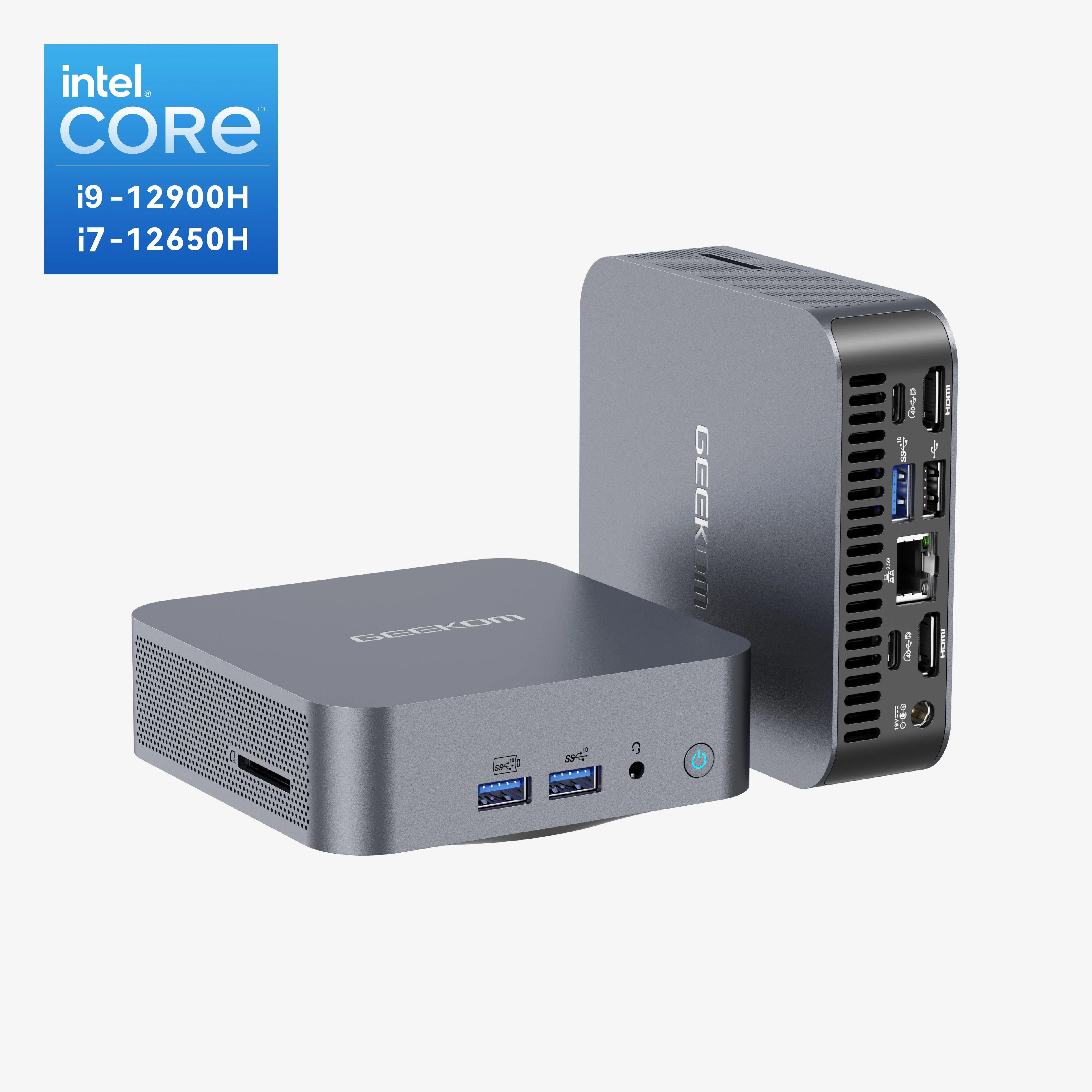

GEEKOM GT12 Proの外観と端子
全体は銀色で、角の丸い四角い箱です。天面にはGEEKOMのロゴが入っています。
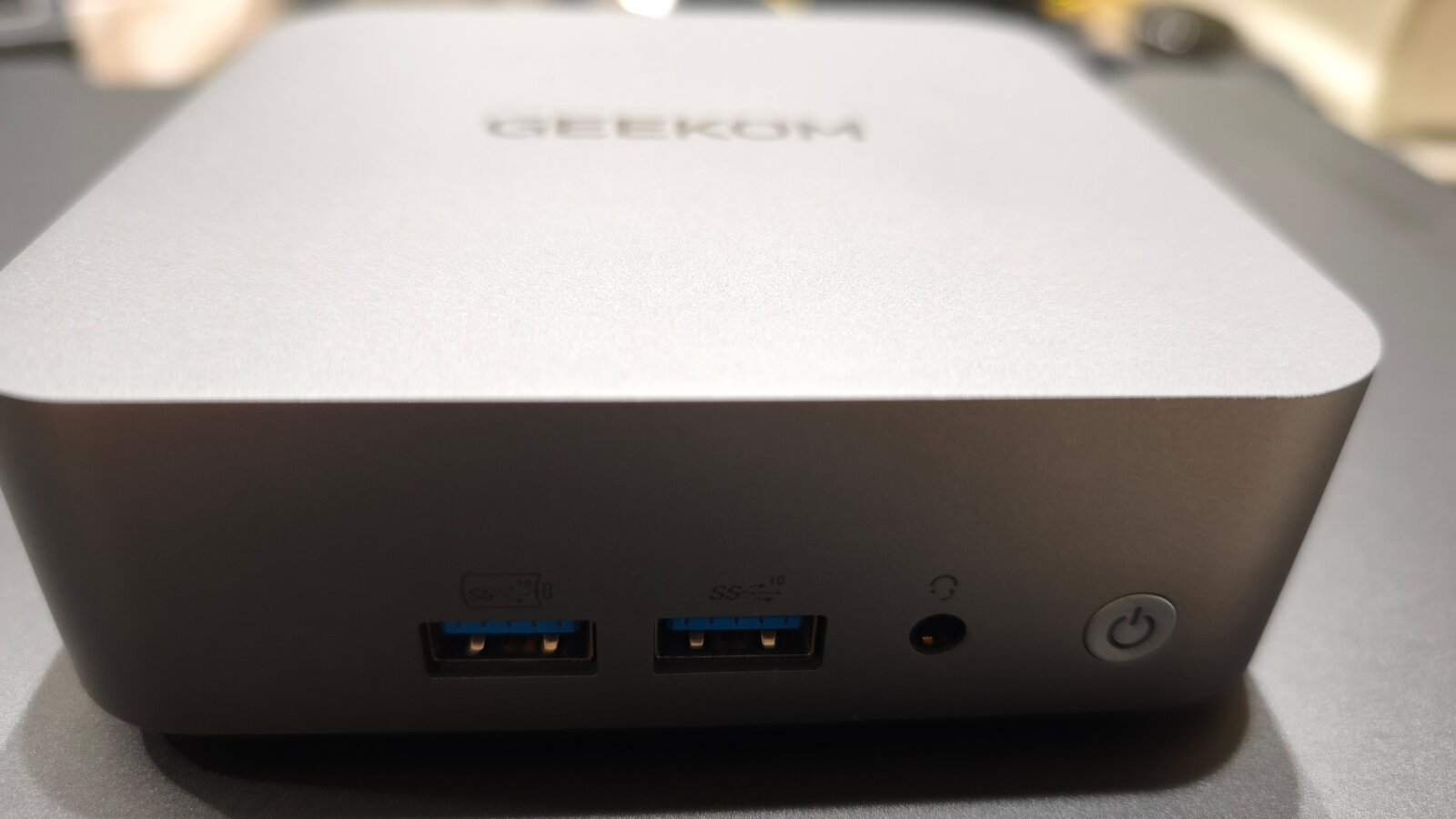
前面と側面
前面には、USB-Aが2つ、ヘッドホン端子、電源ボタンが並んでいます。
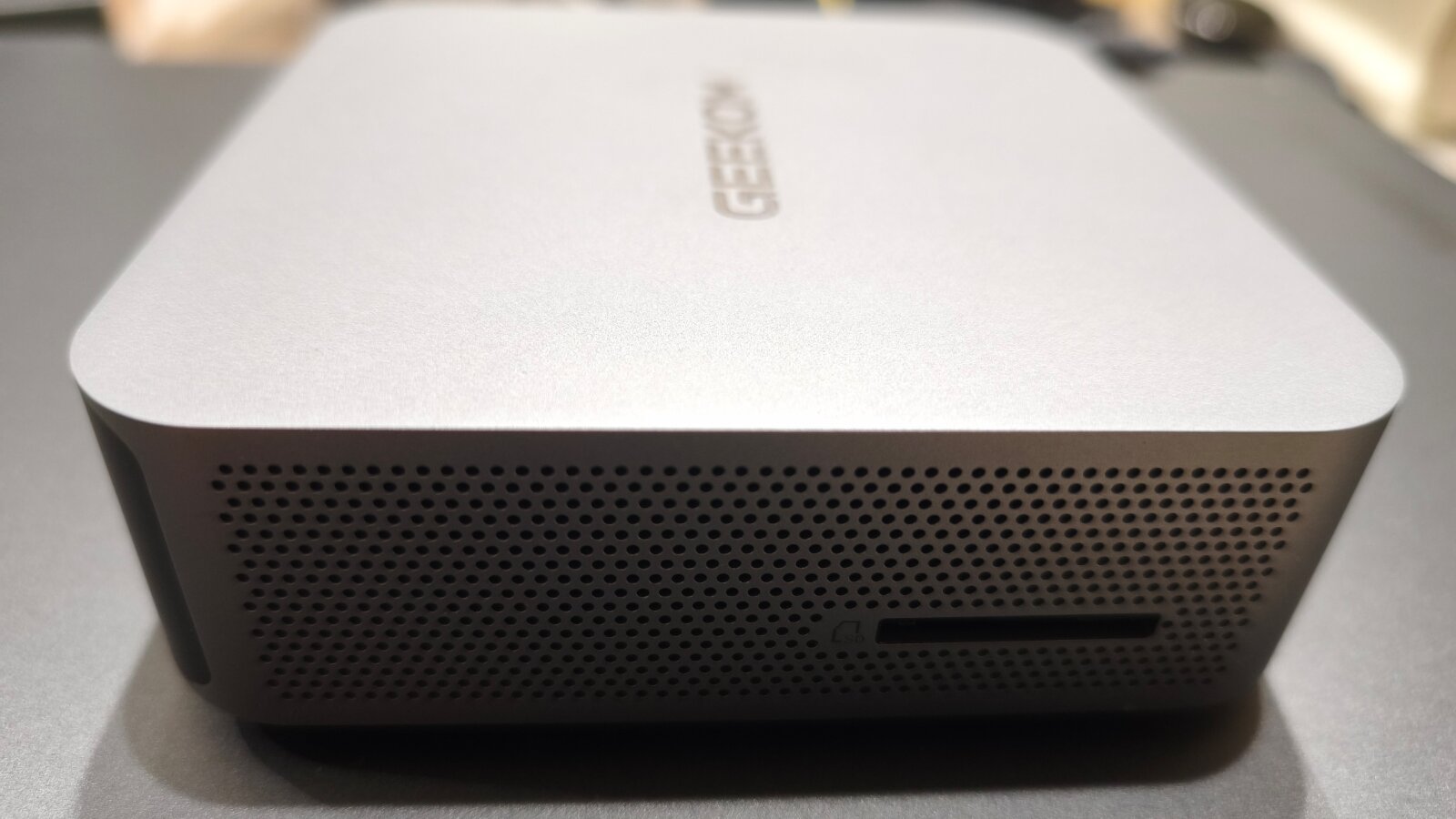
側面は通気孔が一面に空いていて、SDカードのスロットが1つあります。
背面の端子
端子が集まっているのは背面です。
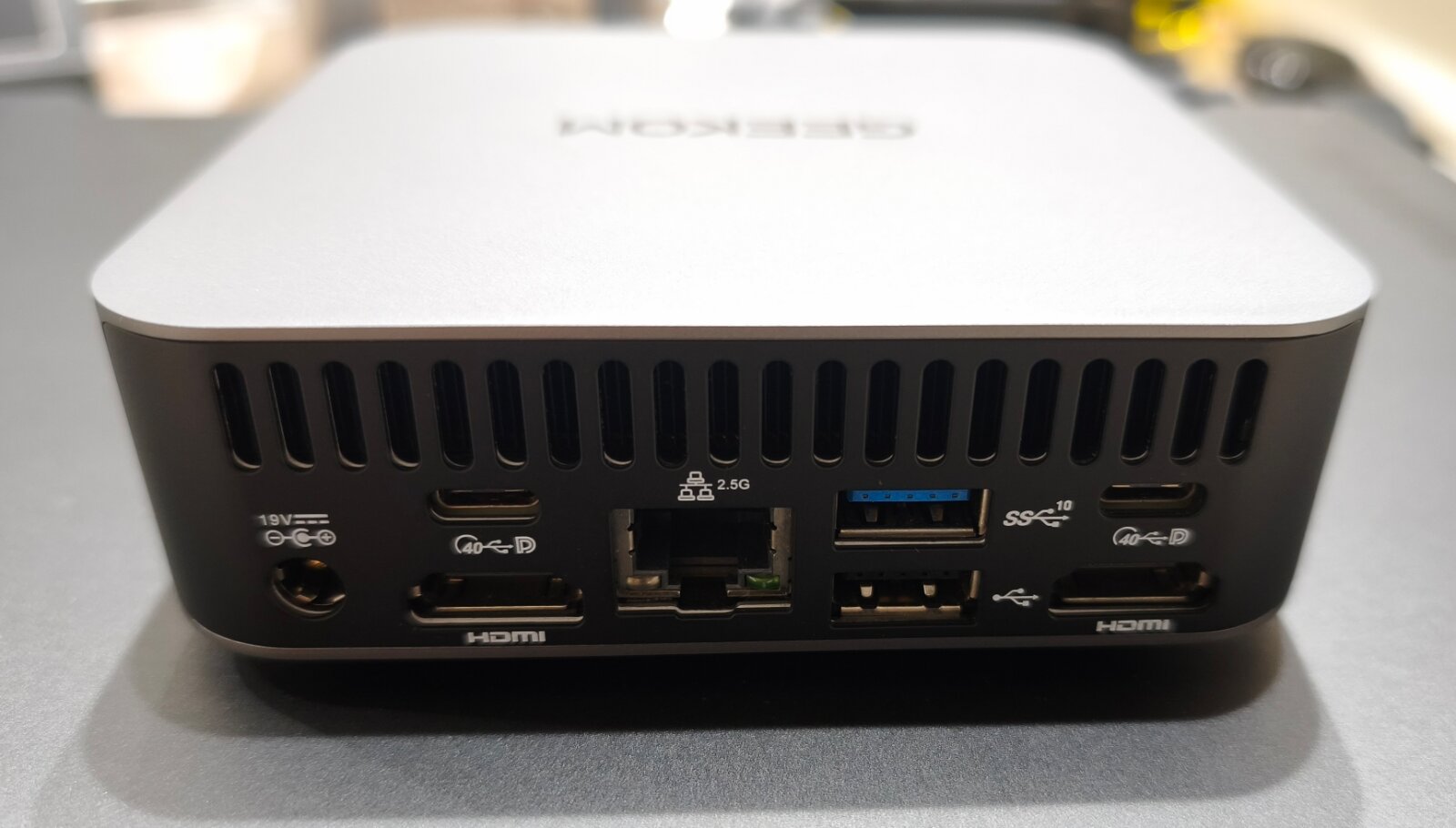
- 電源(DCジャック)
- USB-C 2つ
- HDMI 2つ
- 有線LAN 1つ(2.5Gの表示)
- USB-A 2つ
USB-Cの横には、40の数字とDisplayPortのマークが刻印されています。USB-Aは、前面の2つと合わせて4つです。
Windowsを入れ直すとき、BIOS(パソコンが起動する前に開く設定画面)に入るDelキーが、ぼくの手元のAppleの有線キーボードでは効かなくて、Windows用のUSBキーボードにしたら入れました。入れ直すつもりの方は、用意しておくと安心です。
有線で日本語配列のものなら、ロジクールのK120などがあります。
底面のラベル
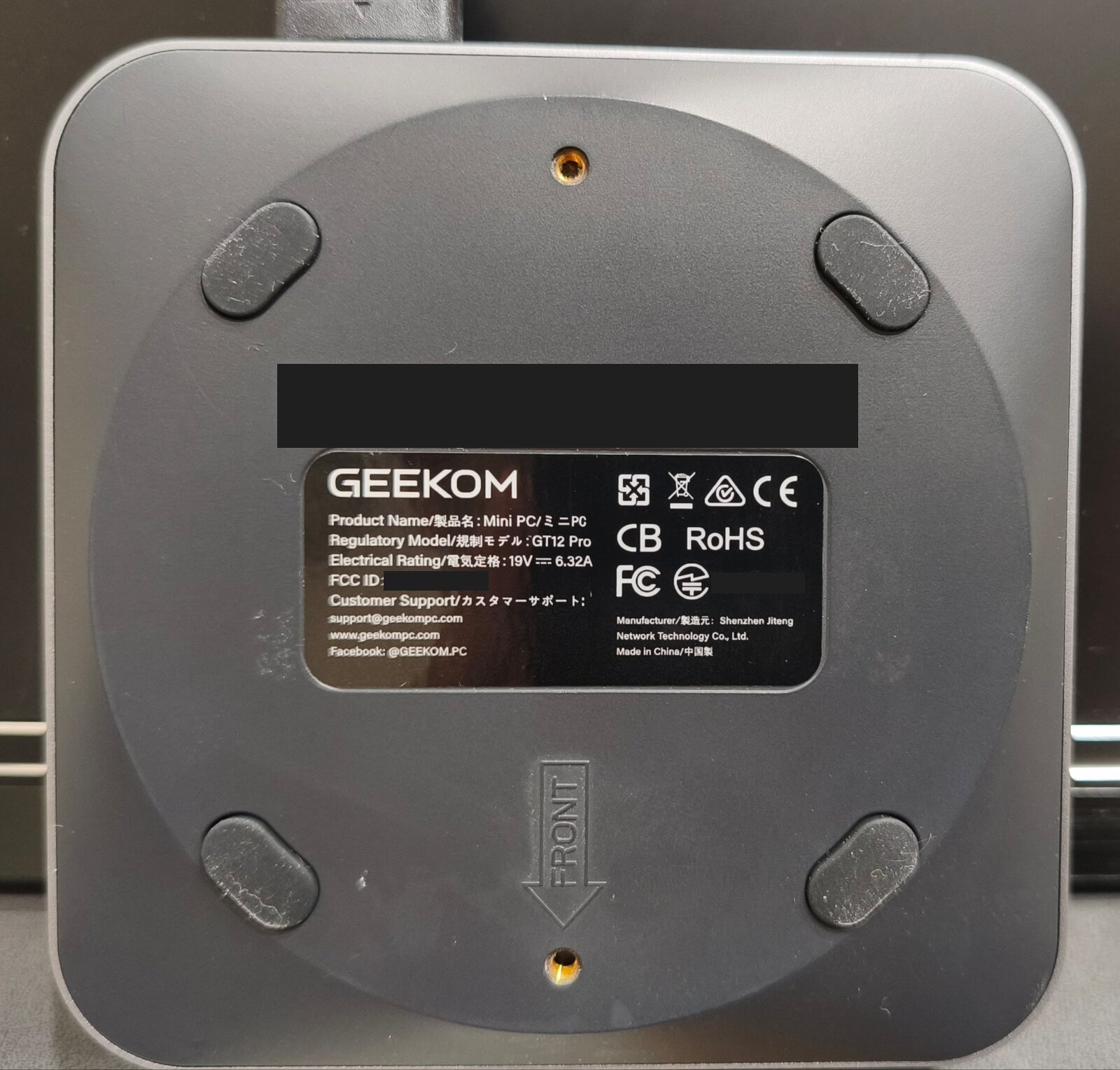
底面のラベルには、製品名と、電気定格の19V・6.32A、製造元の名前が並んでいて、端のほうに「Made in China/中国製」の表記があります。黒い帯は、シリアル番号などを隠したところです。
中国製のミニPCで気にしたこと
GT12 Proは中国製のミニPCです。底面のラベルにも、Made in Chinaの表記がありました。ぼくが気にしたのは、最初から入っているWindowsの中身です。出荷時のWindowsに何が入っているかは、買った側から確かめようがありません。
別のメーカーのミニPCでは、出荷時のWindowsに情報を盗むマルウェアが入っていた例があります。Tom’s Hardwareの2024年2月6日の記事によると、ACEMAGICというメーカーのミニPCで、出荷時のWindowsとリカバリ領域(初期化に使う領域)に、パスワードなどを盗むマルウェアが見つかりました。ACEMAGICは、問題は最初の出荷分だけだったと説明しています。
同じ記事には、マルウェアがリカバリ領域に組み込まれていて、初期化(リセット)しても消えない作りだったという購入者の書き込みも載っています。
GT12 Proで同じような話は、2026年11月19日に調べたときには見当たらなかったものの、出荷時の中身を買った側から確かめる手段がないのは同じなので、使い始める前に入れ直すことにしました。
そこで、ディスクの中身を消して、Microsoft公式のツールで作ったUSBからWindows 11 Proをクリーンインストールしました。このミニPCは、家の中のネットワークだけで使います。入れ直しの手順は、次の記事に書きます。
中身のスペック
BIOSとWindowsの画面に出ていた値は、次のとおりです。
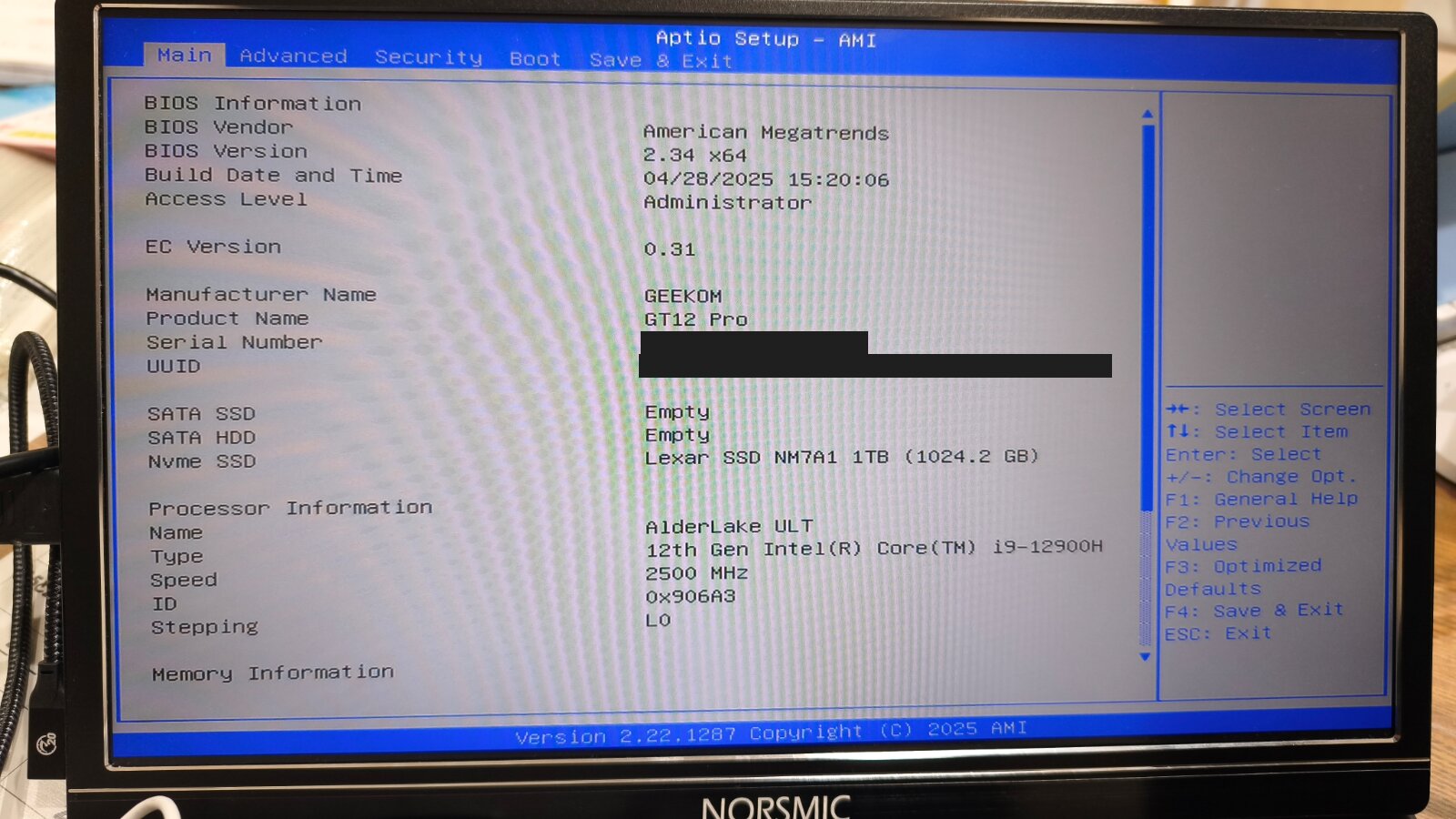
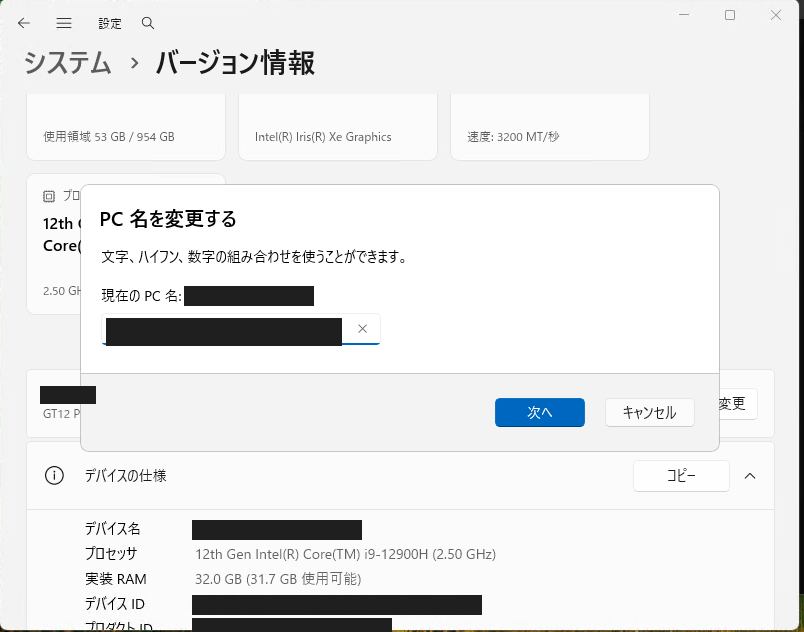
SSDは、BIOSでは1TB(1024.2GB)、Windowsでは954GBと出ていて、数え方が違うだけで、同じ1つのSSDです。
OSのWindows 11 Proは、Microsoftのメディア作成ツールでUSBメモリにインストール用のデータを作って、そこからクリーンインストールしました。ミニPCにWindows 11をクリーンインストールするときの、作るところから入れ終わるまでは、次の記事に書きます。
USBメモリを買い足すなら、エレコムの64GBのものがあります。

CPUの中身
Core i9-12900Hについて、Intelの製品仕様のページには、次のように載っています。
- コア数:14。内訳は高性能コア6つと高効率コア8つ
- スレッド数:20
- 最大クロック:5.00GHz
- 内蔵グラフィックス:Intel Iris Xe Graphics
Windowsの画面に出ていたグラフィックスも、この内蔵のIntel Iris Xe Graphicsでした。
メーカーの表記
GEEKOMの公式サイト(海外向けの製品ページ)には、次のように書かれています。
- メモリ:DDR4-3200のSO-DIMM、最大64GB
- SSD:PCIe 4.0のM.2、最大2TB
- 無線:Wi-Fi 6EとBluetooth 5.2
- USB-C:USB4が2つ
- 本体:アルミのユニボディで、容量は0.5リットル
いいところ
ローカルLLMを動かす機械として見て、いいところは次の3つです。
- 約18GBのモデルが、CPUだけで動いた
- メモリのスロットが2つあり、メーカーの表記では最大64GBまで載る
- 端子がそろっていて、HDMIが2つ、有線LANは2.5GbE
グラフィックボードは載っていませんが、Qwen3-30B-A3Bという文章AIのモデル(ファイルで約18GB)が、CPUだけで動きました。文章が出てくる速さは、あとの記事に書きます。
端子は、USB-Aが4つ、USB-Cが2つ、HDMIが2つ、SDカードのスロットが1つ付いています。
足りないところ
電源とUSB-C
USB-Cが2つあるので、USB-Cの充電器で給電できそうに見えますが、ぼくが試したところ、給電に使えるのは背面のDCジャックだけでした。底面のラベルの電気定格は19V・6.32Aなので、電源はそれに合うACアダプターです。USB-Cの充電器だけで動かすつもりの方は、ここに気をつけてください。
Wi-FiとBluetooth
Windowsを入れ直した直後は、有線LANもWi-Fiも使えない状態でした。有線LANは、Intelの公式ページからドライバーを入れて使えるようになりました。Windows Updateには出てこなくて、スマホのUSBテザリングでネットにつないで取ったので、この流れは次の記事に書きます。
Wi-FiとBluetoothの部品はXB591という名前で、ドライバーはまだ入っていません。いまは有線LANでつないでいて、Wi-FiとBluetoothは使っていません。
メモリの空き
ローカルLLMのモデルは、動かすとメモリをたくさん使います。Qwen3-30B-A3Bを載せたあとのタスクマネージャーは、使用中が27.9GB、割合は88%で、32GBのうち利用できるのは3.9GBでした。モデルを載せたまま、ほかの重い作業を同時に動かすには、余裕が少なそうです。
メモリのスロットは2つとも使っているので、増やすなら2枚を入れ替えることになります。実際に入れたわけではないんですが、メーカーの表記どおりなら64GBまで載るはずです。
メモリの値段については、ASUS TUF Gaming A15のメモリを増やそうとして調べたことがあり、別の記事に書きました(こちらはDDR5の話です)。
DDR4-3200のSO-DIMMで32GB×2枚のキットだと、Kingstonの商品があります。

向いていること
GPUなしでローカルLLM
一番の目的は、ミニPCでローカルLLMを動かすことです。グラフィックボードの無いGPUなしの機械で、CPUのみで動かしています。メモリ32GBで、約18GBのモデルが動き、メモリは88%まで埋まりました。グラフィックボードが無いぶん、載せられるモデルの大きさはメモリの量で決まりそうです。
モニターなしで使う
ぼくは、モニターとキーボードとマウスを外して、手元のASUS TUFからリモートデスクトップでつなぐ形にしました。接続される側のPCは、Windows Proエディションである必要があると、Microsoftのサポートページ「リモート デスクトップの使い方」に書かれています。GT12 ProにはWindows 11 Proを入れたので、この使い方ができます。
次の記事で書くこと
- 次の記事:Windowsを入れ直した手順です。インストール用のUSBを作るところから、ネットにつながるまでを、止まったところも含めて書きます。
- そのあとの記事:ASUS TUFからのリモートデスクトップ接続と、ローカルLLMを動かした様子です。
コメント