Claude Codeは、非エンジニアの文書整理にも使えるって知っていましたか?この記事では、コードを書かない人でもClaude Codeでできることを、ぼくの実体験つきでまとめました!「プログラミングをする人のためのツールでしょ?」と思われがちなんですが、実は文書の整理や調査など、ふだんのパソコン作業までお願いできる頼もしいAIなんです。
ぼくも実際に毎日のように使っていますが、正直なところ、プログラミングよりも文書の整理・調査・記録に使っている時間のほうが長いくらいです。この記事では、Claude Codeで何ができるのか、どうやって始めるのか、どこに気をつければいいのかを、専門用語をかみくだきながら順番に紹介していきますね!
「そもそもClaudeって何?ChatGPTとどう違うの?」という方は、前提知識としてこちらの記事を先に読んでおくと、このあとの話がスッと入ってきますよ。


Claude Codeは非エンジニアの文書整理に使える?結論からお答えします!
最初に結論です!Claude Codeは「質問に答えてくれるAI」ではなく、「あなたのパソコンの中で実際に作業をしてくれるAI」です。日本語で「このフォルダを整理して」とお願いするだけで、ファイルの作成・編集からコマンドの実行まで、代わりに手を動かしてくれるんです。

「答えてくれるAI」と「作業してくれるAI」の違い
ChatGPTやふつうのClaudeのようなチャットAIは、質問すると答えを文章で返してくれますよね。ただ、返ってきた手順を実際にやるのは自分です。「このファイルをこう直しましょう」と教えてもらっても、結局コピペしたり保存したり、手を動かすのは人間側でした。
Claude Codeはここが根本的に違います。Claude Codeは「エージェント型」と呼ばれるタイプのAIで、プロジェクト(作業フォルダ)全体の中身を理解したうえで、複数のファイルをまとめて変更したり、コマンドを実行したり、変更履歴(Git)の操作をしたりと、作業そのものを自動でこなしてくれるんです。頼む側のぼくたちがやるのは、日本語でお願いすることと、結果を確認すること。この「お願いして確認するだけ」の感覚は、一度体験するとちょっと感動しますよ!
ちなみに「Code(コード)」という名前がついていますが、使うのにプログラミングの知識が必須というわけではありません。提供形態も、ターミナル(CLI)だけでなく、VS Code拡張やデスクトップアプリ(Mac・Windows)、ブラウザで使えるWeb版、JetBrains系IDEの拡張までいろいろあります。入り口の選び方は記事の後半で紹介しますね。
Claude Codeでできることを一覧でチェック!
公式ドキュメントをもとに、Claude Codeでできることを整理するとこんな感じです。
- ファイルの作成・編集・削除(複数のファイルを同時に扱えます)
- ターミナルコマンドの実行(テスト・ビルド・Gitなど。実行前に必ず許可を求めてくれます)
- Gitの操作(ブランチ作成・コミット・プルリクエスト作成。コミットメッセージの自動生成つき)
- 検索・探索(ファイル検索・パターン検索・フォルダ全体の内容の理解)
- テストの自動作成・実行・修正
- 機能の拡張(外部サービスと連携するMCP、指示を再利用できるスキル、編集後の自動処理を行うフック、複数のAIで並列作業するサブエージェント)
- プログラミング以外の作業(文書の整理・編集、ファイルの一括リネーム・移動、CSVの集計、ログの分析、定期作業の自動化など)
ひとつだけ制約があります。Claude Codeが動けるのは「コマンド(CLI)から操作できる範囲」です。マウスでポチポチ操作するタイプのアプリ(GUIアプリ)を、Claude Code単体で直接操作することはできません。この線引きだけ覚えておいてくださいね。
できることのより詳しい一覧は、公式ドキュメントにまとまっています。→ Claude Code公式ドキュメント(Overview)(※英語サイト・自動翻訳推奨)
プログラミングをしない初心者でも使えるの?
使えます!むしろここが、この記事でいちばん伝えたいポイントなんです。Markdown文書(テキスト形式のメモや文書)の整理・編集、ファイルの一括リネームや移動、CSVの集計やログの分析、毎回やる決まった作業の自動化といった「開発以外」の使い方は、公式もきちんと想定している用途です。
実際、ぼくがClaude Codeを使っている時間を振り返ると、プログラミングよりも文書の整理・調査・記録のほうが長いくらいです。「コードを書かないから自分には関係ない」と思っていた方にこそ、ぜひ知ってほしいツールですね!
初心者がClaude Codeでできること7選【具体例つき】
ここからは、Claude Codeでできることを初心者向けに7つ、お願いの仕方の例つきで紹介していきます!「へえ、こんな頼み方でいいんだ」というイメージをつかんでもらえたらうれしいです。
①ファイルの作成・編集・整理をまとめてお任せ
いちばん基本のできることです。「議事録のテンプレートを作って」「この10個のファイルの日付表記を全部そろえて」のようにお願いすると、複数のファイルをまとめて作成・編集してくれます。手作業なら1時間コースの単純作業が、お願いひとつで片づくのは本当に助かりますよ!
ファイル名の一括変更(リネーム)や、フォルダをまたいだ移動もお手のものです。たとえば「ダウンロードフォルダの中身を、種類ごとのフォルダに分けて」みたいな整理整頓も、日本語で伝えるだけでやってくれます。ぼくの場合は、決めごとやメモの記録・整理をよくClaude Codeに任せています。「今日決まったことを、このファイルに追記して」とお願いするだけで記録係の仕事が終わるので、手放せなくなりました!
②フォルダの中身の調査・検索
「このフォルダには何が入ってる?」「〇〇について書いてあるファイルを探して」といった調査もできます。Claude Codeはファイル検索や正規表現(文字のパターンで探す検索方法)を駆使して、フォルダ全体を横断的に調べてくれるんです。
大量のファイルの中から目当ての情報を探すのって、人間がやると地味にしんどい作業ですよね。ぼくはこの「調査をお願いして、報告だけ読む」という使い方をかなり多用しています。「あのメモどこに書いたっけ?」「この設定、どのファイルに書いてあるんだっけ?」という探しものを丸ごと任せられるイメージです。しかも読み取り系の操作は何かを変えてしまう心配がないので、初心者が最初に試すのにもぴったりなんです!
③文書の整理やデータの集計(プログラミング不要!)
Markdown形式のメモや文書の整理・編集、CSVファイル(表形式のデータ)の集計、ログの分析なども、公式が想定しているできることです。たとえば「この売上のCSVを月ごとに集計して」とお願いすれば、集計のための処理を自分で組み立てて実行し、結果だけを返してくれます。
ここでのポイントは、頼む側にプログラミングの知識がいらないことです。裏側でどんな処理が動いているかを知らない非エンジニアの方でも、日本語の依頼と結果の確認だけで完結します。身近なところだと、家計簿アプリから書き出したCSVを渡して「月ごとの合計を出して」のような使い方もできますね。「表計算の作業をAIに手伝ってほしい」と思ったことがある方には、かなり刺さるはずですよ!
④プログラムやゲームを作ってもらう
もちろん本業のプログラミングも得意です。作りたいものを日本語で説明すると、複数のファイルにまたがるプログラムを書き上げてくれます。エラーが出たら原因を調べて直す、というところまで含めて任せられるのがエージェント型の強みですね。
ちなみにぼくのブログには、Claudeにシューティングゲームを作ってもらったら思わぬ方向に進んでいった体験談もあります。AIとのものづくりの楽しさ(と予測不能さ!)が伝わると思うので、よかったら読んでみてください。→ シューティングゲーム自作にClaudeを使ったら別ゲームになった話
⑤変更履歴(Git)の管理もお任せ
Gitというのは「ファイルの変更履歴を記録しておく仕組み」で、エンジニアの世界では定番の道具です。正直、初心者にはとっつきにくい代物なんですが、Claude Codeはこの操作を代行してくれます。ブランチ作成・コミット(変更の記録)・プルリクエストの作成に加えて、記録に添えるメッセージまで自動で書いてくれるんですよ。
「Gitは難しそうだから」と敬遠していた方も、操作をClaude Codeにお任せすれば、「いつ何をどう変えたかが全部残る」というGitのおいしいところだけを味わえます!
⑥テストの自動作成・実行・修正
プログラムが正しく動くかを確かめる「テスト」の作成・実行・修正も自動でやってくれます。テストを実行して、失敗したら原因を調べて直して、もう一度実行する……というサイクルを自分で回してくれるので、開発をする人にとっては特にうれしいできることだと思います!
プログラミングをしない方も、「AIが自分の仕事を自分で検算してくれる仕組みがある」と覚えておくと、安心材料になりますね。
⑦MCP・スキル・サブエージェントで機能を拡張(上級編)
Claude Codeには拡張の仕組みも用意されています。外部サービスと連携する「MCP」、よく使う指示をまとめて再利用できる「スキル」、ファイル編集後に自動処理を走らせる「フック」、複数のAIで並列作業させる「サブエージェント」などです。
実際にこの「スキル」をどれくらい使いこなせているかは、後日、動画で紹介されていたおすすめスキル10個をうちの環境で1つずつ答え合わせした記事も書きました。気になる方はこちらもどうぞ。

名前だけ聞くと難しそうですが、安心してください。これらは上級機能なので、最初は無くてもちゃんと動きます!「慣れてきたらこんな世界もあるんだな」くらいの認識で大丈夫です。次のパートでは、このサブエージェントを使ったぼくの実体験をお見せしますね。
【実体験】ぼくはClaude Codeで「AI社員がいる会社」を作りました!
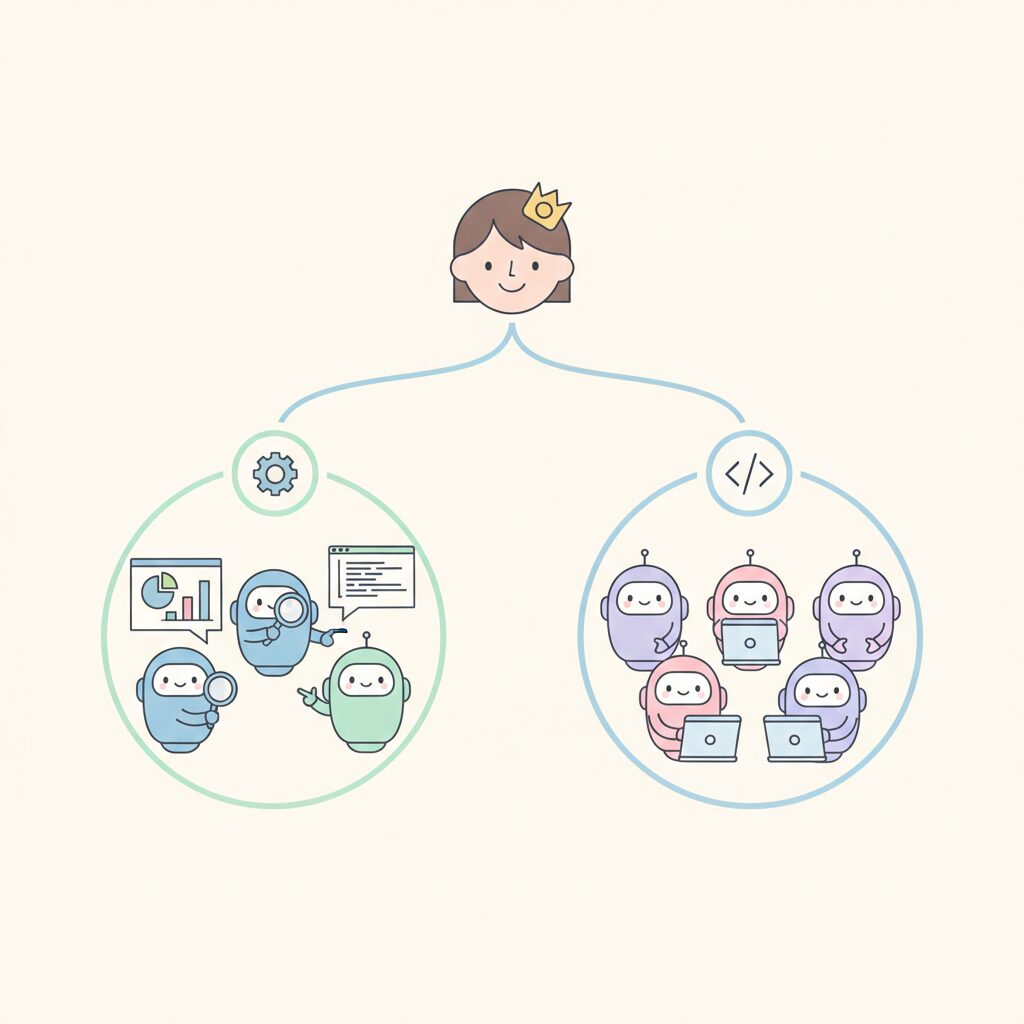
ここからは、ぼくが実際にClaude Codeをどう使っているかのお話です。ぼくはClaude Codeの上に、「AI社員が働く自分専用の会社」を作って運用しています。……と言うと冗談みたいに聞こえますが、本当の話なんです!
会社のルールは「CLAUDE.md」というファイルに書いておく
Claude Codeには、CLAUDE.mdというファイルに書いた内容を、毎回のルールとして読み込んでくれる仕組みがあります。ぼくはここに「会社のルール」を書き込みました。仕事の進め方、AIは勝手に実行せず必ず提案の形で上げること、外部に影響が出る操作の前には必ず止まって確認すること、といった決まりごとです。
AIは会話が長くなると細部を忘れることがあるのですが、CLAUDE.mdに書いたルールは会話のたびに読み込まれるので、大事な約束がずっと守られ続けるんです。これは会社ごっこに限らず、初心者の方にもそのまま役立つテクニックですよ!「自分がAIに毎回言いたくなること」をこのファイルに書いておくだけで、使い勝手がグッと良くなります。
分析部がブログ記事40本の棚卸しを自動でやってくれた
ぼくの会社には、サブエージェント(メインのやりとりとは別に動く補助役のAI)として定義した「分析部」と「開発部」があって、それぞれに部長と実行者がいます。先日、ブログ記事40本の棚卸し調査(どんな記事があって、それぞれどんな状態かの洗い出し)を分析部にお願いしたところ、実行者が自動で調べ上げて、報告にまとめてくれました。
しかも、ここがポイントなんですが、その報告を、作った本人(実行者)とは別の担当である「分析部長」に検査させています。人間の会社と同じで、作った本人が自分の成果物を「問題なし」と言うだけでは心もとないですからね。そしてぼく(人間)がやるのは、上がってきた提案に対する決裁だけです。作業はAI、判断は人間、という分担が気持ちよく回っています!
正直な感想:良かった点と気になる点
良かった点は、まとまった調査や整理を「任せて、報告を待つ」という働き方ができることです。自分の手を動かさずに仕事が進んでいく感覚は、一度味わうと戻れません!それから、ルールや決定事項がファイルとして残っていくので、あとから経緯を見返せるのも助かっています。
一方で、気になる点も正直に書いておきますね。AIなので間違えることはありますし、会話が長くなると細部が抜けることもあります。だからこそ、結果の確認と最終判断は人間の仕事だというのがぼくの実感です。「全部お任せで放置」ではなく「任せて、確認する」。これが正しい付き合い方だと思います。
「会社を作る」なんて聞くと大がかりに感じるかもしれませんが、やっていることの本質は「ルールをファイルに書く」「作業を任せる」「別の担当に確認させる」「最後は自分が判断する」の4つだけです。この考え方は、ブログ運営でも、書類仕事でも、どんな作業にも応用できると思いますよ!
実際に「ブログ運営への応用」を突き詰めて、記事のネタ出しからWordPressへの下書き投入までを自動化した話も書きました。気になる方はこちらもどうぞ。

ちなみに、この会社づくり、いいことばかりではありませんでした。ルールをファイルに書いておいただけでは守られなくなって、途中でうまく回らなくなったんです。原因を調べて、ルールのほうを機械の仕組みに作り直すことになった顛末は、こちらの記事にまとめました。これから同じことをやってみたい方は、先に読んでおくと回り道が減ると思いますよ!

ちなみに、こういう「決めた作業を裏側で進めてくれるAI」という考え方は、ぼくの会社の外にも広がってきています。Googleも2026年7月、パソコンを閉じていても作業を進める「Gemini Spark」というパーソナルAIエージェントを、月額2,900円のGoogle AI Proでも使えるように拡大すると発表しました。ぼくが使っているClaude Codeとの共通点・違いをまとめた記事もあるので、よかったら読んでみてください。→ Gemini Sparkでできること|月額2900円のAI秘書
Claude Codeの始め方|初心者に必要なもの・環境・手順
「面白そう、使ってみたい!」と思った方向けに、始め方を整理します。まずは、お金まわりの大事な話から正直にしておきますね。
必要なもの:無料アカウントだけでは使えません
ここは大事なところです。Claude Codeは、無料のClaude.aiアカウントでは使えません。次のいずれかが必要になります。
- Claudeの有料サブスクリプション(Pro/Max/Team/Enterpriseのいずれか)
- Claude Console(APIの従量課金。先払いのクレジット式)
- クラウドサービス経由(Amazon Bedrockなど)
個人がまず検討するのは、有料サブスクリプション(Proなど)になると思います。具体的な料金は改定されることがあるので、この記事では金額を断定しません。最新の料金は公式ページで確認してくださいね。→ Claude公式の料金ページ(※英語サイト表示の場合は自動翻訳推奨)
「有料かあ……」とちょっと足が止まった方もいるかもしれません。ぼくの考えとしては、まずチャット版のClaudeを触ってみて、AIとのやり取り自体が自分に合うかを確かめてから、Claude Codeのために課金を検討する、という順番が失敗しにくいと思います。焦らなくて大丈夫ですよ!
その「まずはチャット版で試す」をやるときに、ひとつだけ知っておくと得なことがあります。無料版のClaudeは使える回数に上限があって、話が大詰めというところで止まってしまうことがあるんです。ぼくが毎日AI会社を回していて実際に上限に当たった理由と、当たらないための使い方を、ClaudeとGeminiの使い分けとセットでこちらにまとめました。無料で試す段階の方ほど効くと思いますよ!

対応しているパソコンの環境
対応環境は次のとおりです。ここ数年のうちに買ったパソコンなら、まず問題なく動きますよ。
- macOS 13.0以上
- Windows 10(バージョン1809)以上 ※WSL 2の利用が推奨されています
- Linux(Ubuntu 20.04以上など)
- メモリ4GB以上・インターネット接続が必要
詳しい動作条件は、公式のセットアップページで確認できます。→ Claude Code公式セットアップガイド(※英語サイト・自動翻訳推奨)
インストールから最初のひとことまで(3ステップ)
ターミナル版の始め方は、たったの3ステップです。ターミナルというのは、文字でパソコンに指示を出すための画面(Macなら「ターミナル」、Windowsなら「PowerShell」)のことですね。
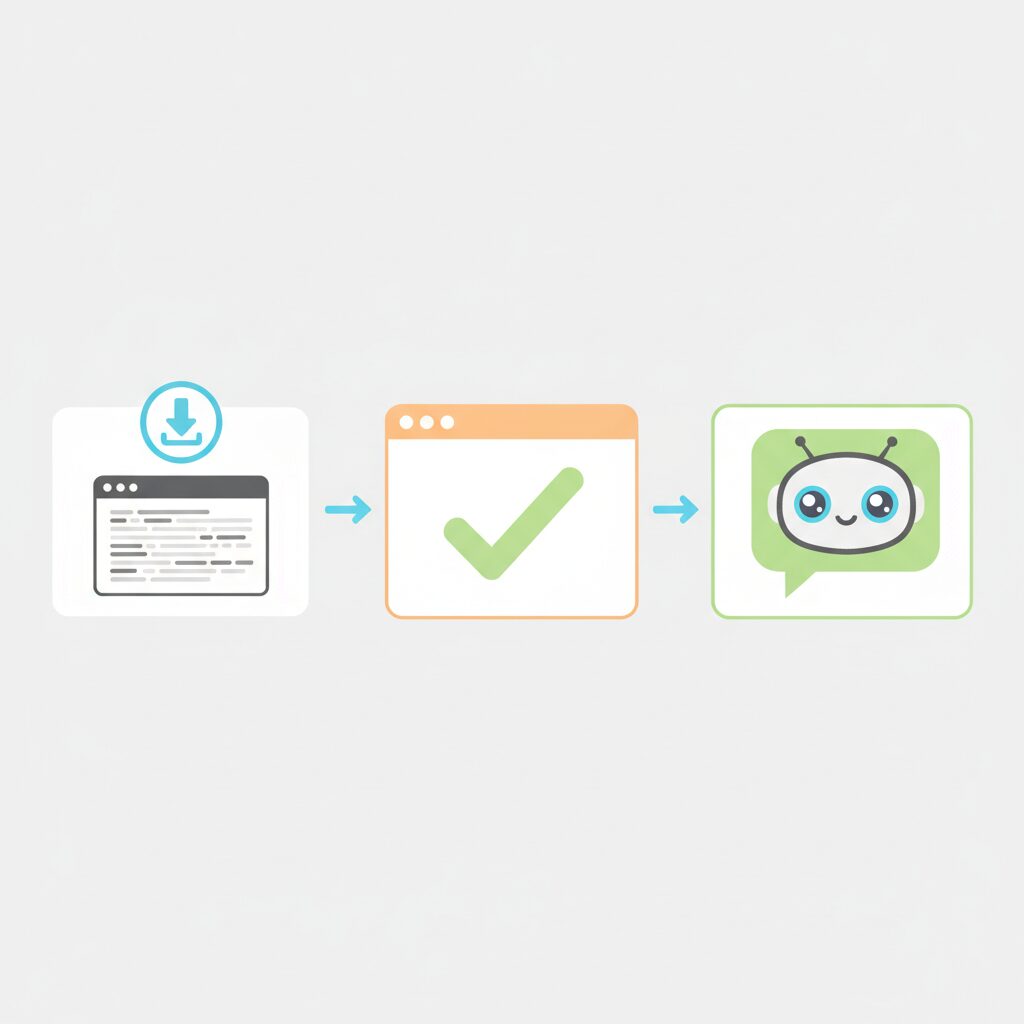
- まずはインストールします。macOS/Linuxはターミナルで
curl -fsSL https://claude.ai/install.sh | bash、WindowsはPowerShellでirm https://claude.ai/install.ps1 | iexを実行します。 - 作業したいフォルダで
claudeと入力して実行します。初回はブラウザが自動で開くので、Claudeアカウントでログインします。 - あとは日本語で話しかけるだけ!まずは「このフォルダには何がある?」から始めてみてください。
ちゃんとインストールできたか不安なときは、claude --version でバージョンが表示されるかを確認できます。動作がおかしいときのために claude doctor という診断コマンドも用意されていますよ。
いきなりインストールが不安ならWeb版もあります!
「ターミナルとか黒い画面はちょっと……」という方には、ブラウザで claude.ai/code にアクセスするだけで使えるWeb版があります(iOSアプリにも対応)。ほかにも、VS Codeという編集ソフトの拡張機能(Cursorにも対応)、Mac・Windows用のデスクトップアプリ、JetBrains系IDEの拡張と、入り口はいろいろ用意されています。自分に合った形から気軽に始めてみてくださいね。
ここまでが始め方です。3ステップと書きましたが、初めての方には黒い画面そのものが不安かもしれませんね。手元に本があると安心という方のために、楽天ブックスに出ている2冊を挙げておきます。どちらも3,300円で値段は同じですが、向いている方が違いますので、そこも書いておきます。
1冊目は「ターミナルから始める次世代AIコーディング Claude Code入門」です。書名のとおり、この記事で扱ったターミナルの入口のところを正面から説明してくれる本です。楽天ブックスで3,300円ですが、同じ本の電子版が楽天Koboに2,970円で出ていますので、値段だけ見ると電子のほうが330円安い形になります。スマホで読むつもりなら電子でいいと思いますよ。

2冊目は「開発効率をアップする! Claude Code 実用入門」です。こちらも楽天ブックスで3,300円と値段は同じなのですが、狙いが違います。1冊目が「とにかくまず動かす」側だとすると、こちらは「動かせるようになった人が、もっと速くする」側です。この記事を読んでこれから始める方には、まず1冊目のほうが合うと思います。慣れてきてから2冊目、という順番ですね。ぼくはどちらもまだ読んでいませんので、読んだら感想を足します。

初心者が安心して使うための安全の仕組みと注意点
「AIが勝手にパソコンを操作するなんて、ちょっと怖い!」と感じた方もいますよね。その警戒心はとても大事です。そして安心してほしいのですが、Claude Codeには初心者を守ってくれる仕組みがきちんと備わっているんです。
勝手に実行しない「許可の仕組み」があります
Claude Codeは、ファイルの読み取りや検索のような「見るだけ」の操作は自動で進めますが、ファイルの編集やコマンドの実行のような「何かを変える」操作の前には、必ず許可を求めてきます。人間がOKするまで実行しないので、知らないうちにファイルが書き換わっていた、という事態を防げるんです。「見るだけの操作は自動、変える操作は要確認」という線引きは、人間のアシスタントに仕事を頼むときの感覚に近くて、なかなかよくできていると思います。
許可の求め方は切り替えもできます。毎回確認するモード、編集だけ自動承認するモード、計画を立てるだけで実行はしないモードなどがあって、Shift+Tabキーで切り替えられます。ちなみに、システムを壊しかねない危険なコマンドについては、どのモードでも必ず確認が入る設計になっています。
失敗しても戻せる「チェックポイント」機能
Claude Codeは、ファイルを編集する前に自動でスナップショット(その時点の状態の控え)を取ってくれます。「やっぱりさっきの状態に戻したい!」というときは、Escキーを2回押せば巻き戻せるんです。ただし、この巻き戻しが効くのは同じセッション(同じ会話)の中だけなので、そこは覚えておいてください。
また、外部への公開・外部サービス(API)の呼び出し・データベースの操作のような「パソコンの外の世界に影響が出る操作」は、そもそも巻き戻せません。だから最初のうちは読み取りや調査を中心にお願いして、慣れてきてから編集系の作業に進むのが、安全でおすすめの順番です!
初心者がつまずきやすい4つのポイント
ぼくの実感も込みで、最初に知っておくとラクになるポイントを4つ挙げておきますね。
- 長い会話では細部が抜けることがある:AIの作業記憶(コンテキスト)には上限があります。毎回守ってほしい大事なルールは、CLAUDE.mdファイルに書いておきましょう。
- 新しいセッションは前の会話を覚えていない:続きから再開したいときは
claude --continueやclaude --resumeというコマンドが使えます。 - 曖昧なお願いは苦手:「バグを直して」より「このファイルの、この動きがおかしいので直して」のほうが、ずっと良い結果になりますよ。
- AIは間違えることがある:結果の確認とテストは人間の仕事です。ここをサボらないのが、上手な付き合い方です!
どれも「知らないと戸惑うけれど、知っていれば怖くない」ものばかりです。特に1つ目のCLAUDE.mdは、ぼくの「AI会社」の背骨にもなっている仕組みなので、使い始めたら早めに試してみてほしいです!
ちなみに、2つ目に挙げた「セッション」まわりで「履歴が溜まってきたけど消したほうがいいの?」と気になった方は、Claude Codeのセッション履歴は削除すべき?という記事で結論と対処法を詳しく解説しているので、あわせてどうぞ!
もうひとつ、4つのうち3つ目に挙げた「曖昧なお願いは苦手」につながる話を。Claude Codeには、/goal と打って「これが終わりだ」と言える条件を1つだけ書いておくと、その条件を満たすまで途中で聞き返さずに作業を続けてくれるコマンドがあります。席を外して戻ったら確認待ちで止まっていた、という困りごとへの対策ですね。条件の書き方と、ぼくが実際に走らせて測った数字をまとめましたので、あわせてどうぞ!

慣れてきたら挑戦!Claude Codeの応用的なできること
基本に慣れてきた方向けに、ぼくが実際に運用している応用テクニックと、あわせて知っておくと面白い話題を紹介します!
NotebookLMと連携してトークンを節約する
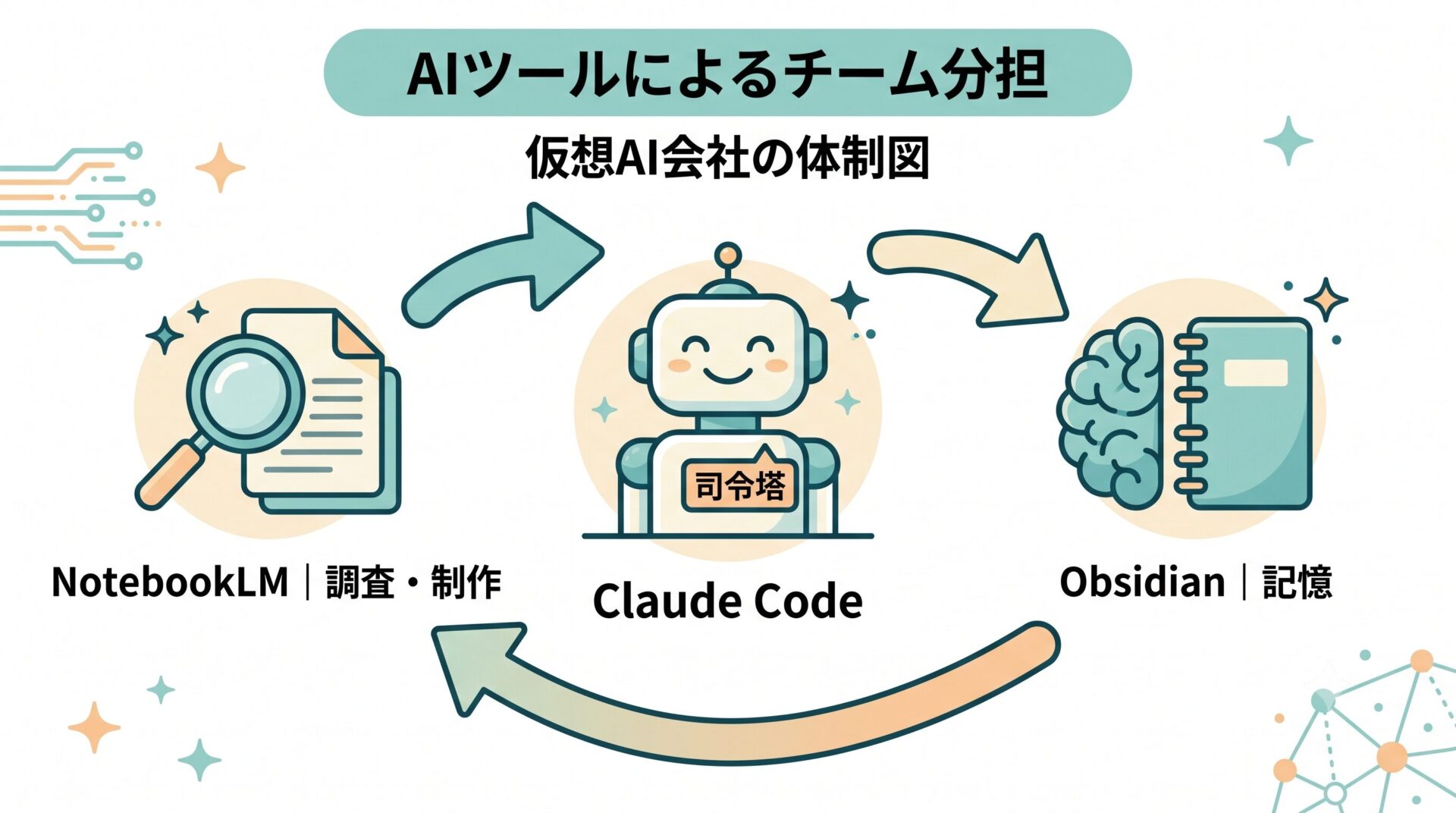
Claude Codeを使い込んでくると、「トークン」(AIが読み書きする文章量の単位)の消費が気になってきます。長い資料を何度も読ませると、その分だけ作業記憶と利用量を圧迫してしまうんですね。そこでぼくは、GoogleのNotebookLMというサービスに資料の読み込み役を任せて、Claude Code側のトークン消費を節約する連携を実際に運用しています。Obsidianというメモアプリとの併用も含めて、具体的な手順はこちらの記事に詳しくまとめました!

ライバルのGoogle Gemini CLIもチェック!
実は、ターミナルで動くAIはClaude Codeだけではありません。GoogleからもGemini CLIという同じジャンルのツールが出ています。「そっちはどうなの?」と気になった方は、こちらの記事で紹介しているので読み比べてみてください。道具選びは相性もあるので、両方知っておいて損はありませんよ!
最新AIトレンド!Google Gemini CLIって何?
まとめ:Claude Codeのできることは初心者の想像よりずっと広い!
最後に、この記事の内容をギュッとおさらいしておきましょう!
この記事のポイントおさらい
- Claude Codeは「答えてくれるAI」ではなく、パソコンの中で実際に作業してくれる「エージェント型」のAIです
- できることは、ファイル操作・調査・データ集計・Git操作・テスト・自動化など幅広いです(GUIアプリの直接操作は不可)
- 文書整理・CSV集計・一括リネームなど、プログラミング以外の使い方も公式が想定しています。ぼくもそちらの用途がメインです
- 利用には有料サブスクリプションかAPIなどが必要です(料金は変わることがあるので公式ページで確認を!)
- 「許可の仕組み」と「チェックポイント」があるので、初心者でも安心して試せます。最初は読み取り中心が安全です
今日からできる最初の一歩
まずはどこかのフォルダでClaude Codeを起動して、「このフォルダには何がある?」と聞いてみてください。読み取りだけなら何も壊れないので、最初の一歩にぴったりです!そこから「このメモを整理して」「このデータを集計して」と少しずつお願いの幅を広げていけば、気づいたころには、あなた専用の頼れる相棒になっているはずですよ。
ちなみに、パソコンのClaude Codeだけでなく、スマホのClaudeアプリでもClaudeは使えます。最上位モデルの「Opus 5」をスマホで選ぶ手順を、ぼくのAndroidの実画面で解説した記事も書きましたので、あわせてどうぞ!

ちなみに、この記事で紹介したClaude Codeは、AIの実力を読み比べるのにも使えます。ぼくは、わざと7つの誤りを仕込んだ「運動会だより」を用意して、まったく同じ問題をモデルだけ変えて7回投げてみました。その結果と、Claudeにどれくらい念入りに考えてもらうかを選ぶ「エフォート」という設定の話を、こちらの記事にまとめています。文書のチェックをお願いするときに、どこまで力を入れてもらうかの目安として読んでもらえたらうれしいです!

ぼくみたいに「AI社員の会社」まで作るかはさておき(笑)、Claude Codeでできることは、非エンジニアや初心者の想像よりずっと広いです。この記事が、みなさんの最初の一歩の後押しになればうれしいです!

コメント