「Claude Codeに調べ物を頼んだら、気づいたらトークンが半分なくなってた…」――そんな経験ありませんか? Claude CodeとNotebookLMの連携のやり方を覚えると、この悩みがかなりラクになります。重い調べ物をNotebookLMに、記憶をObsidianに逃がして、Claude Code本体は「判断」と「アウトプット」に集中させる。たったこれだけで、トークンの減りが驚くほど穏やかになるんです。この記事は、ぼく自身がこれから実際にこの連携を導入するために、見ながら手を動かせる手順書としてまとめたものです。一緒にやっていきましょう!
ちなみにClaude Codeそのものがまだピンとこない方は、先にこちらを読んでおくと話が早いです。
Claude(クロード)とは何ができる?ChatGPT・Gemini・Grokと徹底比較【2026年最新版】
そもそもClaude Codeって何ができるの?という方は、先にこちらの入門記事を読んでおくと、この連携の話がもっと分かりやすくなりますよ!→ 非エンジニアもClaude Codeで文書整理!できること入門
Claude CodeとNotebookLM連携のやり方を知る前に:なぜトークンはすぐ尽きるのか
いきなり手順に入る前に、「そもそもなんでトークンがすぐ無くなるの?」というところを押さえておきましょう。原因がわかると、Claude CodeとNotebookLM連携のやり方がなぜ効くのかも腑に落ちますよ。
コンテキストウィンドウという「作業机の広さ」
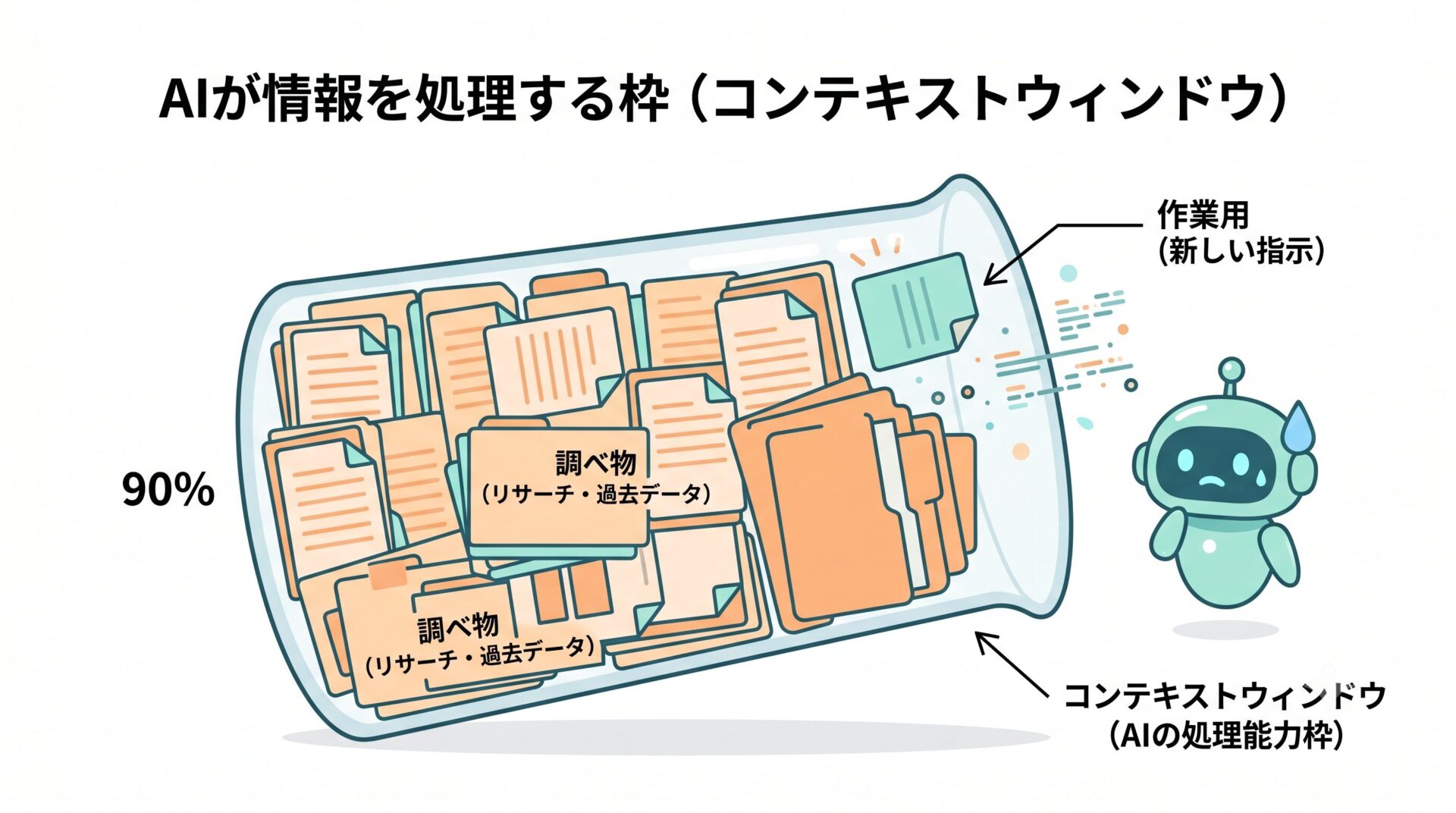
Claude Codeには「コンテキストウィンドウ」という、一度に処理できる情報量の枠があります。イメージとしては作業机の広さですね。机の上に資料を広げて作業するわけですが、調べ物を頼むと、大量のファイルやWebページをこの机の上にどんどん積んでいくことになります。
そうすると机がすぐ資料で埋まってしまって、肝心の「作業するスペース」が無くなる。これがトークンが一気に減る正体です。しかも机の広さには上限があるので、作業(セッション)が一度終わるとリセットされて、また毎回ゼロから説明し直すハメになるんですよね。「前回の続きから…」と思っても、Claudeは机をきれいに片付けた状態で朝を迎えるので、昨日の話を覚えていないわけです。
2026年春からトークンの減りが早くなった背景
「最近やけにトークンの減りが早い気がする」と感じている方、気のせいじゃないかもしれません。複数のメディアが報じているところでは、2026年4月に一般提供された新しいモデル世代で、新しいトークナイザー(文章をトークンに分解する仕組み)が採用され、同じ文章でもトークン消費量が最大で1.35倍ほどに増える可能性があると指摘されています。
つまり「自分の使い方が荒いせい」だけではなく、構造的に減りやすくなっている面もあるんです。だからこそ、机の上に何でもかんでも積み込む使い方から卒業して、重い荷物は外に置く――この発想の転換が効いてきます。
解決の考え方は「役割分担」です
ここでいちばん大事な考え方をお伝えします。それは「1人に全部やらせない」ということ。会社にたとえると、すごくわかりやすいんです。
超優秀な新人に全部やらせたらパンクする
めちゃくちゃ優秀な新人が入ってきたとします。でもこの子に、リサーチも資料作成も顧客対応も経理も全部やらせたらどうなるか。当然パンクしますよね。しかもパンク状態だから「先週頼んだ件どうなった?」と聞いても「すみません、忘れてました」となりがちです。
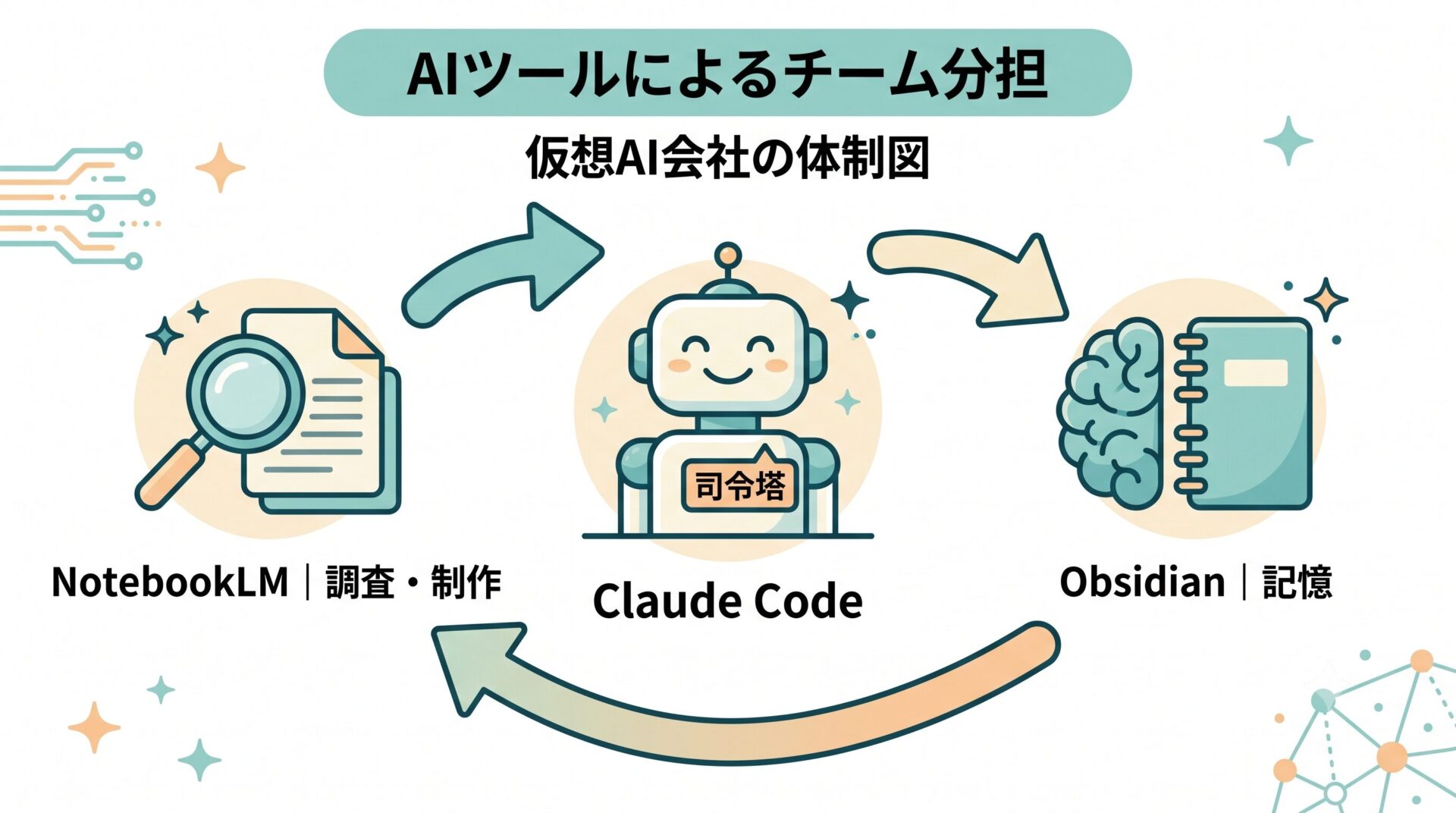
普通の会社は、調査は調査チーム、記録は総務、という具合に役割を分けているから回っています。Claude Codeもまったく同じで、1人に全部やらせるから破綻するんです。そこで、こう分けます。
調査と制作はNotebookLMに任せる。記憶はObsidianに貯める。そしてClaude Codeは司令塔として、判断とアウトプットに集中する。この3分担が今回の連携の核です。
サブエージェントでは解決しない理由
Claude Codeを触っている方なら「サブエージェントで役割分担すればいいのでは?」と思うかもしれません。でも、ここは注意が必要です。サブエージェントを使ってもClaude Code自体が動いているので、トークンの消費は減りません。むしろ分身を増やすぶん増えることもあります。分身しても、元の体力は同じなんですよね。だから「Claude Codeの外」に処理を逃がすことに意味があるわけです。
ここを誤解したまま「とりあえず役割を分ければ速くなるはず」とサブエージェントを増やしていくと、かえってトークンが早く尽きて「あれ、前より使えなくなった…」となりがちです。ポイントは、社内(Claude Codeの中)でいくら席を増やしても、給料(トークン)は同じ財布から出ているということ。外部の無料リソース、つまりNotebookLMやObsidianに重い仕事をアウトソースして初めて、財布の中身が守られるわけですね。この違いはけっこう大事なので、最初に押さえておいてください。
3つのツールの役割をおさらい
NotebookLMは、Googleが無料で出しているAIリサーチツールです。PDFや動画、Web記事などを読み込ませると、要約・分析してくれます。しかも出典付きで答えてくれるので、もっともらしい嘘(ハルシネーション)が起きにくいのも調査役にぴったりなんです。さらに後で触れますが、スライドや音声概要といった成果物まで作ってくれます。
なぜNotebookLMが調査役に向いているかというと、読み込ませた資料の「中だけ」で答えてくれるからなんです。一般的なAIチャットだと、知らないことを聞かれてもそれっぽく作文してしまうことがありますよね。でもNotebookLMは「渡された資料に書いてあること」をベースに、どこから引っ張ってきた情報かまで示してくれる。だから議事録や仕様書みたいに「正確さが命」の資料を扱うとき、安心して任せられるんです。ぼくが業務でドキュメントを扱ってきた経験からしても、この「出典が追える」という性質は、あとで人に説明する場面でめちゃくちゃ効いてきます。
Obsidianは、自分のパソコンの中にテキストファイルとして知識を保存するノートアプリです。クラウドではなくローカル保存なので、サービス終了でデータが消える心配もありません。ここに知識と記憶を永続的に貯めていきます。
そしてClaude Codeが司令塔。この2つに重い仕事を投げて、自分はトークンを使わずに判断とアウトプットに全振りする、というわけです。
【手順1】Claude CodeにNotebookLMを連携するやり方
それでは実際の手順に入ります。まずはNotebookLM連携から。ここがClaude CodeとNotebookLM連携のやり方の中心になる部分です。コマンドをそのまま載せるので、見ながら叩いてみてください。
前提:uvとGoogleアカウントを準備する
連携には「uv」というPythonのパッケージマネージャが必要です。聞き慣れない言葉かもしれませんが、要は「ツールを入れて動かすための土台」だと思ってください。まだ入っていなければ、先にuvをインストールしておきます。それと、NotebookLMを使うのでGoogleアカウントも必要です。これは普段お使いのもので大丈夫ですよ。
導入コマンドと初回ログイン
準備ができたら、Claude Codeで使えるようにする本体を入れます。今回使うのは、有志がGitHubで公開している「notebooklm-mcp-cli」というツールです。CLI(コマンドラインツール)とMCPサーバーが1つにまとまったパッケージで、ターミナルで次のように打ちます。
# パッケージを入れる
uv tool install notebooklm-mcp-cli

# Claude Code向けに自動セットアップ
nlm setup add claude-code
この「nlm setup add claude-code」が便利で、面倒な設定ファイルの手書きをせずに、Claude Code向けの登録を自動でやってくれます。手書きで登録したい場合はこちらでもOKです。
claude mcp add --scope user notebooklm-mcp notebooklm-mcp登録が終わったら、初回だけGoogleへのログイン認証をします。コマンドを実行するとブラウザが立ち上がるので、自分のGoogleアカウントでログインして承認してあげてください。これで、Claude Codeの中からNotebookLMを直接操作できるようになります。NotebookLMの画面を一度も開かずに、ノート作成・ソース追加・要約まで全部Claude Codeの中で完結するイメージです。
【重要】非公式ツールである点とコンテキスト圧迫の注意
ここは正直にお伝えしておかないといけない注意点です。このnotebooklm-mcp-cliはGoogle公式のツールではありません。作者自身が「文書化されていない内部APIを使っているので予告なく動かなくなる可能性がある」「Googleとは無関係・非承認」「個人/実験用途で自己責任で使ってほしい」とハッキリ書いています。便利なのは間違いないですが、仕様変更で急に使えなくなるリスクは承知のうえで使う、という前提を忘れないでください。セキュリティを最優先したい場面では、少し慎重になったほうがいいと思います。
もう1つ実用的な注意を。このツールはかなり多機能で、たくさんのツールをClaude Codeに追加します。そのぶん、入れっぱなしにしておくと、それ自体がコンテキストウィンドウ(さっきの作業机)を圧迫してしまうんです。トークン節約のために入れたのに本末転倒…とならないよう、NotebookLMを使わないときは無効化しておくのがコツです。皮肉な話ですが、ここはしっかり押さえておきたいポイントですね。
NotebookLMの公式サイトはこちらです。どんなツールか触っておくと、連携後のイメージが湧きやすいですよ。
【手順2】Obsidianを「記憶の置き場」にするやり方(MCP不要)
次はObsidianです。ここで嬉しい発見がありました。NotebookLMと違って、Obsidianの連携には特別な接続ツール(MCP)が要らないんです。理由を含めて説明していきますね。
Obsidianのインストールとvault(保管庫)の作成
まずは公式サイトからObsidianをダウンロードしてインストールします。MacでもWindowsでも対応していて、無料で使えます。
インストールして開いたら、最初に「新しいvault(ボルト=保管庫)を作成」します。名前は「セカンドブレイン」でも何でもOKです。ここで1つだけ大事なポイントがあって、保存場所はClaude Codeがアクセスできるフォルダにしてください。デスクトップや書類フォルダの中で大丈夫です。これで「第2の脳」の入れ物ができました。
Claude Codeをvaultで起動するだけで読み書きできる仕組み
ここがObsidian連携のキモです。Obsidianのvaultは、その実態を見るとただのマークダウン(.md)ファイルが入ったフォルダでしかありません。データベースも、特別な同期の仕組みも無い。ぜんぶプレーンなテキストファイルなんです。
ということは、Claude Codeをそのvaultのフォルダで起動すれば、Claude Codeはそのフォルダを作業ディレクトリとして扱い、中のマークダウンファイルに直接読み書きできてしまう、というわけです。だから追加のツールは要りません。「今日の要点をObsidianに保存して」と頼めばマークダウンファイルを書き出してくれるし、「前回のまとめをObsidianから確認して」と言えば、保存した内容を読み込んで前回の続きからスタートしてくれます。これで毎回ゼロから説明し直す必要がなくなるんですよ。
【事故防止】許可プロンプトは正常・リネームでリンクが壊れる落とし穴
2つだけ、知らないとハマるポイントを共有します。
1つ目。Claude Codeはファイルを読み書きする前に、必ず「これを実行していい?」という許可のプロンプトを出してきます。最初は「えっ、いちいち聞いてくるの?」と戸惑うかもしれませんが、これは正常です。むしろ、勝手にファイルをいじらない良い仕組みなので安心してください。内容を読んで、問題なければ承認してあげましょう。
2つ目はちょっと注意が必要な落とし穴です。ファイル経由で動くClaude Codeは、自分がObsidianの中にいることを認識していません。ただの.mdフォルダとして見ているだけなんです。なので、Obsidianの「リンク機能([[ ]]で繋ぐやつ)」で繋いだノートを、Claude Codeにリネームさせたり移動させたりすると、リンクが壊れることがあります。Obsidianの自動リンク更新は「アプリの中で操作したとき」しか働かないので、外から動かしているClaude Codeの操作には追いつけないんですね。実際に「ファイル名を整理して」と頼んだら、戻ってきたときにリンクが半分壊れていた、という人もいます。
対策はシンプルで、リネームや移動は慎重に、新規ファイルの作成や追記は安全と覚えておけばOKです。まだリンクで繋いでいない新しいメモや下書きは、気軽にClaude Codeに任せて大丈夫ですよ。
Obsidianの公式サイトはこちらです。
実際の作業の流れ:調べる→作る→覚える
連携ができたら、実際の仕事でどう回すのか。ぼくが業務でPower Automateやドキュメント管理を扱ってきた感覚でいうと、この「調べる→作る→覚える」の流れが一本につながるのがめちゃくちゃ気持ちいいんです。具体例で見ていきましょう。
NotebookLMに調査と成果物を投げる
たとえば会議の議事録を扱うケース。直近3回分の議事録をNotebookLMに入れて、「担当・期限・未解決の問題をリスト化して」と頼むと、誰がいつまでに何をやるかが整理されて出てきます。これをClaude Code単体でやると議事録3本分のテキストを全部机に広げることになってトークンが一気に減りますが、NotebookLM経由ならほぼゼロで済むわけです。
しかもNotebookLMは調べるだけじゃありません。「スタジオ」という機能があって、1つのソースからスライド、音声概要、インフォグラフィック、マインドマップ、レポートなど複数の成果物を自動で作ってくれます。要約をもらった後、それをスライドに変換する手作業…という時間が要らなくなるんですね。これらもClaude Codeから指示できます。
要点をObsidianに保存して次回に引き継ぐ

そして仕上げに、「今回の要点をObsidianに保存して」と頼みます。するとClaude Codeがマークダウンファイルとして書き出してくれます。次回のセッションで「前回のまとめをObsidianから確認して」と言えば、続きからスタートできる。NotebookLMで調べた知識も同じObsidianに貯めておけば、知識と記憶が同じ場所にどんどん積み上がっていって、まさに「育っていく第2の脳」になっていきます。
この流れ、ぼくのブログでもClaudeを実際にいろいろ使ってきた延長線上にあるんですが、過去にClaudeでこんなことをやった記録もあります。AIをどう実務に組み込むかという意味で、よかったら覗いてみてください。
シューティングゲーム自作にClaudeを使ったら別ゲーになった話【HTML・スマホ対応】
業務寄りのAI活用だと、Power Automate関連の記事も合わせて読むと「自動化の発想」が掴めると思います。
Power Automateで日本時間の現在時刻を取得する方法
連携でつまずきやすいポイントとよくある疑問
ここまでで手順は一通り押さえましたが、実際にやろうとすると引っかかりやすいところがあります。ぼくが調べながら「これは事前に知っておきたいな」と思った点をQ&A形式でまとめておきますね。
「nlm」コマンドが見つからないと言われる
パッケージを入れたのにコマンドが反応しないときは、たいていuvでインストールしたツールへのパスが通っていないのが原因です。一度ターミナルを開き直すと認識されることが多いので、まずは閉じて開き直してみてください。それでもダメなら、uv自体が正しく入っているかをもう一度確認するのが近道です。慌てず、土台から1つずつ確かめていきましょう。
ログイン認証が時間切れになる
非公式ツールという性質上、Googleのログインセッションはずっと維持されるわけではありません。しばらく使っていると認証エラーが出ることがあります。そのときは、もう一度ログインのコマンドを実行して認証し直せばOKです。「壊れた」と思わずに、定期的にログインし直すものだと考えておくと気がラクですよ。
NotebookLMはブラウザで開けばいいのでは?
もっともな疑問です。確かに同じことはブラウザでもできます。でもClaude Code経由にする理由は2つあって、1つは「ノートを作って、ソースを追加して、要約して」を一度の指示でまとめてやれること。ブラウザだとソースを5件追加するだけでも5回ポチポチする必要がありますからね。もう1つが大事で、この後Obsidianとの連携につながることです。調べた結果をそのままObsidianに保存して、来月また引っ張り出す、という流れが全部Claude Codeの中で完結する。司令塔を1つにまとめるからこそ意味があるんです。
無料でどこまでできる?
NotebookLMもObsidianも、基本的な機能は無料で使えます。Claude Codeを動かすぶんのトークンは必要になりますが、この連携の狙いはまさにそのトークンを節約することなので、トータルで見ると財布にやさしい構成です。まずはお金をかけずに試せるのは嬉しいですよね。
まとめ:まずはNotebookLM接続だけから始めよう
ここまでClaude CodeとNotebookLM連携のやり方を、Obsidian併用まで含めて手順としてまとめてきました。最後に大事なことを。いきなり全部やる必要はありません!
まずはClaude CodeでNotebookLMに接続するところから始めてみましょう。調査と制作をNotebookLMに任せて、記憶と知識をObsidianに貯めて、Claude Codeは判断とアウトプットに集中する。Claude Code単体で全部やろうとせず、こうやって役割分担するだけで、トークンの減りが穏やかになって、しかも記憶が積み上がる自分専用のAIパートナーが育っていきます。
ぼく自身もこれから実際に導入してみるので、やってみてつまずいた点や「ここはこうだった」という生の感想は、追ってこの記事に書き足していきますね。一緒にAIを使いこなしていきましょう!
最後に、今日からの「最初の一歩」を整理しておきます。いきなり3つ全部を完璧に揃えようとすると挫折しやすいので、この順番がおすすめです。まずuvを入れて、notebooklm-mcp-cliをインストールし、Claude CodeからNotebookLMに接続する。ここまでできたら一度、軽い調べ物をNotebookLMに投げてみて「トークンが減りにくい」感覚を体感してみてください。その手応えが掴めてから、Obsidianのvaultを作って記憶の置き場を用意する。この2段階で進めると、それぞれの効果を実感しながら無理なく定着させられます。
そして繰り返しになりますが、notebooklm-mcp-cliは非公式ツールなので、使わないときは無効化してコンテキストを節約する、リネームや移動でObsidianのリンクが壊れないように気をつける――この2つの注意点だけは忘れないでくださいね。ここさえ押さえておけば、Claude CodeとNotebookLM連携のやり方はそんなに怖いものじゃありません。むしろ一度組んでしまえば、毎回のセッションが驚くほど身軽になりますよ!
ここではトークンの減りを穏やかにする手順を紹介しましたが、無料で使っていると、そもそもの回数の上限そのものにぶつかってしまいますよね。無料のClaudeとGeminiをどう使い分ければ上限に泣かされずに済むのか、ぼくの実体験をまとめた記事も書きましたよ!




コメント