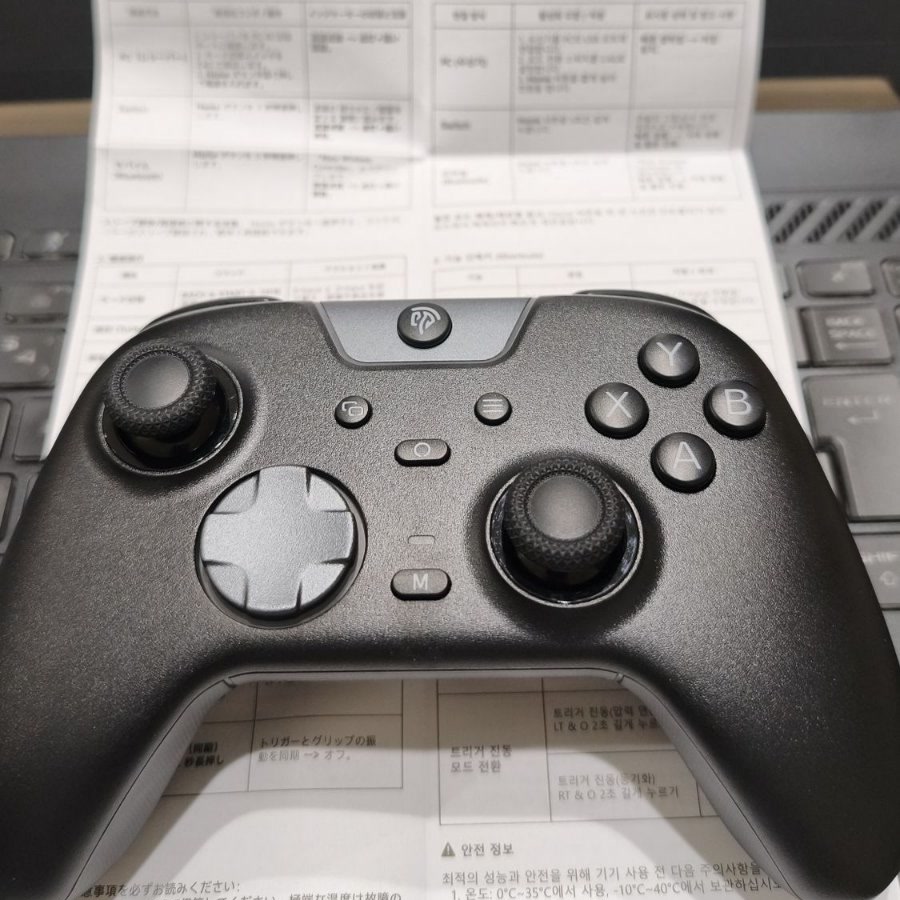

EasySMXコントローラー(X05 Pro)の接続方法を、PC・Switch・スマホの順にまとめました。買ったばかりの人が、最初の1か月ずっと手元に開いておける保存版にするつもりで書いています。
ぼくは2026年10月24日にAmazonで注文して、届いた実物と同梱の説明書の写真を撮りました。同梱の説明書に載っていないことは、Amazonの商品ページと、メーカーの別の資料で補っています。
メーカーが出した説明書ではなく、買った人が整理した非公式のまとめです。安全上の注意など正式な内容は、同梱の説明書が正です。メーカーのサポートページ(EasySMX X05 Proのサポートページ。※英語サイト・自動翻訳推奨)もあります。
EasySMXコントローラーの接続方法
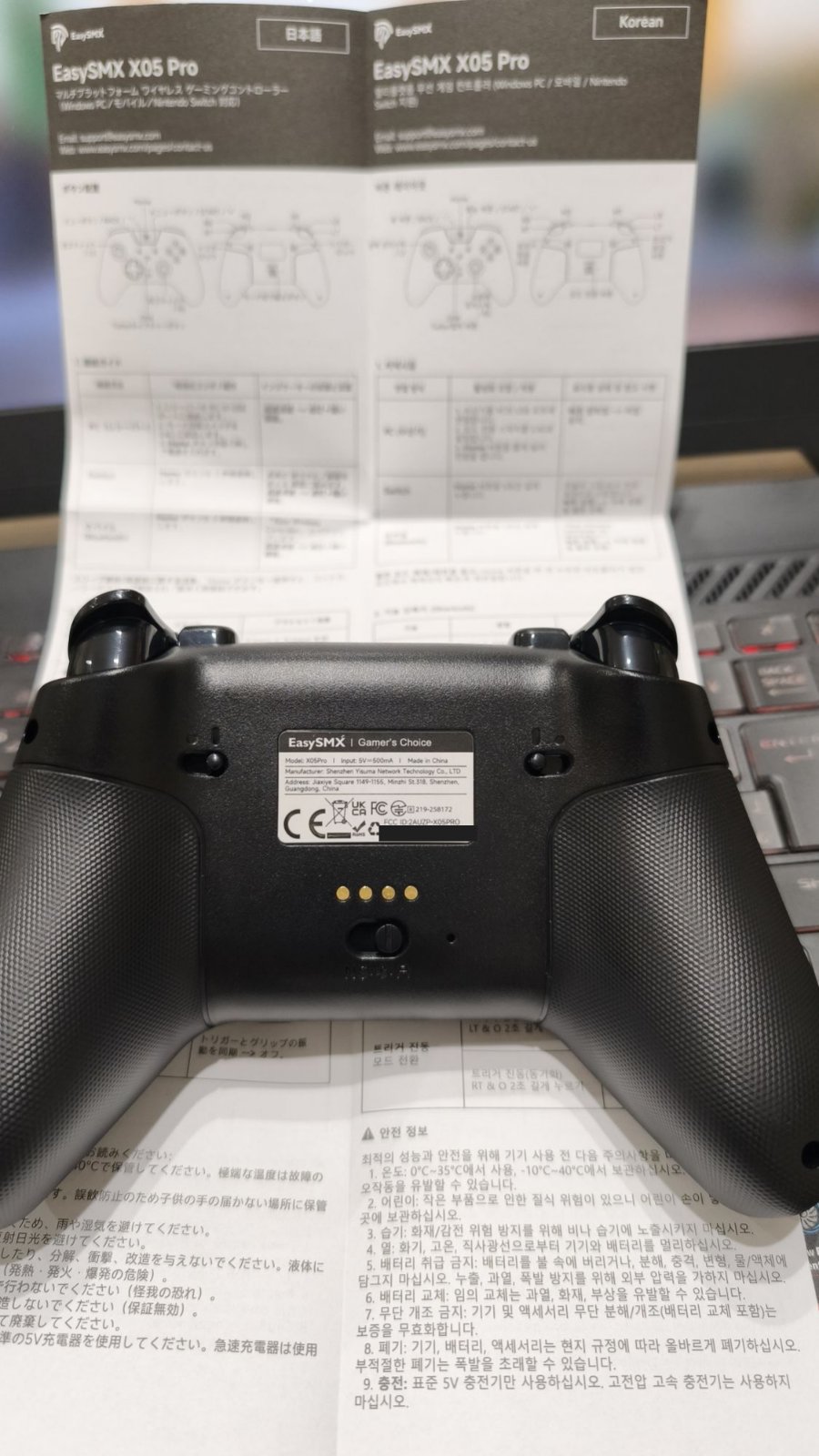
つなぐ相手は、背面のスライドスイッチで選びます。ぼくが指で動かしてみたところ、このスイッチは左右だけでなく中央にも止まる、3か所でした。そのあと、前面の上にあるHomeボタンで電源を入れたり、ペアリング(つなぐ相手として登録する操作)を始めたりします。
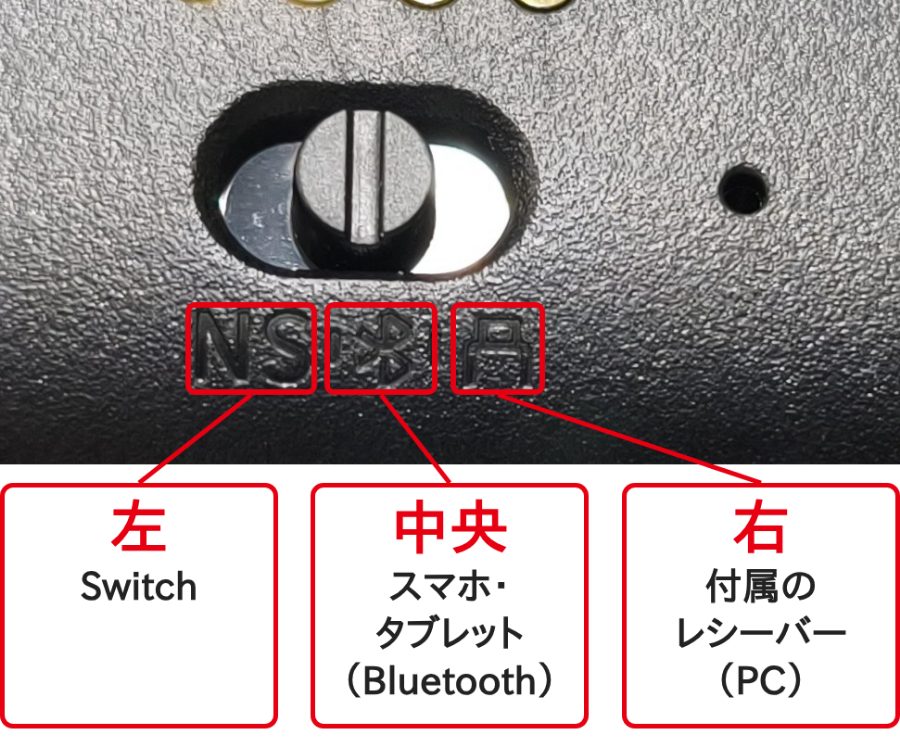
- 左=「NS」の刻印。Nintendo Switchにつなぐ位置です
- 中央=Bluetoothのマーク。スマホにつなぐ位置です
- 右=文字ではないマーク。PCのレシーバーを使う位置です
右の位置は、消去法で決めています。同梱の説明書は、PCのレシーバーを使うときのスイッチを「2.4G」(レシーバーを使う無線方式の名前)に合わせると書いています。本体には、この文字は書かれていません。左と中央の刻印が分かると、残る右がレシーバー用です。レシーバーでつないで確かめたわけではありません。
接続の選び方(どの機器につなぐか)
* 同じ型番の、メーカーのものとみられる別の説明書にある内容。同梱の説明書には載っていません
同梱の説明書の記載をもとにした模式図で、形・色・速さは目安です。
PC(付属のUSB受信機)
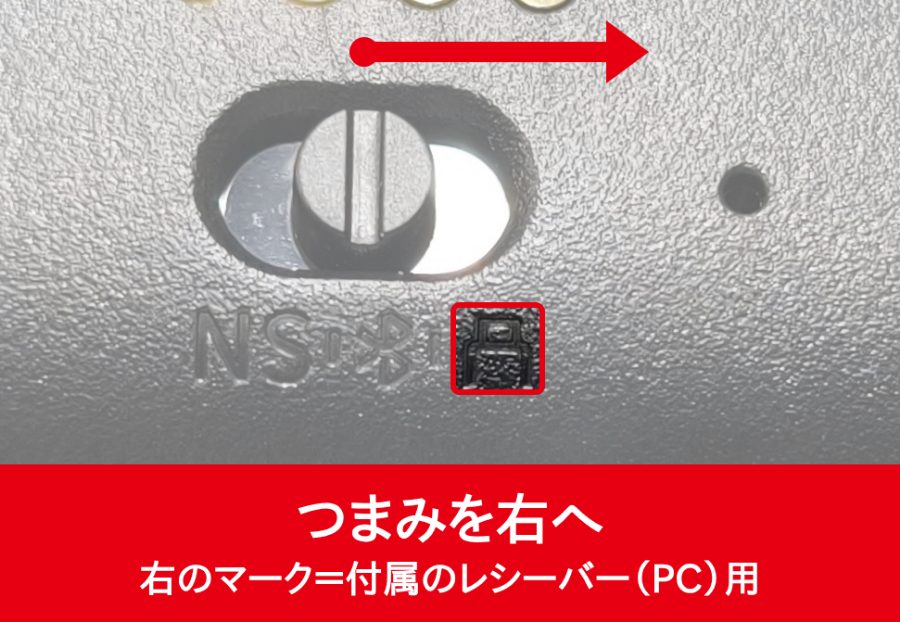
右の位置の決め方は、最初の節の説明にあります。
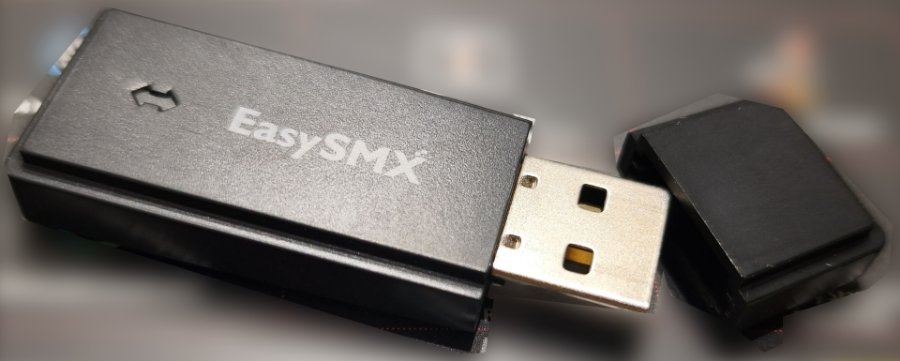
- レシーバーをPCのUSBポートに挿します。
- 背面スイッチを右(レシーバー用のマーク)に合わせます。
- Homeボタンを短く押して、電源を入れます。
- インジケーター(光る表示)が高速で点滅したあと点灯して、短く振動したら、つながった合図です(同梱の説明書の記載)。
PCにレシーバーでつなぐ
- 付属のレシーバーを、PCのUSBポートにさします。
- 背面スイッチを右(上の写真の赤枠)に合わせます。
- Homeボタンを短く押して、電源を入れます。
- LEDが高速で点滅します。
- LEDが点灯し、短く振動したら完了です。
手順の順番は、同梱の説明書の接続ガイドの番号どおりです。
説明書の記載をもとにした模式図で、LEDの色・位置、点滅の速さは目安です。
つながったあとのLEDの色が、いまのモードを表しているという話は、「困ったとき」にあります。
PCでゲームを遊ぶなら、そのPCでソフトが動くかどうかも気になるところです。エースコンバット8で調べた記事が2本あります。


Nintendo Switch
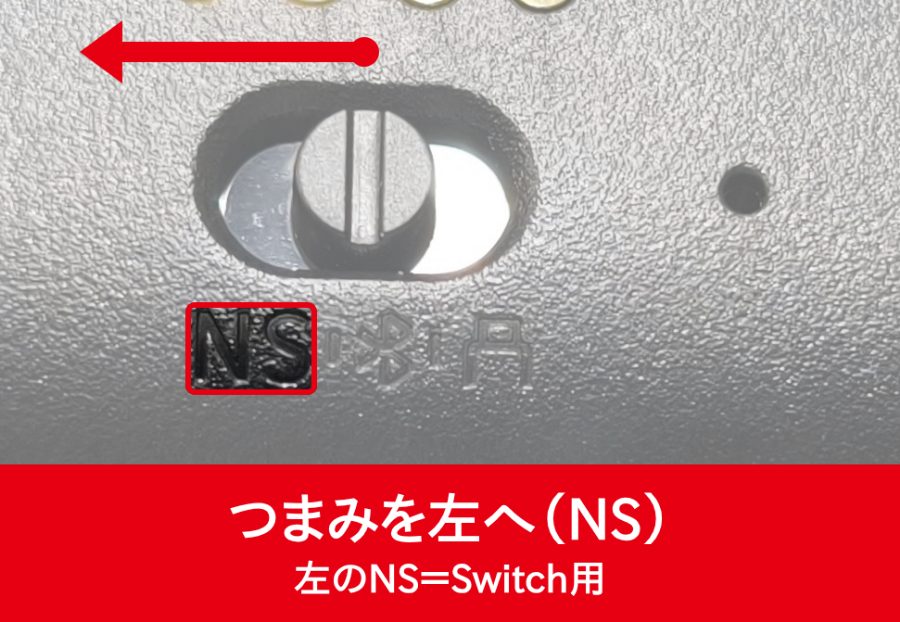
- 背面スイッチを左(NSの刻印)に合わせます。
- Homeボタンを5秒間押し続けます。
- Switch本体で「コントローラー」から「持ちかた/順番を変える」を選びます*。同梱の説明書は、この画面に進むと書いています。
- LEDが高速で点滅したあと点灯して、短く振動したら、つながった合図です。
Switchにつなぐ(Homeを5秒長押し)
- 背面スイッチを左(NS)に合わせます(上の写真の赤枠)。
- Homeボタンを5秒間、押したままにします。
- Switch本体が「持ちかた/順番を変える」の画面に進みます。LEDは高速で点滅します。
- LEDが点灯し、短く振動したら完了です。
説明書の記載をもとにした模式図で、Switch本体の画面が出る時刻、LEDの色・位置、点滅の速さは目安です。
*Switchにつないでいるときは、Oボタンを2回続けて押すと画面を保存でき、Homeボタンを押すと本体を起動できる、とメーカーの別の資料にあります。同梱の説明書の「O/M:キャプチャーボタン」は、この操作のことと思われます。
Switch 2については、商品ページが対応をうたっていて、メーカー表記では接続モードに「Switch 1&2」があります。Switch 2との接続は、試していません。同梱の説明書の表題は「Windows PC/モバイル/Nintendo Switch 対応」で、Switch 2とは書かれていません。
Switchで遊ぶソフトを探しているなら、マイクラ新作の記事も書いています。
スマホ(Bluetooth)
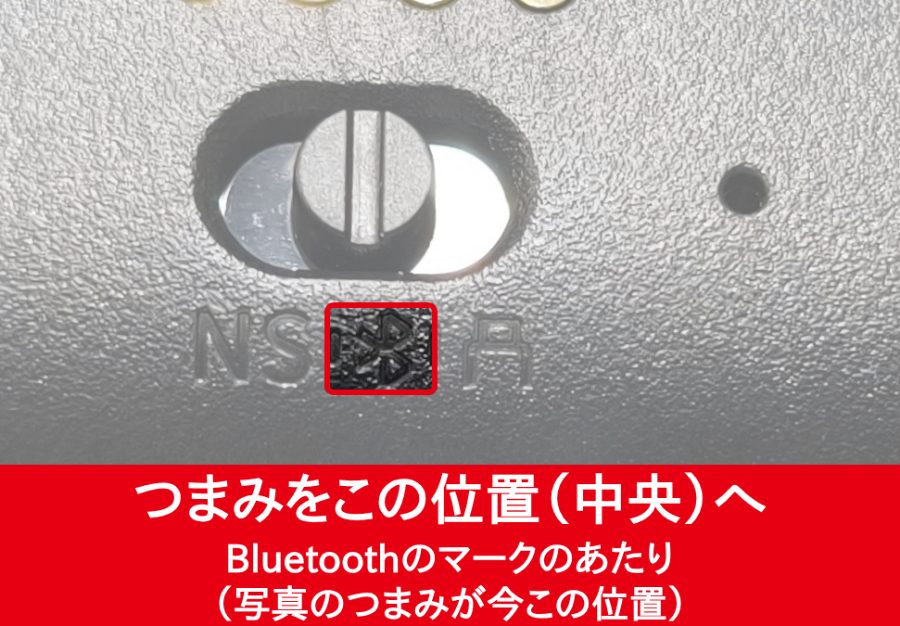
- 背面スイッチを中央(Bluetoothのマーク)に合わせます。
- Homeボタンを5秒間押し続けます。
- スマホのBluetoothの一覧に「Xbox Wireless Controller」と出るので、選んでペアリングします(同梱の説明書の記載)。これはコントローラーの表示名で、Microsoftの製品という意味ではありません。
- LEDが高速で点滅したあと点灯して、短く振動したら、つながった合図です。
Homeを5秒長押しして、スマホとBluetoothペアリング
- 背面スイッチを中央(Bluetoothのマーク)に合わせます(上の写真の赤枠)。
- Homeボタン(本体の上の中央にあるロゴのボタン)を5秒間、押したままにします。
- LEDが高速で点滅します。
- LEDが点灯し、短く振動したら完了です。
- スマホのBluetoothの一覧に「Xbox Wireless Controller」が出ます。選んでペアリングします。
説明書の記載をもとにした模式図で、LEDの色・位置、点滅の速さ、スマホの画面は目安です。
対応するOSは、商品ページが「iOS 13.0以上・Android 8.0以上」、メーカーの別の資料が「iOS 13.0以上(MFi対応)」です*。
遊んでいる間にスマホを立てておきたいときは、コントローラーに挟むクリップ式のホルダーがあります。楽天の商品名は、スタンド付き・角度調整・折りたたみ、とうたっています。Amazonの商品名は、調整できるスタンドとクリップの組み合わせです。X05 Proの形に合うかは確かめていないので、クリップの開く幅と挟める位置を、商品ページで見てから選んでください。


有線でつなぐとき
有線でも、背面スイッチは右(レシーバー用)に合わせたまま、USBケーブルでPCにつなぎます*。同梱の説明書には、有線の項がありません。商品ページは、接続4モードのひとつに「有線」を挙げています。
ケーブルは、本体のType-Cポート(商品ページの画像では本体の上側)につなぎます。メーカーの別の資料の同梱品の一覧には、Type-Cのデータケーブルが1本入っています*。手元の箱では確かめていません。X05 Proで両端Type-Cのケーブルが使えるかも確かめていないので、付属のケーブルがあれば先にそちらを試してください。別に用意するなら、両端がType-Cのものが2つあります。楽天の商品ページは25cmから3mまでの長さ、Amazonの商品名は1mの高耐久ナイロンとうたっています。PC側もType-Cの口のときに向いています。


電源を切る・再接続する
- スリープから戻す、つなぎ直す:Homeボタンを短く押す(同梱の説明書)
- 電源を切る:Homeボタンを5秒間押し続ける*。操作がないまま10分たつと、自動で切れるともあります*
- 電池が少ないとき:2つのインジケーターが赤く速く点滅する*
各部の名前
同梱の説明書の図に出てくる名前を、届いた実物の写真と照らしてみました。背面スイッチの拡大写真は、最初の節にあります。
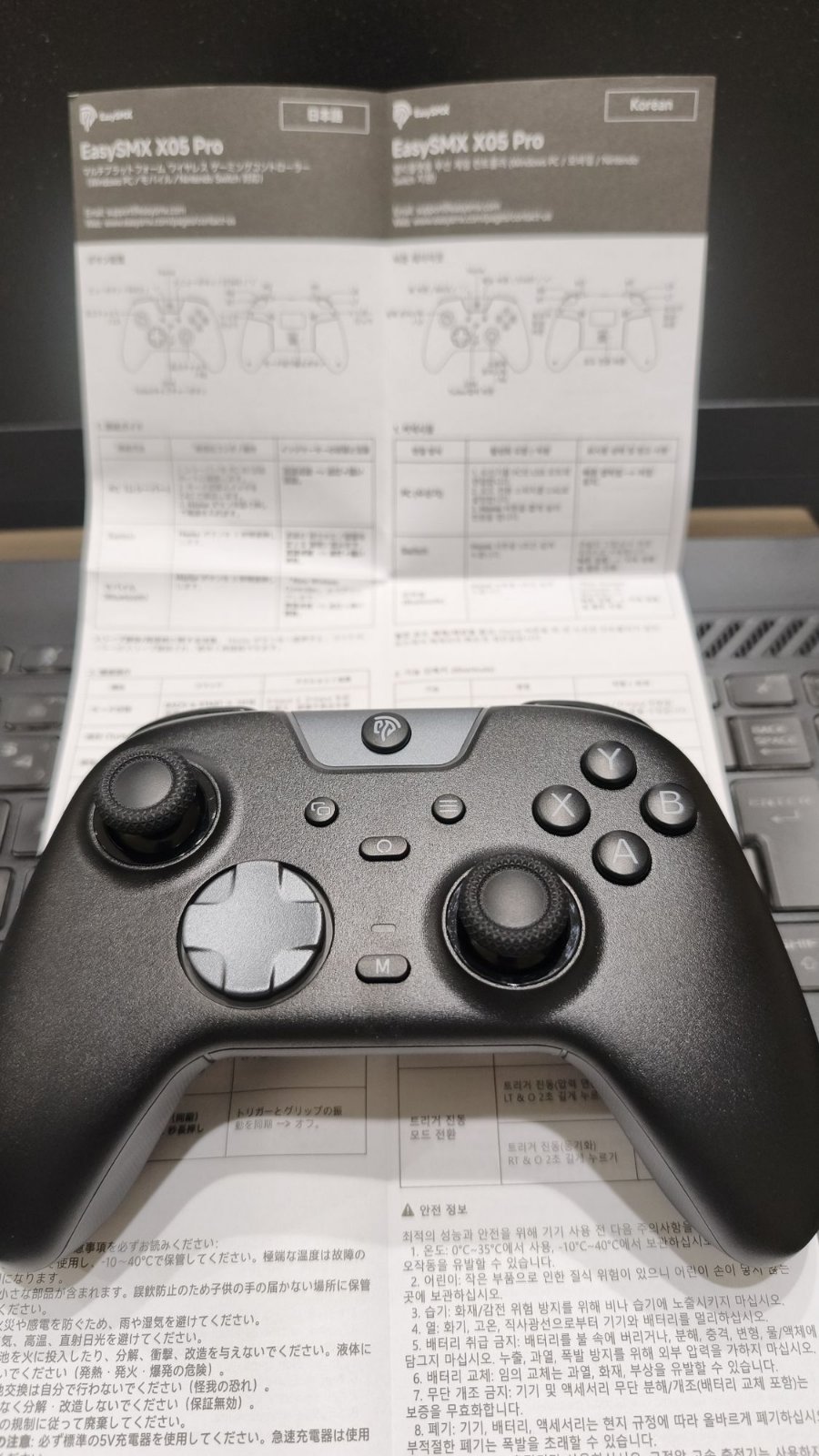
各部の名前(正面)
ロゴのボタン。上の中央(実物の写真で確認)
Homeの左下
Homeの右下
Homeの左下の大きい方
右上に4つ。上がY、左がX、右がB、下がA
中央の列の上。同梱の説明書の図は「O/M(Turbo/キャプチャーボタン)」とO・Mをひとまとめに書く
OとMのあいだ。LEDかどうか、光る位置・色は未確認
中央の列の下。連射・光・振動の設定で使う
左下
右下
写真の配置をもとにした模式図で、部位の名前は同梱の説明書の表記、形と大きさは目安です。
各部の名前(背面・肩)
上端の中央(商品ページの画像の位置)。手元の写真には上端が写っていません
背面図では左側。上の細い方がRB、下の厚い方がRT(同梱の説明書の図の並び。形は模式)
背面図では右側。上がLB、下がLT
右の肩の内側。同梱の説明書の背面図の位置。手元の写真では判別できず、形・大きさは未確認
左の肩の内側。同上
左右に1つずつ。トリガーの押し込みの深さを切り替える部品(商品ページの説明)
用途は同梱の説明書に名前がなく不明
中央下のスライドスイッチ。下の刻印は左から「NS」、Bluetoothのマーク、レシーバー用のマーク(実物の写真で確認)。左がSwitch、中央がスマホ・タブレット、右が付属のレシーバー用
写真と同梱の説明書の図をもとにした模式図で、背面図は左右が逆で、点線の部位は位置が目安です。
| 場所 | 名前(説明書の表記) | 補足 | 確かめ方 |
|---|---|---|---|
| 前面 | |||
| 上の中央 | Home | ロゴのボタン。電源を入れる、ペアリングを始める、に使うと、同梱の説明書に書かれています | 写真で確認 |
| Homeの下 | ビューボタン(BACK、「-」)/メニューボタン(START、「+」) | 左側がビュー、右側がメニュー。小さな丸いボタンです | 写真で確認 |
| 左と右 | 左スティック(L3)/右スティック(R3) | L3・R3は、スティックの押し込みのことです。左のスティックが上寄り、右のスティックが下寄りに付いています | 写真で確認 |
| 中央 | O/M | OとMの2つのボタンが縦に並び、間に細長い小窓があります。働きは、同梱の説明書の「O/M:Turbo/キャプチャーボタン」の記載です | 写真で確認 |
| 右上 | X・Y・A・B | 上がY、左がX、右がB、下がAです | 写真で確認 |
| 左下 | 十字キー | 十字の形をしたボタンです | 写真で確認 |
| 背面 | |||
| 肩 | RB・RT(右側)/LB・LT(左側) | 同梱の説明書の背面図に描かれています | 同梱の説明書に記載・未確認 |
| 肩の内側 | M1・M2 | 同梱の説明書の背面図では上の2つ、商品ページは「上部に配置し誤押しを防ぐ」とうたっています。ぼくの写真では、M1・M2と読める写りではありませんでした | 同梱の説明書に記載・未確認 メーカー表記・未確認 |
| 肩 | トリガーロック(左右に1つずつ) | 背面の写真では、上部の左右につまみが1つずつ写っています。長さを切り替える部品と、商品ページがうたっています | 写真で確認 メーカー表記・未確認 |
| 中央の下側 | モード切替スイッチ(スライド) | 左がNSの刻印、中央がBluetoothのマーク、右がマーク。3か所に止まります | 写真で確認 |
| スイッチの上 | 金色の点が4つ | 用途は、同梱の説明書にも、メーカーの別の資料にも書かれていません | 写真で確認 |
金色の点4つは、別売りの充電ドック用の接点かもしれません。説明書には書かれていないので、推測です。
ボタン操作の早見表
| やりたいこと | 操作 | 出どころと確かめ方 |
|---|---|---|
| つなぐ・電源 | ||
| つなぎ直す | Homeを短く押す | 同梱の説明書 同梱の説明書に記載・未確認 |
| 電源を切る | Homeを5秒間押し続ける | *メーカーの別の資料 *別の資料・未確認 |
| 認識の調整 | ||
| X-InputとD-Inputを切り替える | BACK+STARTを3秒間押し続ける。レシーバー接続中だけ、LEDは白がX、黄がD* | 操作は同梱の説明書。*の部分は別の資料 同梱の説明書に記載・未確認 |
| スティックとトリガーを調整し直す | BACK+B+Homeを押して、スティックを3周、トリガーを3回、最後にB | 同梱の説明書 同梱の説明書に記載・未確認 |
| 光 | ||
| RGBライトを調整する | Mを2回押して調整モードに入る。左スティックの上下で種類、左右で色、短く押して明るさ(4段階) | 同梱の説明書 同梱の説明書に記載・未確認 |
| 振動 | ||
| 振動の強さを変える(5段階) | M+左スティックの上/下 | 同梱の説明書 同梱の説明書に記載・未確認 |
| トリガーの振動を切り替える | LT+Oを2秒、またはRT+Oを2秒 | 同梱の説明書 同梱の説明書に記載・未確認 |
| 連射 | ||
| 連射のオン・オフ | Mを押しながら、連射したいボタンを押す。もう一度で解除 | 同梱の説明書 同梱の説明書に記載・未確認 |
| 連射の速さを変える | M+左スティックの左で遅く、右で速く* | *メーカーの別の資料 *別の資料・未確認 |
| 背面ボタン | ||
| M1・M2にボタンを割り当てる | 手順は「光・振動・トリガーの設定」にあります | 同梱の説明書 同梱の説明書に記載・未確認 |
| スティック | ||
| 円形と四角を切り替える | O+左スティックを2秒 | 同梱の説明書 同梱の説明書に記載・未確認 |
| ゼロデッドゾーンと通常を切り替える | O+右スティックを2秒。デッドゾーンは、スティックを少し倒しただけでは反応しない範囲のことです | 同梱の説明書 同梱の説明書に記載・未確認 |
| Switchのとき | ||
| 画面を保存する | Oを2回続けて押す* | *メーカーの別の資料 *別の資料・未確認 |
困ったとき
困ったときの分かれ道
* 同じ型番の、メーカーのものとみられる別の説明書にある内容。同梱の説明書には載っていません
同梱の説明書の記載をもとにした模式図で、形・色・速さは目安です。
切れた・つながらない
- スリープに入ったコントローラーは、Homeボタンを短く押すと復帰して、すぐ再接続できます(同梱の説明書)。
- レシーバー接続で自動再接続が失敗したときは、強制ペアリングの手順がメーカーの別の資料にあります*。レシーバーのボタンを1秒間押し続けて、レシーバーのLEDが高速で点滅したら、コントローラーの電源を切った状態でHomeボタンを5秒間押し続けます。
ゲームが認識しない
レシーバー接続中にBACK+STARTを3秒間押し続けると、X-InputとD-Inputが切り替わります。同梱の説明書には「認識不具合を修正します」とあります。レシーバー接続中だけの操作で、LEDはXが白、Dが黄色です*。
X-InputとD-Inputを切り替える(BACK+START 3秒)
- 付属のレシーバーでつないだ状態にします。レシーバー接続中だけの操作です *
- BACKとSTARTを同時に、3秒間押し続けます。
- 短く振動します *
- LEDの色が変わります。白がX-Input、黄がD-Inputです *。この図は「白から黄」の例です。
* 同じ型番の、メーカーのものとみられる別の説明書にある内容。同梱の説明書には載っていません。
説明書の記載をもとにした模式図で、LEDが光る位置(図ではHomeの周り)と点灯の仕方は目安です。
X-InputとD-Inputの違いは、Microsoftの資料(Comparison of XInput and DirectInput features – Win32 apps | Microsoft Learn。※英語サイト・自動翻訳推奨)に載っています。XInputのほうが使いやすく設定も少なくてすむこと、DirectInputでは左右のトリガーがひとつの軸にまとまること、振動はXInputで使う前提であることが書かれていました。
メーカーのサポートページ(英語)には、ゲームが認識しないときはゲーム自体が対応しているかと、ゲーム内の入力設定を見る、という案内もあるようです。
スティックやトリガーがおかしい
スティックが傾いたままになる、トリガーの反応が変、というときのために、調整し直す手順が同梱の説明書にあります。
- コントローラーをつないだ状態で、BACK+B+Homeを押します。
- 両方のスティックを、それぞれ3周まわします(時計まわり*)。
- 両方のトリガーを、それぞれ3回押します。
- Bボタンを押します。平らな面に置いてから押す、とあります*。
キャリブレーション(スティックとトリガーの調整)の手順
- 接続した状態で、BACK(ビューボタン)+B+Home を同時に押します。
- 両方のスティックを、それぞれ3回転させます。
- 左右のトリガーを、それぞれ3回押します。
- 最後に B を押します。
*同じ型番の、メーカーのものとみられる別の説明書にある内容。同梱の説明書には載っていません
説明書の記載をもとにした模式図で、形・色・速さは目安です(肩のボタンは正面図に足した模式)。
*メーカーの別の資料では、このあとモーションセンサーの調整(青いLEDが点滅)に進み、自動で電源が切れる、と続きます。モーションセンサー(傾きや動きを読み取る部品)の用途は、どの資料にも書かれていません。
光・振動・トリガーの設定
光り方・色・明るさ
Mを2回続けて押すと、RGBライトの調整モードに入ります。そのあと左スティックを上下に倒すと光り方の種類、左右に倒すと色が変わります。左スティックを短く押すと、明るさが4段階で切り替わります(同梱の説明書)。
RGBライトを調整する(Mをダブルクリック)
- Mボタンをダブルクリック(すばやく2回押す)して、RGB調整モードに入ります。
- 左スティックを上/下に倒すと、RGBライトモードが変わります。
- 左スティックを左/右に倒すと、RGBライトの色が変わります。色が変わらないときは、先に上/下で光り方を変えてから試します *
- RGB調整モード中に左スティックを短く押す(同梱の説明書の書き方)と、明るさが4段階で変わります。
同梱の説明書は「左スティックを短く押す」と書いています。押し込むのか下に倒すのかは、書き方からは決められません。
* 同じ型番の、メーカーのものとみられる別の説明書にある内容。同梱の説明書には載っていません。色を変えられるのは一部の光り方(呼吸と単色)だけ、とあります。
説明書の記載をもとにした模式図で、色・模様・明るさの棒は例で、光り方の種類(商品ページでは5種)と色の数(同7色)はメーカー・販売者の表記です。
| メーカーの別の資料*(モード1〜5) | 商品ページのメーカー表記(5種類) |
|---|---|
| 1 動的(多色)/2 呼吸(左右で色)/3 単色(左右で色)/4 グラデーション/5 オフ *別の資料・未確認 | 明るさ・呼吸・カラフル・フェード・オフ。色は7色とうたっています メーカー表記・未確認 |
呼び名が違い、どれがどれに当たるのかははっきりしません。色を変えられるのは、呼吸と単色のモードだけです*。
振動の強さとトリガー
M+左スティックの上下で、振動の強さを5段階に変えられます(同梱の説明書)。上に倒すと強く、下に倒すと弱くなります*。
振動の強さを変える手順(M+左スティックの上/下)
- M を押したままにします。
- 押したまま、左スティックを上か下に倒します。
- 振動の強さが、5段階の中で変わります。
*同じ型番の、メーカーのものとみられる別の説明書にある内容。同梱の説明書には載っていません
説明書の記載をもとにした模式図で、形・色・速さは目安です。
トリガーの振動は、LT+OまたはRT+Oを2秒間押し続けて切り替えます。呼び名は資料ごとに違います。
| 操作 | 同梱の説明書 | *メーカーの別の資料・商品ページ |
|---|---|---|
| LT+O を2秒 | 押下連動振動 ⇔ オフ 同梱の説明書に記載・未確認 | 別の資料:押し込みの振動* 商品ページ:「押下振動モード」 *別の資料・未確認 メーカー表記・未確認 |
| RT+O を2秒 | トリガーとグリップの振動を同期 ⇔ オフ 同梱の説明書に記載・未確認 | 別の資料:グリップのモーターと同期* 商品ページ:「連動振動モード」 *別の資料・未確認 メーカー表記・未確認 |
| 初期設定 | 記載なし | 別の資料:「ネイティブ振動」が初期設定*。商品ページの「ネイティブ振動モード」はBluetooth専用とされています *別の資料・未確認 メーカー表記・未確認 |
商品ページには、トリガーの振動はゲーム側の対応が必要で、対応しているのは一部のタイトルだけ、とも書かれています。振動モーターは「2+2」(メーカー表記)です。メーカー表記・未確認
トリガーの振動を切り替える手順(LT+O/RT+O)
- 左トリガー(LT)と O を同時に押し、2秒そのまま押さえます。押下連動の振動と、オフが切り替わります。
- 右トリガー(RT)と O を同時に押し、2秒そのまま押さえます。トリガーとグリップの振動を同期させる設定と、オフが切り替わります。
*同じ型番の、メーカーのものとみられる別の説明書にある内容。同梱の説明書には載っていません
説明書の記載をもとにした模式図で、形・色・速さは目安です。
トリガーの押し込みの深さ
メーカー表記では、トリガーロックで短いストロークは3mm、長いストロークは9mmに切り替わります。メーカー表記・未確認 同梱の説明書の背面図にも、トリガーロックが左右に1つずつ描かれています。
トリガーロックで、押し込む深さを切り替えるイメージ(メーカーの主張)
- 背面の左右にある、トリガーロックのつまみを動かします。
- つまみの位置で、トリガーを押し込める深さが変わります(メーカー表記:短距離3mm/長距離9mm)。
つまみの存在は実物の背面写真、3mm・9mmの長短の対応はメーカー表記をもとにした模式図で、形・色・速さは目安です。
連射の設定
同梱の説明書は「M&[ボタン]を押す:手動連射→オフ」とだけ書いています。メーカーの別の資料は、もう少し詳しいです*。M+Aで、Aボタンを押している間だけ連射になり、もう一度M+Aで解除。連射にできるのは、A・B・X・Y・LB・RB・LT・RTです。自動で連射し続ける設定は、どの資料にも書かれていません。商品ページは「TURBO連射」とうたっています。
背面ボタンの割り当て
M1・M2にボタンの役目を割り当てる手順は、同梱の説明書では次の3段です。
- M1またはM2を押します。
- 割り当てたいボタンを押します。
- もう一度、M1またはM2を押して決めます。
M1/M2 にボタンを割り当てる手順
- M1 か M2 を押します。
- 割り当てたいボタンを押します。
- もう一度 M1 か M2 を押します。
*同じ型番の、メーカーのものとみられる別の説明書にある内容。同梱の説明書には載っていません
説明書の記載をもとにした模式図で、形・色・速さは目安です。
*メーカーの別の資料では、この前に、Mを押しながらM1またはM2を長押しする段が入ります(RGBライトが赤くゆっくり点滅)。取り消しは、同じ操作のあとにM1またはM2です。同梱の説明書の3段だけで足りるのか、Mの長押しが要るのかは、実機で試した人がいたら教えてください。
スティックの遊びと動く範囲
スティックにOボタンを組み合わせる操作が、同梱の説明書に2つあります。
| 同梱の説明書(行の名前と中身) | 初期設定* | |
|---|---|---|
| 左スティック | 行の名前は「ゼロデッドゾーン」。中身は O&左スティック 下を2秒で、円形モード→四角モード | 円形* |
| 右スティック | 行の名前は「キャリブレーション」。中身は O&右スティック 下を2秒で、標準デッドゾーンとゼロデッドゾーンの切り替え | デッドゾーンあり* |
同梱の説明書の行の名前は、中身と噛み合っていません。「下」が、下に倒すことなのか、押し込むことなのかは、説明書の書き方だけでは決まらないので、試すときは、下に倒す動きと押し込む動きの両方で確かめてみてください。
安全上の注意と充電
説明書にある9つの注意
同梱の説明書の「安全上のご注意」は9項目あります。
- 使うときの温度は0〜35℃、しまっておくときは−10〜40℃です。極端な暑さや寒さは、故障の原因になります。
- 小さな部品が含まれています。飲み込む事故を防ぐため、子供の手の届かない場所にしまってください。
- 火事や感電を防ぐため、雨や湿気を避けてください。
- 火のそば、高温になる場所、直射日光を避けてください。
- 電池を火に入れたり、分解したり、衝撃を与えたり、改造したりしないでください。液体にも浸さないでください。発熱、発火、爆発のおそれがあります。
- 電池の交換は、自分でしないでください。けがのおそれがあります。
- 許可なく分解・改造しないでください。保証が無効になります。
- 捨てるときは、住んでいる地域の決まりに従ってください。
- 充電は、必ず標準の5Vの充電器で行ってください。急速充電器は使わないでください。
正式な注意は、同梱の説明書が正です。
しまっておくときや持ち歩くときに、傷や汚れ、湿気を避けたい人向けに、収納ケースがあります。楽天の商品名は、ネットポケット付き・ケーブル収納とうたい、Amazonの商品名は、スティックカバーをうたっています。本体の大きさは、商品ページの表記で18.1×14.4×7.4cmです。X05 Proに入るかは確かめていないので、ケースの中の大きさを見て選んでください。


充電のこと
| 書いてあること | 確かめ方 | |
|---|---|---|
| 同梱の説明書 | 9項目めに「必ず標準の5V充電器を使い、急速充電器は使わない」 | 写真で確認 (同梱の説明書を写真で確認) |
| 本体のラベル | Input:5V 500mA。製造者表記は「Shenzhen Yisuma Network Technology Co., LTD」 | 写真で確認 |
充電は、9項目めのとおり、標準の5V充電器を使い、急速充電器は使いません。
充電のようすは、メーカーの別の資料にあります*。電源を切って充電すると、LEDが赤く点滅して、満充電で緑になります。充電時間は約3時間、電池は1000mAhです。
大きさや電池などのスペック
商品ページは、ぼくが2026年10月に見た時点の表記です。写真で見えたものには、右端に目印を付けています。
| 項目 | 内容 | 出どころと確かめ方 |
|---|---|---|
| 製品サイズ・重さ | 18.1×14.4×7.4cm、250g(メーカー表記) | 商品ページ メーカー表記・未確認 |
| 電池 | リチウムイオン1個、1000mAh(メーカー表記)。メーカーの別の資料も1000mAh* | 商品ページ・別の資料 メーカー表記・未確認 *別の資料・未確認 |
| ポーリングレート | 1000Hz(有線とレシーバー接続。メーカー表記)。1秒に1000回、操作の状態をPCに報告する数字です | 商品ページ メーカー表記・未確認 |
| トリガー | 二段階ホールトリガー、ホール効果リニアトリガー(メーカー表記)。ストロークは短3mm・長9mm | 商品ページ メーカー表記・未確認 |
| 振動 | 4ゾーン、モーターは2+2(メーカー表記) | 商品ページ メーカー表記・未確認 |
| ボタン | 静音シリコンダンパーを10箇所以上、8方向Dパッド、11ビットセンサー(メーカー表記) | 商品ページ メーカー表記・未確認 |
| RGB | 7色、5種類の光り方(メーカー表記) | 商品ページ メーカー表記・未確認 |
| 接続 | 有線・レシーバー・Bluetooth・Switch 1&2の4モード(メーカー表記) | 商品ページ メーカー表記・未確認 |
| 対応機器 | Switch、PC(Windows)、Steam OS、Android TV・Box、iOS 13.0以上、Android 8.0以上、車載ゲームモード(メーカー表記) | 商品ページ メーカー表記・未確認 |
| 技適マーク | 本体ラベルに「219-258172」の番号があります。総務省の検索で、同じ番号・型式「X05Pro」の登録が出ます | 写真で確認 (番号は写真。検索結果は総務省) |
| ラベルの表記 | Model X05Pro、Input 5V 500mA、Made in China、FCC ID 2AUZP-X05PRO、CEとUKCAのマーク | 写真で確認 |
まとめ
EasySMXコントローラーの接続方法は、背面スイッチでつなぐ相手を選んで、Homeボタンを短く押すか、5秒間押し続けるか、の2通りでした。PCは右(レシーバー用)、Switchは左(NS)、スマホは中央(Bluetoothのマーク)に合わせます。
どの操作も、説明書の記載をまとめたものです。このページを開きながら、手元の同梱の説明書と見比べてみてください。
コメント