
Synology NASの選び方で、3機種とも本気で悩みました。DS225+とDS725+と、DS725neo+です。DS725系は高いけど良さそうで、DS225+は安いけど物足りない気がして、どれも一長一短に見えたんです。
いま使っているDS218jは、2017年12月に買った2ベイのNASです。写真を1枚出すのにもとにかく重くて、もう実用していません。買い替えても2ベイは変えない前提で、8月21日に書いた、DS225+とDS725+を比べた前回の記事の続きにあたります。
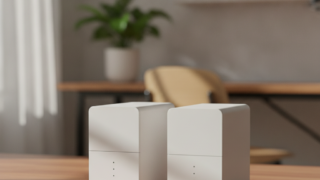

今回は、3機種の良いところと惜しいところを表にして、ぼくのやりたいことに当てはめるとどうなるかまでを書きます。Synology公式の、3機種の仕様を並べた比較ページも置いておきます。
Synology NASの選び方で迷った、3機種の良いところと惜しいところ
価格.comの最安(10月7日)は、DS225+が59,800円、DS725neo+が105,220円、ECC付きのDS725+が147,310円でした。ECC(イーシーシー)は、メモリの中で起きた1ビットの誤りを自動で直す仕組みです。
公式の仕様は、SynologyのDS225+とDS725neo+の比較ページとDS725+とDS725neo+の比較ページから。推奨仮想マシン数は、メモリを最大まで積んだとき(DS225+は6GB、DS725系は32GB)の値です(Synology公式の「実行できる仮想マシンの数」の解説)。


写真の重さは、新しい機種に替えれば消える?
ぼくがいちばん知りたかったのは、DS218jの写真の重さが、新しいNASで軽くなるかどうかです。家のWi-Fiでも外出先でも重く感じています。
DS218jと新しい機種を同じ条件で比べた測定を探したのですが、公式にも利用者の報告にも見つかりませんでした。近い話ならいくつかあったので、並べてみます。
- メモリ512MBのNASでは、写真アプリの索引(一覧を出すための下準備)が終わっても遅いままだという報告があります。DS218jと同じ512MBのDS220jで、索引に約3か月待って完了しても、開くのがとても遅いという書き込みがありました(利用者の掲示板SynoForumの書き込み(2021年)。※英語サイト・自動翻訳推奨)
- 新しい機種でも、最初の索引には時間がかかります。DS225+と同じCPUのDS224+(メモリ6GB)に、約500GBの写真・動画を入れたら約28時間かかったという報告があります(SynoForumの書き込み(2024年9月)。※英語サイト・自動翻訳推奨)
- 外出先から使うときの中継(QuickConnect)は大きな遅延が出うると、SynologyのQuickConnectのホワイトペーパー(※英語サイト・自動翻訳推奨)にあります。動画やHEIC写真の処理をNASから端末側へ移した変更(DSM 7.2.2以降)も、Synologyの、HEVC動画やHEIC写真が見られないときの解説(※同)にあります。どちらもNASの機種とは別の話です
3機種の間で、写真アプリの速さがどれくらい違うかも、測った報告は見つかっていません。DS218jの512MBから見れば、DS225+は6GBにして12倍、DS725系は標準の4GBでも8倍なので、軽くなるといいなと思っています。ただ、替えても重さが残る可能性はあります。
HDDやメモリ、M.2など、本体のほかにかかるお金
どの機種でも、2台でミラーリング(同じデータを2台のHDDに書く方式です)にするならHDDが2台要ります。純正やNAS専用の部品には、本体より高くつくものもあります。
HDD・外付けHDD・M.2は価格.comの最安、メモリは楽天の価格です(10月7日)。HDDはミラーなら2台ぶん要ります。値段は日々変わるので、買う前にリンク先で確かめてください。
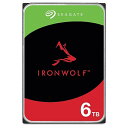
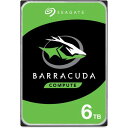
Seagateのデータシートによると、手持ちの6TBと同じ型番のBarraCuda(ST6000DM003)は、通電(電源を入れている時間)が年2,400時間(1日あたり約6.6時間)、作業量(1年に読み書きするデータの量)が年55TB、保証が2年の想定です。推奨用途にNASの記載はなく、家庭用サーバー(Home servers)は載っています。NAS向けのIronWolfは、24時間つけっぱなし(年8,760時間)、作業量は年180TB、保証3年の想定で、差額は7,820円です。Synologyの互換リストに載るHDDは純正だけなので、BarraCudaもIronWolfもリスト外の扱いですが、通電時間・作業量・保証の想定には差があります。
ぼくが手持ちの6TBを2023年12月28日にAmazonで買ったときは、14,100円でした。価格.comの最安で比べると、その日の12,480円から、いまは約2.7倍です。WDのNAS向けHDDとの差も、当時はいまより大きく開いていました。HDDの値上がりは、日本経済新聞の、HDDの値上がりを伝える記事(2026年6月12日・有料会員向け)でも報じられています。
DS225+は標準が2GBなので、写真アプリの物体認識に要る4GB以上にするには、メモリを足します。非純正はSynologyの保証とサポートの対象外です。ただ、DS225+に挿して認識したという報告は価格.comのDS225+のレビューにあって、型番の書かれていない4GBを足して、6GBで認識したそうです。同じCPUの兄弟機DS224+には、8GBを挿したら起動しなかったという報告も、価格.comのDS224+のクチコミ掲示板にあります。
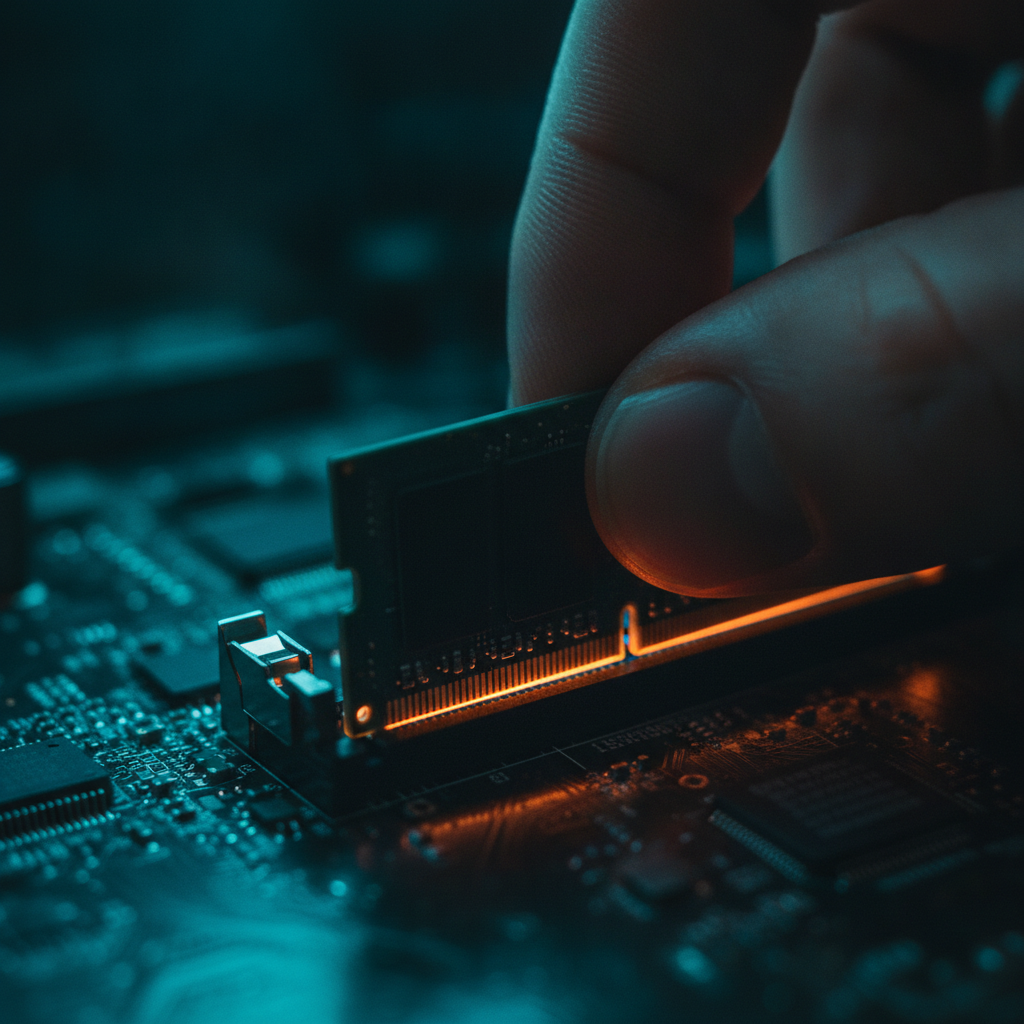
たとえばこういう4GBです。パソコン用の商品でSynologyの対応品ではなく、この商品をDS225+に挿したという報告も、まだ見つけられていません。
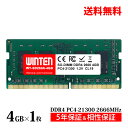
M.2はDS725系だけにあるスロットです。ただ、公式の互換リストに載っているのは純正の7型番だけです。値段が分かる中でいちばん安い400GBのSNV3410-400Gでも88,800円します。DS225+の本体より高い値段です。リストにないM.2は、Synologyのドライブ互換性ポリシーのよくある質問では、新しくキャッシュやストレージプール(データを置く入れ物)を作ることに対応していません。個人の開発者が公開している、NASの互換リストに型番を書き足すスクリプトで使えたという報告もあれば、使えなかったという報告もあります。非公式の道具を使うと、Synologyの保証やサポートを受けられなくなるおそれがあります。ぼくは、値段を考えるとM.2を付けるのは現実的ではないと思っています。
HDDは、手持ちが3TBと6TBです。ミラーで使える容量は小さい方に揃うので、3TBと6TBを組むと使えるのは3TB分になります。写真・動画が3TBに収まらない可能性があるので、6TBを活かすならもう1台6TBが要ります。手持ちの6TBは書き込みが苦手なSMR方式で、SynologyのPMR・SMR方式のHDDの解説(※英語サイト・自動翻訳推奨)は、読み出しには影響がなく、書き込みや上書きが続くと全体の性能が下がりうると書いています。公式の互換リストに載るHDDは純正だけですが、DSM 7.3以降は、リストにないHDDでも新しくストレージプールを作れます(画面には「未検証」と出て、サポートは限定的になりうると、公式にあります)。
控えは、ミラーのほかに外付けのUSB HDDにも置く予定です。ミラーはバックアップの代わりにならないと、SynologyのSHR(RAIDの方式)の解説に書いてあります。うっかり消したファイルまでは防げない、とITmedia(TechTargetジャパン)の、RAIDとバックアップの違いの解説にもあります。Googleフォトにも上げていますが、Googleフォトのヘルプの、バックアップ画質のページ(※英語サイト・自動翻訳推奨)によると、Pixel 3aから5で無制限なのは節約画質(写真は16MP、動画は1080pまで縮小)のバックアップです。ぼくのPixel 3a XLもこの扱いなら、元の画質で残るのは手元のNASだけになります。
Claude Codeは、NASの中で動かす?それとも別のPC?
DS725系に惹かれた理由の1つが、NASの仮想マシン(NASの中に別のパソコンを動かす機能です)で、Claude Code(AIにプログラムを書かせたり、作業をさせたりできるツールです)を動かせたら面白そう、ということでした。前に書いた、Claude Codeでブログ運営を自動化した記事の延長です。

Claude Code公式のセットアップのページ(※英語サイト・自動翻訳推奨)には、動作環境はメモリ4GB以上、x64かARM64のCPUと書いてあります。さらにClaude Code公式のインストールの不具合のページ(※同)には、CPUにAVXという命令(計算を速くするCPUの機能の1つです)が無いと、起動のときに「Illegal instruction」というエラーで落ちて、回避策は無いとあります。
DS225+のCPU(Celeron J4125)は、IntelのCeleron J4125の公式仕様(※英語サイト・自動翻訳推奨)の命令セットの欄にSSE4.2しか載っておらず、AVXがありません。公式にこう書いてあるので、DS225+のNASの中ではClaude Codeは動かないはずです。DS725系のRyzen R1600は、AMDの公式ではZenというコアと書かれていて、同じZenのRyzen 5 1600にAVX2が載っているので、R1600にもあるはずです。ただ、仮想マシンの中でAVXが使えるかどうかは、ぼくにはよく分からないので、ご存じの方がいたら教えてください。
そこで、NASとClaude Codeを分けて考えられるなら、Claude Codeは安いPCを別に買って任せて、止めたいときに止めればいい、とも考えています。N95やN100、N150など、AVX2に対応したCPUのミニPCなら、8GBメモリ・256GBのSSDの新品で約4万〜6.6万円です(10月7日、価格.comなど。いちばん安い機種はメーカーのセール中の値段です)。DS225+にミニPCを足した合計は約10万〜12.6万円で、DS725neo+の105,220円と同じくらいの金額になります。手持ちのPCで済むなら、この分は要りません。安いミニPCに多いCeleron N4500やN5095にはAVXが無いので、買うときはCPUの欄を見てください。
ぼくのやりたいことに当てはめると
ここまでを、やりたいことに当てはめてみます。公式の仕様から読むと、こうなるはずです。
- 子どもたちの写真・動画の置き場と、ミラー+外付けHDDの控え、なんとなくファイルサーバー:3機種とも写真アプリの対応機種で、DS218jの顔認識だけから、顔と物体の認識もできるようになります(Synologyの、顔と物体の認識に対応する機種の一覧)。仕様の上での違いは、DS225+は物体認識のためにメモリを足す必要があるところです
- 仮想マシンを何台も動かしたい、あとからメモリやベイを増やしたい:DS725系(安いのはDS725neo+)。メモリは32GBまで、拡張ユニットで最大7ベイ、公式の推奨仮想マシン数は4台です。ぼくは昔、仮想マシンで遊んでいましたが、今は使い道がありません
- メモリのECCを標準で付けたい:DS725+。公式以外の意見は割れていて、必須ではないと書く人の多くは、ECCにお金をかけるより控えを増やすほうに回す、という理由でした
ぼくの場合は、写真・動画の置き場と控えが中心で、仮想マシンの使い道は今はなく、NASとClaude Codeを分けて考えられるならClaude Codeは別のPCに任せられるので、DS725系の良いところは出番が少なそうです。ただ、写真の重さが本当に消えるかは、替えてみないと分からないので、替えたら写真の出方がどう変わったかを、このブログに書きます。
あわせて読みたい
12万円以下で買えるSynologyのNASを、全9機種並べた比較表も書いています。そもそもどのグレードにするかから考えたい方は、こちらをどうぞ。
コメント