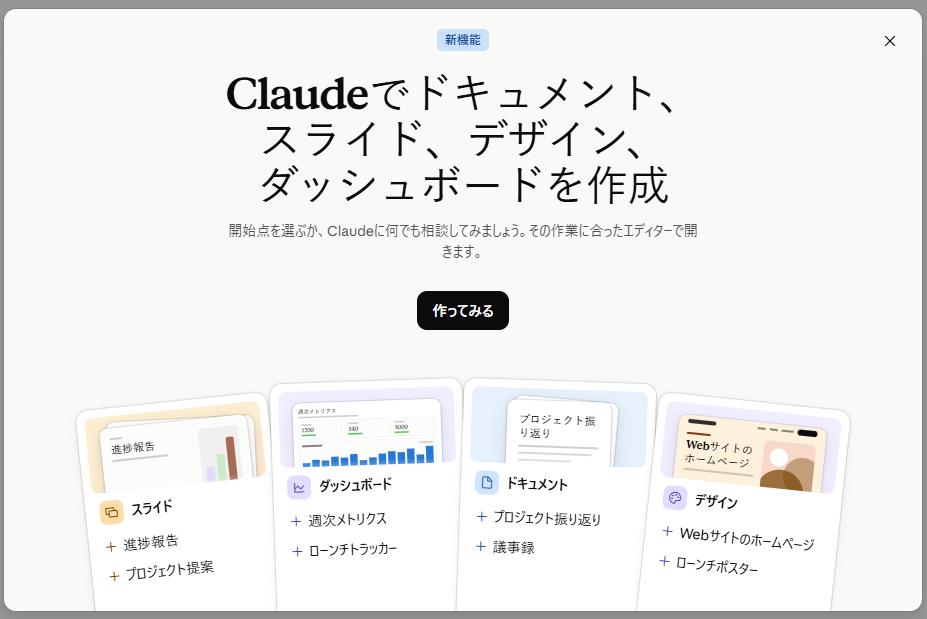
Claudeを開いたら、「Claudeでドキュメント、スライド、デザイン、ダッシュボードを作成」という案内の画面が出てきました。Claude Designで何ができるのか、前からあったものが増えたのか、作り直されたのか、画面を見ただけではどちらか決められませんでした。
「作ってみる」を押すと、画面がArtifacts(アーティファクト)に変わりました。その画面の上にある「Claude Designはこちらに移動しました」の帯のボタンを押すと、英語の別の画面にも行けます。どちらもまだ何も作っていないので、触る前に、公式のヘルプで中身を読んでみました。
この記事は、次の公式ページを読んで書きました。

この記事は、前に書いたClaudeアーティファクトの記事の続きです。ドキュメント・スライド・デザインの書き出し先の表や、使用量の話はそちらに任せて、ここでは、Claude Designで何ができるのか、ほかの3つは何なのか、どれから触ればいいのか、旧Claude Designが12月14日にどうなるのかを順に書いていきます。
4つの種類と、Claude Designが別のサイトから移ってきたことは、動画にもまとめました。目次のすぐ下にあります。
Claude Designで何ができる?
Claude Designを動画で見る
ぼくが作った動画です。長さは1分8秒で、Claudeの中の4つの種類、Claude Designがもとは別のサイトにあったこと、自分で作った道具を人に渡したときの費用の流れ、どの種類から触るか、の順に出てきます。
Claude Designで作れるもの
公式のヘルプ(日本語版)は、Claude Designをこう説明しています。
Claude Designを使うと、Claudeとチャットするだけで、デザイン、インタラクティブプロトタイプ、ワンページャー、その他のビジュアルワークを作成できます。
横文字が並んだので、意味を書いておきます。インタラクティブプロトタイプは、クリックして動かせる試作品のことです。ワンページャーは、1枚にまとめた資料です。会話の横にキャンバス(作業用の画面)が開いて、できあがったものがそこに出てきます。ドキュメント・スライド・デザインの書き出し先を並べた表は、前の記事にあります。
向かないこともあります。Claude Designを作ったデザイナー本人が書いた記事(※英語サイト・自動翻訳推奨)によると、画像を作るモデルは持っていないので、ロゴ作りには向かないそうです。すでに持っているロゴや素材を渡して使うほうがいい、とも書かれていました。
Claude Designでできることを事例で読みたい方には、50の事例で解説した電子書籍もあります(2026年4月22日発売、109ページ)。4月の本なので、9月以降にClaudeの中へ移ったことは載っていないかもしれません。

Claude Designの直し方と材料
直し方は3つあります。会話で頼む方法、画面の特定の場所をクリックしてコメントを付ける方法、キャンバスの上で直接動かす方法です。公式のヘルプ(日本語版)では、使い分けがこう整理されています。
- コメントは、「このボタンを修正」「この間隔を調整」のような、部品ひとつの変更に
- チャットは、全体の構成を変えたいときや、新しいセクションを足したいときに
- 直接編集は、見た目をすばやく整えたいときに
コメントがClaudeに読まれる前に消えてしまうことがある、という既知の問題も書かれています。回避策は「コメントが認識されない場合は、フィードバックをチャットに直接貼り付けてください。」です。
材料も渡せます。スクリーンショットや画像、すでにあるスライドや文書を付けて「このように見せてください」と頼む使い方が、ヘルプに載っています。コードの置き場所(リポジトリ)を渡すこともできます。色・書体・部品の決まりをまとめた「デザインシステム」を取り込んでおくと、作るものがそれに揃います。
Claude Designと他のソフト
書き出し先は、.zip・PDF・PowerPoint・Googleスライド・単独のHTMLです。Canva・Gamma・Miro・Netlify・Vercel・Wixなど、すでに使っているサービスへ直接送る項目もあります。Claude Code(パソコンでプログラムを作るのを手伝ってくれるClaudeの道具)とも行き来できて、ヘルプには「デザインがソフトウェアになる準備ができたら、Claude Codeに引き渡すことができます。」とあります。Claude Codeの中では、/designでデザインを作ったり、/design-syncでデザインシステムを取り込んだりします。
Claude、Claude Code、Claude Designをまとめて扱った本もあります(翔泳社、2026年9月17日発売)。商品ページの説明には、Claude Designを使った資料づくりが学べる、と書かれています。

Claude Designはどこへ移った?
最初に出た案内の画面です。「新機能」の印が付いていて、スライド、ダッシュボード、ドキュメント、デザインの4枚のカードが並んでいます。
「作ってみる」を押すと、Artifactsの画面に変わりました。Artifactsは、Claudeが作った、人に見せるもの(文書やスライド、デザインなど)が入る場所です。「新しいものを作成」の欄には、ドキュメント、スライド、デザイン、ダッシュボードの4つが並んでいて、最初の3つには「新規」、ダッシュボードには「ベータ」の印が付いていました。ベータは、正式版の前の試験公開のことです。
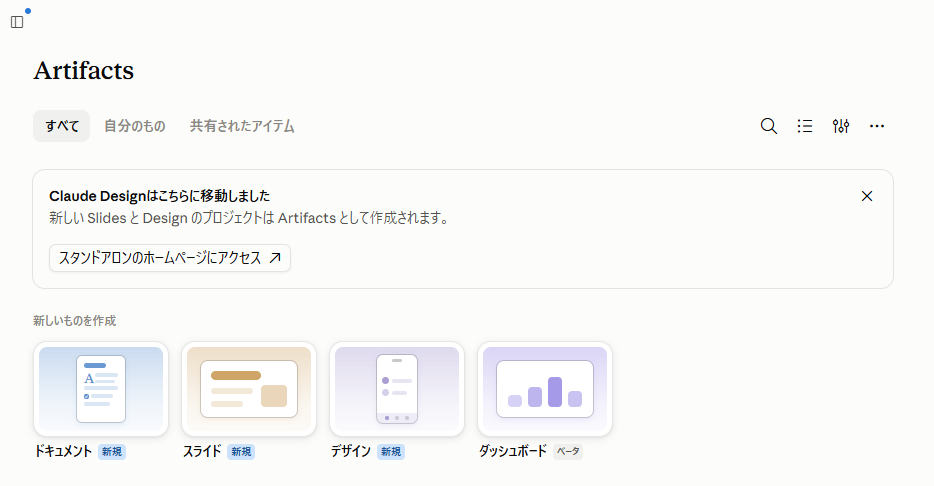
この画面の上に、「Claude Designはこちらに移動しました」という帯があります。「新しい Slides と Design のプロジェクトは Artifacts として作成されます。」と続いていて、ボタンは「スタンドアロンのホームページにアクセス」です。押すと、英語の画面が開きました。
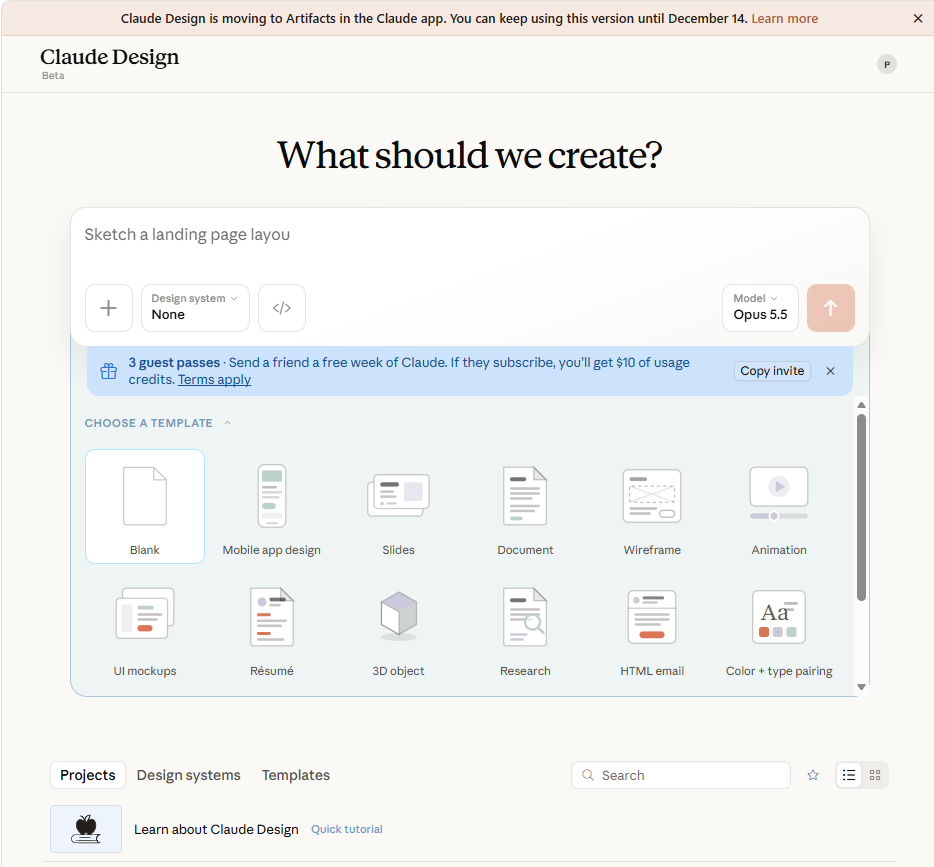
もとのClaude Designの画面のようです。上の帯には「Claude Design is moving to Artifacts in the Claude app. You can keep using this version until December 14.」と出ています。意味は、Claude DesignはClaudeアプリのArtifactsに移っていくところで、この画面の版は12月14日まで使える、ということです。
前の記事の写真(10月5日)のカードは、英語で3つ(Document・Presentation・Design)でした。今回の案内の画面は、日本語で4つです。
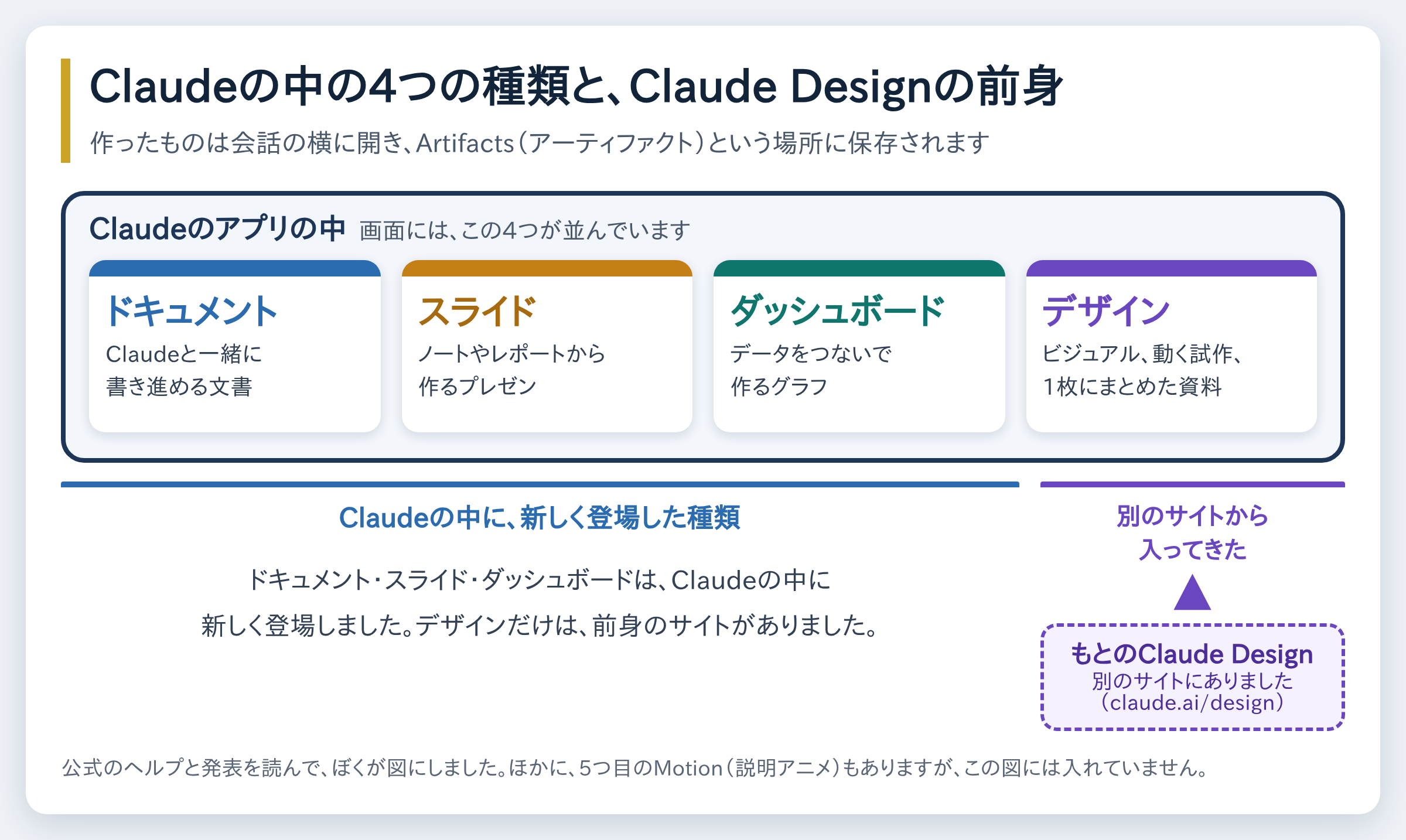
前からあるものが増えたのか、作り直されたのか、という最初の疑問は、種類によって答えが違いました。ドキュメントとスライドは9月16日の公式ブログ(※英語サイト・自動翻訳推奨)で、ダッシュボードは10月8日の公式ブログ(※英語サイト・自動翻訳推奨)で、新しく登場した機能です。デザインだけは、4月にClaude Designという別のサイトで先に出ていて、それがClaudeの中に入ってきました。公式のヘルプ(日本語版)にも「Claude Designはclaudeに統合されました。」と書かれています。
12月14日の話は、あとの「旧Claude Designはどうなる?」で書きます。旧版を使ったことがない方は、そこは読み飛ばして大丈夫です。
Designと並ぶ3つの機能
画面には、デザインと並んで、ドキュメント・スライド・ダッシュボードも出ていました。4つの違いを、案内画面のカードの例、頼むと出てくるもの、直し方で見比べます。
使えるプランは、あとの表2に集めています。
Claudeのドキュメント作成
ドキュメントは、Claudeと同じ文書を同時に書き進められる種類です。公式のヘルプ(日本語版)には「Claudeが作業している間、何もロックされていません。」とあります。Claudeが書いている途中でも、文字を打ち込んで直せるということです。文字を選んでコメントを残し、コメントに@Claudeと書くと、Claudeがそのスレッドで返事をして、文書も直してくれます。
Claudeのスライド作成
スライドは、ノートやレポート、チャットでの作業からプレゼンを作る種類です。直接編集や発表の機能は前の記事に書いたので、ここでは書き出しの注意だけ。公式のスライドの手順ページ(※英語サイト・自動翻訳推奨)によると、PowerPointに書き出すと、文字・表・写真・スライドの背景・発表者ノートは、PowerPointの中で直し続けられます。いっぽうグラフ・アイコン・図形は画像になり、切り替えの動きと、非表示にしたスライドは含まれません。
Claudeの機能を一通り、手順つきで読みたい方には、技術評論社の本もあります(2026年9月10日発売)。ドキュメントとスライドが新しく登場した9月16日より前の本なので、そこは載っていないかもしれません。

Claudeのダッシュボード作成
ダッシュボードは、データをつないで、質問からグラフを作る種類です。公式のヘルプ(日本語版)によると、つなぐ先は、Amazon Redshift・BigQuery・ClickHouse・Databricks・Snowflakeのような会社のデータの置き場か、Salesforceなど、Claudeにつないだほかのアプリです。Claudeがチャートごとに、データから数字を取り出すための命令文(SQL)を作って表示するので、数字がどこから来たのかを見られて、データが最後に更新された時刻も出ます。写真の画面では「ベータ」の印が付いていました。使えるプランが限られるので、あとの表2を見てください。
もう1つ、Motion
公式のヘルプには、5つ目の種類としてMotion(モーション)も載っています。文字・グラフ・図形・画像を動かす説明アニメを、MP4(動画ファイルの形式)で書き出せる種類です。動画を作るAIは使わず、Claudeが動きのコードを書くので、単語や数字、タイミングだけを直しても、ほかの部分は変わらないそうです。ベータで、使えるプランも限られます(表2)。ぼくの画面写真には出ていませんでした。Motionの代わりを自分で作れるかを調べた記事が、前にあります。

4つは無料でどこまで使える?
表2 4つの種類と使えるプラン(2026年10月20日時点・公式ヘルプより。○は使える、×は使えない)
※Enterpriseは、ドキュメント・スライド・デザインが2026年10月15日から標準でオンです。ダッシュボードとMotionは、オーナーがオンにするまでオフです。
Claudeのプラン別の違い
表のとおり、ドキュメント・スライド・デザインは、どのプランでも使えます。ダッシュボードとデータの保存、アプリの接続はProから、MotionはTeamとEnterpriseです。
検索すると、「有料プランのベータ」と書かれた記事に当たることがあります。9月16日の公式ブログの書き方で、10月8日の公式ブログは、ドキュメント・スライド・デザインはベータを外れて、Freeを含むすべてのプランで使えると書いています。プランの条件は変わることがあるので、使う前に公式のヘルプ(日本語版)で最新を見ておくのがおすすめです。
Designの使用量の数え方
Claude Designにだけ専用の枠はなくて、Claudeの使用量と同じ枠に数えられます。公式のヘルプ(日本語版)には「Claude Designは以前、他の使用制限とは別の週単位の許容量を持っていました。すべてのClaude Designアクティビティは、プランの共有制限にカウントされるようになりました。」とあります。Claude Codeを含む、Claudeでの他の作業と同じところから引かれるそうです。大きなコードベースや、直しを何度も重ねる複雑なデザインは、そのぶん多く使います。
前の記事の使用量50%減は、10月15日まででした。5時間の枠と週の枠の違いは、上限の中でClaudeを回す記事に書いています。

Claudeで作ったものの共有先
作ったものは、最初は自分だけに見えます。共有するときは「共有」を押して、誰が開けるか、どこまでできるかを選びます。共有のヘルプの表では、「リンクを持つ誰でも」に共有できるのはProとMaxで、メールで特定の人を招くこともできます(ベータ)。TeamとEnterpriseは、組織の設定しだいです。Freeは、ドキュメントならリンクで共有できるとDocsのヘルプにありますが、共有のヘルプの表には印が無く、ページによって書き方が違います。「共有」を押したときの表示で見てみてください。開く相手にもClaudeのアカウントが必要で、アカウントがないと、リンクがあっても開けません。
ドキュメントだけは別で、メールでの招待がどのプランでもできず、コメントだけの権限もまだありません。共有のヘルプには、アプリに接続したものや、Claudeを使うものは「リンクを持つ誰でも」にできない、とも書かれています。
4つのどれから触る?
画面のカードは、そのまま「何を作りたいか」の入口になっています。文章ならドキュメント、発表資料ならスライド、見た目ならデザイン、数字のグラフならダッシュボードです。
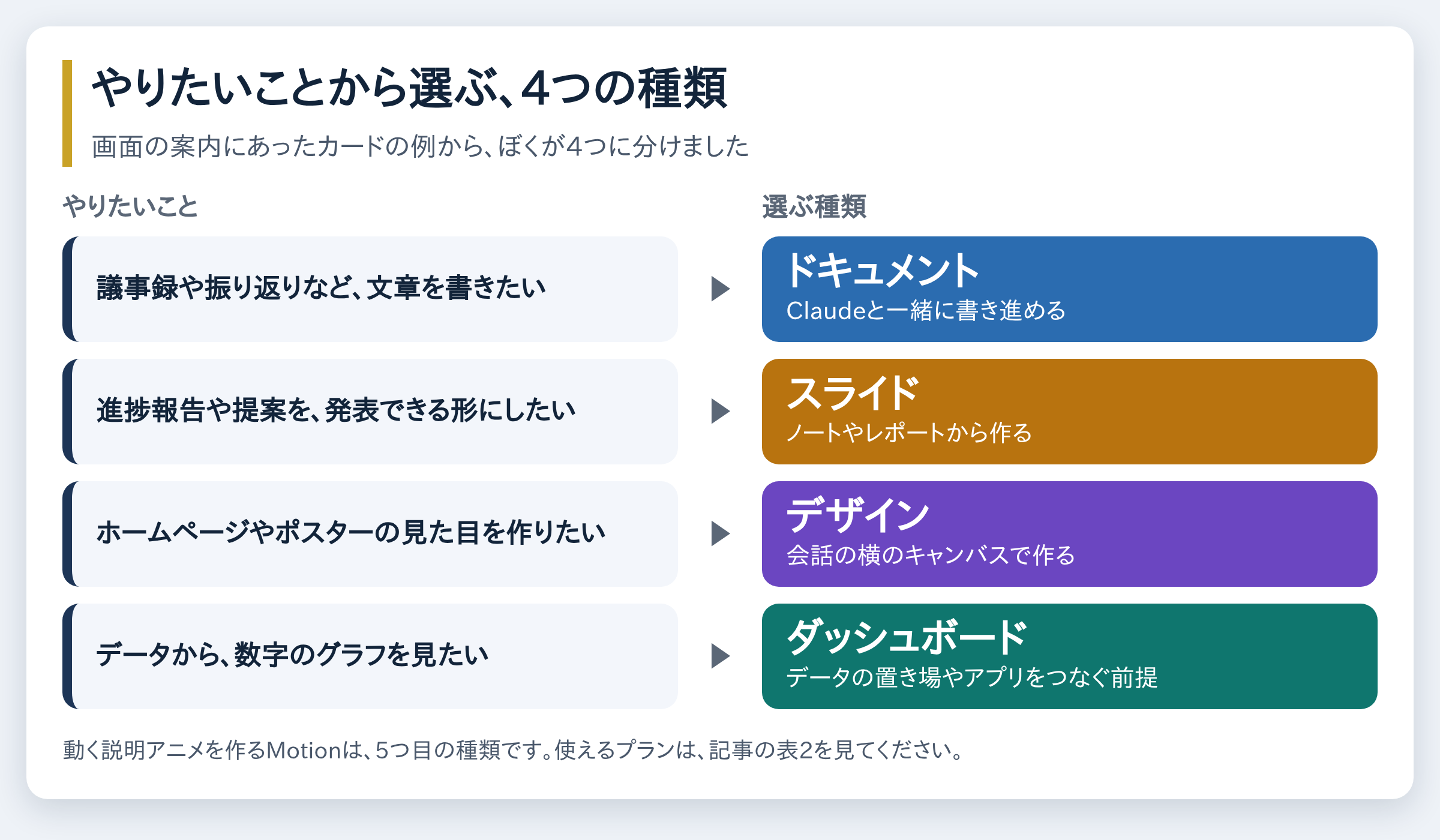
この選び方は、動画の0分53秒からの「やりたいことから選ぶ」の場面でも見られます。
Claudeで作る前にオンにする設定
公式のヘルプ(日本語版)によると、アーティファクトを作るには、設定の「機能」で、クラウドコード実行とファイル作成をオンにしておく必要があります。組織で使っている場合は、組織の設定の「機能」にあります。カードを押しても作れないときは、ここを見てみてください。前の記事にも同じ設定を書きました。
4つを触り始める順番
案内の画面に並んでいた議事録や進捗報告のように、手元の文章や資料から作れるものなら、ドキュメントかスライドから始めると入りやすそうです。デザインはその次。ダッシュボードは、つなぐデータの置き場やアプリが無ければ、後まわしでよさそうです。
4つの機能でうれしいこと
資料の下書きの時間短縮
公式のヘルプには、「メモと先週の数字から、今週のステータスレポートを作成してください。」のような頼み方が並んでいます。Claudeは書き始める前にいくつか質問をして、そのあと画面上で下書きを作る流れだそうです。白紙から書き出さなくていいのが、ひとつ目のうれしいところです。スライドの手順ページ(※英語サイト・自動翻訳推奨)は、数字を発表の前に元の資料と照らし合わせるよう勧めています。
スライドや文書の一言手直し
直したいところは、会話で「導入部分を短くして、リスクセクションを追加してください」と頼めば、Claudeが文書を編集して、何を変えたかも教えてくれる、と書かれていました。文字を選んでコメントを付ける方法や、デザインなら画面の特定の場所をクリックして頼む方法もあるので、全部を作り直さずに済みます。
WordやPowerPointへ書き出し
ドキュメントはWord・PDF・Markdown・Google Docs、スライドはPowerPoint・PDF・Googleスライドに書き出せます。細かい一覧は前の記事の表にあるので、ここでは新しく分かったことだけ。ドキュメントは、Claudeに頼んで、スライドに作り替えてもらうこともできるそうです。
リンク1つで共有
「共有」を押すと、リンクをコピーして送る形があります。ただ、開く相手にもClaudeのアカウントが必要です。使えるプランや条件は、前の「Claudeで作ったものの共有先」で書きました。
Claudeで試したい使い方
ここからは、ミニ四駆とゲーム作りで使えそうな形を3つ書きます。どれも、公式のヘルプに出ている機能の組み合わせです。
ミニ四駆の記録帳
ミニ四駆のセッティングを残す、自分用の記録帳です。モーター・ギア比・電池・タイヤ・コース・タイムを入れておくと、あとから「前回より遅くなったのは、何が違う?」とClaudeに聞けるようにします。
材料は、公式のヘルプにそろっています。まず、データを保存できることです。「アーティファクトはセッション間でデータを保存できるため、ジャーナル、トラッカー、コラボレーションツールなどを構築できます。」と書かれていて、記録帳や日記は公式の例そのものです。それをミニ四駆に当てはめたのが、この使い方です。
次に、Claudeを呼び出せることです。ヘルプには「Claude を直接呼び出すアーティファクトを構築して、小さなアプリに変えることができます。」とあります。さらに「API キーは不要で、費用もかかりません。アーティファクトが 10 人を支援する場合でも 10,000 人を支援する場合でも、共有は無料で、使用量は各ユーザー自身のプラン制限に対してカウントされます。」とも書かれています。渡した相手が使っても、作った人にAIの費用は掛からず、使った分は使う人のプランで数えられる、という仕組みです。ただ、Claudeを呼び出す道具は「リンクを持つ誰でも」では共有できない、と共有のヘルプにもあります。記録帳は自分で使う形なので、ここでは費用の仕組みだけ覚えておけば大丈夫です。この流れは、動画の0分34秒から53秒までの場面でも図にしています。
保存には決まりがあります。「ストレージはアーティファクトあたり 20 MB の制限があり、テキストのみを受け入れます。画像、ファイル、またはバイナリデータは受け入れません。」とあるので、タイムや数字は残せても、写真は残せません。個人用の保存にすれば、記録は自分だけに見えます。保存が使えるプランは限られるので、表2の「データの保存」の行を見てください。
もう1つ、Googleカレンダーにつなぐ形も考えています。ヘルプによると、アーティファクトは、Claudeにつないだアプリ(Asana、Google Calendar、Slackなど)から読み取りも書き込みもできます。最初に使うときは、使うアプリとツールが表示されて、承認を求められます。ただし「各アクションの承認が必要なコネクタツールはアーティファクトで利用できません。」とあるので、操作のたびに承認が要るツールは使えません。実際に作ったわけではないんですが、Googleカレンダーの読み書きが公式の例に挙がっているので、次の大会の日を入れたら予定にしてくれる形も、できそうです。うまくいかなければ、大会の日を記録帳に残して「今月の予定は?」と聞く形でも使えます。
頼み方の例は、こんな感じです。
ミニ四駆のセッティング記録帳を作って。モーター・ギア比・電池・タイヤ・コース・タイムを入れて残せるようにして。入れた記録をもとに、前回との違いをClaudeに聞けるようにして。
カレンダーにつなぐなら、「次の大会の日を入れたら、Googleカレンダーに予定を入れられるようにして」を足します。大事な記録は、別のところにも控えておくと安心です。電池の調整のほうは、前に書いた記事があります。
ミニ四駆のギア比計算
ギア比とタイヤの大きさをスライダーで動かすと、速さの目安が変わるのが見える計算ツールです。デザインはクリックして動かせる試作品を作れて、使えるプランも表2のとおり広いので、その形で頼めそうです。計算の式はClaudeが書くので、速さの式が合っているかは、別の資料と見比べておくと安心です。ブログに動いたまま載せられるかは、作ってから試します。
ギア比の例にするなら、タミヤの「ハイスピードEXギヤセット」は、商品名に3.7:1と書かれています。計算ツールに入れる数字の例にしやすい名前です。楽天では、3つの店で246円でした(2026年10月20日時点)。

ゲームの画面案を試作
作ろうとしているゲームのメニュー画面や表示の案を、クリックで動く試作にして見せる使い方です。気に入ったら、Claude Codeへ渡して実装に進めます。ヘルプにも「デザインがソフトウェアになる準備ができたら、Claude Codeに引き渡すことができます。」とあります。ゲーム作りはこのブログのテーマのひとつなので、画面案の段階で試せるのはありがたいです。画像を作るモデルは持っていないので、キャラクターの絵のような素材は作れず、画面の枠組みと動きの案まで、になりそうです。
ここに書いた3つは、触ったら画面つきで書き足します。
旧Claude Designはどうなる?
旧Claude Design(claude.ai/design)を使ったことがなければ、この節は読み飛ばして大丈夫です。2026年10月20日時点の、公式ヘルプ(日本語版)の内容です。
旧Claude Designの12月14日まで
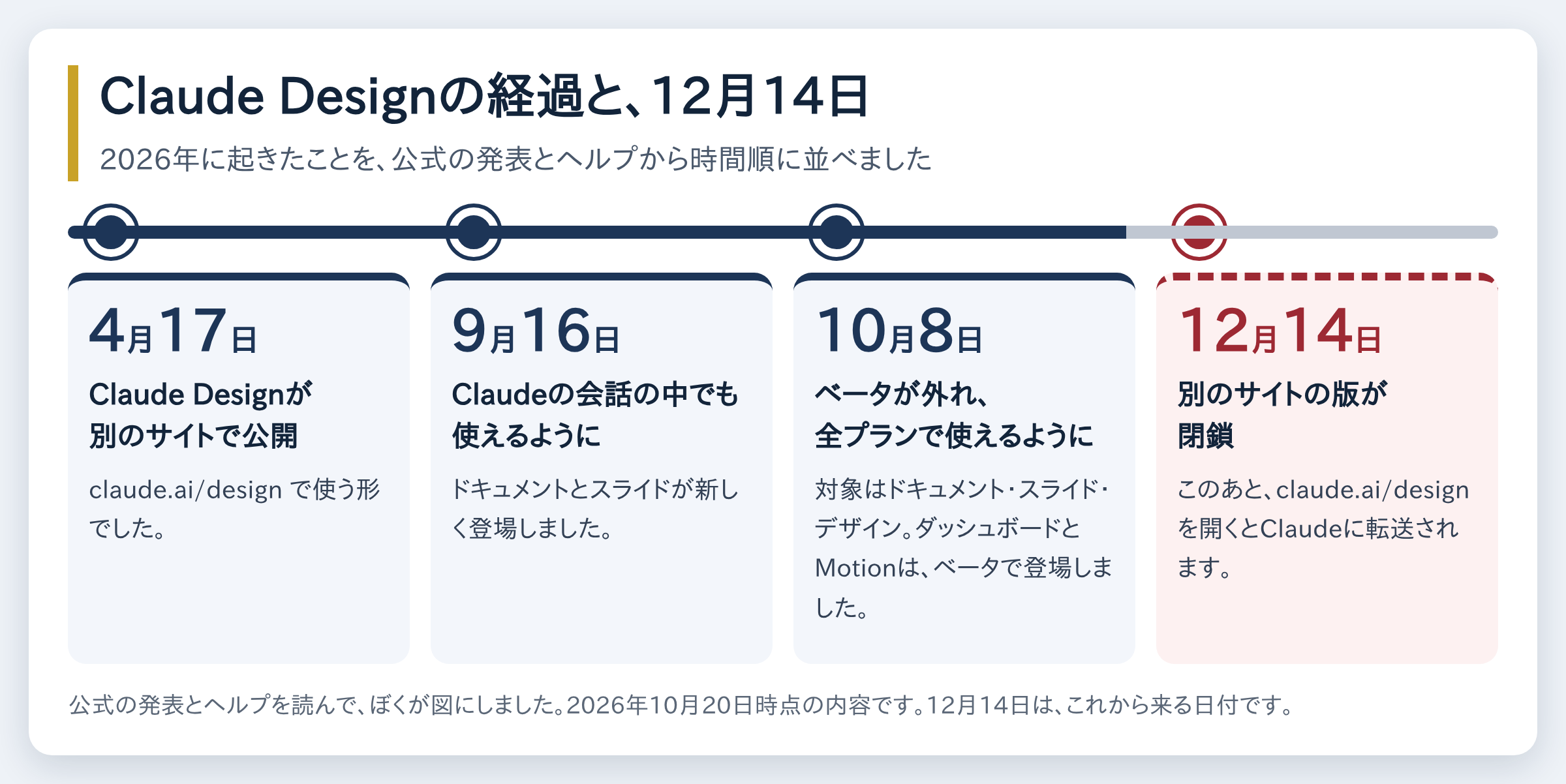
4月17日に、Claude Designが別のサイトで公開されました(発表(※英語サイト・自動翻訳推奨))。9月16日からClaudeの会話の中でも使えるようになり、10月8日にベータが外れて、すべてのプランで使えるようになりました。そして12月14日に、別のサイトの版が閉鎖されます。
公式の移行のヘルプ(日本語版)には、こう書かれています。
Claude Designはclaudeに統合されました。スタンドアロン版Claude Design(claude.ai/design)は2026年12月14日に閉鎖されますが、その日まではアクセスできます。
スタンドアロン版は、別のサイトの版のことです。閉鎖のあとは、claude.ai/designを開くとClaudeに転送されます。
旧Designで移るもの、移らないもの
旧版で作ったものは、種類によって扱いが違います。デザインシステム(色・書体・部品の決まりをまとめた設定)は、Claudeに移せます。Artifactsの画面の「Claude Designはここにあります」というバナーにある「チームデザインシステムを移行」を押します。バナーを閉じたときは、右上のClaude Designメニューから選べます。元のデザインシステムは、閉鎖まで旧版にそのまま残ります。空のものと、初期テーマから作ったものは、編集済みでも移りません。
ぼくの画面の帯は、ヘルプのバナーとは文言が違っていて、移行のボタンも写っていませんでした。ヘルプに書かれている名前なので、画面で探すときの目印にしてください。
移らないものもあります。Claudeとのチャットと、プロジェクトやデザインシステムへのコメントは、旧版に残って、閉鎖後の2026年12月に削除される、とヘルプにあります。旧版のプロジェクトの公開リンクも、閉鎖後は動かなくなります。ヘルプには「重要: スタンドアロン版が閉じる前に、チャットとコメントから必要なものをすべて保存してください。」とあります。
プロジェクトは、Claudeへの移し方がまだ出ていません。ヘルプには「プロジェクトをClaudeに移動する方法の詳細は近日公開予定です。」とあります。元のファイルは、「スタンドアロン版が 2026 年 12 月 14 日に終了するまで機能し続けます。その後、当社のデータ保持ポリシーに従って削除されます。」とのことです。それまでに残すなら、1件ずつ.zipで保存できます。旧版でプロジェクトを開き、「共有」から「プロジェクト HTML」を選んで、「プロジェクトアーカイブ」を選んだまま「エクスポート」を押すと、プロジェクト内のすべてのファイルが入った.zipが取れます。無料で、使用量にも数えられません。
表3 旧Claude Designにあるものが、どうなるか(2026年10月20日時点・公式ヘルプより)
12月14日のあとの様子は、分かったらここに足します。
まとめ
Claude Designで何ができるのかを、公式のヘルプで読むと、次のとおりでした。
- Claude Designは、会話とキャンバスを並べて、デザイン・動く試作・1枚にまとめた資料などを作る。直し方は、会話・コメント・直接編集の3つ
- 4つの種類は、ドキュメント・スライド・デザイン・ダッシュボード。ドキュメントとスライドとダッシュボードは新登場で、デザインは別のサイトから移ってきた
- 使えるプランは表2のとおり(2026年10月20日時点)。ダッシュボードは、データをつなぐことが前提
- 作る前に、設定の「機能」で、クラウドコード実行とファイル作成をオンにする
- 旧Claude Designは12月14日に閉鎖。デザインシステムは移せるが、チャットとコメントは移らず、プロジェクトの移し方は「近日公開予定」。使っていた方は、.zipで保存できる
どれもまだ触っていないので、触ってみて分かったことは、この記事に書き足します。プランや日付は変わることがあるので、始める前に、公式のヘルプ(日本語版)で最新を見ておくのがおすすめです。
コメント