
「エースコンバット8 pc スペック」で検索してこの記事に来てくれた方へ、先に結論を書きます。ぼくは2026年10月2日発売のエースコンバット8をずっと楽しみにしているんですが、発表されている動作環境を見て「あれ、これウチのパソコンで動くのかな」と不安になりました。手持ちのノートパソコンが2台あるので、それぞれ動くのか動かないのか、Steam公式の数字と突き合わせて確かめてみます。なお発売日は、バンダイナムコの公式サイトでは2026年10月2日ですが、Steamのストアページの発売日欄は2026年10月1日になっています。日本の公式発表は10月2日なので、この記事では10月2日で書きます。なぜ1日ずれているのかは、ぼくには分かりませんでした。
先に言ってしまうと、ぼくの2台のうち1台は動きません。理由はグラフィックボード(GPU)が「レイトレーシングに対応していない」からで、これは画質を下げても回避できない条件でした。この記事では、Steamの動作環境の原文と、ぼく自身のパソコン2台の実際のスペックを並べて、読んでいる方が自分のパソコンでも同じように確かめられるところまで書きます。
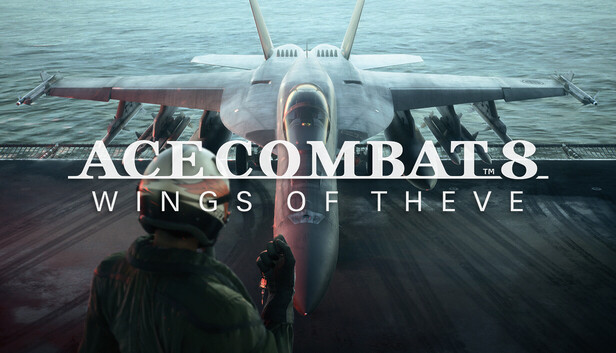

「エースコンバット8 pc スペック」の最低要件と推奨要件(Steam公式)
まずは数字から確認します。2026年8月19日にSteamの公式ストアページで確認した動作環境は、次のとおりです。
最低要件と推奨要件の数字
| 項目 | 最低要件(1080p・低設定・30fps目安) | 推奨要件(1080p・中設定・60fps目安) |
|---|---|---|
| OS | Windows 11 | Windows 11 |
| CPU | Core i7-10700K / Ryzen 5 3600X | Core i7-12700K / Ryzen 5 5600X |
| メモリ | 16GB | 32GB |
| GPU | RTX 2060(6GB)/ RX 6600 XT(8GB) | RTX 3070(8GB)/ RX 6800(16GB) |
| ストレージ | SSDに125GBの空き | SSDに125GBの空き |
| DirectX | DirectX 12(Shader Model 6.6以上) | 同左 |
最低・推奨どちらの欄も、1920×1080でアップスケール(DLSSやFSRのような技術で解像度を持ち上げる仕組み)を使う前提の表記になっています。最低は低設定で30fps、推奨は中設定で60fpsが目安です。
「レイトレーシング対応」は画質設定で外せる話ではありません
この動作環境のページには、最低要件の欄に注記が添えられています。原文のまま引きます。
※本ゲームを実行するには、SSDおよびハードウェアレイトレーシングに対応しているグラフィックボード、Shader Model 6.6 以上に対応した DirectX 12 が必要です。グラフィック「LOW」設定で、1920×1080(アップスケール使用)/30fpsのゲームプレイが可能です。
ここでぼくが引っかかったのが「実行するには」という言い方です。レイトレーシングというと「画質設定の1項目で、オフにすれば重い処理を避けられる」というイメージを持っていたんですが、この一文はそうではなく、ゲームを起動して遊ぶための条件として書かれています。実際、推奨要件の欄にも同じ注記が付いていて、末尾だけ「グラフィック「MEDIUM」設定で、1920×1080(アップスケール使用)/60fpsのゲームプレイが可能です」に変わる形です。つまり画質を下げても、この一文自体は消えません。
ここまでで「エースコンバット8 pc スペック」の最低ラインが分かりました。CPU・メモリ・ストレージ・OSは一般的なゲーミングPCなら足りることが多いんですが、GPUがハードウェアでレイトレーシングに対応しているかどうかが、実は最初のふるいになっています。次の章で、ぼくの1台目のパソコンがここで止まる様子を見てもらいます。
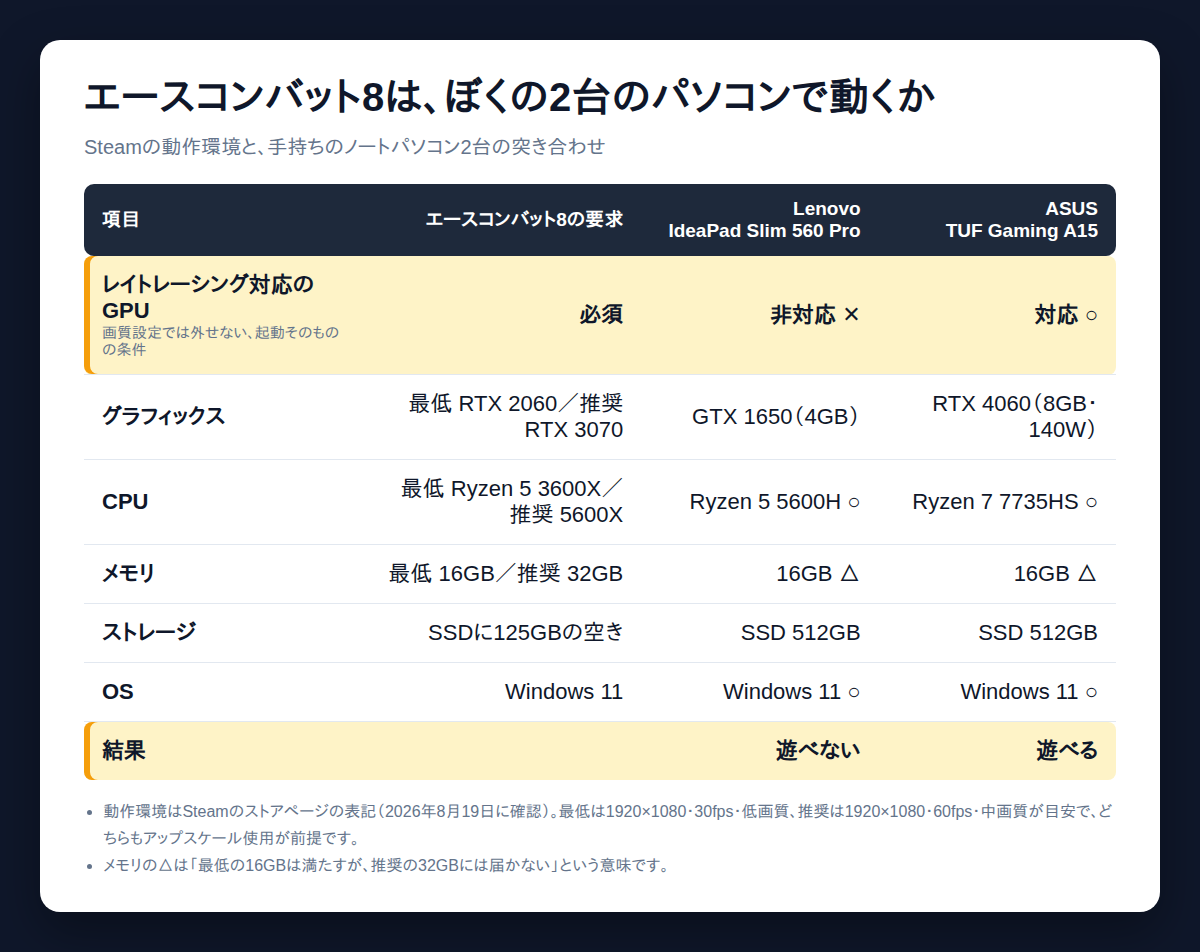
ぼくの1台目、Lenovo IdeaPad Slim 560 Proでは動きません
CPU・メモリ・OSは足りているのに、GPUだけ足りない
ぼくの1台目は、2022年に買ったLenovo IdeaPad Slim 560 Pro 16型(AMD)です。中身はRyzen 5 5600H、メモリ16GB、SSD 512GB、GPUはGeForce GTX 1650(4GB・ノート版)。最低要件と見比べると、CPUのRyzen 5 5600HはRyzen 5 3600Xより新しいので余裕があり、メモリも16GBぴったりで最低ラインは満たします。OSもWindows 11です。ストレージも512GBあるので、125GB空ければ問題ありません。
止まるのはGPUです。GeForce GTX 1650は、レイトレーシング専用の回路(RTコア)を持たない世代のグラフィックボードです。英語版WikipediaのGeForce 16 seriesのページには、GTX 16シリーズについて「20シリーズだけが持つTensor(AI用)コアとRT(レイトレーシング用)コアを省いている」という趣旨の記載があります。ハードウェアのRTコアが無い以上、Steamの注記にある「ハードウェアレイトレーシングに対応しているグラフィックボード」という条件そのものを満たせません。
仮にレイトレーシングの条件が無かったとしても、最低要件のRTX 2060(6GB)に対してGTX 1650(4GB・ノート版)は性能でもVRAM容量でも下回っています。つまりこの1台は、条件をクリアする前とクリアした後の両方で足りていません。
ノートパソコンだから交換もできない
デスクトップPCならグラフィックボードだけ差し替えるという手がありますが、ノートパソコンのGPUは基板に直付けなので交換できません。外付けGPU(eGPU)という逃げ道もありますが、これにはThunderbolt対応のUSB Type-Cが要ります。この機種のUSB Type-CはThunderboltに対応していないので、この手も使えません。メモリも基板に直付けで増設できません。GPUを替えられない以上、この1台に関しては丸ごと買い替える以外にレイトレーシングの条件を満たす方法が無いことになります。
買い替えの話でいうと、以前に娘のパソコンを予算10万円で探したときの記録も残しています。どこを見て選んだかを書いたので、選び直す方の参考になるかもしれません。

ここまで読んで「パソコンを買い替えるのは大変そうだ」と思った方には、PS5版という選択肢もあります。テレビかHDMI入力のあるモニターが別に要りますが(ノートパソコンの画面は映像の入力には使えません)、パソコンの条件で悩まずに遊べます。

Amazonでも同じ通常版が扱われています。商品ページの発売予定日は2026年10月2日と表示されていて、この記事の冒頭で確認したバンダイナムコ公式の発売日と一致しています。
自分のパソコンで確かめる方法(ここがいちばん大事です)
ここまで読んで「じゃあ自分のパソコンはどっちなんだろう」と思った方向けに、ぼくが実際に確かめた手順を書きます。専門知識は要りません。パソコンの画面が見られれば誰でもできます。
グラフィックスの名前を確認する2つの方法
- Windowsの「設定」を開く → 「システム」→「ディスプレイ」→ いちばん下の「ディスプレイの詳細設定」を開くと、使っているグラフィックスの名前(GeForce ○○や Radeon ○○など)が表示されます。
- キーボードで「Windowsキー+R」を押して「dxdiag」と入力してEnterを押すと、DirectX診断ツールが立ち上がります。「ディスプレイ」タブに、使っているグラフィックスの名前が出ます。
どちらの方法でも、GeForceやRadeonのあとに続く型番(GTX 1650、RTX 4060、RX 6600など)が分かります。この型番を控えておいてください。
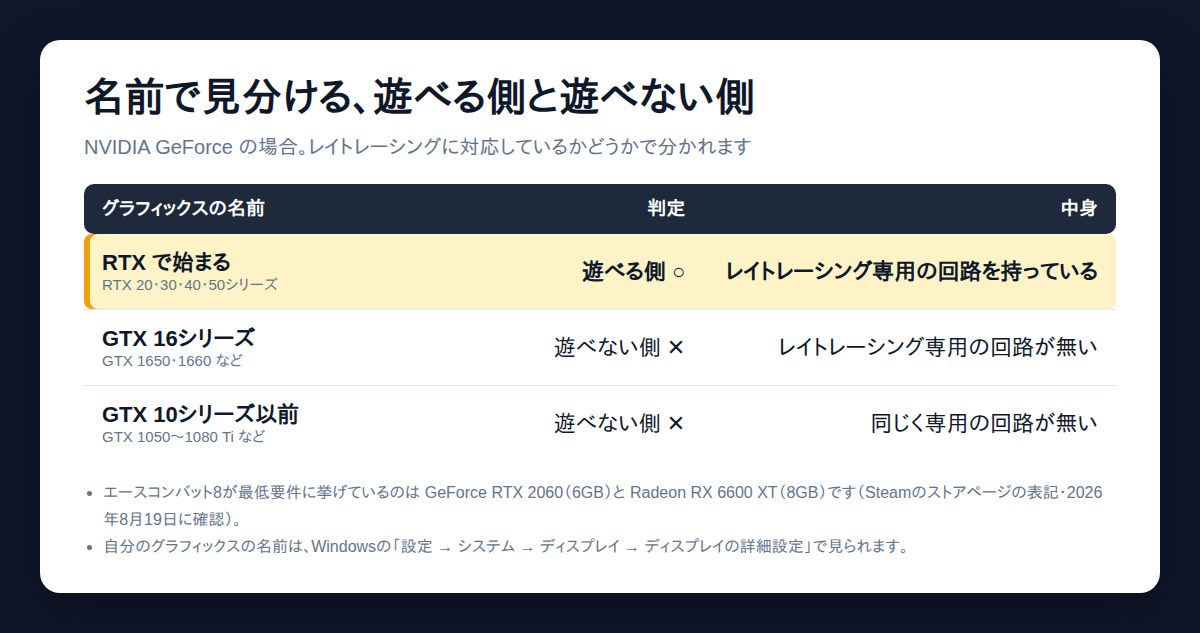
GTX 16シリーズ・GTX 10シリーズと、RTX 20シリーズ以降の分かれ目
型番が分かったら、次の分かれ目に当てはめてみてください。
- GTX 16シリーズ(GTX 1650・1660など)とGTX 10シリーズ以前は、ハードウェアのレイトレーシング用回路(RTコア)を持っていません。GTX 1060 6GB以上ならドライバーの機能でレイトレーシングを試すことはできますが、専用回路を使わないぶん重く、Steamが求めている「ハードウェアレイトレーシングに対応しているグラフィックボード」という条件には当てはまりません(NVIDIA公式「Ray Tracing, Your Questions Answered」より。※英語サイト・自動翻訳推奨)。
- RTX 20シリーズ以降(RTX 20・30・40・50シリーズ)は、RTコアを搭載しているのでこの条件を満たします。
つまり「GTX」で始まる型番か「RTX」で始まる型番かが、エースコンバット8が起動できるかどうかの最初の分かれ目になります。ここが、この記事でいちばん伝えたかったところです。
ここまではGeForceの話です。Radeonを使っている方は、エースコンバット8が最低要件に挙げているのがRadeon RX 6600 XT(8GB)だということが手がかりになります。ただ、Radeonのどの世代からレイトレーシング専用の回路が入ったのかは、ぼくが調べた範囲では確かめきれませんでした。型番を控えて、AMDの公式サイトかパソコンのメーカーの製品ページで確認してみてください。分かったらこの記事に追記します。
自分のパソコンがそもそもゲーム向けに強いのか弱いのか、普段どこがネックになっているのか気になる方は、以前タスクマネージャとリソースモニターの見方をまとめた記事も書いたので、あわせて読んでみてください。
ぼくの2台目、ASUS TUF Gaming A15なら遊べそうです
推奨要件にかなり近いスペック
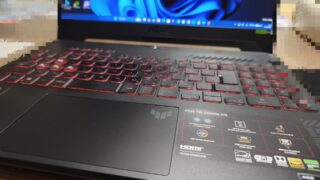
ぼくにはもう1台、ASUS TUF Gaming A15(FA507NV-R7R4060)というゲーミングノートがあります。中身はRyzen 7 7735HS、GeForce RTX 4060 Laptop(8GB・最大140W)、メモリ16GB、SSD 512GB、画面は15.6型フルHD・144Hz。こちらはSSDの空き以外は最低要件を満たしていて、CPUが推奨要件を上回っていて、GPUも推奨のRTX 3070に近いところまで来ています。
RTX 4060はもちろんRTコアを積んだRTX世代なので、レイトレーシングの条件はクリアです。しかもDLSS(NVIDIAのアップスケール技術)が使えるのも効きます。推奨要件の表記は「1920×1080(アップスケール使用)/60fps/MEDIUM設定」で、アップスケールを使う前提になっているので、DLSSが使えるこの機種とは相性がいいはずです。画面もフルHD・144Hzなので、推奨要件が想定している1920×1080ともぴったり合います。GTX 1650にはDLSSが無いので、ここは1台目との大きな違いです。
ちなみに、このASUS TUF Gaming A15を買ったときの金額は、あとから発売されたXbox Series X25限定エディション(134,980円)とほぼ同じでした。同じ13万円台でゲーム機とパソコンのどちらが得なのか、値段だけで比べて考えた記事も書いたので、興味のある方はあわせてどうぞ。
気になる点はメモリとSSDの空き容量
手放しで安心とも言えず、気になる点が2つあります。1つはメモリです。この機種はメモリスロットが2つとも8GBで埋まっていて、最低要件の16GBは満たしますが、推奨要件の32GBには届きません。増やすなら2枚とも交換する必要があります。まずは今の16GBで試してみて、足りなければ増設を考える、という順番でよさそうです。
2026年はメモリが高く、32GB化しようとすると7万円台からかかります。参考までに、この機種のスロット規格に合うノートPC用DDR5 SO-DIMM 32GB(16GB×2)を載せておきます。

Amazonでも同じ規格(DDR5-4800・16GB×2枚・SO-DIMM)のシリコンパワー製メモリが購入できます。ぼくのASUS TUF Gaming A15が積んでいるメモリと同じ規格なので、32GBに増やすときの目安になります。
もう1つはSSDの空き容量です。エースコンバット8はSSDに125GBの空きが必要です。この機種のSSDは512GBで、Windows本体やほかのゲームと同居させると、125GBを確保できるかは中身しだいになります。
ちなみにこのASUSのパソコンは性能が高すぎて、ぼくが自分で作ったブラウザゲームが倍速で動いてしまったことがあります。その時にどう直したかはこちらに書きました。
フォルツァ・ホライゾン6で実際に起きたこと
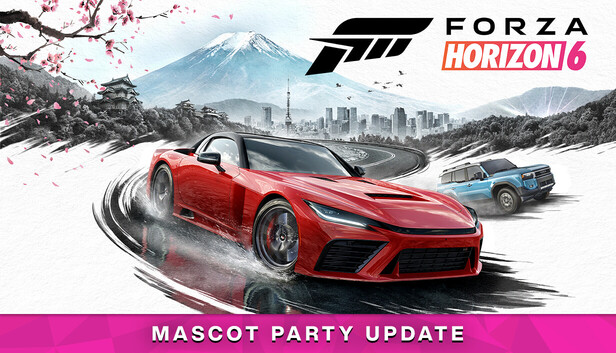
ここからはエースコンバット8ではなく、ぼくが実際に持っていて遊んでいるフォルツァ・ホライゾン6の話です。1台目のLenovo IdeaPad Slim 560 Proで遊んでいると、5分ほどでダイアログが出て固まってしまうという症状が実際に起きています。
5分で固まる、文字化けしたダイアログ
フォルツァ・ホライゾン6のSteam公式の動作環境は、最低がGTX 1650・メモリ16GB・SSD167GB、推奨がRTX 3060 Ti・メモリ16GB・SSD167GBです。ぼくのGTX 1650は、このゲームがギリギリ動くと言っている最低ラインそのもので、エースコンバット8のようなハードウェアレイトレーシング必須の条件は付いていないので起動はできます。ただ余裕は無く、実際に5分ほど遊ぶと、文字化けしたダイアログが出て固まってしまいます。
そのダイアログを解読してみると、コードは「FHC14」、エラー名は「ビデオ カードのクラッシュ」でした。文字化けの正体は、日本語をUTF-8で書いた文字列を、ダイアログ側が1バイト文字(西欧の文字)として表示してしまっていることでした。ゲーム側の表示の不具合であって、パソコンの故障ではなさそうです。
FHC14というコードから分かること
Forza公式のサポートページには、クラッシュ時のコードの一覧が載っています。FHC14そのものはこの一覧には載っていませんでしたが、載っている番号には規則がありました。
- FHC01…対応しているドライバーとOSで動かしている場合のグラフィックスのクラッシュ
- FHC11…対応していないドライバーまたはハードウェア(例:GTX 10xxシリーズ)で動かしている場合
- FHC21…対応していないOSの場合
十の位が「0=対応環境、1=対応外のドライバーかハードウェア、2=対応外のOS」という分類になっているようで、FHC14は「1」の系統、つまりゲーム側が「対応外のドライバーまたはハードウェア」と判定したという意味になりそうです。ただしこれはぼくが番号の規則から読み取った内容で、FHC14という番号そのものの説明は公式の一覧に見つかりませんでした。ここは正直に「分かりませんでした」と書いておきます。ドライバーを入れ替えて様子を見て、変わったことがあれば追記します。
Steamの公式掲示板を見ると、アップデート後にGTX系のユーザーだけFHC01からFHC11に変わり、RTXやRadeonのユーザーはFHC01のままという報告が複数出ていました。ゲーム側がGTX世代を別の枠に分けている、というのは筋が通っています。
ただ、ここで誤解したくないのは、このクラッシュが弱いGPUだけの問題ではないという点です。RTX 5070 TiやRadeon RX 9070 XTのような強いGPUを積んだユーザーからも、同じクラッシュの報告が出ています。開発元のスタッフが報告を集めるスレッド(762件)を運用していますが、まだ解決はしていません。つまり「設定が悪いから落ちる」とは言い切れない状態です。
試す価値のある対処
Steamの利用者報告の中から、ぼくの機種でも試す価値がありそうなものをまとめます。
- いちばん低い画質設定にする(GTX 1080 Tiのユーザーで、これで落ちなくなったという報告があります)
- グラフィックドライバーを入れ直す(最新版で直らなければ、少し古い版に戻す)
- シェーダーキャッシュを削除する
- Windowsの「ハードウェア アクセラレーションによる GPU スケジューリング」をオフにする
- Xbox Game Barなどのオーバーレイをすべて切る
プレイする場所によっても違いが出ているようで、市街地(東京)で多発し、郊外なら1時間落ちないという報告もありました。詳しいクラッシュコードの一覧はForza公式サポート「Forza Horizon 6 PC Crash Error Codes」にあります(英語サイト・自動翻訳推奨)。
フォルツァ・ホライゾン6の動作環境そのものは、こちらのSteam公式ページで確認できます。
もうひとつ、ぼくが気になっているものがあります。エースコンバット8の公式コラボのフライトスティックです。まだ買っていないので使い心地は分かりませんが、販売店の商品ページを見ると対応機種は「PS5/PS4/PC(Windows 10/11)」と書かれていました。パソコンでも使えるようです。値段は3万円台なので、ぼくはまず標準のコントローラーで遊んでみて、続きそうなら考えます。

AmazonにもThrustmaster製の同エディションがあり、商品ページには「PS5、PS4、PC」と対応機種が明記されています。楽天の販売店ページで確認した内容と同じ記載が別の販売元でも見られたことになります。
まとめ:2026年のゲームは「レイトレーシング対応かどうか」で線が引かれ始めている
「エースコンバット8 pc スペック」を調べてみて、いちばん実感したのはここです。以前なら「グラフィック設定を下げれば古いパソコンでも一応動く」ことが多かったんですが、エースコンバット8のようにハードウェアレイトレーシングを起動の条件にしているゲームだと、そもそも画質設定の画面にたどり着けません。GTX 16シリーズやGTX 10シリーズのパソコンを持っている方は、買う前に自分のグラフィックスの型番を確認しておくのがいちばん確実だと思います。
ぼく自身はまだエースコンバット8を買っていません。発売されたら、2台目のASUS TUF Gaming A15で遊んでみるつもりです。フォルツァ・ホライゾン6のクラッシュがどうなるかも含めて、また分かったことがあれば追記したいと思います。
コメント