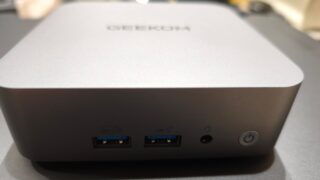
GEEKOMのミニPC、GT12 Proに、Windows 11 Proをクリーンインストールしました。ディスクの中身を消して、Windowsを入れ直すやり方です。
中国製のミニPCで、最初から入っているWindowsの中身は、買った側から確かめようがありません。それで、Microsoft公式のツールで作ったUSBから入れ直すことにしました。そう決めたわけと、このミニPCのスペックは、別の記事に書いています。

BIOSにDelキーで入れなかったり、初期設定でネットにつながらなかったり、LANのドライバー(部品を動かすための小さなプログラム)が無かったり。ミニPCにWindowsをクリーンインストールするとき、ぼくが引っかかった順に書きます。GT12 Pro以外のミニPCでも出てくる場面は、画面の文言のとおりに写しました。
クリーンインストール用のUSB
インストール用に要るのは、8GB以上の空のUSBメモリと、Windowsが動く別のPCです。USBメモリの中身は全部消えます。メディア作成ツールの画面にも、「少なくとも 8 GB 必要です。」と出ます。
USBメモリは、エレコムの64GBのものなどがあります。

取り違えやすい2つの欄
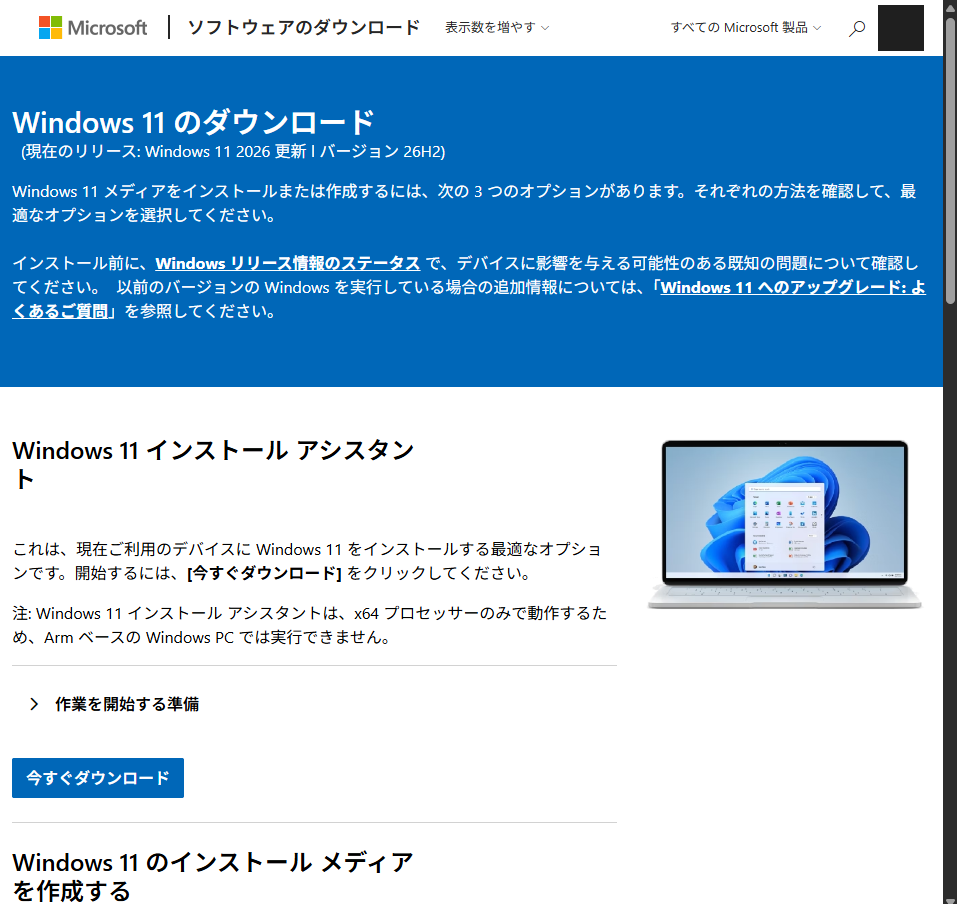
Microsoftの「Windows 11 のダウンロード」のページには、「次の 3 つのオプションがあります」と書かれていて、「今すぐダウンロード」のボタンが欄ごとに並んでいます。ぼくは、いちばん上の「Windows 11 インストール アシスタント」の欄でダウンロードして、USBメモリに保存して、実行してしまいました。
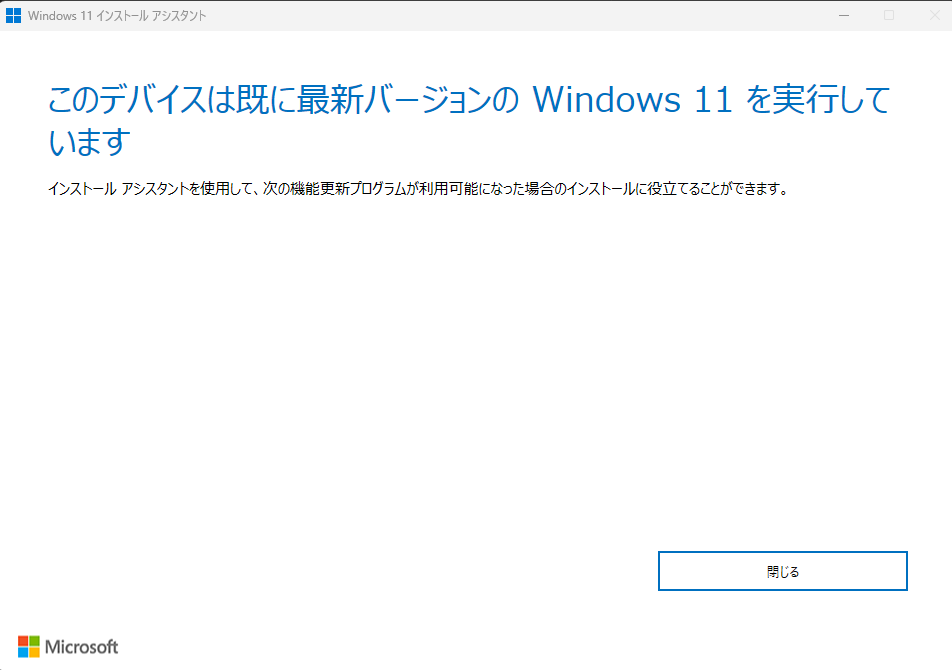
出てきたのは、「このデバイスは既に最新バージョンの Windows 11 を実行しています」という画面でした。
上の欄の説明は「これは、現在ご利用のデバイスに Windows 11 をインストールする最適なオプションです。」で、いま使っているPCを新しくする道具でした。入れ直し用のUSBを作るのは、その下の「Windows 11 のインストール メディアを作成する」の欄で、説明には「新規または使用済みの PC で Windows 11 の再インストールまたはクリーン インストールを実行するには、このオプションを使用してメディア作成ツールをダウンロードし、ブート可能な USB または DVD を作成します。」とあります。
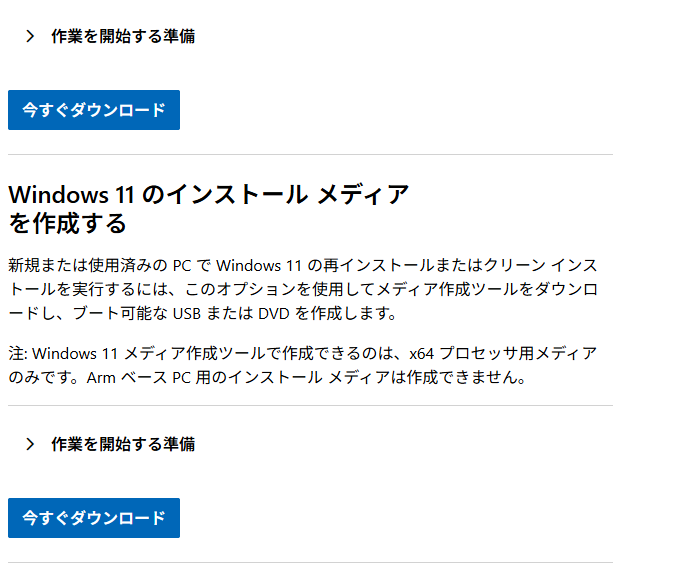
失敗しないポイント:ダウンロードするのは「インストール アシスタント」ではなく、「インストール メディアを作成する」の欄のメディア作成ツール(Media Creation Tool)です。
メディア作成ツールで書き込む
ダウンロードしたMediaCreationTool.exeは、管理者として実行します。
- ライセンス条項の画面で、内容を読んで同意します。
- 「言語とエディションの選択」で、言語は「日本語」、エディションは「Windows 11」です。「この PC におすすめのオプションを使う」にはチェックが入っていました。
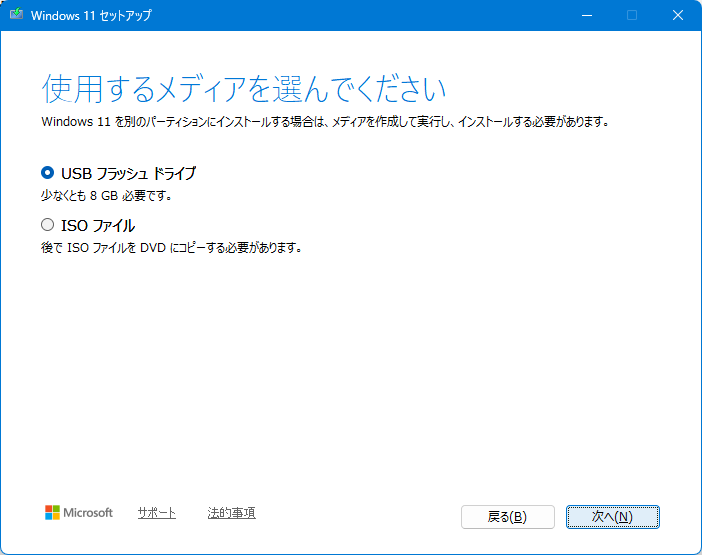
- 「使用するメディアを選んでください」で、「USB フラッシュ ドライブ」を選びます。
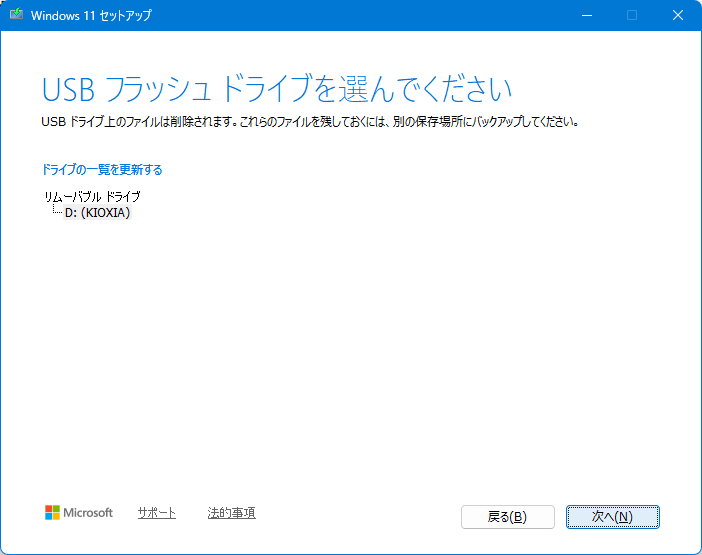
- 「USB フラッシュ ドライブを選んでください」で、書き込むUSBメモリを選びます。ぼくの画面では「D: (KIOXIA)」でした。
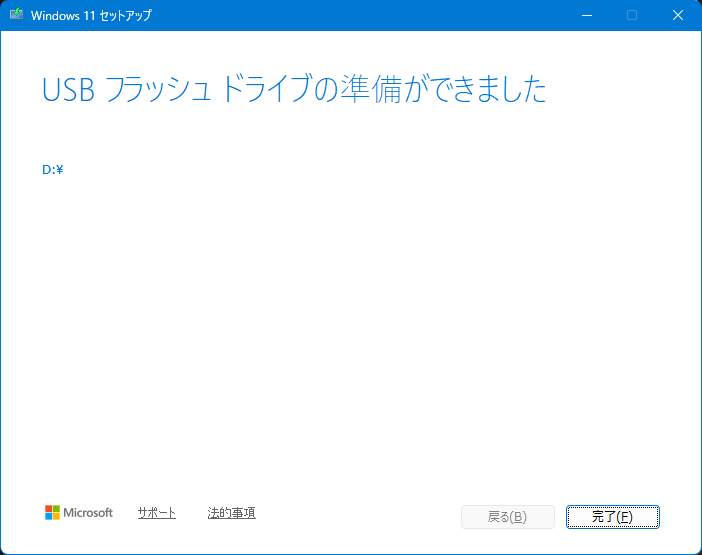
- 書き込みが終わると、「USB フラッシュ ドライブの準備ができました」と出るので、「完了」を押します。
BIOSでUSBを起動順の先頭に
BIOS(パソコンが起動する前に開く、本体の設定画面)に入って、起動する順番の1番目をUSBメモリにします。BIOSに入るキーは機種で違い、Microsoftのページには、電源を入れた直後に押すキーの例として、F2、F12、Delete、Escが挙げられています。GT12 Proは、Delキーでした。
Delキーが効かないとき
ぼくの手元のAppleの有線キーボードでは、Delキーを押してもBIOSに入れませんでした。Windows用のUSBキーボードにしたら入れました。
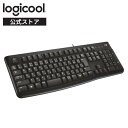
失敗しないポイント:BIOSに入れないときは、キーボードを疑います。Windows用のキーボードを1つ用意しておくと安心です。有線で日本語配列のものなら、ロジクールのK120などがあります。
起動順を変えて保存
BIOSの画面は英語です。「Boot」のタブを開くと、「Boot Option #1」は最初、「[NVME:Windows Boot Manager (Lexar SSD NM7A1 1TB)]」でした。USBメモリは、「[USB Hard Disk:UEFI: KIOXIA TransMemory PMAP, Partition 1]」として、3番目に並んでいます。USBメモリの名前は、メモリのメーカー名と型名で出ます。
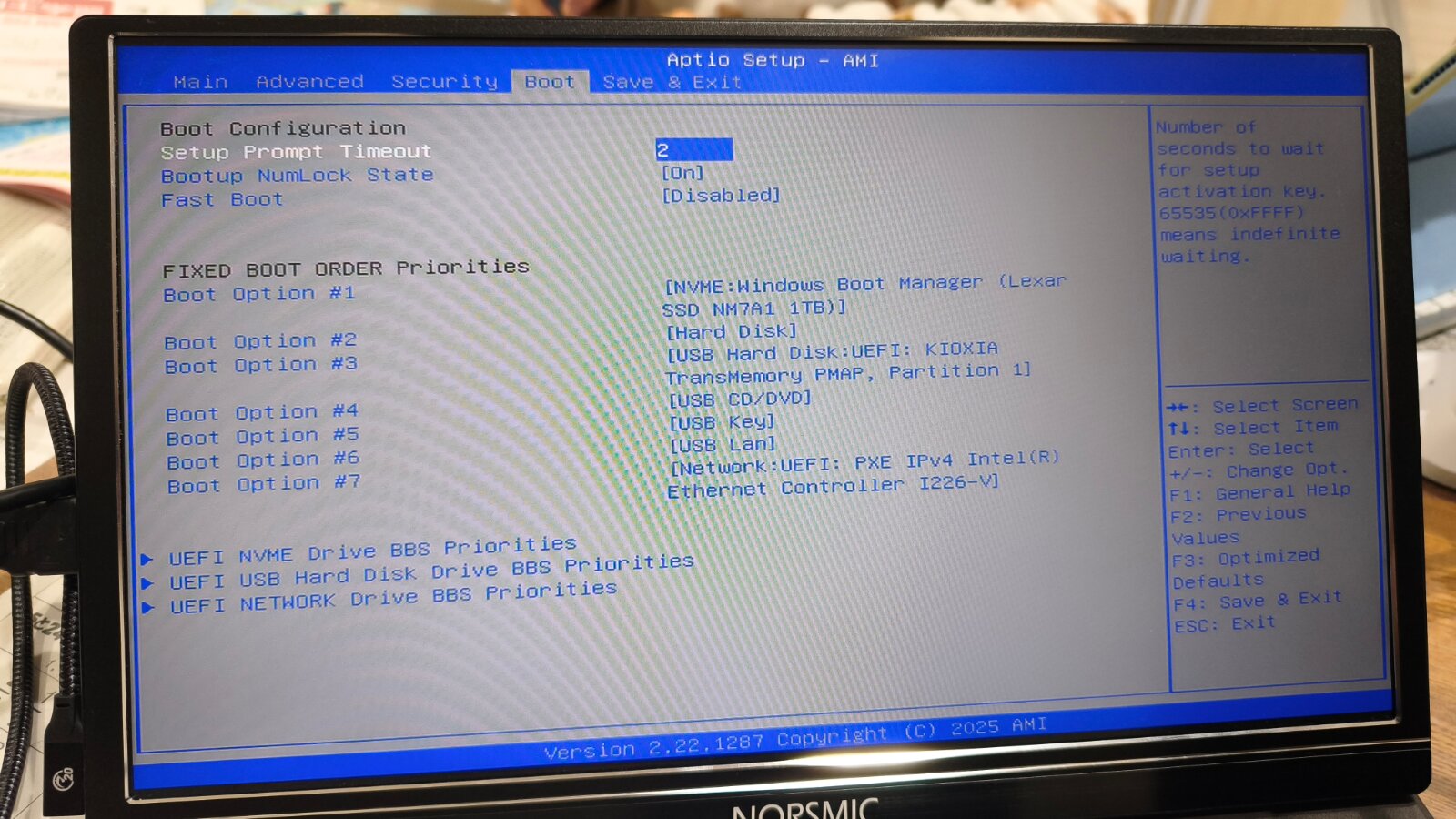
- 「Boot Option #1」を選ぶと、選択肢の一覧が出ます。
- 一覧から「USB Hard Disk:UEFI: KIOXIA TransMemory PMAP, Partition 1」を選びます。
- 「Save & Exit」のタブで、「Save Changes and Reset」を選びます。
- 「Save configuration and reset?」と聞かれるので、「Yes」を選びます。
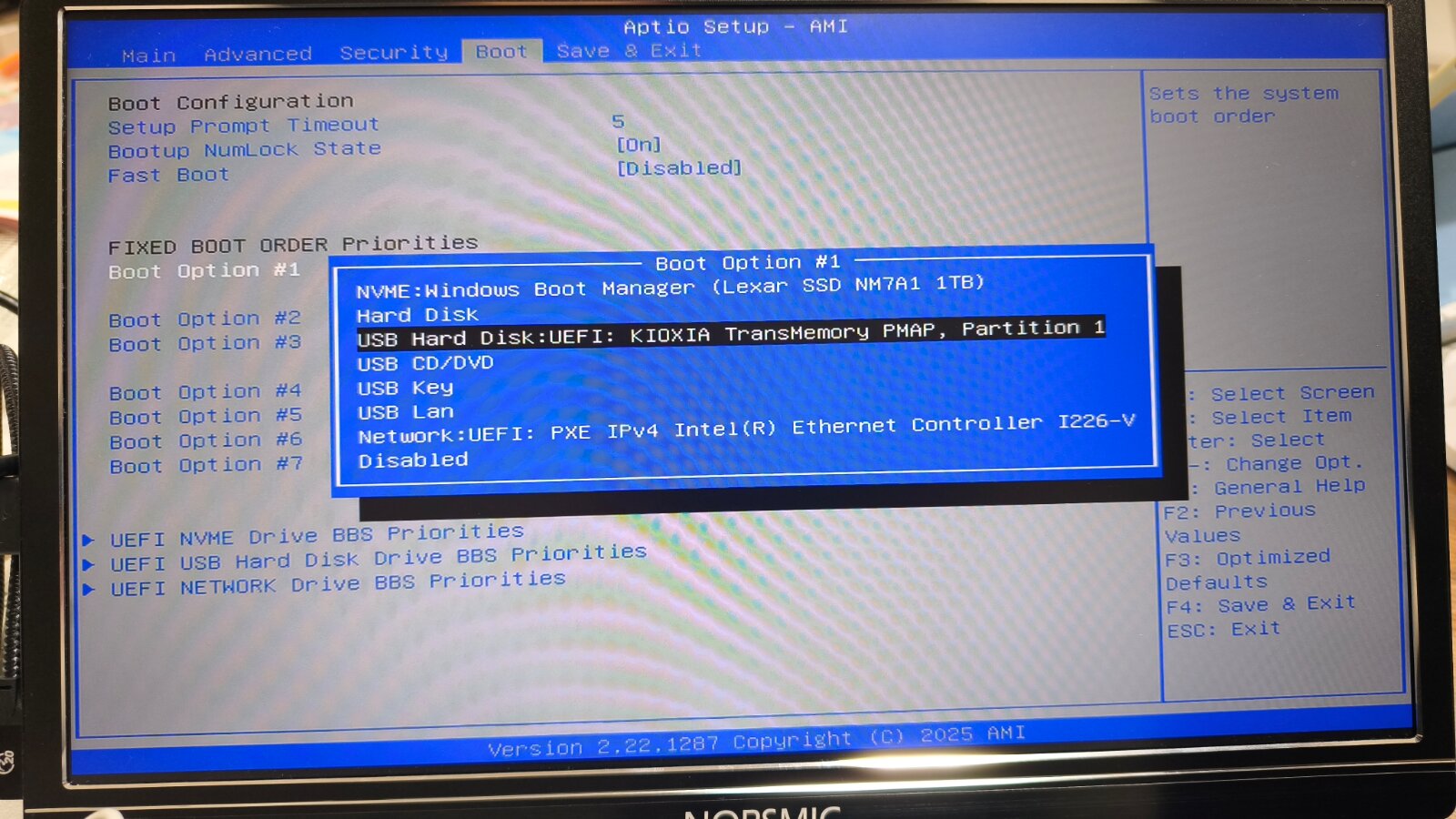
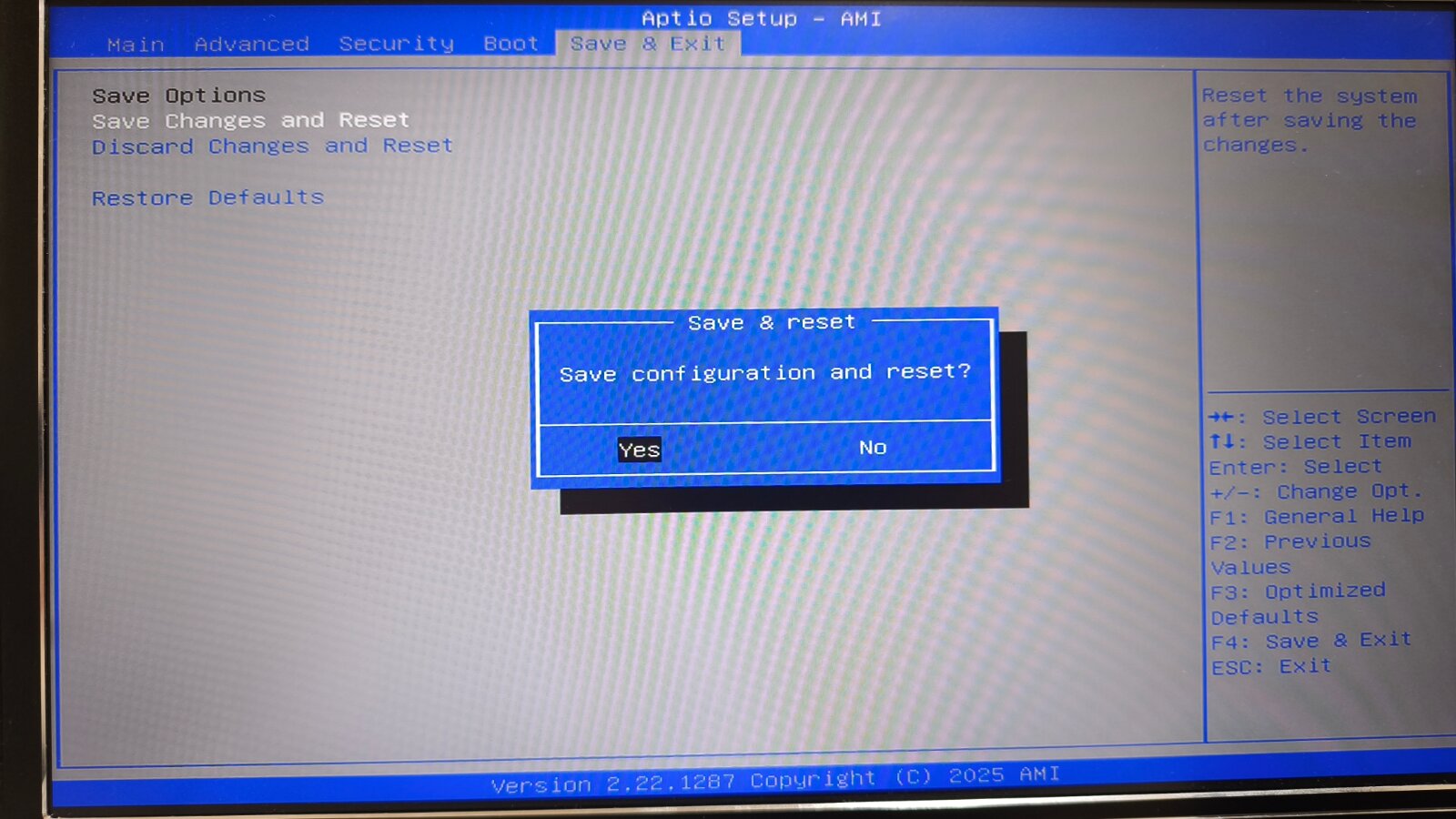
Microsoftのページには、USBが起動の選択肢に出ないときは、Secure Boot(正規の署名がある起動プログラムだけを動かす仕組み)を一時的にオフにする方法を、PCのメーカーに聞くよう書かれています。ぼくのGT12 Proでは、Bootの一覧にUSBメモリが出ました。
ディスクを消してインストール
保存して再起動すると、USBメモリからWindowsのセットアップが始まります。日本語を選んで進むと、キーボードの設定の画面になります。ぼくの画面では、「キーボードの種類」が最初「PC/AT 拡張キーボード (101/102 キー)」になっていたので、日本語配列のキーボードなら「日本語キーボード (106/109 キー)」に変えます。
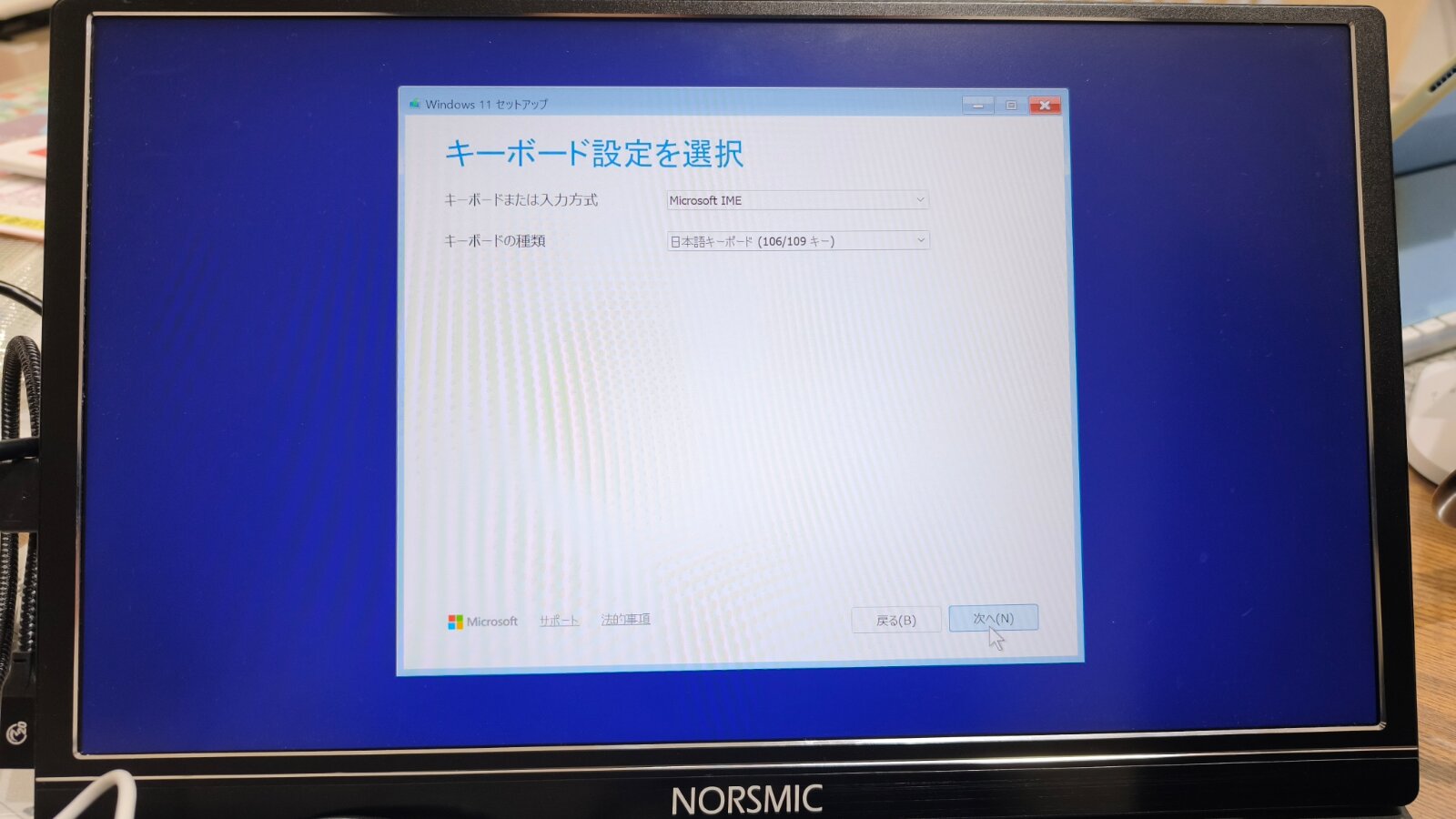
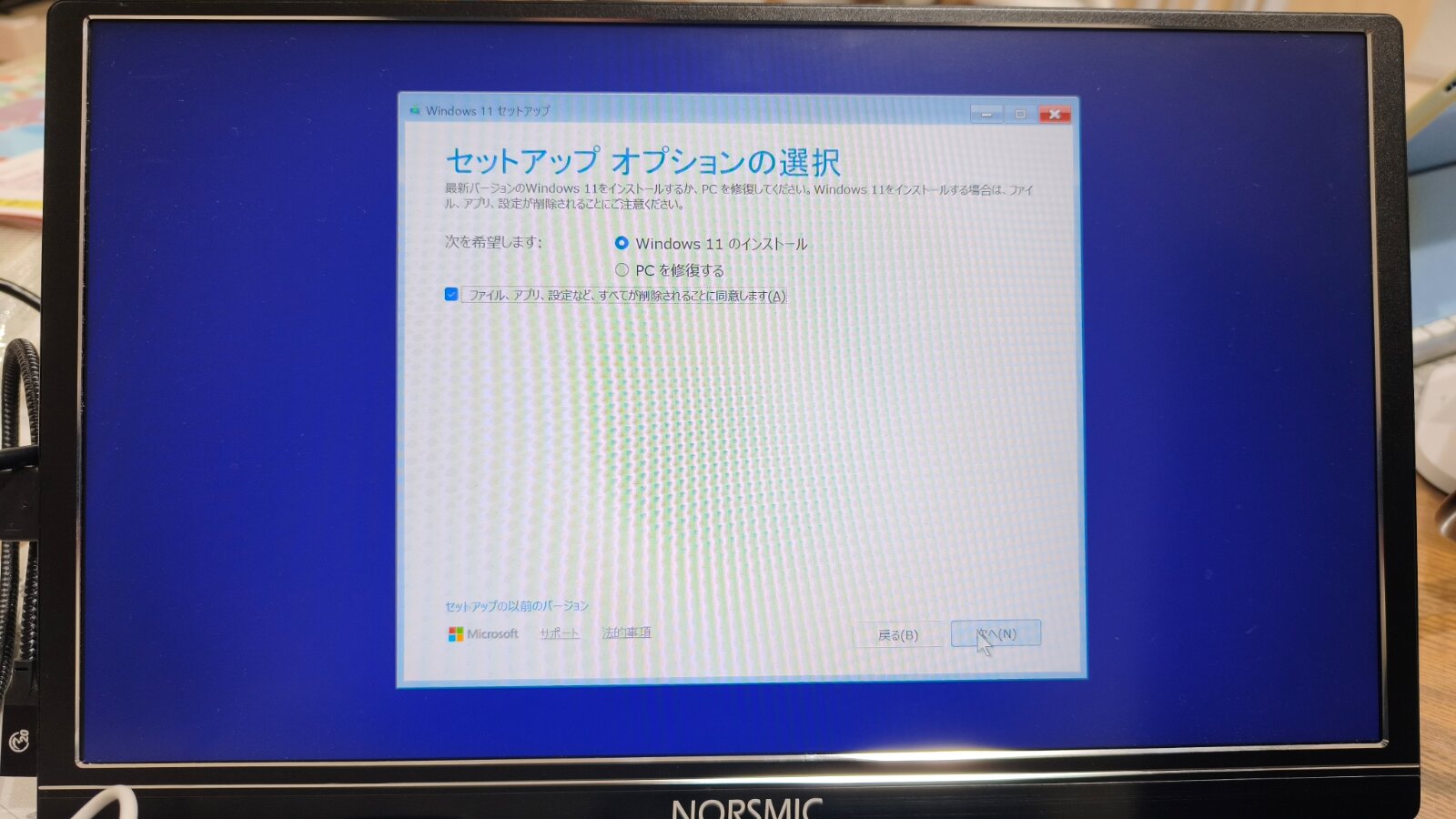
次の「セットアップ オプションの選択」では、「Windows 11 のインストール」を選んで、「ファイル、アプリ、設定など、すべてが削除されることに同意します(A)」にチェックを入れます。ディスクが実際に消えるのは、このあとの「Windows 11 をインストールする場所の選択」で、パーティション(ディスクを区切った領域)を削除したときです。
消すのはディスク 0 だけ
「Windows 11 をインストールする場所の選択」の画面には、ディスクが2つ出ました。
- ディスク 0:パーティションが4つ。種類は「システム」「MSR (予約済み)」「第 1」「回復」
- ディスク 1:「パーティション 1: ESD-USB」。インストール用に挿したUSBメモリ
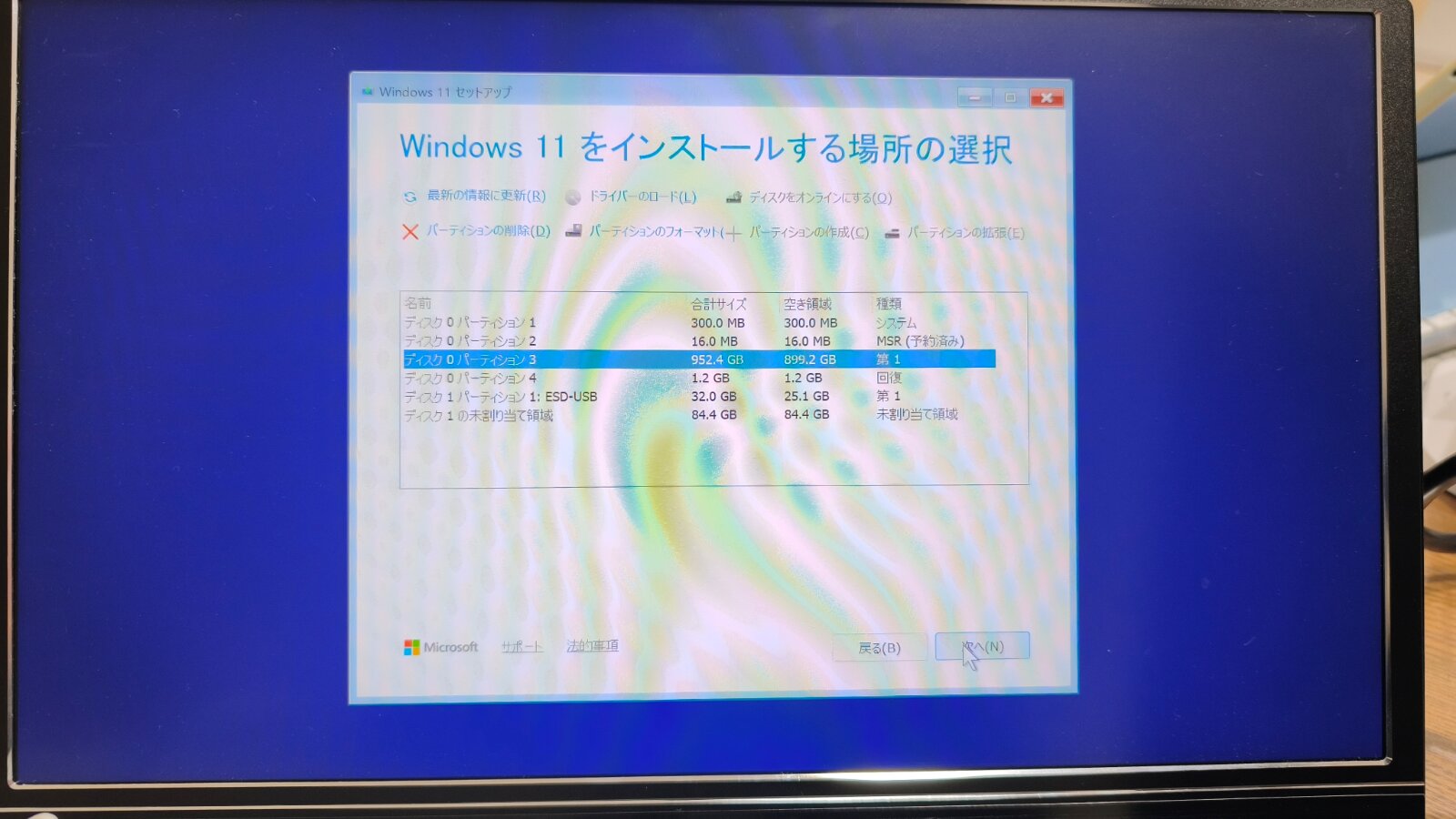
失敗しないポイント:USBメモリも「ディスク 1」として一覧に並びます。消すのは「ディスク 0」のパーティションだけで、「ディスク 1」には触りません。
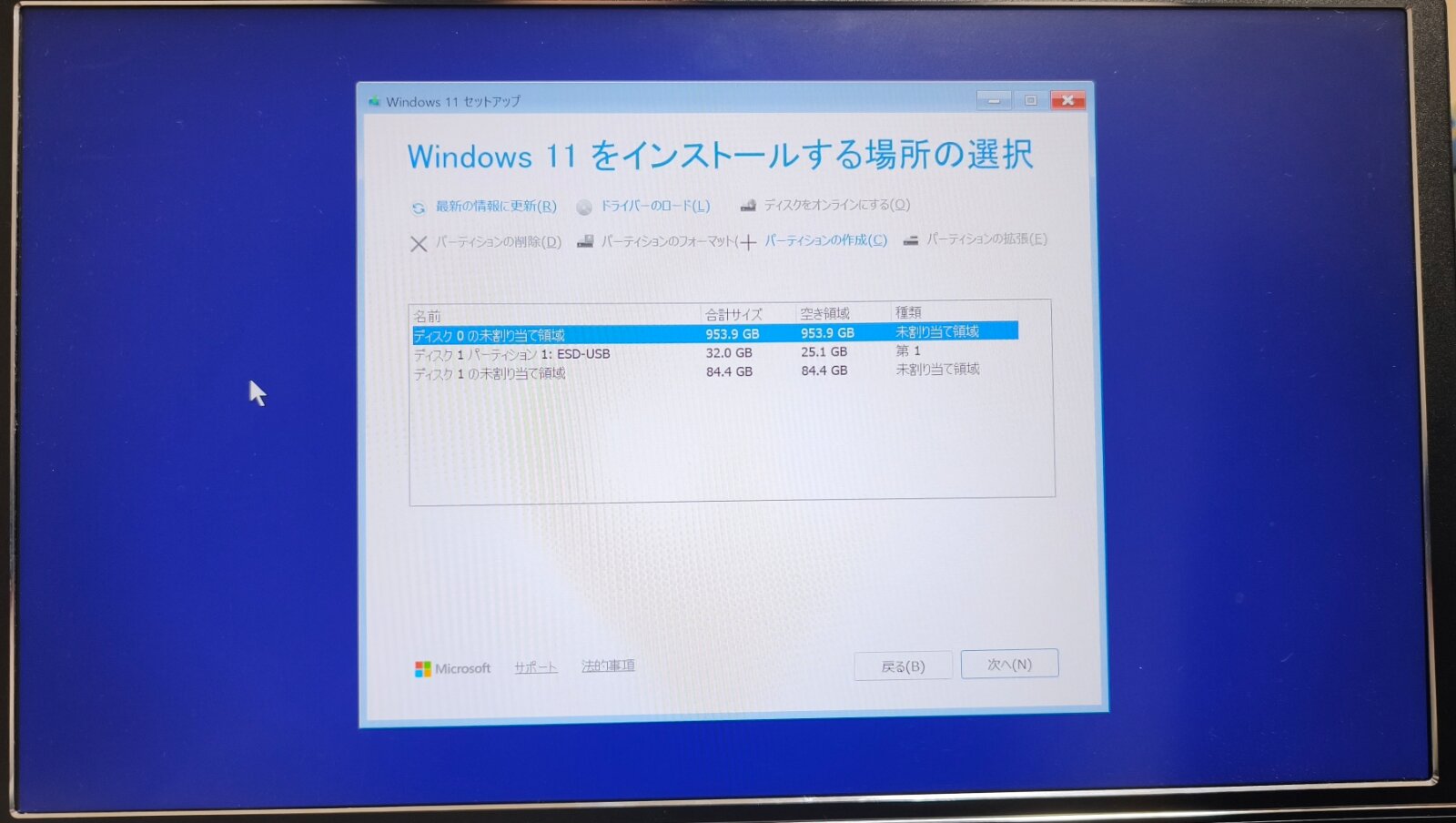
ディスク 0 のパーティションを1つずつ選んで、「パーティションの削除(D)」を押します。「回復」を選ぶと、「ディスク 0 パーティション 4 にWindows 11をインストールできません。(詳細の表示)」と出ましたが、その区画にはインストールできないという表示なので、そのまま削除しました。4つとも消すと、「ディスク 0 の未割り当て領域」953.9 GBが1行だけ残ります。これを選んで「次へ」を押します。
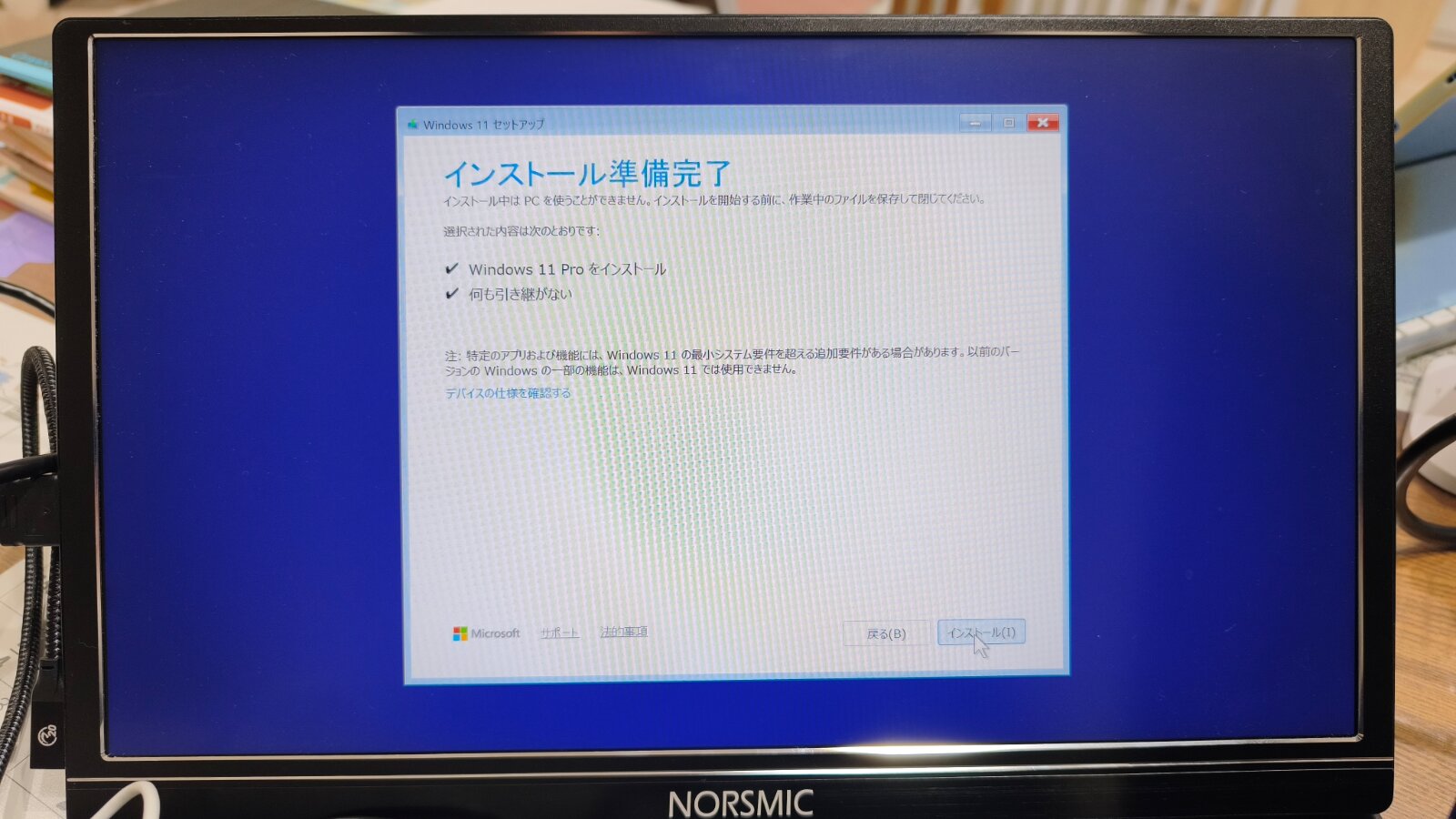
「インストール準備完了」の画面に、「Windows 11 Pro をインストール」と「何も引き継がない」と出るのを見て、「インストール(I)」を押しました。
「アップグレードを開始し…」
インストールが進んで再起動が入ったあと、「Windows セットアップ」の警告が出ました。文は「アップグレードを開始し、インストール メディアから起動したようです。」で始まります。BIOSで起動順の1番目をUSBメモリにしてあるので、再起動のたびにUSBメモリから起動するのだと思います。
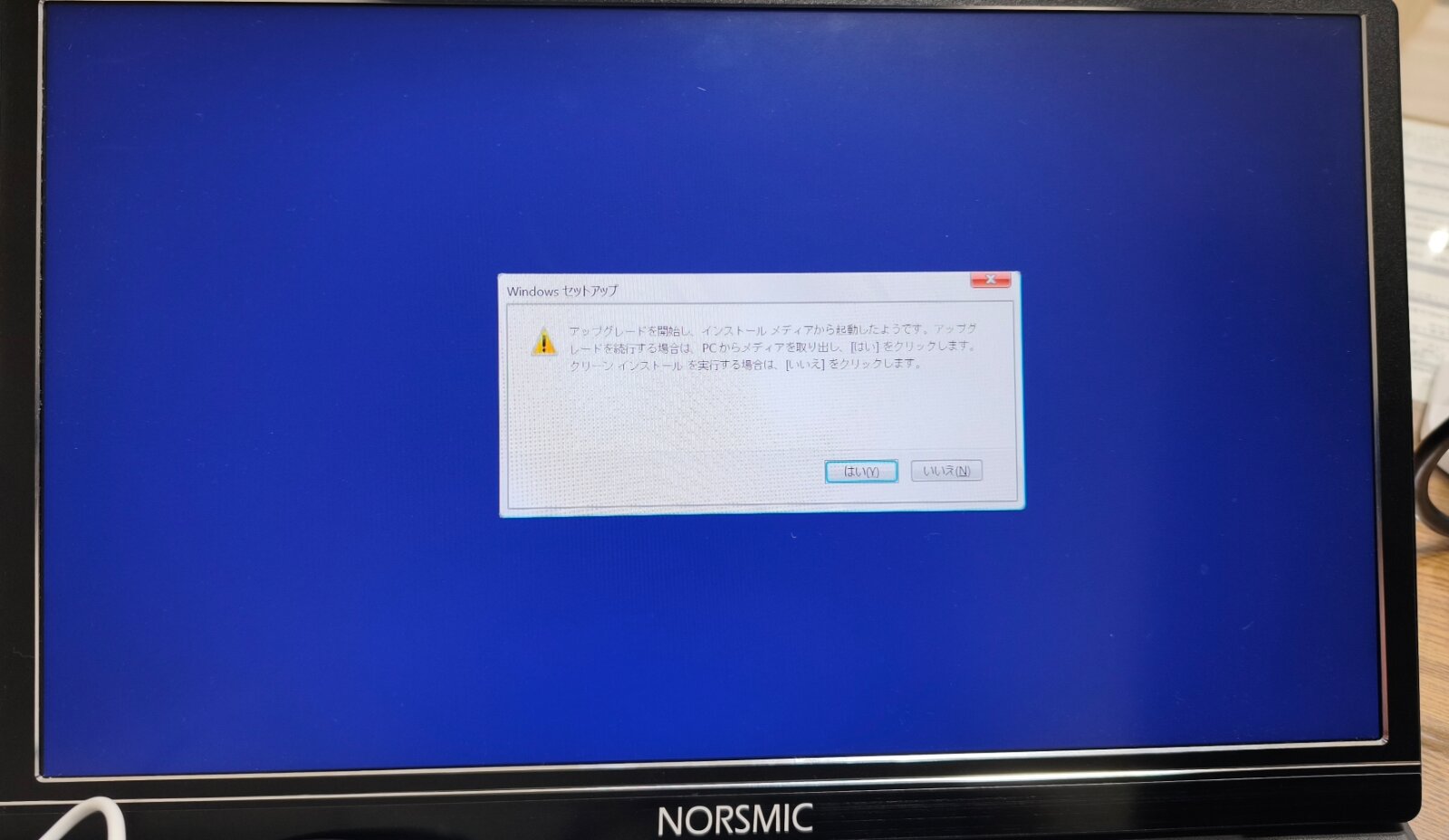
失敗しないポイント:この画面が出たら、USBメモリを抜いてから、「はい」を押します。ぼくはそうして、初期設定の画面まで進めました。
ネットワークに接続しましょう
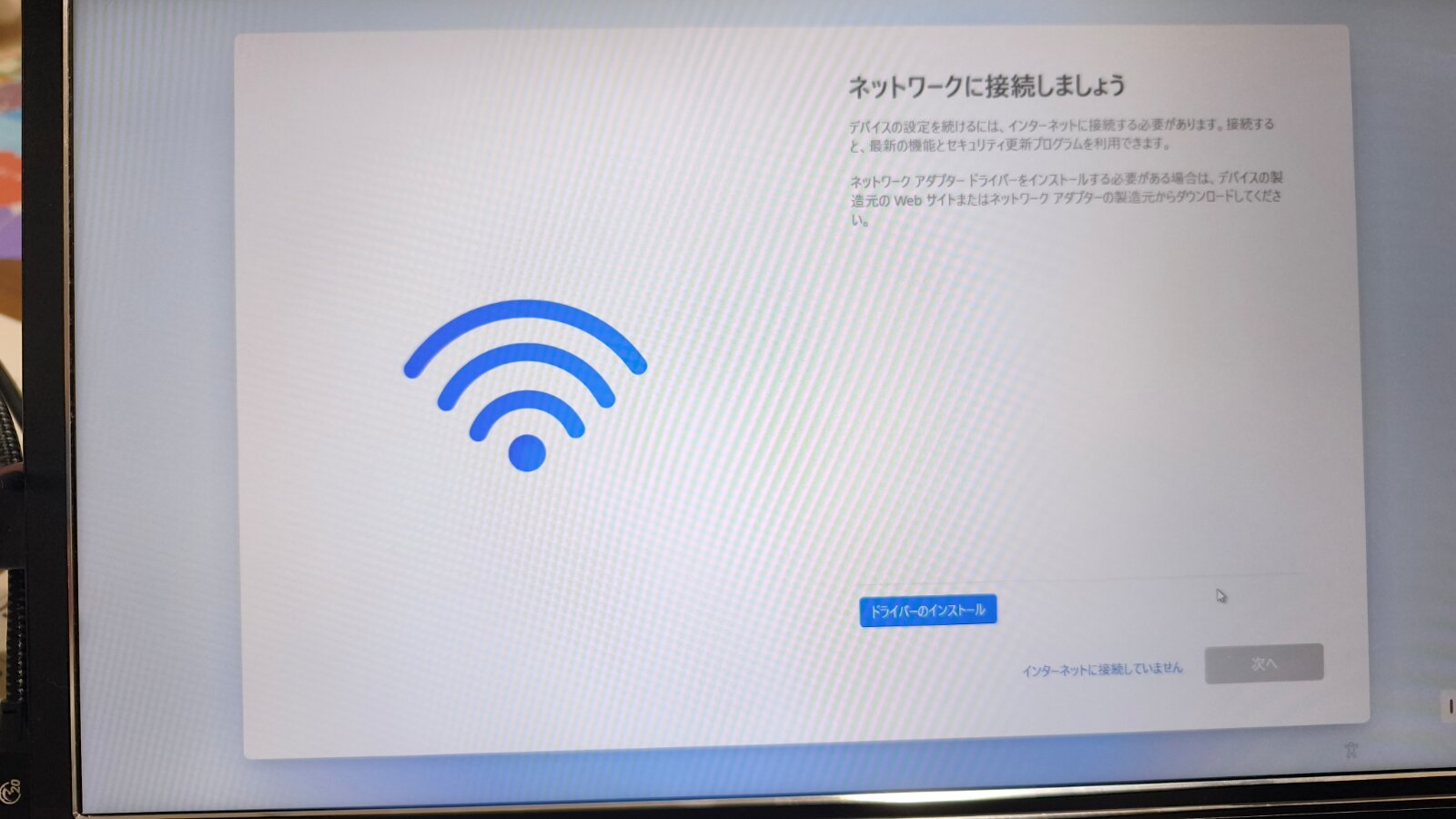
インストールが終わると、国や地域、キーボードを選ぶ初期設定の画面が続きます。そのあと、「ネットワークに接続しましょう」の画面で止まりました。画面には「デバイスの設定を続けるには、インターネットに接続する必要があります。」と出ていて、「次へ」は押せないままです。ネットワークの一覧も空でした。
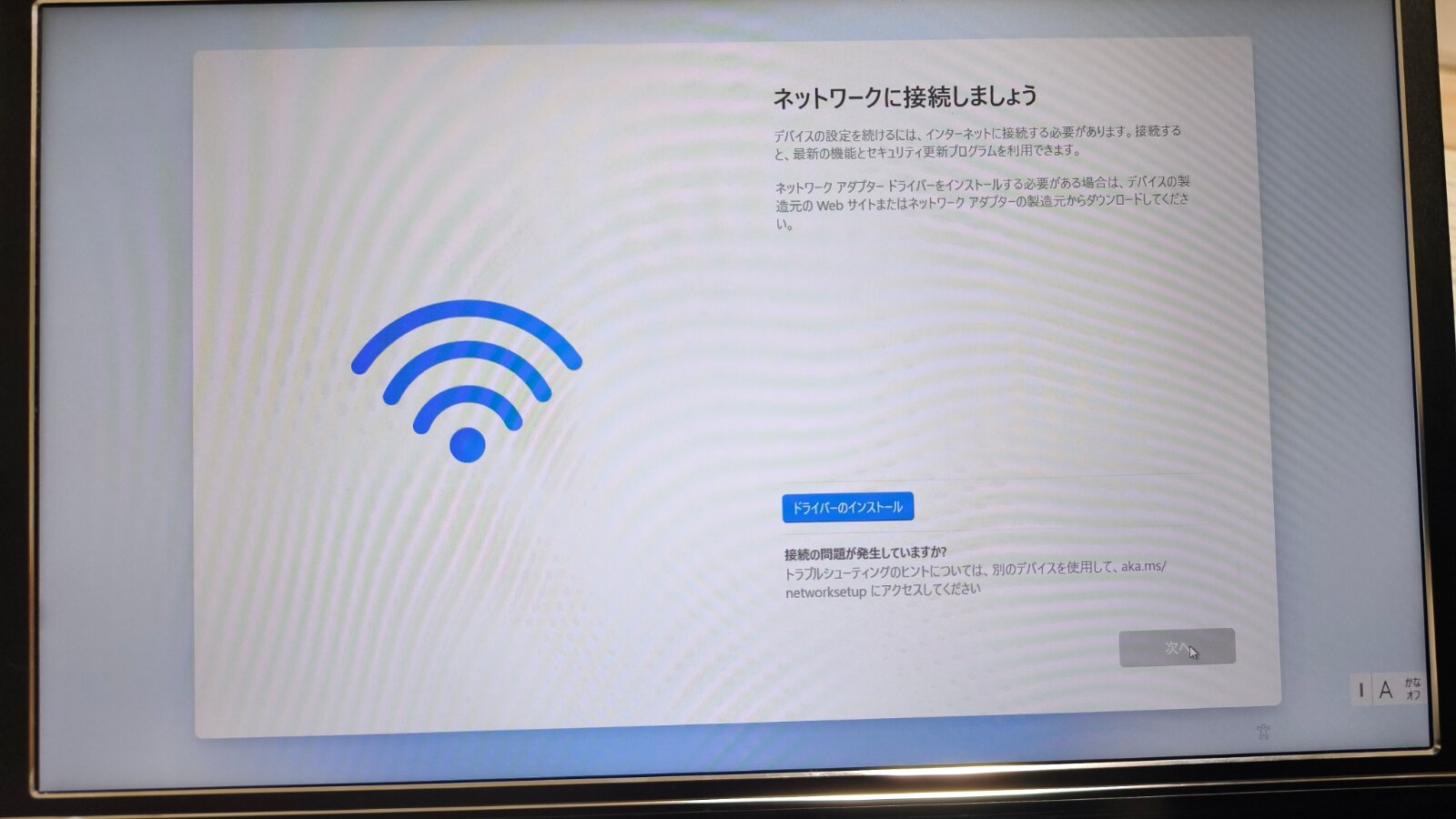
有線LANのドライバーがまだ入っていないので、LANにつながらない状態です。ドライバーは、ネットにつながってから入れるしかないので、この画面は先に飛ばします。
コマンドプロンプトを開く
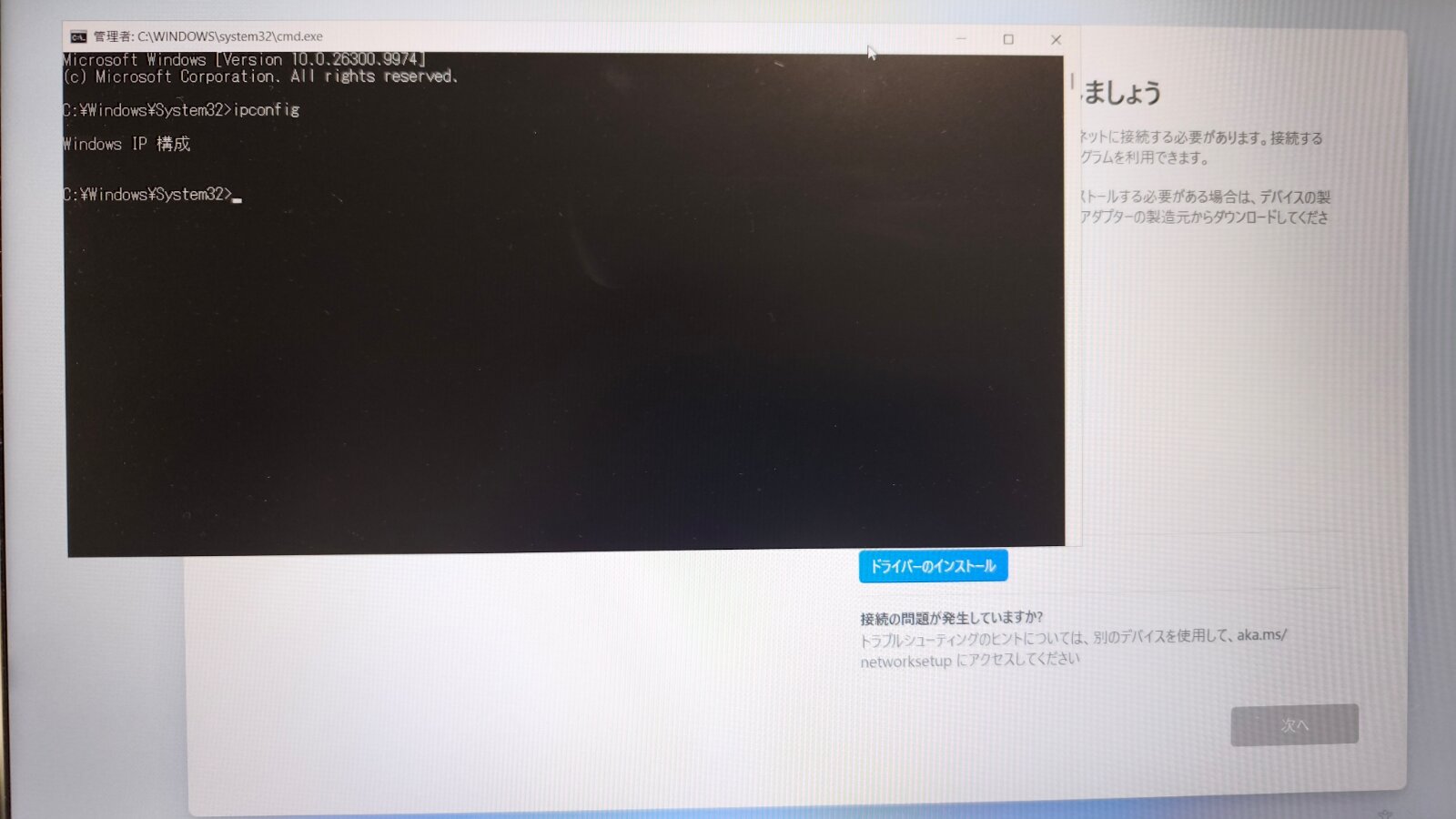
コマンドプロンプト(文字で命令を打ち込む画面)を開きます。ぼくのキーボードでは、Shift+Fn+F10で開きました。開いたのは「管理者: C:\WINDOWS\system32\cmd.exe」で、ipconfigを打っても「Windows IP 構成」としか出ず、つながっているネットワークの項目はありません。
BypassNROで先へ進む
BypassNROは、初期設定でネットワークへの接続を求める画面を、飛ばせるようにするためのレジストリ(Windowsの設定が入っている場所)の値です。ぼくは、次の1行を打ちました。Microsoftの手順の案内には載っていないやり方で、Microsoftは2025年3月に、プレビュー版のWindowsから、これを打ちやすくするためのファイル(bypassnro.cmd)を外しています。
reg add HKLM\SOFTWARE\Microsoft\Windows\CurrentVersion\OOBE /v BypassNRO /t REG_DWORD /d 1 /f「この操作を正しく終了しました。」と出たら、続けて再起動します。
shutdown /r /t 0失敗しないポイント:ぼくは最初、HKLMをHKMLと打ち間違えて、「エラー: キー名が無効です。」と出ました。HKLMに直したら、「この操作を正しく終了しました。」と出ました。レジストリを書き換える操作なので、打つ前にコマンドを見直します。
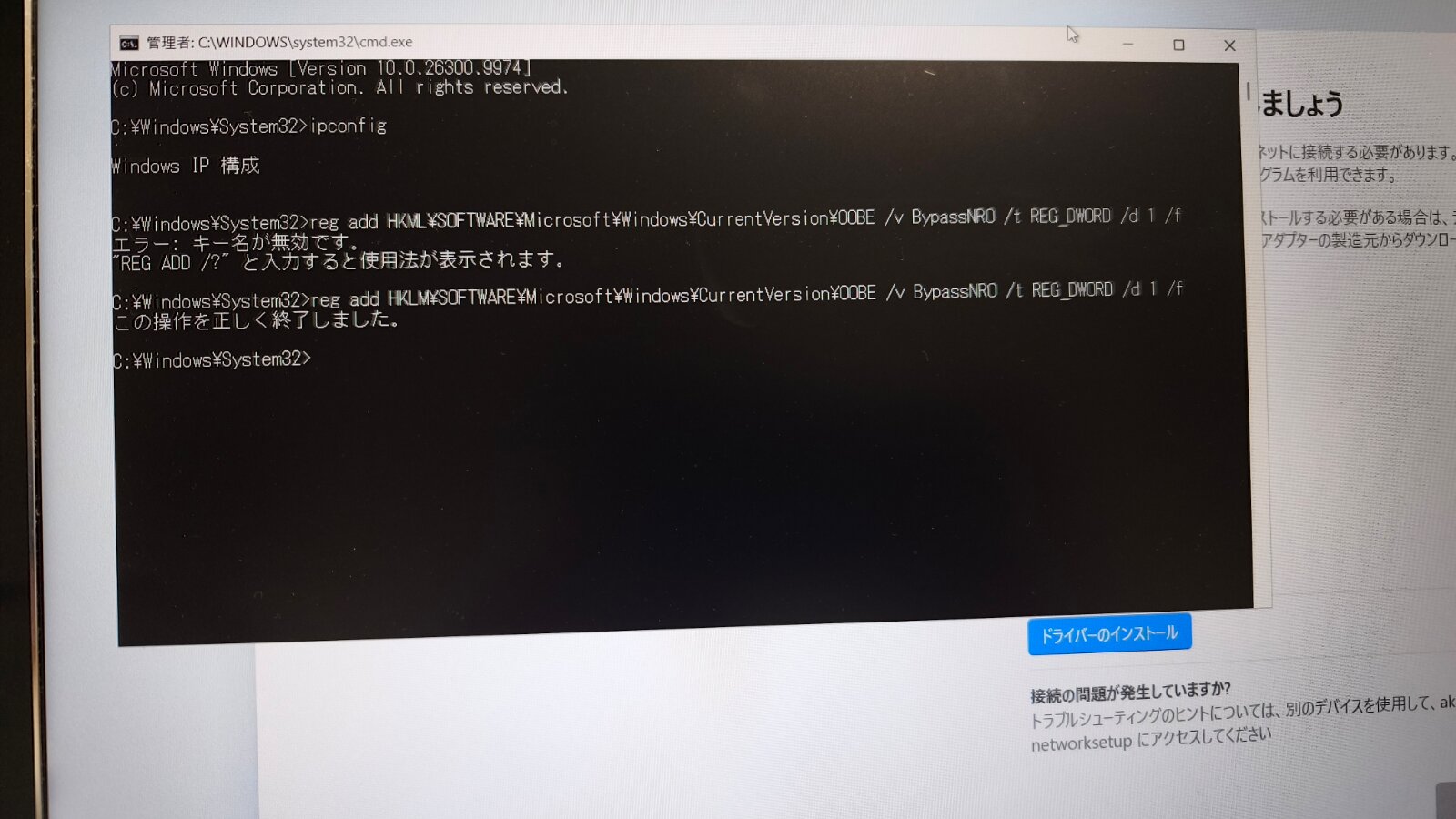
検索すると、「bypassnro 使えない」や「windows11 bypassnro 廃止」といった候補も出てきます。ぼくの画面のWindowsは、バージョンが 10.0.26300.9974 で、この版では通りました。
再起動すると、「ネットワークに接続しましょう」の画面に「インターネットに接続していません」のリンクが出ました。これを押して進みます。
ローカルアカウントで進める
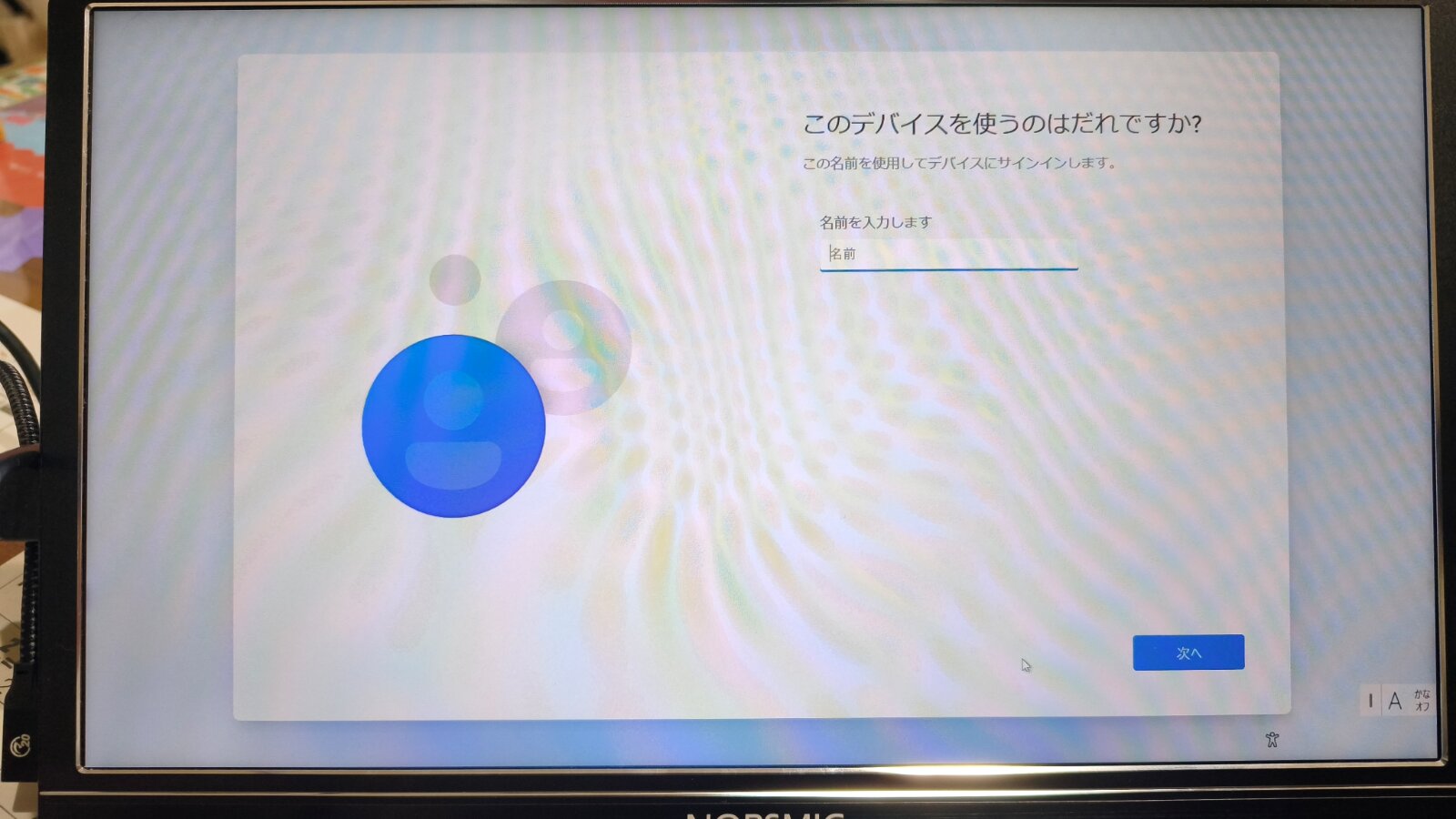
先へ進むと、「このデバイスを使うのはだれですか?」で名前を入れる画面になります。Microsoftアカウントを使わずに、そのPCだけのローカルアカウントを作って進めます。プライバシーの設定の画面は、項目を最小にして進み、デスクトップに入りました。ネットにつながっていなくても、ここまで来られます。
LANドライバーを入れる
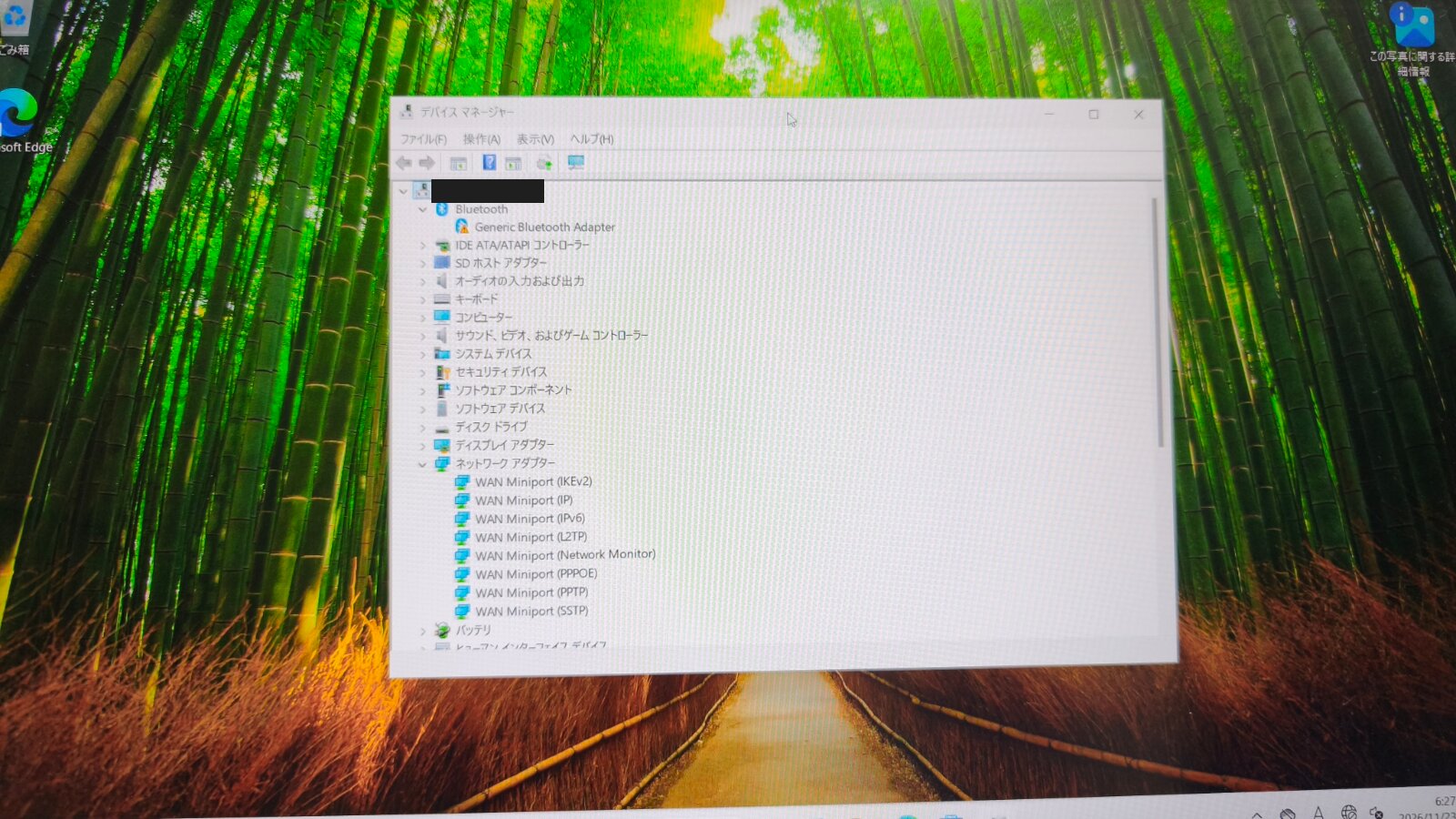
デスクトップに入っても、まだネットにはつながりません。デバイスマネージャー(パソコンの部品の一覧を見る画面)の「ネットワーク アダプター」には、「WAN Miniport」が並ぶだけで、有線LANの項目がありません。
スマホのUSBテザリング
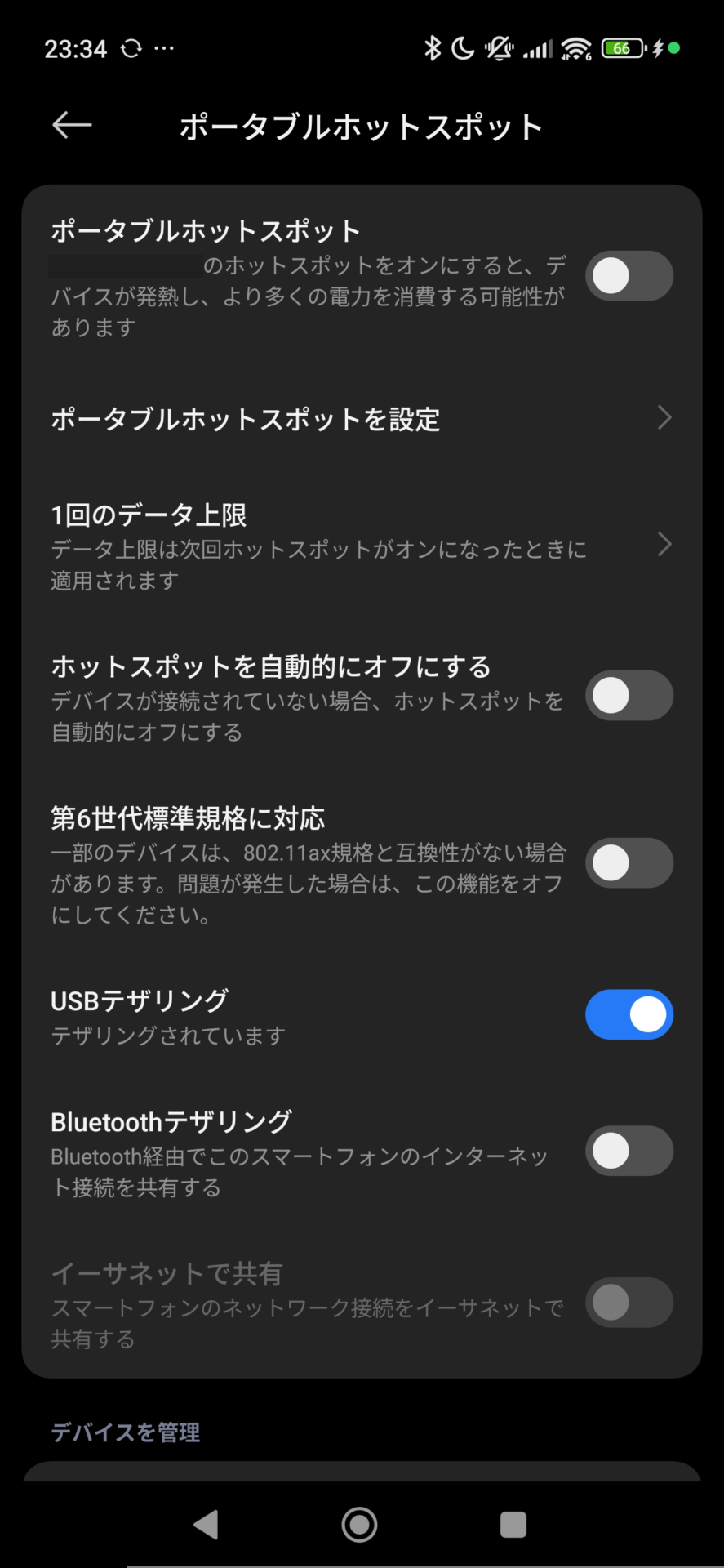
LANのドライバーを取るために、スマホのテザリング(スマホの通信をパソコンに分ける機能)で、先にネットにつなぎました。スマホはAndroidで、「ポータブルホットスポット」の画面にある「USBテザリング」をオンにして、USBケーブルでミニPCとつなぎます。オンになると「テザリングされています」と出ます。
スマホとミニPCをつなぐUSBケーブルは、エレコムのUSB-AとUSB-Cのものなどがあります。

つなぐと、デバイスマネージャーの「ネットワーク アダプター」に、「Remote NDIS based Internet Sharing Device」が増えました。
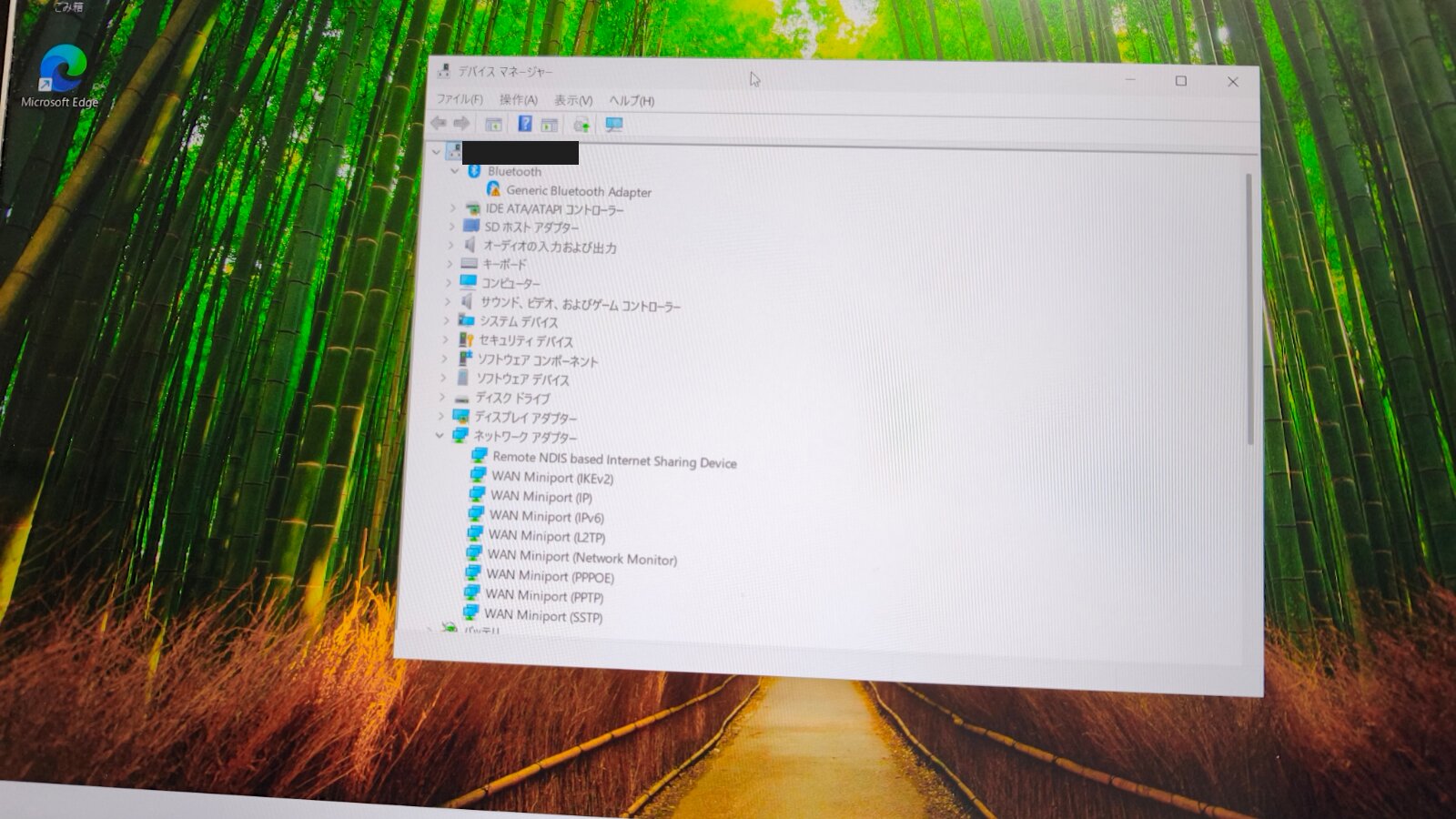
失敗しないポイント:このあと取るLANのドライバーは、ZIPで1.4GBあります。ぼくは、スマホの通信量を1.4GB分使いました。通信量に上限のあるスマホは、残りを見てから始めます。
Windows Updateには出ない
ネットにつながったので、「設定」の「Windows Update」も見ましたが、LANのドライバーは出てきませんでした。Windows Updateを待っても入らないので、LANの部品の作り手のページから取ります。
Intel公式ページから入れる
GT12 ProのLANの部品の名前は、さきほどのBIOSのBootの画面に出ていました。起動順の一覧にある「Intel(R) Ethernet Controller I226-V」です。部品の作り手は機種で違うので、Intelのページが当たるのは、LANの部品がIntelのときです。
Intelの「Intel® Ethernet Adapter Complete Driver Pack」のページから、「Release_31.3」(ZIP 1.4 GB)をダウンロードしました。
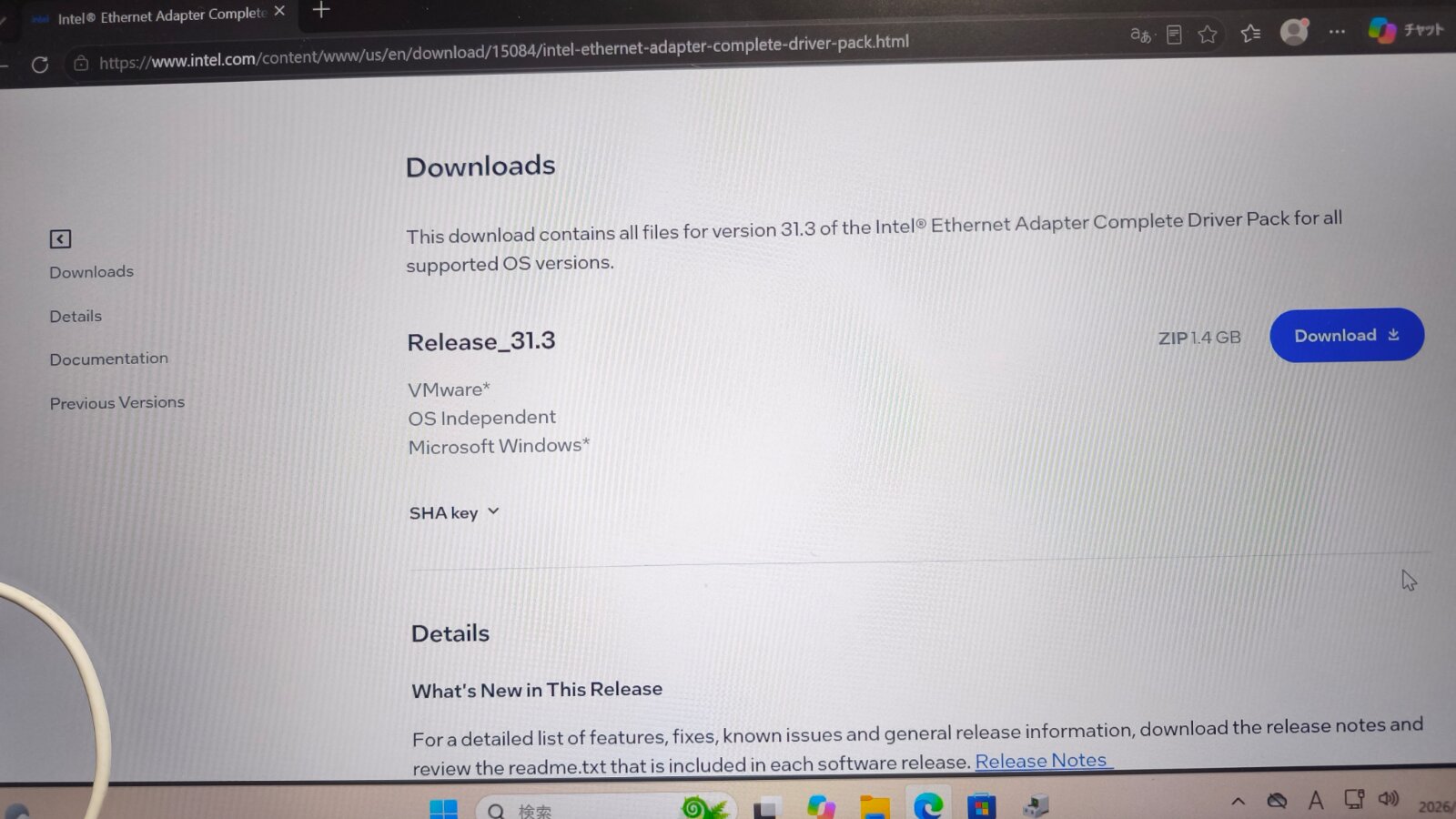
- ダウンロードしたZIPを展開します。
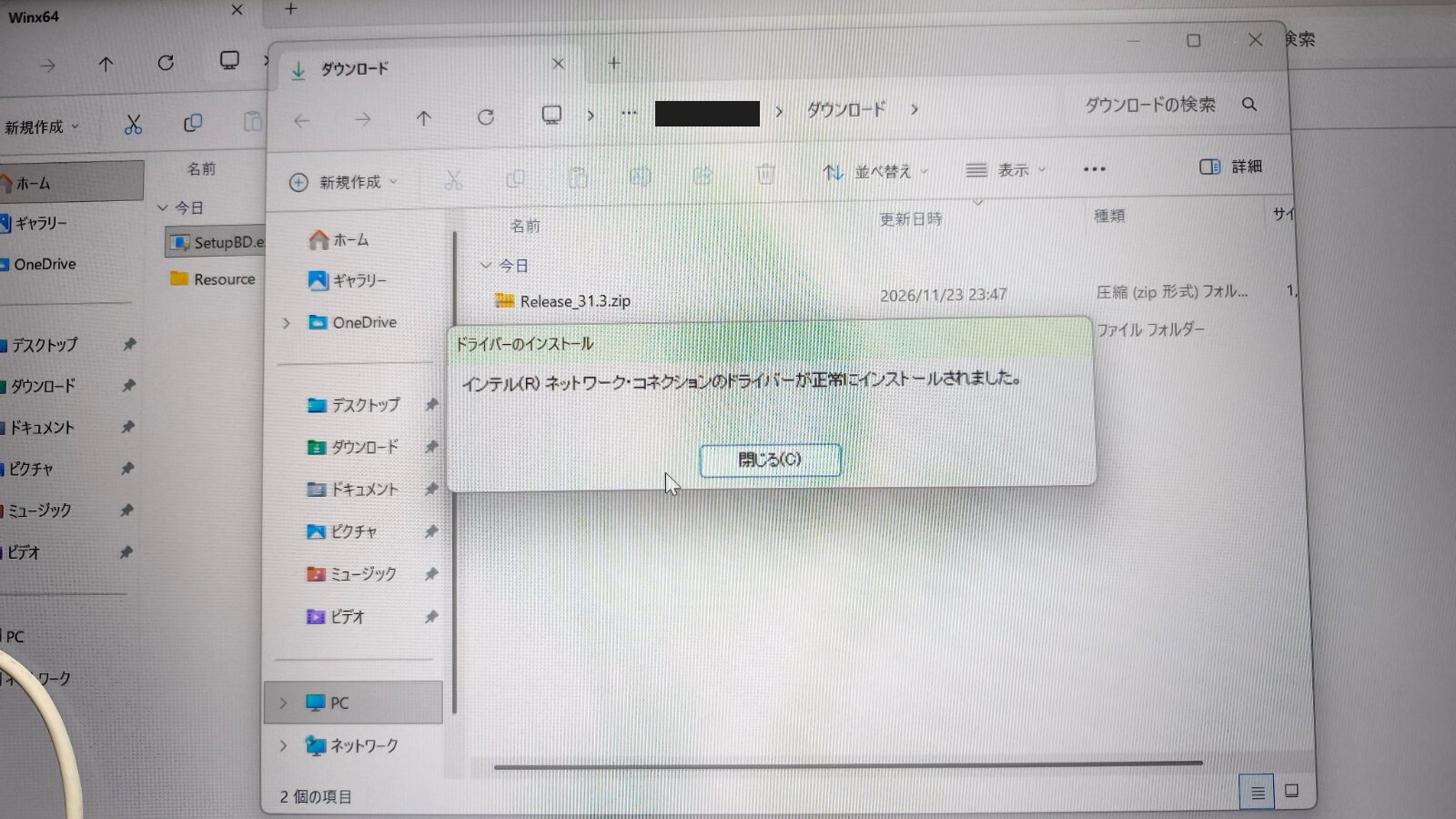
- 「APPS」の「SETUP」の「SETUPBD」の「Winx64」と開いて、「SetupBD.exe」を実行します。
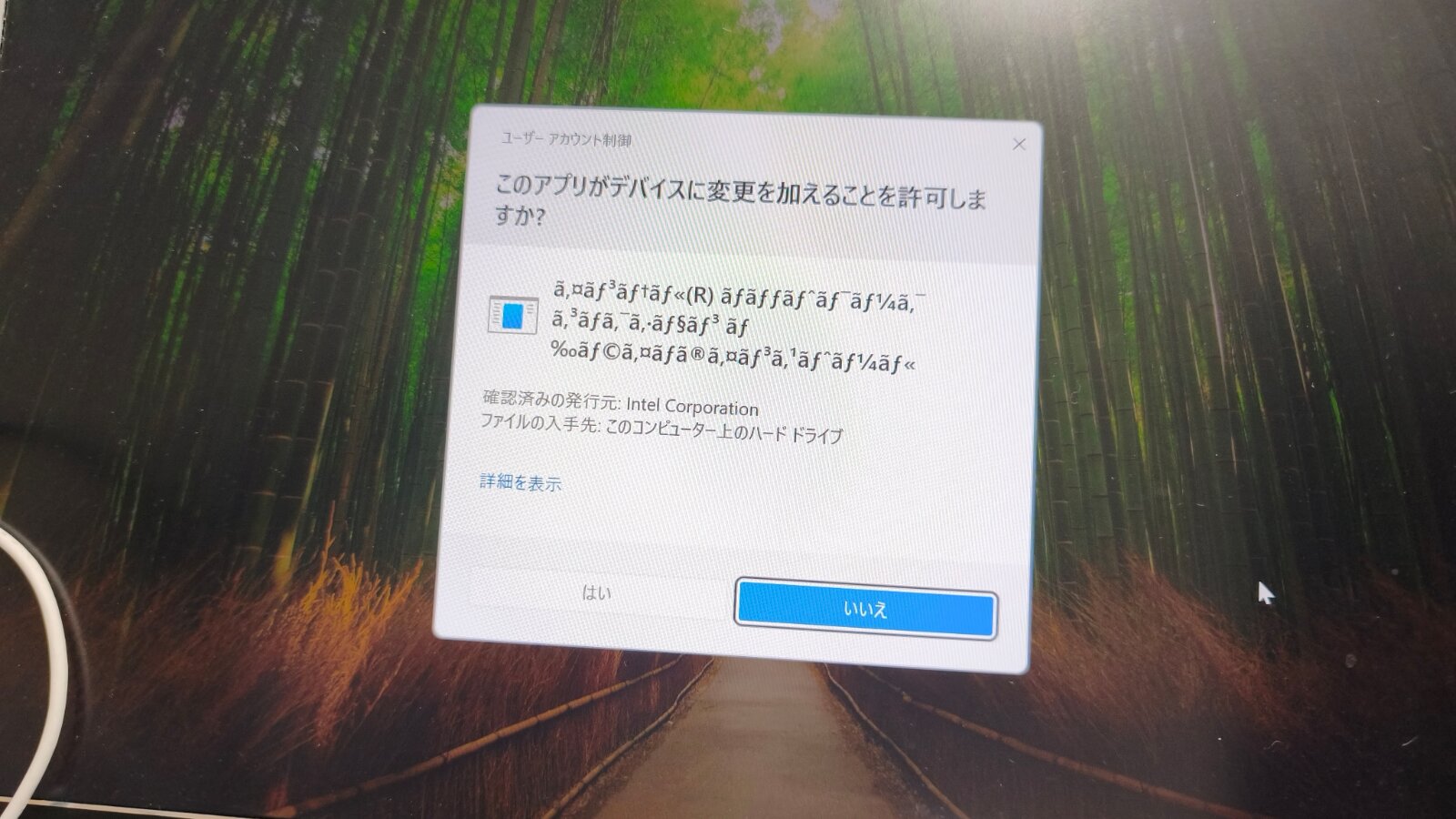
- 「このアプリがデバイスに変更を加えることを許可しますか?」と出たら、「確認済みの発行元」を見て、「はい」を押します。
- 「インテル(R) ネットワーク・コネクションのドライバーが正常にインストールされました。」と出たら、「閉じる(C)」を押します。
失敗しないポイント:この確認の画面は、アプリの名前が文字化けして出ました。名前は読めなくても、「確認済みの発行元: Intel Corporation」と出ているのを見てから、「はい」を押しています。
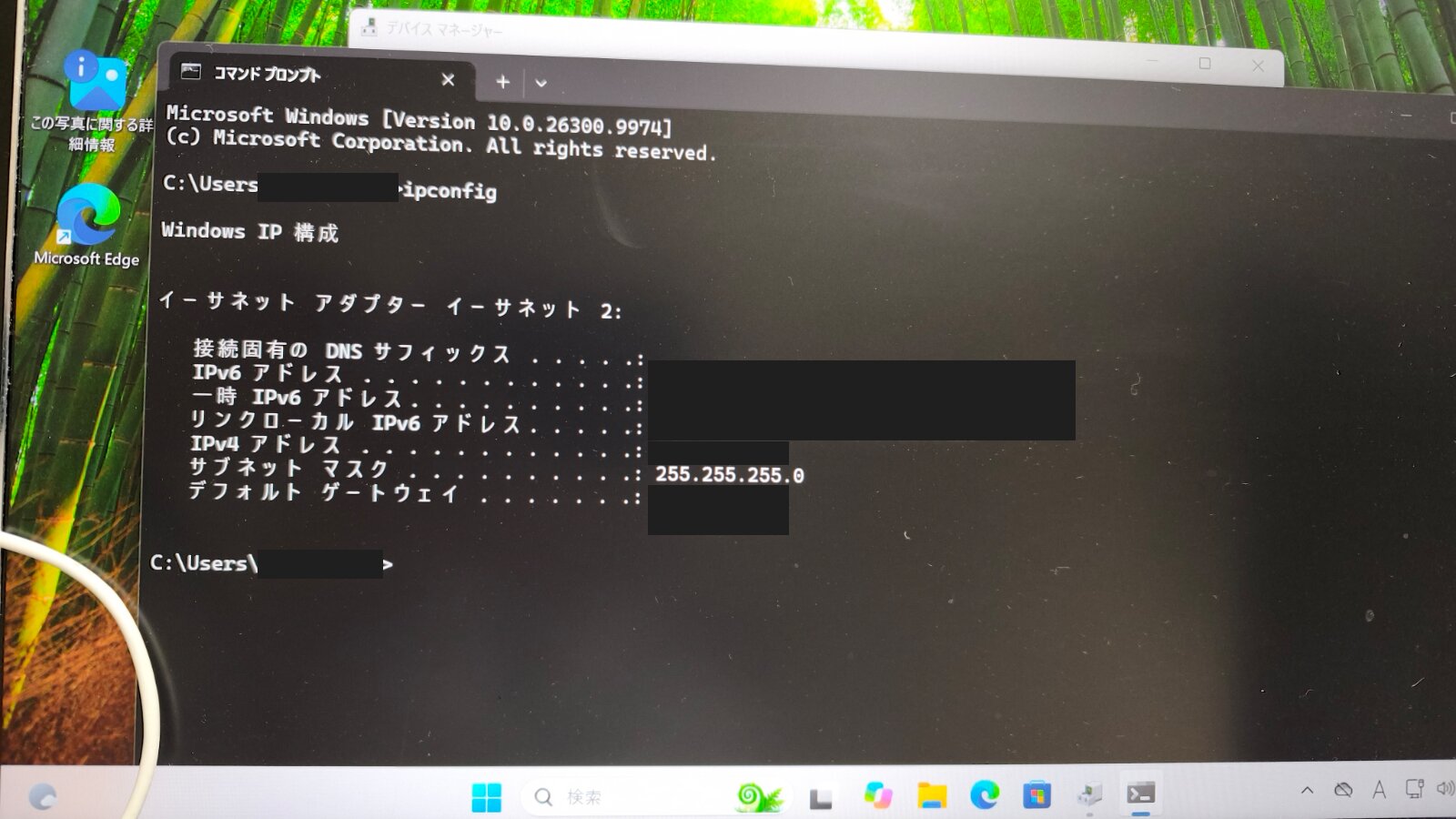
有線LANのケーブルをつなぐと、ipconfigに「イーサネット アダプター イーサネット 2:」が出ました。IPアドレスなどは黒く伏せています。
有線LANのケーブルは、エレコムのCAT6A・2mのものなどがあります。

ライセンス認証の画面
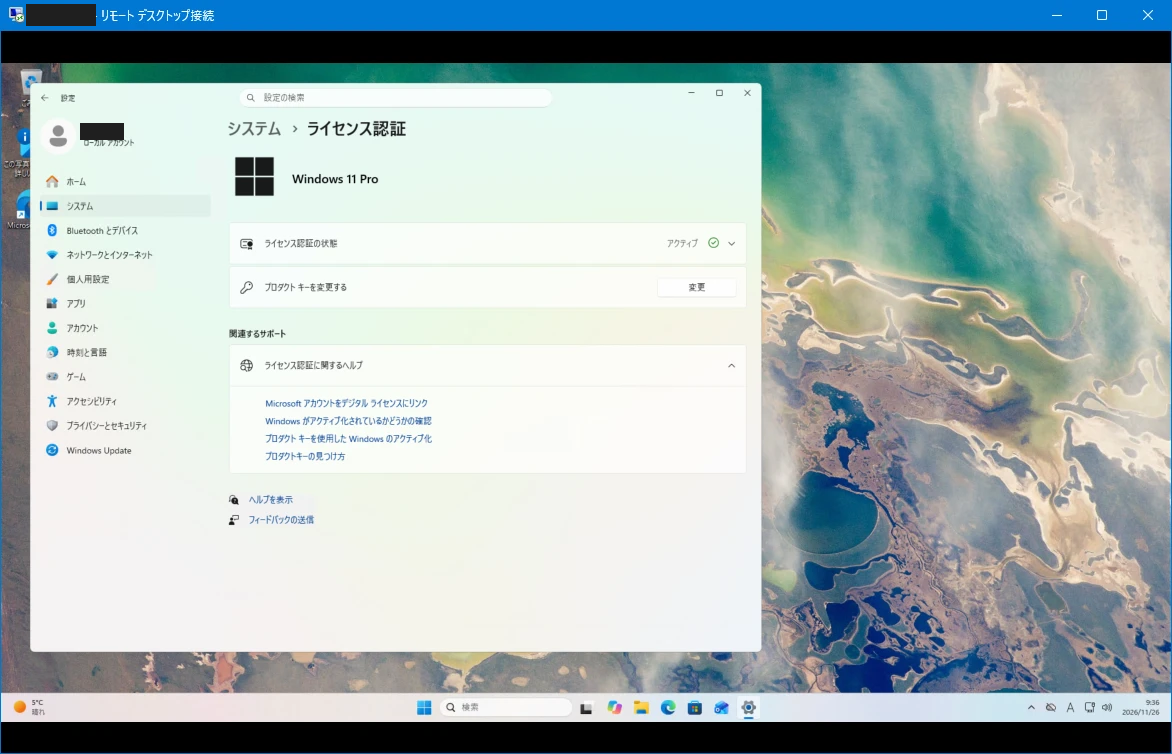
入れ直したあと、「設定」の「システム」にある「ライセンス認証」を開くと、「Windows 11 Pro」と出て、「ライセンス認証の状態」は「アクティブ」でした。クリーンインストールの途中で、プロダクトキーは入力していません。Microsoftのページには、パソコン本体に記録されたプロダクトキーをセットアップが見つけると、自動で使われて、キーを入れる画面が出ないことがあると書かれています。
次の記事で書くこと
次の記事は、こうして使えるようになったミニPCに、手元のASUS TUFからリモートデスクトップでつないで、ローカルLLMを動かした様子です。
コメント