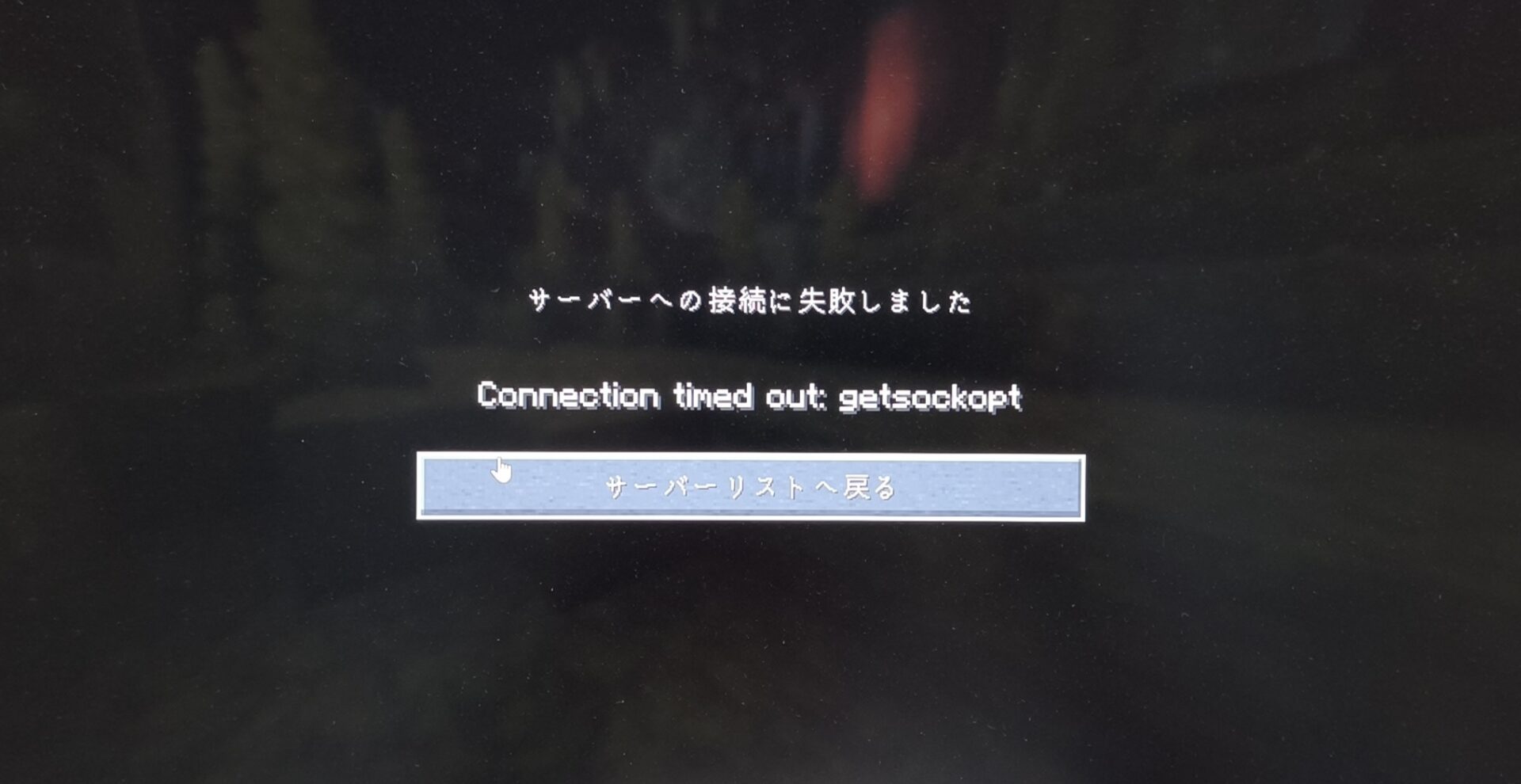
「マイクラ LANワールド 入れない」でこのページに来た方、たぶんぼくと同じ画面を見ていると思います。マルチプレイの「LAN内のゲームを検索中」の一覧には、家族が開いているワールドがちゃんと出ています。なのに「サーバーに接続」を押すと「サーバーへの接続に失敗しました」「Connection timed out: getsockopt」で弾かれてしまうんです。今日、まさにこれで家族のワールドに入れなくて困りました。
結論から言うと、原因はぼくのパソコンではなく、ワールドを開いている側のパソコンのWindowsファイアウォールでした。しかも、ネットで見かける「ファイアウォールで許可すればいい」という説明どおりにやっても、それだけでは直りませんでした。ここでは、ぼくが実際にたどった手順を、画面の名前をそのまま書いていきます。
「マイクラ LANワールド 入れない」で最初に知ってほしいこと
まず伝えたいのは、「LANワールドが一覧に出ている=ネットワークは問題ない」ではない、ということです。マイクラのLANワールドは、まわりのパソコンに向けて「ここでワールドを開いていますよ」と知らせる通信と、実際に中に入るための通信が別物なんです。うちで起きていたのは、知らせるほうだけが届いていて、入るほうの通信が家族のパソコンの入口で止められている状態でした。
「見えている」と「入れる」は別の通信です
一覧に名前が出るのは、家族のパソコンが同じWi-Fiの中に「ここにワールドがありますよ」と発信していて、それがぼくのパソコンに届いているからです。ここまでは何も壊れていません。壊れていたのは、ぼくのパソコンが「入れてください」と送ったあとの返事のほうでした。返事が一切返ってこないと、マイクラは「Connection timed out: getsockopt」というエラーを出します。これは「バージョンが違う」でもなく、「呼びかけたのに誰も出てこなかった」という意味のエラーです。
うちの画面はこうなっていました
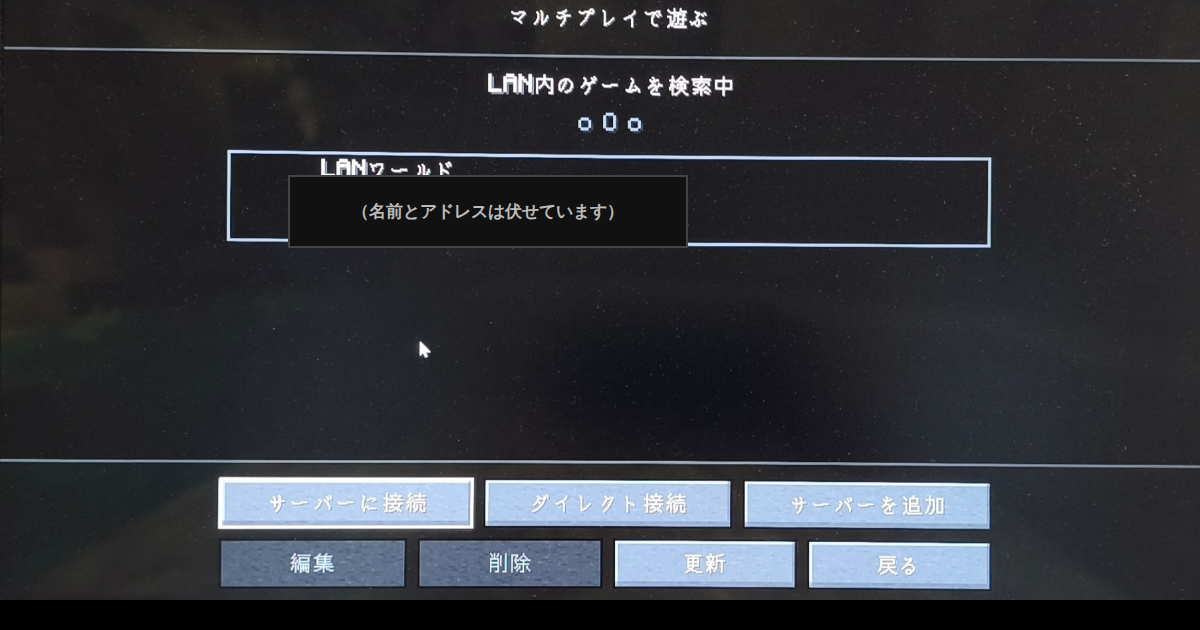
実際に出ていたのはこの2枚です。
ワールドを探す一覧の画面はこちらです。ワールドの名前とアドレスが並んで表示されます(この記事では伏せています)。
誰のパソコンの話か、先に整理しておきます
ここから先、パソコンが2台出てきます。混ざるとどっちの画面の話か分からなくなるので、先に呼び方を決めておきます。
ワールドを開いている側(家族のパソコン)
マイクラを起動して「LANに公開」を選んだパソコンです。今回、設定を直すのはこちら側です。ここから先に出てくる「Windowsセキュリティ」「ファイアウォール」の操作は、すべてこのパソコンで行います。
入りに行く側(ぼくのパソコン)
一覧からワールドを見つけて「サーバーに接続」を押すパソコンです。ぼくはこちらを操作していましたが、今回直す設定はこちら側には1つもありません。ちなみに、ぼくのパソコンでは以前、マイクラの動作そのものが重くなる別の悩みを抱えていて、そのときはグラフィック側の設定が原因でした。そのときの記事はWindows 11でマイクラをNVIDIA GPUで快適に動かす方法【2025最新】Armoury Crateとの干渉を完全解決!にまとめています。
まず疑うべきはWindowsファイアウォールです
今回のように「同じWi-Fiの中なのに、見えるけど入れない」ときは、まずファイアウォールを疑うのが早いです。理由は、Windowsが「知らない受信は拒否する」という考え方で、はじめから動いているからです。
プライベートネットワークのファイアウォールを一度オフにしてみる
家族のパソコンで、次の手順を1つずつ試しました。
- スタートメニューから「Windowsセキュリティ」を開く(見つからないときは、タスクバーの検索窓に「Windowsセキュリティ」と入力すると出てきます)
- 「ファイアウォールとネットワーク保護」を選ぶ
- 今つながっているネットワークの種類を確認する(うちは「プライベート ネットワーク」で、Windows 11 Homeでした)
- 「プライベート ネットワーク」の項目にある「Microsoft Defender ファイアウォール」のスイッチを、いったん「オフ」にする
ここはあくまで原因を切り分けるための一時的な操作です。オフにしたままにせず、試したらこのあとすぐ元に戻す前提で進めてください。
ちなみに、そもそも「プライベート ネットワーク」と「パブリック ネットワーク」のどちらに繋がっているかは、使っているWi-Fiルーター側の設定や機種にも左右されます。今のルーターが古くて設定画面が分かりにくい、複数台のパソコンをつなぐと不安定になる、というときは、ルーターの買い替えも選択肢です。参考までに、家庭用で評価の高いWi-Fi 6対応ルーターを挙げておきます。

オフにしたら入れました。原因はここで確定です
ファイアウォールをオフにした状態で、ぼくがもう一度「サーバーに接続」を押したら、今度はちゃんとワールドに入れました!これで、原因はぼくのパソコンではなく、家族のパソコンのファイアウォールにあることがはっきりしました。
受信の規則を確認したら、拒否の規則しかありませんでした
ファイアウォールをオフのままにすると家族のパソコンが無防備になってしまうので、いったんオンに戻します。ここからは、何を直せば「オンのまま」入れるようになるかを見ていきます。
「詳細設定」→「受信の規則」の開き方
- 「Windowsセキュリティ」→「ファイアウォールとネットワーク保護」の下のほうにある「詳細設定」を開く
- 左側の「受信の規則」をクリックする
- 一覧を「名前」の列で並べ替えて、「javaw」を探す
一覧に「プロファイル」の列が見当たらないときは、一覧の上のほうを右クリックすると「列の追加と削除」が出てきます。そこで「プロファイル」にチェックを入れると、パブリックかプライベートかがひと目で分かるようになります。
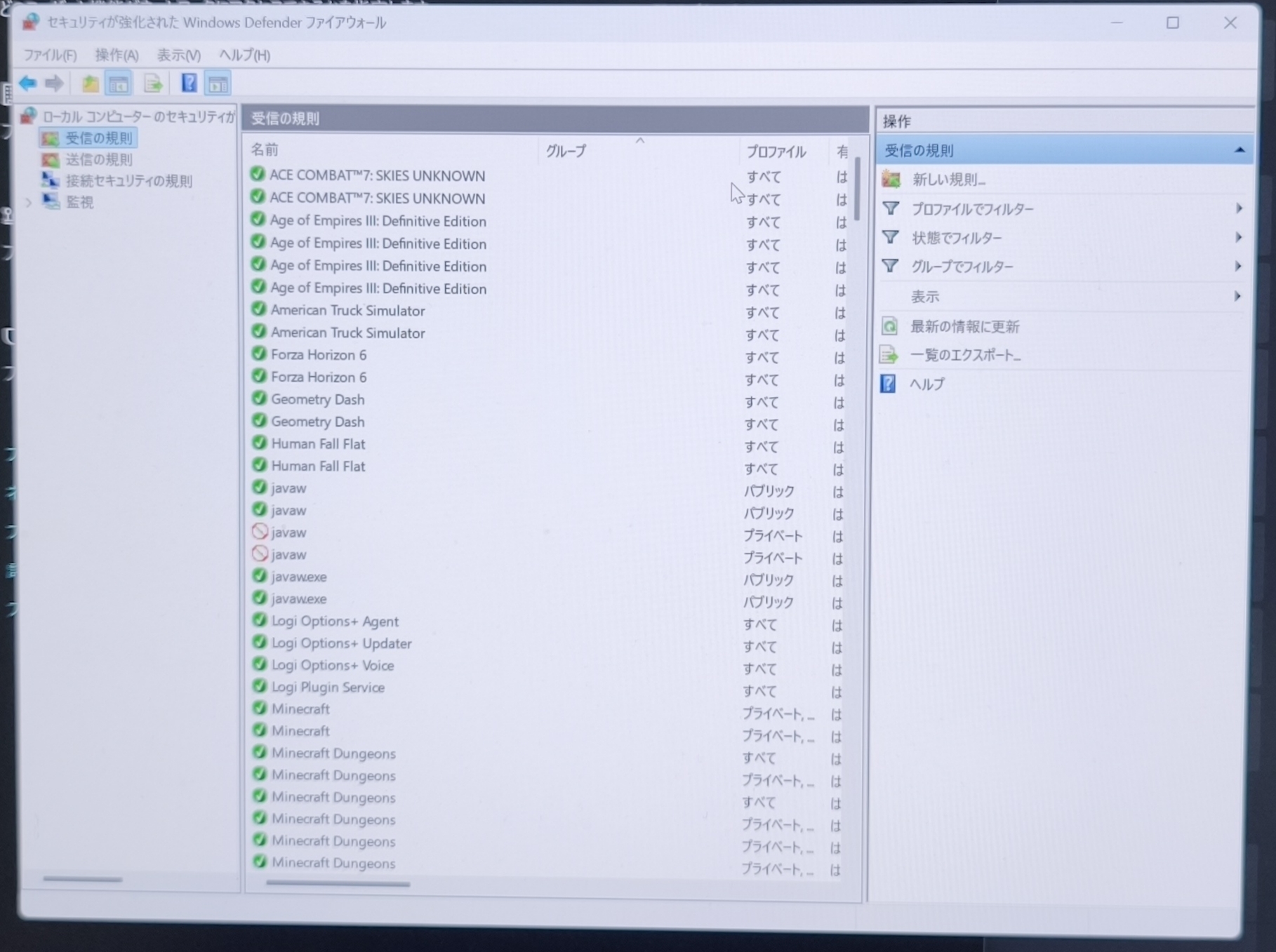
javawの規則が、緑(許可)はパブリックだけ、赤(拒否)はプライベートだけでした
見つかったのは、次のような状態でした。javawという名前の規則が緑色(許可)で2行、赤色(拒否)で2行、javaw.exeという名前の規則が緑色で2行。緑色の4行はどれも「プロファイル」の欄が「パブリック」で、赤色の2行は「プライベート」でした。つまり、javawとjavaw.exeについては、プライベート ネットワーク向けの許可が1つもありませんでした。今つないでいるのはプライベート ネットワークなので、これでは通るはずがありませんでした。
拒否の規則を消すだけでは直りませんでした
ここが今回いちばん伝えたいところです。ネットで同じ症状を調べると、「ファイアウォールで許可すればいい」という説明で終わっているものをよく見かけます。でも、うちの場合はそれだけでは直りませんでした。
赤い規則を削除して、ファイアウォールを戻して試した結果
まず素直に、赤色(拒否)のjavawの規則を2つとも削除してみました。そのあと家族のパソコンでファイアウォールをオンに戻し、ぼくのパソコンからもう一度「サーバーに接続」。結果は、また同じ「Connection timed out: getsockopt」でした。「マイクラ LANワールド 入れない」の症状は、何も変わっていなかったんです。
なぜ消すだけではダメなのか
理由は単純で、Windowsは「規則が無い受信」を、拒否として扱うとはじめから決まっているからです。拒否の規則を消しても、それだけで「許可」になるわけではなく、「何も決まっていない」状態に戻るだけでした。「何も決まっていない」ときは拒否、とWindowsのほうで最初から決まっているので、消しても結局は同じ場所に戻ってきてしまいます。プライベートネットワーク向けの許可を、自分で作ってあげる必要がありました。マイクロソフトの公式ドキュメントにも、「規則を要請または一致しない限り、すべての受信トラフィックをブロックする」とはっきり書かれています(Windows ファイアウォール(Microsoft Learn))。
直った手順:許可の規則に「プライベート」を追加する
ここからも、操作するのはワールドを開いている側(家族のパソコン)です。
緑(許可)の規則のプロパティを開く
- 「受信の規則」の一覧で、緑色の
javaw(2行)とjavaw.exe(2行)、計4つを1つずつ開く(規則の行をダブルクリック。右クリックして「プロパティ」でも開けます) - 「プロパティ」→「詳細設定」タブを開く
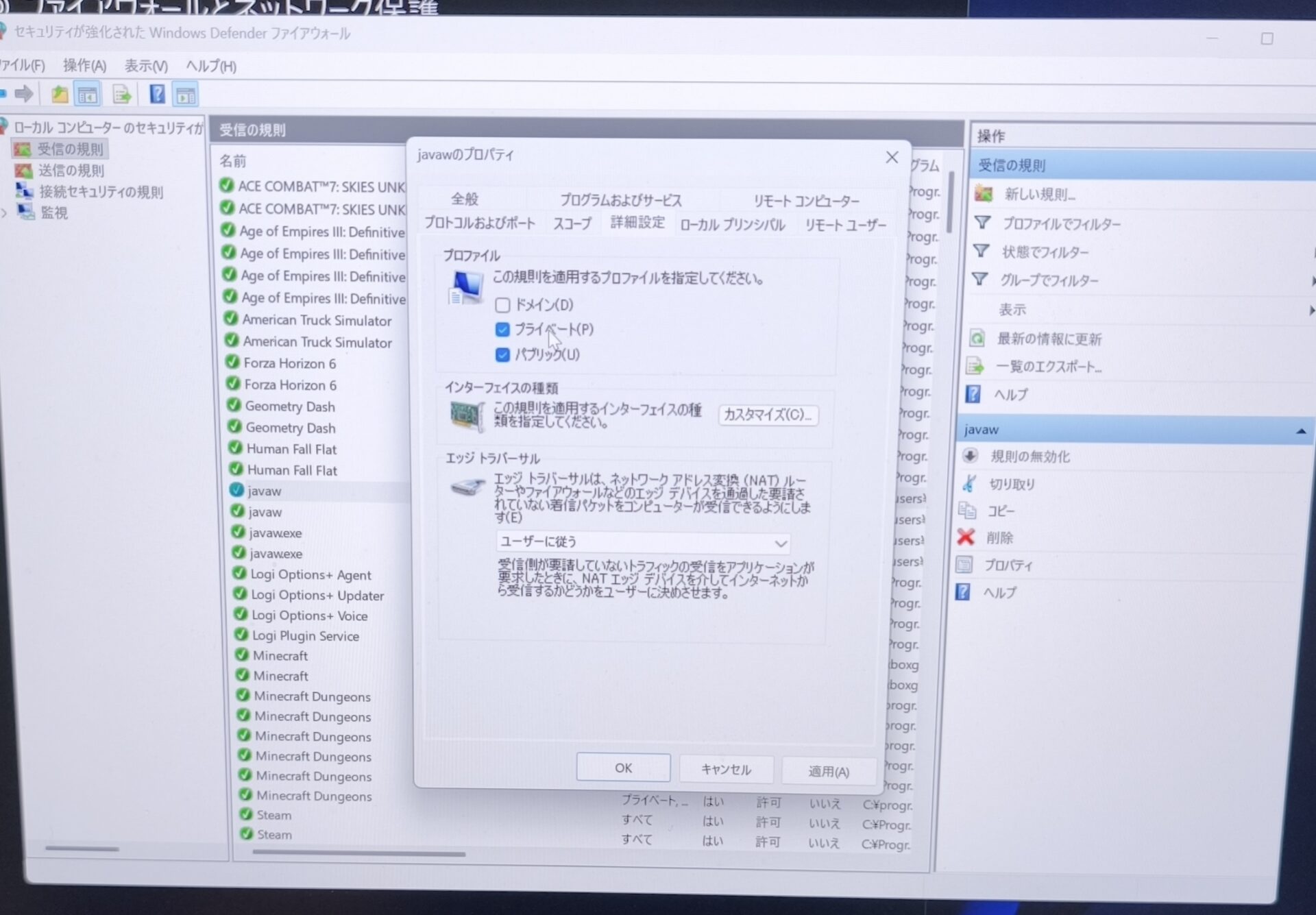
- 「プロファイル」の欄にある「プライベート」にもチェックを入れる(もともとは「パブリック」だけにチェックが入っていました)
- 「OK」を押して閉じる(4つとも同じようにします)
許可の規則を自分で変える操作なので、念のためリスクにも触れておきます。ファイアウォールで特定のアプリを許可するということは、そのアプリが外からの通信を受け取れるようにする、ということでもあります。マイクロソフトの公式ページにも注意点がまとまっているので、リンクを貼っておきます(Windows ファイアウォール経由でアプリを許可するリスク)。今回許可したのは、マイクラ本体(javaw)だけで、しかも家の中の「プライベート ネットワーク」に限った許可です。インターネット全体に向けて開いたわけではありません。
4つの規則すべてに追加して、ファイアウォールをオンのまま接続
4つとも「プライベート」にチェックを入れ終えると、プロファイルの欄は「プライベート、パブリック」という表示になります。家族のパソコンのファイアウォールはオンにしたまま、ぼくのパソコンでもう一度「サーバーに接続」を押しました。今度はちゃんと入れて、ワールドの中を動かすこともできました!
なぜ拒否の規則ができてしまったのか、正直に書きます
心当たりがありませんでした
ぼくも家族も、「プライベートで拒否する」なんて設定をした覚えがありませんでした。考えられる筋は2つあります。1つは、マイクラの更新でJava本体の場所が変わり、新しい実行ファイルとして許可を聞かれたときに、何かの拍子で「キャンセル」を押してしまったというもの。もう1つは、家のWi-Fiのネットワークの種類が途中でいったん切り替わり、それまで効いていた許可が効かなくなったというものです。ただ、どちらも確かめられていません。断定はできませんでした。
次はイベントビューアーで記録を追ってみようと思います
Windowsには、ファイアウォールの規則がいつ追加・削除されたかを記録している場所があります(イベントビューアー→アプリケーションとサービスログ→Microsoft→Windows→Windows Firewall With Advanced Security→Firewall)。今度時間のあるときに、ここを開いて、いつ拒否の規則ができたのかを確認してみようと思います。
同じ手順で直らないときに、あわせて確認するといいこと
うちはWindows標準のファイアウォールだけで直りましたが、念のため周辺のことも書いておきます。
サードパーティのセキュリティソフトを使っている場合
ノートンやESET、マカフィーといった別のセキュリティソフトを入れている場合は、そちらにも同じような「アプリごとの通信許可」の設定があります。Windows側の規則を直しても症状が変わらないときは、そのソフトの設定画面も確認してみてください。今回のうちの家族のパソコンには、そうしたソフトは入っていませんでした。
Windows 10とWindows 11で言葉づかいが少し違います
この記事の画面は、家族のパソコンのWindows 11 Homeのものです。Windows 10でも同じ場所に同じような設定がありますが、メニューの並び方など、細かい言葉づかいが少し違うことがあります。見つからないときは、タスクバーの検索窓に「ファイアウォール」と入力して探すのがいちばん早いです。
もう一つ、見落としがちなのがLANケーブルそのものです。Wi-Fiの電波が家の中で弱い場所だと、そもそも通信が不安定になり、ファイアウォールを直しても症状が紛らわしくなります。ワールドを開く側のパソコンだけでもルーターへ有線でつなげば、電波状況を切り分けの対象から外せます。今使っているケーブルが古い規格(cat5e以前)だと速度の足かせになることもあるので、参考までに挙げておきます。

「マイクラ LANワールド 入れない」を自分の家で試す人へ、手順のまとめ
同じ症状の方向けに、うちで試した順番を表にまとめました。上から順に試してみてください。
手順4と手順6のちがいがそのまま、今回の答えです。拒否の規則を消すだけでは戻ってこず、プライベート向けの許可を自分で足して、はじめて直りました。
マイクラのパソコンまわりでは、ほかにも似たようなつまずきを直したことがあります。あわせて読んでみてください。
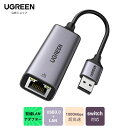
もしノートパソコンにイーサネットポート(LAN差込口)が無く、Wi-Fi経由の通信が原因の切り分けを難しくしているようなら、USBの有線LANアダプターを1つ持っておくと便利です。挿すだけで有線接続に切り替えられるので、「Wi-Fiのせいなのか、ファイアウォールのせいなのか」を切り分けたいときの道具として使えます。
そういえば、マイクラの箱庭のような作り込まれた世界を見ていると、「この世界もどこか似た作りなんじゃないか」と思うことがあります。映画『トゥルーマン・ショー』や『13F』から、そのシミュレーション仮説について考えたエッセイも書きました。

そういえば、家族でマイクラを遊ぶ話といえば、うちでは『マインクラフト ダンジョンズ』を家族3人でマルチプレイして楽しんだこともあります。もうすぐ発売される続編『Minecraft Dungeons II』について、1作目の思い出も交えて書いた記事があります。

まとめ:拒否の規則を消すだけで終わらせない
「マイクラ LANワールド 入れない」でハマったときに覚えておいてほしいのは、この2つです。1つ目は、LANの一覧にワールドが出ていても、ネットワークが問題ないとは限らないこと。知らせる通信と入るための通信は別物です。2つ目は、拒否の規則を見つけて消しただけでは終わらないこと。プライベートネットワーク向けの許可を、自分の目で確認して作ってあげる必要があります。
同じ画面で困っている方の助けになればうれしいです。
コメント