
「Edge経由 通知」で検索してここに来られた方へ、先に結論から書きます。画面に出たあの警告は、ウェブサイトから届いた通知です。パソコンがウイルスに感染したから出たものではありません。ぼくのWindows 11のパソコンにも、同じような通知が3件並びました。それがこの画像です。
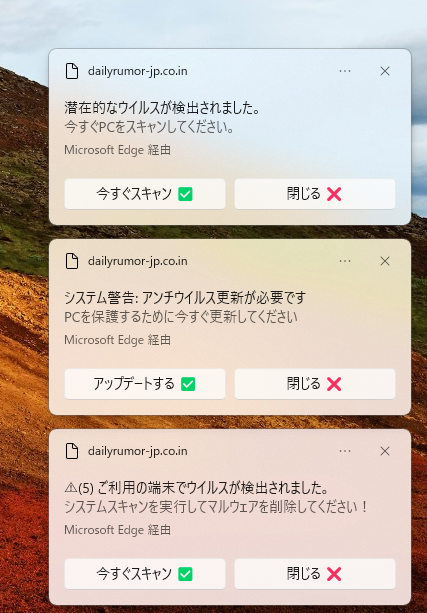
送信元は dailyrumor-jp.co.in。ぼくには見覚えのないドメインです。しかも下には小さく「Microsoft Edge 経由」と書いてあります。「Edge経由」と書いてあるので、Edgeがウイルスを見つけたのかと読めますが、調べてみたら違いました。これはブラウザの通知機能を使って送られてきたもので、IPAが「根拠のないうそ」と書いている偽の警告と同じ形をしていました。しかも止め方まではっきり決まっているものでした。この記事では、何が書いてあったのか、なぜ出るのか、どうやって止めるのかを、順番に書いていきます。先に止め方だけ知りたい方は、下の目次から「「Edge経由 通知」を止める手順(EdgeとGoogle Chrome)」へ飛んでください。
「Edge経由 通知」で出るウイルス警告は、感染ではありません
いちばん不安なところから片づけます。この通知が出たことと、パソコンがウイルスに感染しているかどうかは、まったく別の話です。
IPAが「感染したために表示されたものではない」と書いています
国の機関であるIPA(情報処理推進機構)が、この手の偽警告について何度も注意喚起を出しています。2024年2月27日の「安心相談窓口だより」には、こう書かれていました。
このセキュリティ警告の内容は全て根拠のないうそであり、お使いのパソコンがウイルスなどに感染したために表示されたものではありません。
同じくIPAの2024年11月19日の回では、もっと短く言い切っています。
この場合、表示された警告は「偽のセキュリティ警告」の可能性が非常に高いです。パソコンのウイルス感染はおきていません
ぼくがこの2つを読んで腑に落ちたのは、順番でした。「感染したから警告が出た」ではなく、「警告が出せる状態になっていたから警告が出た」んですね。順番が逆なんです。
デスクトップの右下に出るタイプも、IPAが把握しています
IPAが2021年3月9日に出して、2026年3月18日に最終更新している「ブラウザの通知機能から不審サイトに誘導する手口に注意」という回があります。ここには、セキュリティ会社やWindowsのロゴを勝手に使ったと思われる通知が、パソコンのデスクトップ右下に出る事例を確認した、と書かれています。そのうえで、こう続きます。
これらの通知は根拠のない偽の通知内容であり、不安をあおって不審サイトに誘導する目的であると考えられます。
目的は「不安をあおって、どこかへ連れて行くこと」です。ウイルスを見つけることでも、教えてくれることでもありません。ここが分かると、通知の文面がやたらと大げさな理由にも納得がいきます。
ページの原文はこちらで読めます。IPA「ブラウザの通知機能から不審サイトに誘導する手口に注意」
それでも不安なら、まず通知に触らないでください
とはいえ「感染していません」と言われても、目の前に赤い警告が出ていたら落ち着かないですよね。なので先に、いちばん安全な扱い方だけ書いておきます。通知の中に並んでいるボタンには触らず、通知の右上にあるWindows側の「×」で消してください。理由はこのあと詳しく書きますが、通知の中のボタンは送り主が中身を決められるからです。
通知には何が書いてあったのか、3件そのまま見ていきます
実物が手元にあるので、細かいところまで書いておきます。同じものが出た方は、たぶん自分の画面と見比べられると思います。
先に1つだけお願いです。このドメイン名を検索して、自分から開きにいくのはやめてください。何が置いてあるか分からないので、ぼくも開くつもりはありません。ここから先は、画面に出た通知に書いてあったことだけを見ていきます。
3件とも送信元は同じ、ボタンは2つずつ
ぼくの画面に並んだのは3件で、3件とも先頭行の送信元表示は dailyrumor-jp.co.in でした。ボタンはどれも2つずつ付いています。
- 1件目:「今すぐスキャン」と「閉じる」
- 2件目:「アップデートする」と「閉じる」
- 3件目:「今すぐスキャン」と「閉じる」
3件目の本文は「ご利用の端末でウイルスが検出されました。」で、その前に警告マークと括弧つきの「(5)」が付いていました。5件見つかったように読めますが、これは数えた結果ではなく、送られてきた文面にそう書いてあるだけです。IPAは、この種のセキュリティ警告について「内容は全て根拠のないうそ」と書いています。
「Microsoft Edge 経由」の小さい文字が意味していること
調べていて、いちばん引っかかったのがこの一行でした。「Microsoft Edge 経由」と書かれていると、Edgeが警告を出しているように見えます。でも実際は逆で、これはWindowsが「この通知はEdgeを通って届きました」と、どこから届いたかを書いている行です。Edgeが中身を調べて警告を出したわけではありません。
ウェブサイトの通知は、ブラウザの画面の外側に出すものとして決められています。それがWindowsの画面まで出てくるので、この行は「どこを通って届いたか」を示しているものと読めます。Windows側の公式の説明は見つけられませんでした。
チェックマークとバツ印は、送り主が文字として入れたものでした
ボタンの文字の後ろに、緑のチェックマークと赤いバツ印の絵文字が付いています。ぱっと見ると、Windowsが「こっちが安全」「こっちが危険」と色分けしてくれているように感じます。でもこれ、Windowsが付けたアイコンではありません。送り主がボタンの文字の一部として入れた絵文字です。
送信元の名前の左にある白紙の書類アイコンも同じです。通知のアイコンは、送り主が付けても付けなくてもよいものと仕様で決まっています。付けていないときにこの白紙の絵になるのかまでは、Windows側の公式の説明が見つけられませんでした。いずれにせよ、この通知の見た目のうち「安全そう」に見える部分は、ほとんど送り主が自由に決めた飾りです。
なぜ知らないサイトが、ぼくのパソコンに通知を出せるのか
次に引っかかったのがここでした。見覚えのないサイトが、どうしてぼくのパソコンに割り込んでこられるんでしょうか。
ブラウザの通知そのものは、正規のしくみです
まず前提として、この機能自体はまっとうなものです。ニュースサイトの速報や、チャットの着信を知らせてくれるあの通知と、同じしくみを使っています。IPAの説明では、こう定義されていました。
ウェブサイトからブラウザを通じて画面上に配信されるプッシュ型の通知サービス。
ウェブの標準仕様を決めているW3Cなどの団体が公開している仕様書にも、この機能は「ブラウザの画面の外側に通知を出すためのもの」として説明されています。つまり、ブラウザの窓の外へ出ていくのは想定どおりの動きで、壊れているわけでも、乗っ取られているわけでもありません。
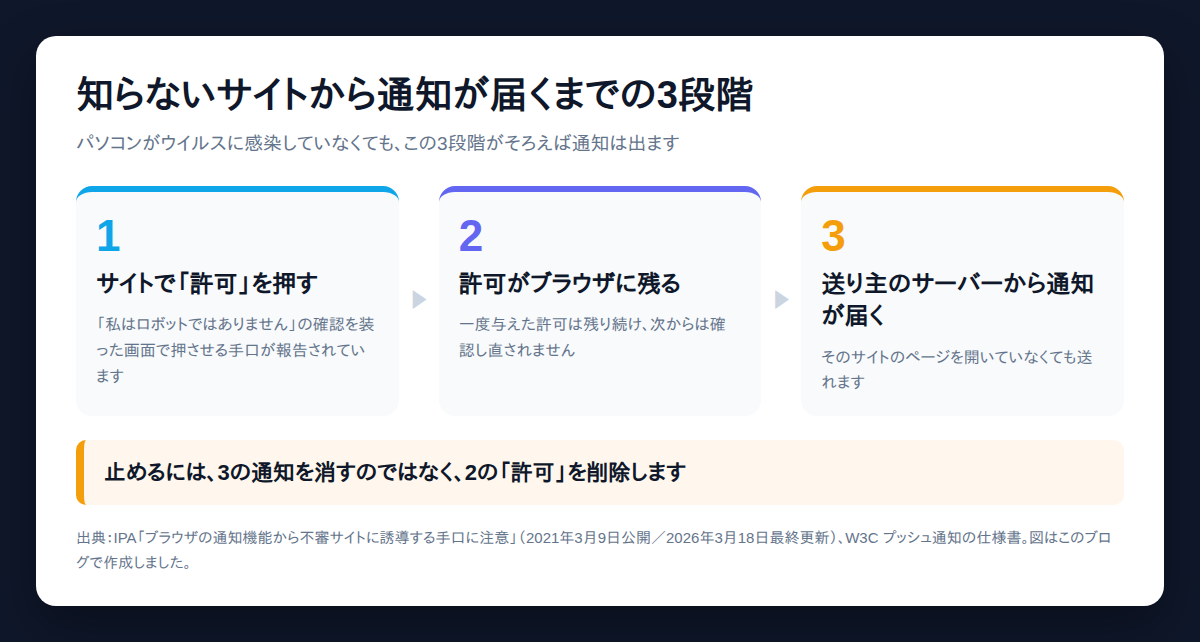
出典:IPA「ブラウザの通知機能から不審サイトに誘導する手口に注意」(2021年3月9日公開/2026年3月18日最終更新)、W3C プッシュ通知の仕様書。図はこのブログで作成しました。スマホでは図をタップすると大きく表示できます。
出すには、こちらが一度「許可」を押している必要があります
ここが肝心なところです。この機能は、勝手には使えません。仕様書のうえでも、サイトが通知を出す前に利用者へ許可を求める手続きが決められていて、許可されていない状態では通知を出す処理まで進めないようになっています。
裏を返すと、通知が届いているということは、どこかの時点で「許可」が押されている、ということになります。ぼくは正直、押した覚えがまったくありませんでした。この覚えのなさについては、次の章で書きます。
ブラウザを閉じていても届くのは、許可が残っているからです
「サイトを開いていないのになんで届くの」というのも、ぼくの疑問でした。答えは仕様書に書いてあります。プッシュ通知の仕様には、送り主のサーバーはそのサイトのページが開かれていなくても、いつでも通知を送れると明記されています。さらに、一度与えた許可はそのまま残り続け、次に送るときに確認し直す必要はない、とも書かれています。
ここが、この手口のいちばんいやなところだと思います。1回押した許可が、ずっと有効なんです。だから「しばらく放っておいたら止まるだろう」は通用しません。止めるには、許可そのものを消す必要があります。
じゃあ、ぼくはいつ「許可」を押したのか
ここが自分でもいちばん腑に落ちなかったところです。押した記憶がありません。でも、許可がなければ届かないはずです。どういうことなのか調べました。
IPAが挙げているのは「ロボットではないことの確認」を装う画面
IPAは、この手口の入口をはっきり書いています。原文はこうです。
例えば、検索サイトで表示されたサイトにアクセスするなどして、サイトに訪れた人にブラウザ通知の許可ボタンを表示し、アクセスした人に「許可」を押させようとします。その際、CAPTCHA認証(脚注2)を装った画面を表示させて、「許可」ボタンを押させようと誘導します。
IPAは脚注で、CAPTCHA認証を「アクセスしているのが機械でなく人間であることの判別をするための認証」と説明しています。
CAPTCHA認証というのは、「私はロボットではありません」にチェックを入れる、あの画面のことです。ふだんネットを使っていると何十回も見ますし、深く考えずにポチッと押しますよね。あれとそっくりな画面を出して、実際はブラウザの通知の許可を押させる、という手です。
これは気づけないと思います。押しているのは「私はロボットではありません」のつもりで、実際に押しているのは「このサイトからの通知を許可する」なんですから。IPAはパソコンで3例、スマホで1例、この偽装の実例を図で挙げています。
ぼくは基本的に、通知の許可は出さない体質です。それでも、いつどこで押したのかは思い出せませんでした。何かを検索していて、たどり着いたページで弾みに押してしまったのかもしれません。そのくらい、この画面はふだんの操作にまぎれ込んでいるということですよね。
偽の警告が出るきっかけは、主に4つ
IPAは2024年2月27日の回で、偽のセキュリティ警告にたどり着くきっかけを4つ挙げています。
- 不審な広告をクリックした(広告の枠に「次のページ」とだけ書かれていて、ボタンに見えるものがあります)
- 不審なサイトへ誘導する検索結果をクリックした
- アダルトサイトの動画再生ボタンに似せた広告をクリックした
- ブラウザの通知機能を悪用した偽のセキュリティ警告通知をクリックした
2番目には具体例まで出ていて、2023年11月中旬から12月にかけて「2024 年賀状 無料 イラスト」で検索した人が誘導された、と書かれています。年賀状の素材を探していただけの人が引っかかるわけです。特別に危ないことをした覚えがなくても届く理由が、ここにあると思います。
検索結果のいちばん上の広告からも入ります
IPAは2024年11月19日の回で、こうも書いています。「楽天・ヤフー・Amazonなどのサービス名で検索を行った際に、検索結果の最上位に罠の広告が表示されることがあります。」
いつも使っているサービスの名前で検索して、いちばん上に出てきたものを押すことって、ありますよね。ここが入口になっているなら、たしかに「押した覚えがない」まま許可が入っていても不思議じゃありません。
画面に出てきた選択肢をそのまま押すと、思っていたのと違う結果になります。これはWindowsの標準の画面でも起きることで、以前ぼくはWindowsのバックアップ画面の「続ける」は押さないで、という話を書きました。あのときも、押させたい側の意図が選択肢の作りに出ていました。
送信元のドメインを見て気づいたこと
送信元の dailyrumor-jp.co.in という名前も、ぼくには引っかかりました。「-jp」と付いているのに、末尾は「.in」です。
見分けるなら「自分が見覚えのあるサイトかどうか」
末尾の「.in」はインドの国別ドメインですが、正規のインドの会社もふつうに使っているものです。「.co.in が付いているから怪しい」という見方は間違いですし、国名で線を引くのは、ぼくは違うと思います。
じゃあ何を見ればいいのか。ぼくの答えは「自分が知っているサイトかどうか」の一点です。通知の先頭には、必ず送信元のドメインが出ます。そこに、自分が使った覚えのないサイトの名前が入っていたら、その時点でもう十分な判断材料です。国名の部分を見て考え込む必要はありません。
ちなみに、IPAや国民生活センター、警察庁の注意喚起の中に、このドメイン名そのものへの言及は見つけられませんでした。名指しで注意喚起されている、という話ではありません。
身の回りの機器がどこまで信用できるのかという話は、少し前にも書きました。個人情報を守るためにスキャナーを買い替えた話のときも、決め手になったのは「証拠があるか」ではなく「自分がどこまで確かめられるか」でした。
「閉じる」ボタンは押していいのか
ここは判断が分かれるところだと思います。3件とも「閉じる」ボタンが付いています。閉じるだけなら押していいような気がしますよね。
通知のボタンは、送り主が中身を決められます
仕様書を読んで、考えが変わりました。通知には複数のボタンを付けられて、そのボタン1つ1つに移動先のURLを設定できると書かれています。押されたボタンに移動先が設定されていれば、そこへ飛びます。設定されていなければ、サイト側の処理に渡されます。そういう決まりです。
つまり「閉じる」という文字も、送り主が自由に付けた名前です。中身が本当に「閉じるだけ」である保証は、仕様のどこにもありません。もちろん、Edgeがこの決まりをそのとおりに動かしているのかまでは、ぼくには確かめられませんでした。ただ、確かめられないのなら、押さないでおくほうが安心だと思います。
そもそも、閉じても許可が残っていればまた来ます
もう1つ、押しても意味がない理由があります。「閉じる」で消えるのは、いま出ている1件だけです。許可はブラウザに残ったままなので、送り主はまた何度でも送れます。IPAは止め方の説明の前に、こう書いています。
ブラウザに登録した通知許可を削除することで、通知表示を止めることができます。
止まるのは許可を消したときで、通知を閉じたときではない、ということです。ぼくの画面にも3件たまっていました。1件で終わらないのは、そういうしくみだからです。
安全なのは、通知に触らずに許可を消すこと
ここまでをまとめると、やることは2つだけです。いま出ている通知は、中のボタンに触らずWindows側の「×」で消してください。そのうえで、ブラウザに残っている許可を削除してください。順番はこのとおりで大丈夫です。手順は後ろの章に書きました。
もし押してしまうと、その先で何が待っているか
押さないほうがいい理由を、もう少し具体的に書きます。ここから先は、ぼくの画面に出た通知のボタンを押すとこうなる、という話ではありません。この送信元のボタンがどこにつながっているのかは分かりません。通知が出てからは、何かあったら怖いので、このサイトを開こうともしていません。以下は、IPAがこの種の偽警告について実際の相談からまとめてくれている、よくある手口です。
画面が埋め尽くされ、電話番号が出ます
IPAの2024年11月19日の回によると、誘導された先では警告が画面いっぱいに表示されます。キャンセルを押すと全画面になって、閉じるための「✖」が見えなくなります。画面に見えている「✖」のほうは偽物で、警告音とアナウンスが鳴り続けます。ここで表示される電話番号にかけさせることが、この手口のねらいです。
電話番号にも変化があって、以前は国内の050番号だったのが、2023年8月ごろから0101で始まる番号に変わったそうです。0101は北米、主にアメリカへの国際電話です。かけると国際通話料金が発生することがあります。日本語のページを見ていたつもりで、実際は海外に電話をかけていることになります。
電話の先で、遠隔操作ソフトを入れさせられます
電話に出るのは、片言の日本語を話す外国人のオペレーターで、「マイクロソフトのサポートエンジニア」を名乗るとIPAは書いています。そこからWindowsキーとRキーを押させて、遠隔操作のソフトを入れさせる流れです。IPAが名前を挙げているのは AnyDesk、LogMeIn Rescue、TeamViewer、UltraViewer で、いずれも一般に売られたり配られたりしている既製のソフトだとIPAは書いています。ソフトを作っている側ではなく、それを人に入れさせる側が悪用しているという話です。
そのあとサポートプランと称して数万円から10万円程度を請求されます。「5年保証」「10年保証」「一生保証」といった、それらしい契約期間まで提示されるそうです。
支払いはギフトカード、そして銀行の送金へ
支払い方法として指定されるのは、Google PlayやAppleのギフトカードです。コンビニで買わせて、カードのコードを電話口で読み上げさせます。IPAはコンビニを何往復もさせられて、最終的に100万円を超えた相談も受けていると書いています。コンビニの店員さんに用途を聞かれたら「ゲームアプリのため」と答えるよう口止めされた例まであるそうです。
2023年からは、ネットバンキングでの不正送金も起きています。IPAは198万円の不正送金被害を確認したと書いていました。数万円の送金額を入力させておいて、隙を見て0を足すという手口です。国民生活センターにも、修理代100円のはずが遠隔操作で0を足されて100万円送金されていた、という2023年7月受付の相談事例(70歳代・男性)が載っています。
国民生活センターは2024年3月27日の公表資料で、相談状況をこう書いています。
近年の相談状況をみると、相談件数は年間5,000件台で推移してきましたが、2023年度は、2022年度同期と比べて約1.3倍に増加しています。特に70歳以上の相談件数が大幅に増加しており、新たな手口として、インターネットバンキングで送金を指示されるケースも確認されていますので、注意してください。
原文はこちらです。国民生活センター「パソコンで警告が出たらサポート詐欺に注意!-70歳以上で大幅に増加-」
相談は、いまも増えています
数字も見ておきます。IPAが2026年7月22日に公開した、2026年4月から6月の相談状況によると、この期間の相談対応件数は3,832件でした。そのうち手口別の1位が「ウイルス検出の偽警告」で、1,428件、構成比37.3%です。相談の3件に1件以上がこれ、ということになります。
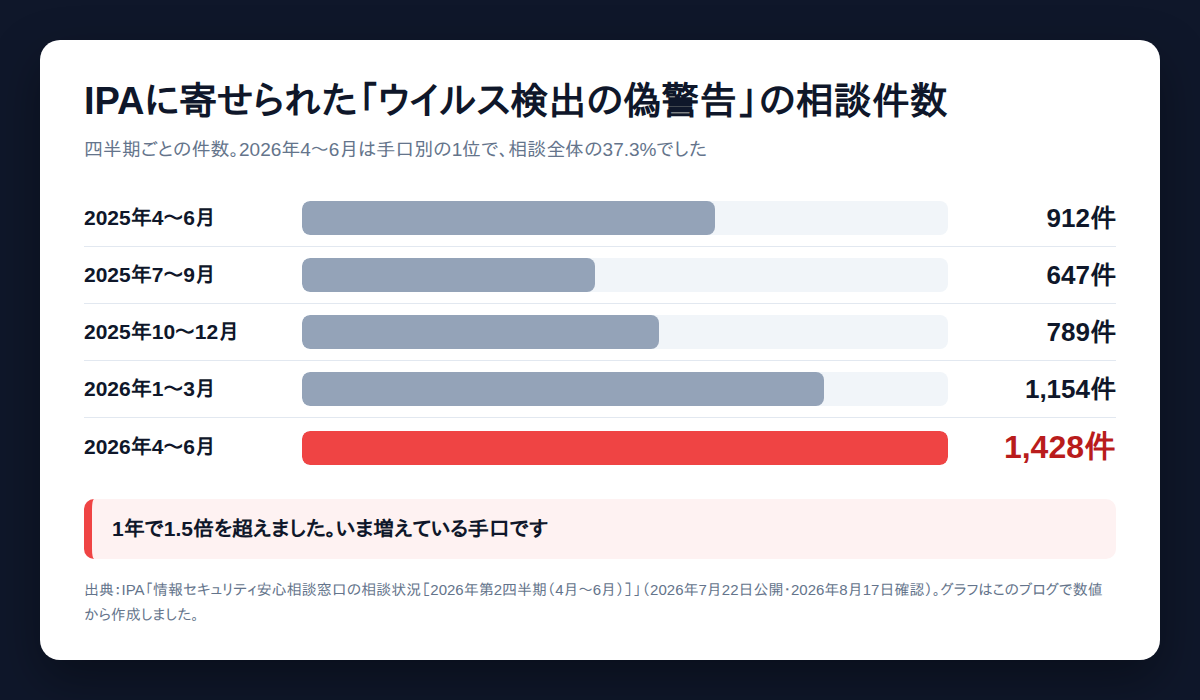
出典:IPA「情報セキュリティ安心相談窓口の相談状況[2026年第2四半期(4月〜6月)]」(2026年7月22日公開)。グラフはこのブログで数値から作成しました。スマホでは図をタップすると大きく表示できます。
四半期ごとの推移はこうなっていました。
- 2025年4〜6月:912件
- 2025年7〜9月:647件
- 2025年10〜12月:789件
- 2026年1〜3月:1,154件
- 2026年4〜6月:1,428件
いったん減ってから、2026年に入って明らかに増えています。ぼくのところに通知が来たのも、この増えている時期のまっただ中でした。
いっぽう警察庁が2026年5月22日に発表した2025年(令和7年)の確定値では、架空料金請求詐欺のうち「パソコンのウイルス除去をサポートするなどの名目で電子マネー等をだまし取る」ものは、認知1,048件で前年より31.2%減、被害額は14.9億円で前年より48.1%増となっていました。件数は減って、金額は増えています。
ここで気をつけたいのは、IPAの数字と警察庁の数字は数え方が違うということです。IPAのほうは「相談があった件数」、警察庁のほうは「警察が認知した件数」です。足したり、どちらが正しいと比べたりできる数字ではありません。ぼくが読み取ったのは「相談は増えている」「1件あたりの被害額は大きくなっている」という2つの向きだけです。
警察庁の資料はこちらです。警察庁「令和7年における特殊詐欺及びSNS型投資・ロマンス詐欺の認知・検挙状況等について(確定値)」
「Edge経由 通知」を止める手順(EdgeとGoogle Chrome)
ここからが本題の止め方です。IPAが2026年3月18日の更新で、実際の画面の項目名まで書いてくれています。IPAが検証したバージョンも併記されていたので、そのまま書いておきます。
Microsoft Edge の場合(IPAの検証:バージョン145.0.3800.97)
- Edgeの画面右上のメニューボタン(点が3つ並んだ3点リーダのボタンです)をクリックして、「設定」を選びます。
- 左側のメニューから「プライバシー/検索/サービス」>「サイトのアクセス許可」を選びます。
- 「すべてのアクセス許可」を選びます。
- 「通知」を選びます。
- 「カスタマイズされた動作」>「通知の送信が許可されています」の欄に、許可済みのサイトが並んでいます。覚えのないURLの右にある3点リーダのボタンをクリックして、「削除」を選びます。
Edgeは更新が早いので、お使いのバージョンによっては項目の名前や並びが違うことがあります。
では、ぼくの画面はどうなっているのか。先に書いておくと、通知があまりに続いたので、この記事を書き始める前に、ぼくはもう止めてあります。やったのは設定画面からではなく、届いた通知の右上にある3点リーダのボタンを押して、出てきた選択肢をたどっただけです。ドメイン名を自分で打ち込んではいません。選んでいったら、そのまま入りました。おかげで通知はもう出ていなくて、正直ホッとしています。そのうえで、上の手順のとおりに自分のEdgeでも開いてみたら、書いてある並びのままの画面が出ましたよ。「プライバシー/検索/サービス」から「サイトのアクセス許可」、「すべてのアクセス許可」、「通知」。項目の名前も、この記事に書いたものと同じでした。
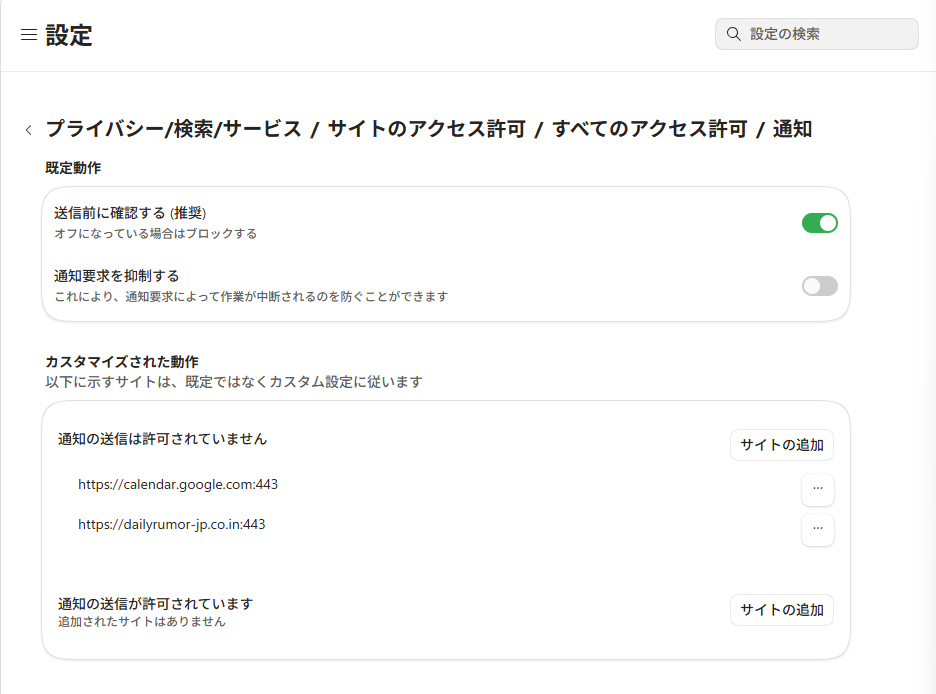
ぼくのEdgeの通知の設定画面です。ブロック側に入れたのはぼく自身で、Edgeが自動で判定したものではありません。スマホでは画像をタップすると大きく表示できます。
その結果、いまのぼくの画面はこうなっています。「通知の送信が許可されています」の欄は「追加されたサイトはありません」で、空っぽです。そのかわり、すぐ上の「通知の送信は許可されていません」の欄に2件並んでいて、その1つが dailyrumor-jp.co.in です。上のほうの「既定動作」は「送信前に確認する (推奨)」がオンになっています。つまり、サイトが通知を出そうとすると、まずこの確認が出る設定です。裏を返せば、通知が届いていたということは、やはりどこかでぼくが「許可」を押しているんですよね。
ただし、止める前に「許可されています」の欄に何が入っていたのかは、ぼくには分かりません。そのときの画面を撮っておけばよかったのですが、撮っていませんでした。ブロック側に入れると許可の欄から消えるのか、それとも最初から別の理由で入っていなかったのか、確かめられませんでした。
かわりに、1つだけお伝えできることがあります。IPAの手順どおりに「通知の送信が許可されています」の欄を見ても、その名前が見当たらないことがあります。そういうときは、ブロック側に登録してしまう手があります。ぼくの場合は、届いた通知の右上の3点リーダから止めたら、ドメイン名を打たなくてもこの欄に入りました。あとで調べたら、このボタンはWindowsの説明では「その他」と呼ばれていて、そこから「すべての通知を無効にする」を選ぶと、その送信元からの通知を止められると書かれていました(Microsoft サポート「Windows での通知と応答不可」)。設定画面の「通知の送信は許可されていません」の欄にある「サイトの追加」から、自分で打ち込んで登録することもできます。ぼくは、通知のほうから止めました。
Google Chrome の場合(IPAの検証:バージョン145.0.7632.160)
- Chromeの画面右上の3点リーダのボタンから「設定」を開きます。
- 「プライバシーとセキュリティ」>「サイトの設定」を選びます。
- 「通知」を選びます。
- 「許可」の欄に並んでいるサイトのうち、覚えのないURLの行にある3点リーダのボタンをクリックして、「削除」を選びます。
Chromeの公式ヘルプにも同じ場所が書かれていて、項目の名前もIPAの説明と一致していました。ヘルプによると、Chromeはもともと、サイトが通知を出そうとするたびに確認を出す設定になっています。しばらくアクセスしていないサイトの通知の許可が、自動で外れることもあるそうです。
(手順の出典:IPA「ブラウザの通知機能から不審サイトに誘導する手口に注意」2026年3月18日更新)
通知が邪魔で操作できないとき
設定画面を開いている最中にも通知が飛んできて、作業しづらいことがあります。IPAはこの場合の対処も書いてくれています。「削除操作の際に通知表示画面が邪魔な場合はネット接続を切るなどしてください。」
Wi-Fiを一度切ってから許可を消して、それから戻します。これがいちばん確実だと思います。通知はインターネットを通って届くので、つながっていない間は新しい通知は来ません。ただしプッシュ通知の仕様には、送り先がつながっていないあいだ通知は配信側に預かられて、つながった時点で届けられる、と書かれています。許可を消さないままWi-Fiを戻すと、たまっていた分がまとめて届くことがあります。切っているあいだに許可を消してしまってください。
もう押してしまった、電話してしまった場合
ここまでは「押さないための話」でした。すでに押してしまった方向けの手当ても、IPAが書いています。落ち着いて上から順に見てください。
遠隔操作ソフトを入れてしまったら
IPAは、まず入れてしまった遠隔操作ソフトをアンインストールし、そのうえでWindowsの「システムの復元」を実施するよう書いています。ただし、アプリの一覧に出てこない遠隔操作ソフトもあるそうです。その場合はシステムの復元だけを行います。復元もできない場合は、パソコンの初期化が勧められています。
ここから先は、パソコンの中身が消える作業です。進める前に、いま残っているデータを別の場所にコピーできないか、必ず先に確かめてください。手順に自信が持てないときは、下に書いたIPAの相談窓口に電話してからのほうが確実だと思います。
写真や書類のバックアップをどこかに取ってあるかどうかで、このときに選べるものが変わってきます。
何も起きていないうちに、保存先をもう1つ外に持っておく手もあります。持ち運べる大きさの外付けSSDなら、パソコンにつないで、写真や書類をそのままコピーしておくだけです。ぼくはまだこの製品を使っていません。気になる方はこちらをどうぞ。
※ここから下の商品リンクは楽天アフィリエイト(成果報酬型広告)です。

ネットバンキングにログインさせられたら
まだ送金していない場合は、パスワードを変更して、身に覚えのない取引がないかを確認し、銀行に相談してください。すでに送金してしまった場合は、至急、振込先の銀行に連絡し、自分の口座がある銀行と警察にも連絡してください。IPAはこの順で書いています。
金額の桁が違っていないかも必ず見てください。数万円のつもりが100万円台になっていた、という事例が実際に起きています。
相談できる窓口は3つあります
- IPA 情報セキュリティ安心相談窓口:03-5978-7509(10:00〜17:00、土日祝・年末年始を除く)/anshin@ipa.go.jp
- 消費者ホットライン:188
- 警察相談専用電話:#9110
IPAは対策として、「警告が画面一杯に表示されて、かつ電話番号が表示されている場合は偽物と考える」「絶対に電話をしない。電話をかけなければ被害は発生しない」とも書いています。電話をかけなければ被害は出ない、というのは覚えておく価値があると思います。詳しい流れはこちらのページに載っています。IPA「偽のセキュリティ警告からのサポート詐欺に引き続き注意」
機器やソフトの安全性をどう見ればいいのかについては、ルーターを題材に一度まとめたことがあります。あわせてどうぞ。


まとめ:「Edge経由 通知」で覚えておいてほしいこと3つ
長くなったので、最後に3つだけにしぼります。
- この通知が出ても、パソコンは感染していません。IPAが「感染したために表示されたものではない」とはっきり書いています。まずそこで一息ついてください。
- 通知の中のボタンは押さないでください。「閉じる」と書いてあっても、そのボタンの中身を決めているのは送り主です。Windows側の「×」で消してください。
- 止まるのは、ブラウザの許可を消したときです。通知を閉じ続けても止まりません。EdgeでもChromeでも、設定の「通知」の一覧から、覚えのないURLを削除してください。もし許可の欄に見当たらなければ、ブロック側に自分で追加する手もあります。
ぼくがいちばん知りたかったのは、「これは何なのか」の一点でした。しくみが分かってしまえば、やることは設定を1つ変えるだけです。もし離れて暮らすご家族のパソコンに同じものが出ていたら、この記事の手順の章を見せてあげてください。電話で説明するより早いと思います。
それでも1つ、分からないままのことが残りました。この通知の許可が、いつ、どのサイトで入ったのかです。心当たりが見つかったら、ここに書き足しますね。
コメント