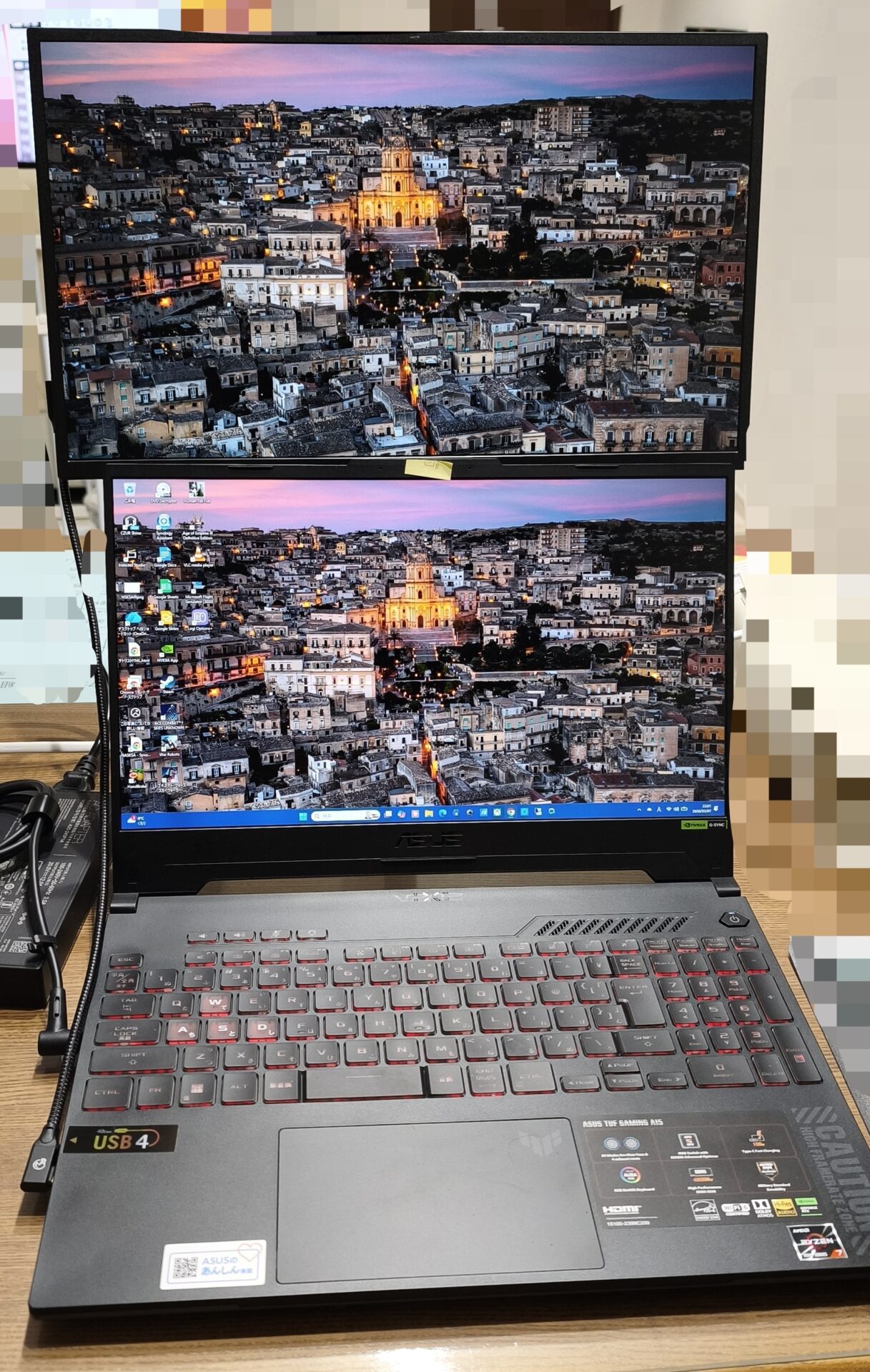
デスクワーク8時間。ノートPCの画面を下向きに見続けて、首が限界になったことはありませんか?ぼくはこの問題を「上下二画面構成」で解決しました。ノートPCの後ろにモバイルモニターを立てて、視線を上に向ける。この使い方を3台のモバイルモニターで試行錯誤してきた結果、ついに「これだ」と思える一台にたどり着きました。それがVimonic 18.5インチ モバイルモニター(120Hz・FHD)です。今日届いたばかりのホットな開封レビューをお届けします。


ぼくの「上下二画面」という変わった使い方
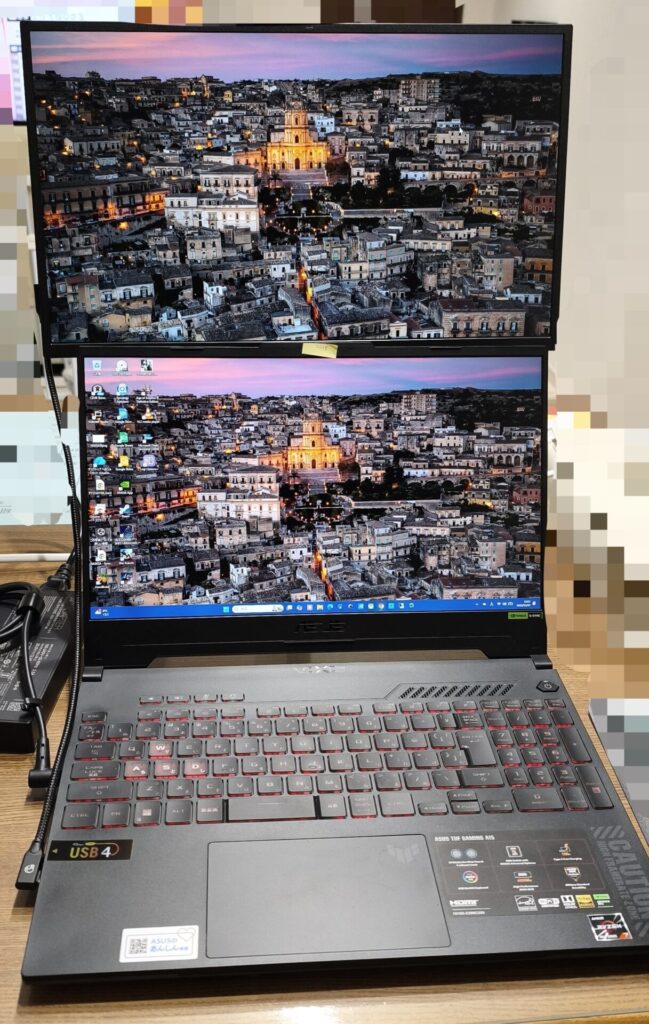
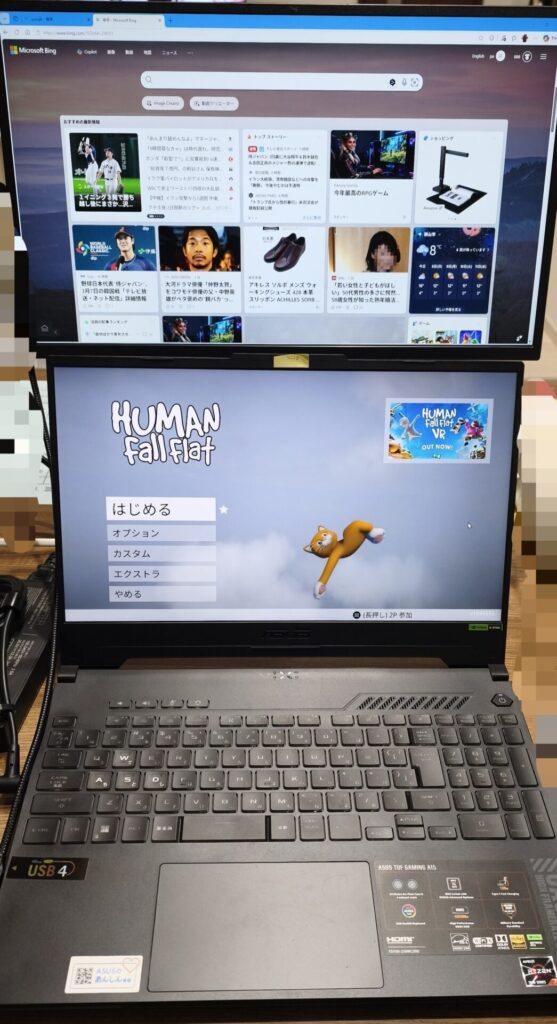
まず前提として、ぼくのモバイルモニターの使い方は一般的ではないかもしれません。横に並べるのではなく、ノートPCの後ろにスタンドを立てて、モバイルモニターを上に配置する「上下二画面構成」にしています。
なぜ横ではなく上下なのか
理由はシンプルで、首の疲れです。ノートPCは構造上、画面が低い位置にあります。8時間デスクワークをしていると、ずっと下を向き続けることになる。これが積み重なって首への負担が相当なものになります。上にモバイルモニターを置くことで視線が正面〜やや上に来るので、首への負担が大幅に減りました。ぼくにとってこれは死活問題でした。
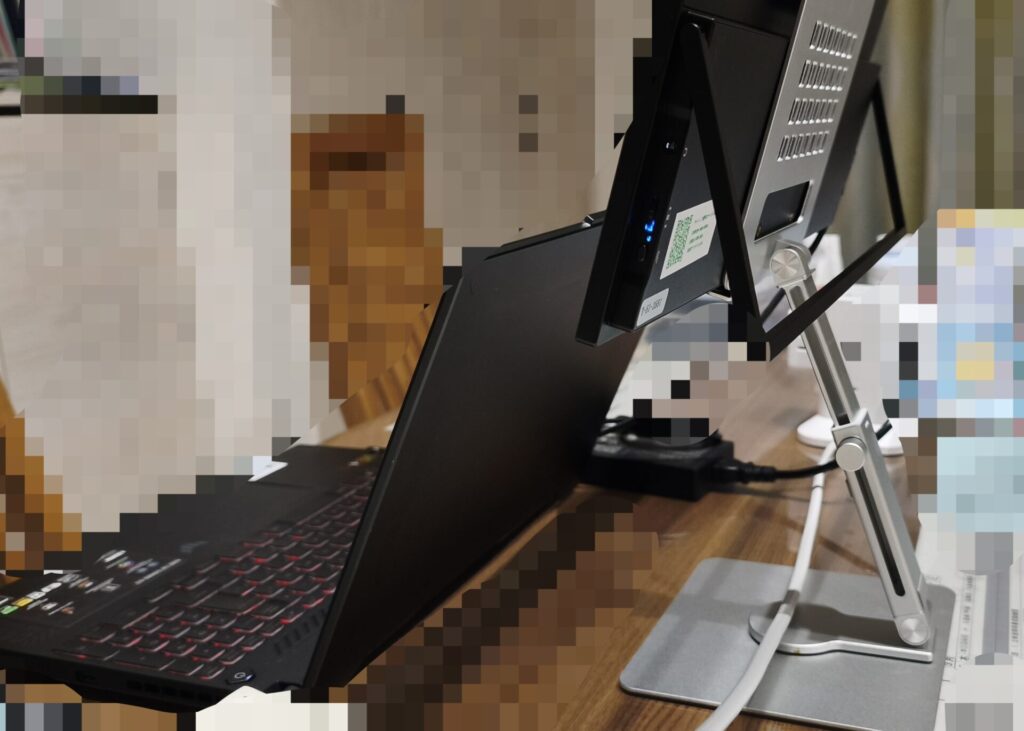
スタンドはアルミ製の折りたたみ式タブレットスタンドを使っています。ノートPCの後ろ、少し奥の位置に置いてモバイルモニターを立てかける形です。
上と下で用途をきっぱり分ける
上下に分かれているからこそ、用途を完全に分けられるのが便利です。ぼくの場合、下のノートPC画面ではゲームを、上のモバイルモニターではAIを使った仕事やニュースチェックをしています。子どもたちと一緒にゲームをしながら、ふと上を見て仕事を進める。「お父さんもう疲れたよ」と目をそらしたら上の画面で仕事をして、また下でゲームに戻る。そんなゆるい使い方が案外はかどるんです。


15.6・16インチを経て、なぜ18.5インチにたどり着いたのか
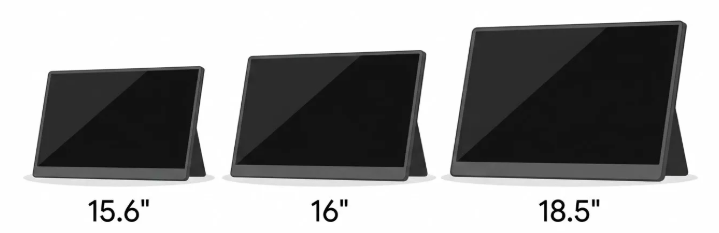
今回が3台目のモバイルモニターです。15.6インチ・16インチと使ってきた経験から、今回18.5インチを選びました。その理由を正直に話します。
奥に置くと「思ったより小さく見える」問題
上下配置の落とし穴がここにあります。モバイルモニターはノートPCよりもかなり奥に置くことになります。物理的に遠い分、画面が小さく見えるんです。15.6インチをノートPC(15.6インチ)の奥に置くと、明らかに上の画面が小さく感じる。16インチにしてようやく「同じくらいかな」という印象。でも実際の表示領域は奥にある分どうしても狭く感じていました。18.5インチにしてはじめて「ちょうどいい」と感じられました。
16インチ・グレアパネルで学んだ失敗
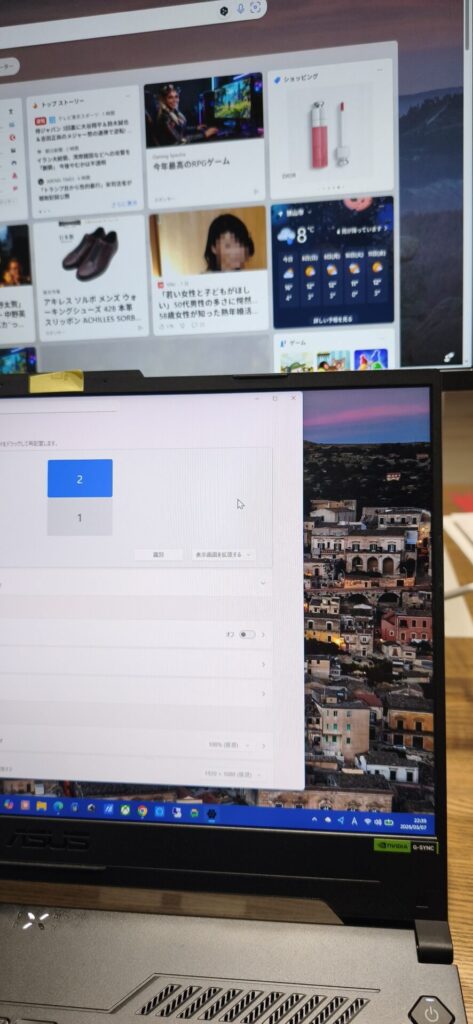
2台目の16インチ(EHOMEWEI)はタッチパネル対応の2.5K解像度モデルでした。スペックは魅力的でしたが、使ってみて気づいた問題が2つありました。まず高解像度すぎて文字が小さいこと。2.5Kの解像度をそのまま使うと文字が細かくなりすぎて、結局スケーリングを150〜200%に設定して使うことになります。それなら最初からFHDでいいという結論です。もう一つはグレア(光沢)パネルの見にくさ。わが家の天井にはLED照明がたくさん埋め込まれていて、あらゆる角度から光が差し込んできます。グレアパネルはこれが乱反射して非常に見にくかったです。
Vimonic 18.5インチ・開封前から気づいたこと
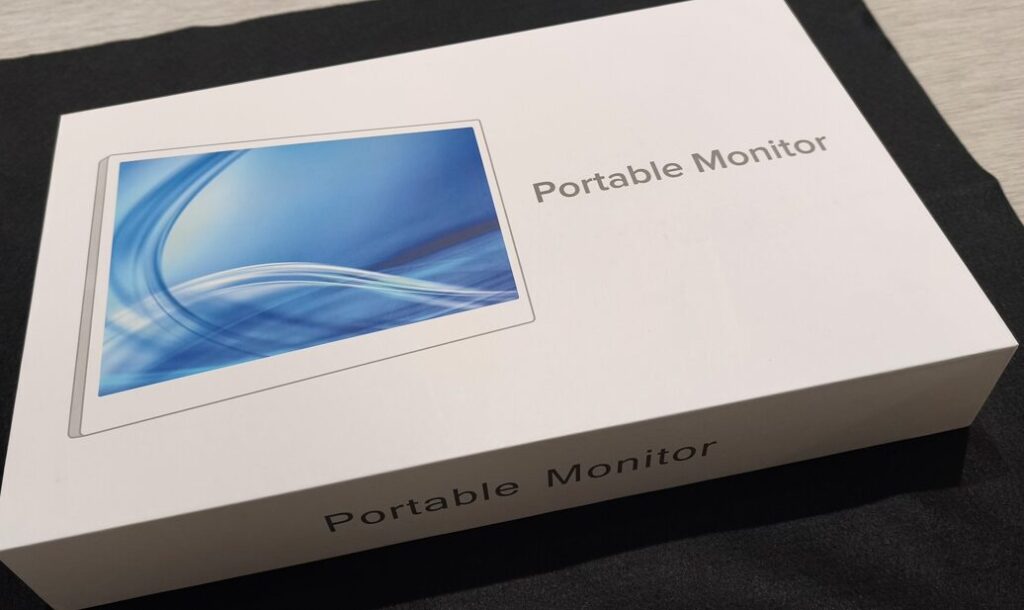
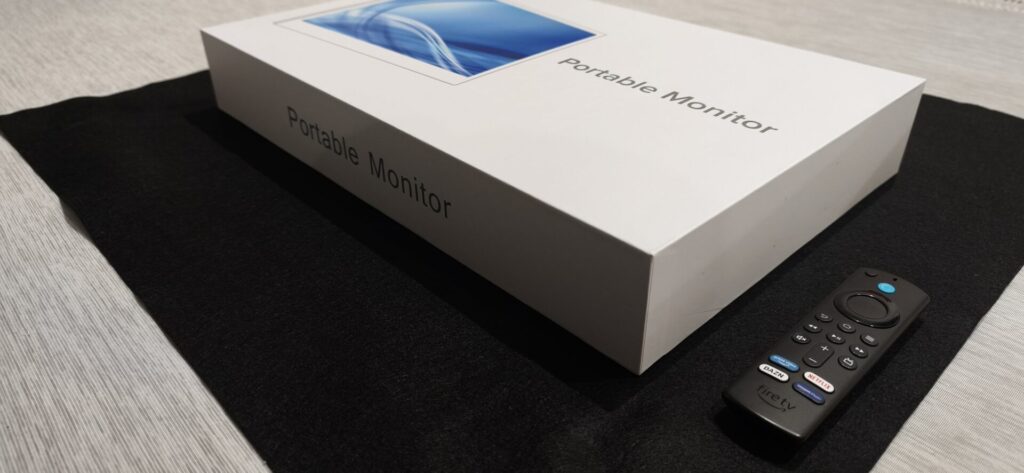
2026年3月6日に注文して翌日届きました。価格はAmazonで15,598円。でもポイントも使って10,000円以下で買いました。箱を手に取ってまず気づいたのは、どこにもVimonicのロゴがないことです(笑)。箱には「Portable Monitor」とだけ書かれています。
OEMブランドという現実
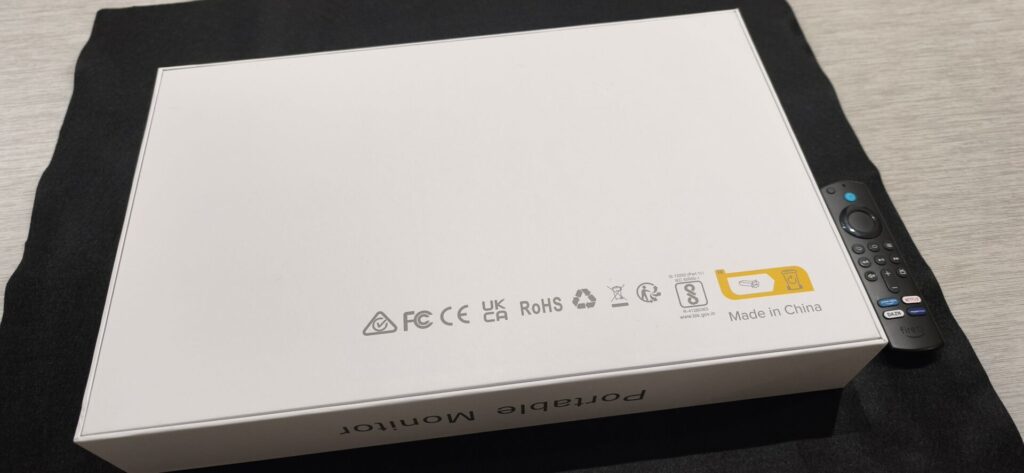
モバイルモニター市場ではよくあることですが、同じパネル・筐体を複数のブランドが仕入れて自社ブランドとして販売するOEM製品が多く存在します。Vimonic・UPERFECT・EVICIVなど、似たスペックの製品が異なるブランド名で売られているのはそのためです。買い手にとっては少し混乱しますが、品質に差がなければぼくは割り切っています。箱の裏面にはFC・CE・RoHSの認証マークと「Made in China」の表記がありました。
FireTVリモコンと並べてわかるサイズ感
箱の段階でサイズを確認するためにFireTVリモコンを横に並べてみました。18.5インチという数字だけではイメージしにくいですが、リモコンと比べると箱のサイズ感が伝わりやすいと思います。モバイルモニターとして持ち運びを想定した薄型設計のため、箱自体はそれほど大きくありません。
スペック選定の理由:なぜFHD・120Hzなのか
購入前に2.5Kや4Kモデルも検討しました。しかし最終的にFHD(1920×1080)・120Hzのこのモデルを選んだ理由があります。
高解像度はサブモニターには不要という結論
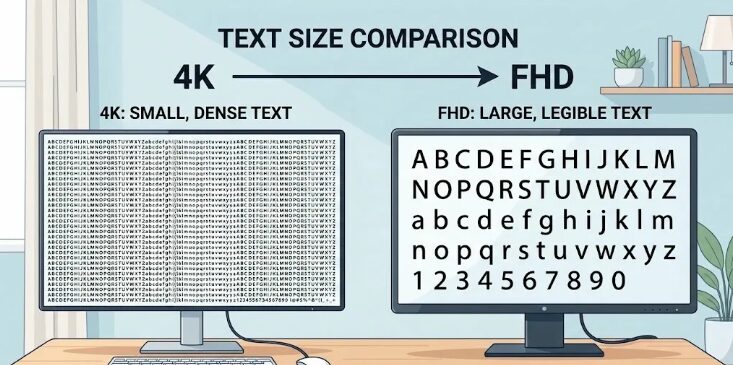
4Kや2.5Kの高解像度モニターをそのままの解像度で使うと文字やアイコンが非常に小さくなります。実用的に使うにはWindowsのスケーリング設定を150〜200%に上げる必要があります。スケーリングを上げた状態での見た目は、結局FHDとほぼ変わりません。それなら最初からFHDを選んだほうが設定も簡単で表示もシャープです。特にサブモニターとして使う場合、4Kの恩恵を受けられる場面はほぼありません。
120Hzは「なめらかさ」のためではなくストレス軽減のため
120Hzというリフレッシュレートはゲーミング用途だけのものではありません。ウィンドウのスクロールやカーソルの動きがなめらかになることで、長時間の作業でも目への負担が減ります。上下に視線を移動させる使い方では、この「なめらかさ」が意外と効いてきます。
接続はType-C1本・外部電源不要
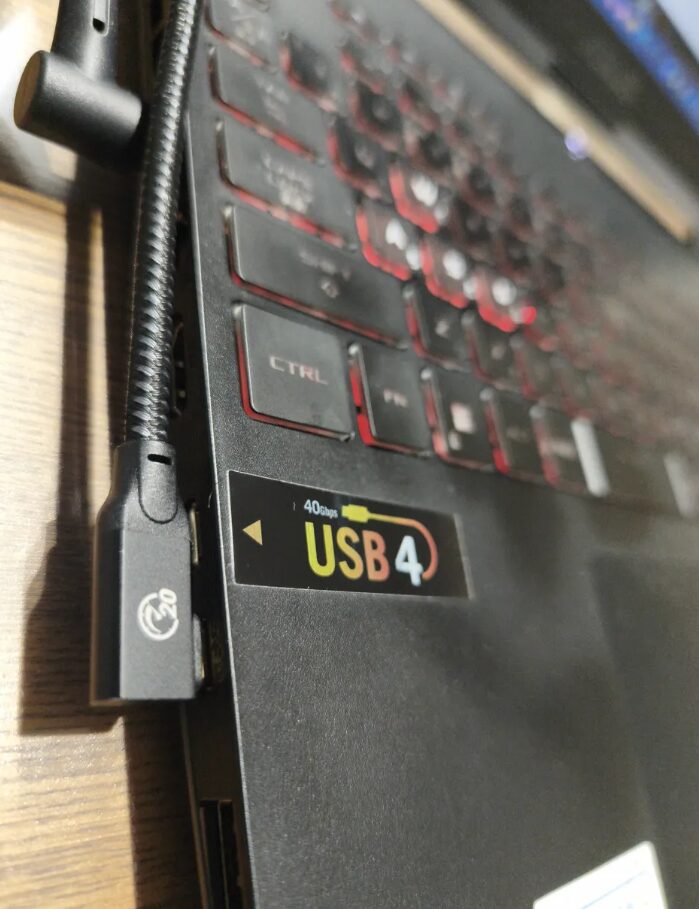
接続はシンプルです。ASUS TUF Gaming A15のUSB3.2 Gen2(Type-C)ポートからモバイルモニターのType-C端子へ1本繋ぐだけ。外部電源アダプターは不要で、ケーブル1本で映像出力と給電が同時に行われます。なおUSB4ポートも搭載していますが、あえてUSB3.2 Gen2側を使っています。
付属ケーブルをあえて使わない理由
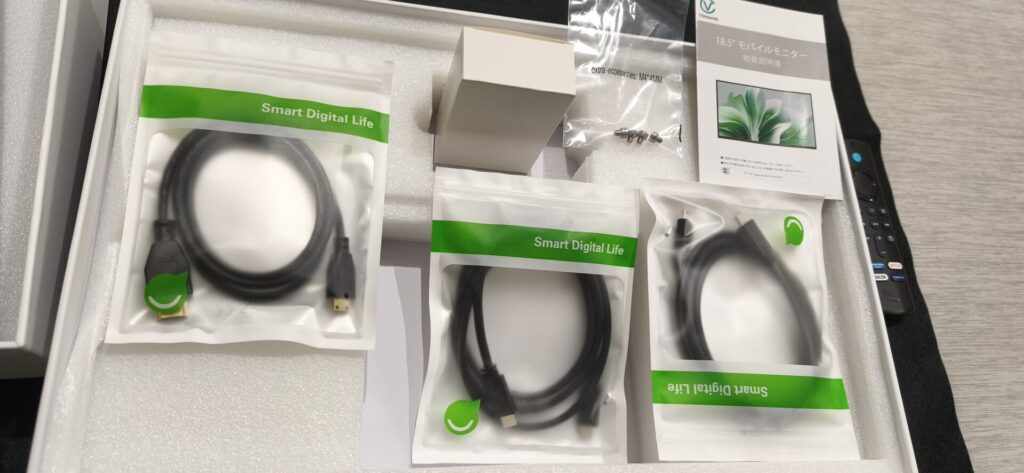
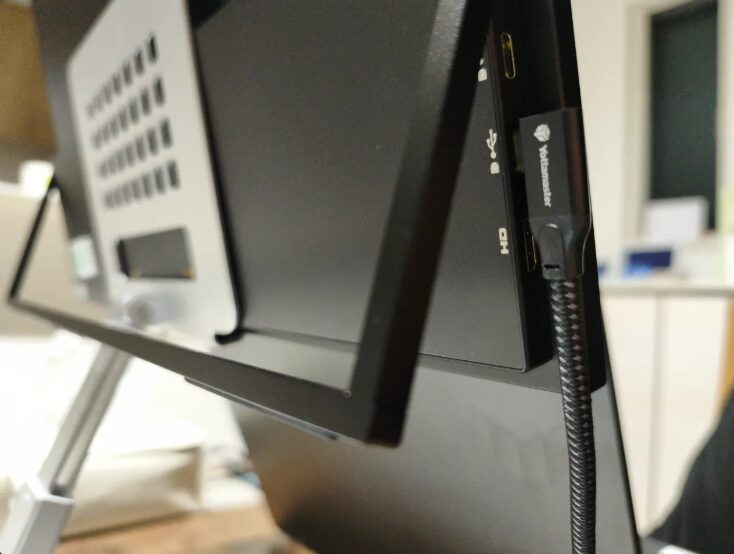
Vimonicには電源アダプターとType-Cケーブルが付属しています。しかしぼくはあえて開封しませんでした。理由はケーブルの長さと形状です。付属品は1m前後のストレートケーブルと予想されますが、上下配置で使う場合はケーブルが余って机がぐちゃぐちゃになります。ぼくが使っているのはYottamaster製の0.5m・片側L字ケーブルです。2022年から使っている4年選手で今も現役。短くてL字だからこそ、PCとモニターの間でケーブルが無駄なくすっきりまとまります。
端子の位置にもこだわった
地味ですが重要なポイントです。ASUS TUF Gaming A15のUSB-C端子は本体左側にあります。そしてVimonic 18.5インチのType-C端子も左側にある。これが意図的に選んだポイントです。PCとモニター両方の端子が左側に揃っているため、ケーブルが左側でまとまってすっきりします。端子が逆側にあるモデルを選ぶとケーブルが画面の外側を大回りしてぐちゃぐちゃになるので、購入前に必ず確認することをおすすめします。

実際に使ってみた正直な感想
設置して最初に感じたのは「意外と大きくない」という安心感でした。18.5インチという数字に「大きすぎるかも」と少し不安があったんです。スタンドが重さに耐えられるか、使わないときに収納が邪魔にならないかも心配でした。でも実際に置いてみると、奥に設置する分だけ視覚的にちょうどいいサイズ感でした。
ノングレアパネルがLED照明環境に完璧にマッチ
わが家の天井にはLED照明がたくさん埋め込まれていて、あらゆる角度から光が降り注ぎます。グレアパネルだと乱反射して非常に見にくい環境です。Vimonicのノングレアパネルはこれを完全に解決してくれました。映り込みがなく、長時間見ていても目が疲れにくい。前の16インチグレアモデルで苦労した分、この差は大きいです。
首の疲れが明らかに変わった
これが一番の変化です。上に置いたモニターが大きく・文字が見やすくなったことで、メインの作業スペースとして上のモニターを使う時間が増えました。下を向く時間が減って、視線が自然と正面〜上に来る。デスクワーク8時間の人間にとってこれは本当に大きな違いです。

AIツールを活用した作業効率化に興味がある方はこちらも参考にどうぞ。
Claude・ChatGPT・Gemini・Grok徹底比較【2026年最新版】
まとめ:「上下二画面」をやるなら18.5インチFHDが正解だった
15.6インチ・16インチと試してきた3台目のモバイルモニター選びの結論は、Vimonic 18.5インチ・FHD・ノングレアでした。奥に置いても視覚的にちょうどいいサイズ、高解像度不要のFHDで文字サイズが絶妙、ノングレアでLED照明環境でも見やすい。Type-C1本で繋がる手軽さ、端子が左側で配線がすっきりまとまる点も◎です。
「上下二画面でデスクワークの首の疲れを解消したい」という方には、このサイズとスペックの組み合わせを自信を持っておすすめします。付属ケーブルより短いL字ケーブルを別途用意することと、スタンドの耐荷重を確認することだけ忘れずに。この2点を押さえれば、快適な上下二画面環境が完成します。
モバイルモニターの選び方全般については、マイベスト・大型モバイルモニターおすすめランキングも参考になります。
コメント