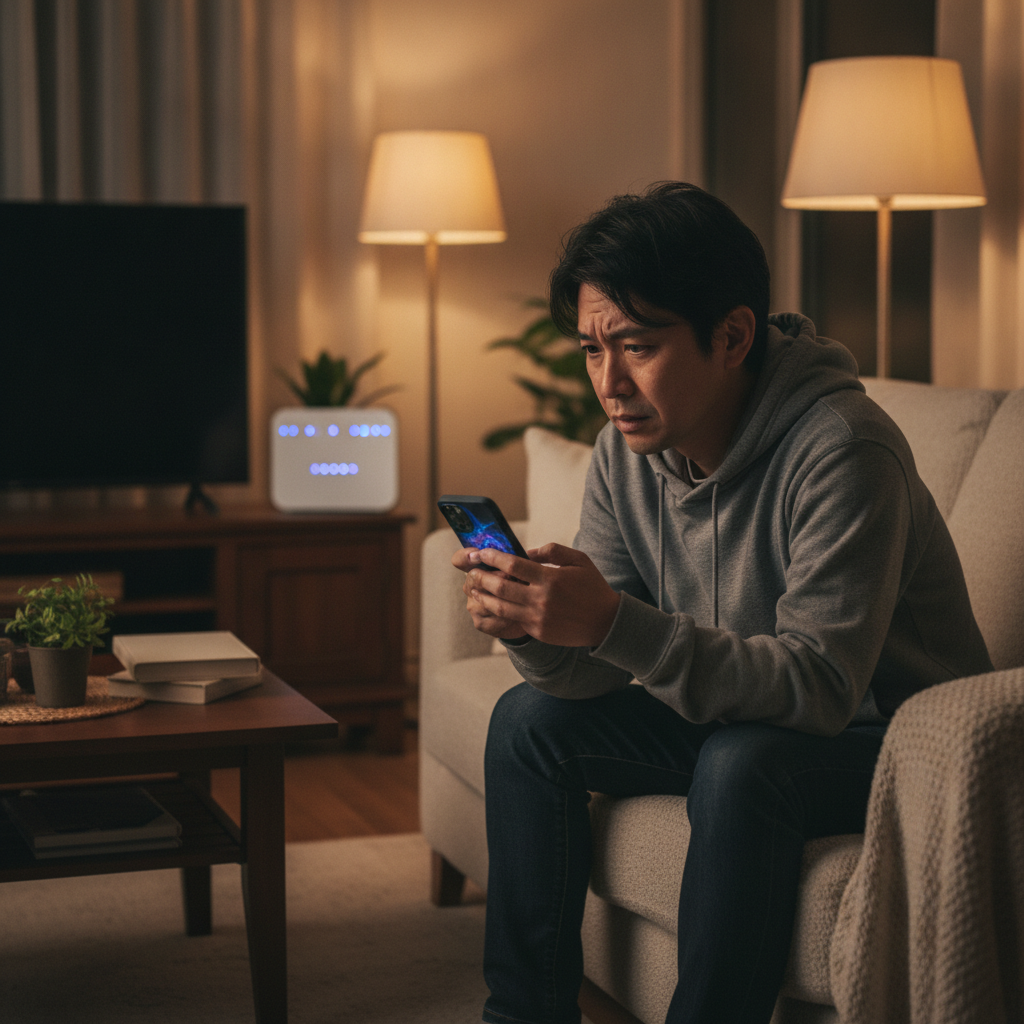
スマホのキーボードが打ちにくいと感じたことはありませんか。ぼくは長文を書いている時に限って、書き始めの2文字目あたりで盛大に誤入力してしまい、最初から打ち直すはめになることがよくあります。フリック入力に慣れれば解決すると思っていたのに、実はそう単純な話ではありませんでした。そんな中、ASCII.jpのレビュー記事で見つけたのが、スマホに磁石でくっつくスライド式の物理キーボード「Clicks Power Keyboard」です。ぼくはまだ買っていませんが、読んでいて期待が膨らんだポイントを紹介します。
「スマホ キーボード 打ちにくい」と感じる瞬間、ぼくにもあります
「スマホ キーボード 打ちにくい」と検索してこのページにたどり着いた方もいるかもしれません。ぼくも同じことで何度も困ってきたので、その気持ちはよく分かります。
長文を打っているときに限って2文字目で盛大にミスる
これはぼくの中で長年続いている、ちょっとした謎の現象です。短いメッセージを打つときはそれほど問題が起きません。ところが、少し長めの文章を調子よく打ち始めた時に限って、最初の1文字目か2文字目のあたりで指がとんでもない場所を触ってしまい、変換候補もめちゃくちゃになって、結局全部消してもう一度打ち直す羽目になります。狙ったように長文の書き出しでだけ起きるので、これは自分の指のクセなのか、それとも画面の反応の問題なのか、正直よく分かっていません。
「もう一回」と思うたびに、地味にストレスがたまる
1回や2回なら笑い話で済みますが、これが毎日のように起きると、じわじわとストレスになります。急いでいるときほど誤入力が起きやすい気がしていて、これも気のせいなのか実際にそうなのかは確かめようがありません。ただ、感覚としては「急いで打とうとする気持ち」と「誤入力の起きやすさ」が連動しているように感じています。
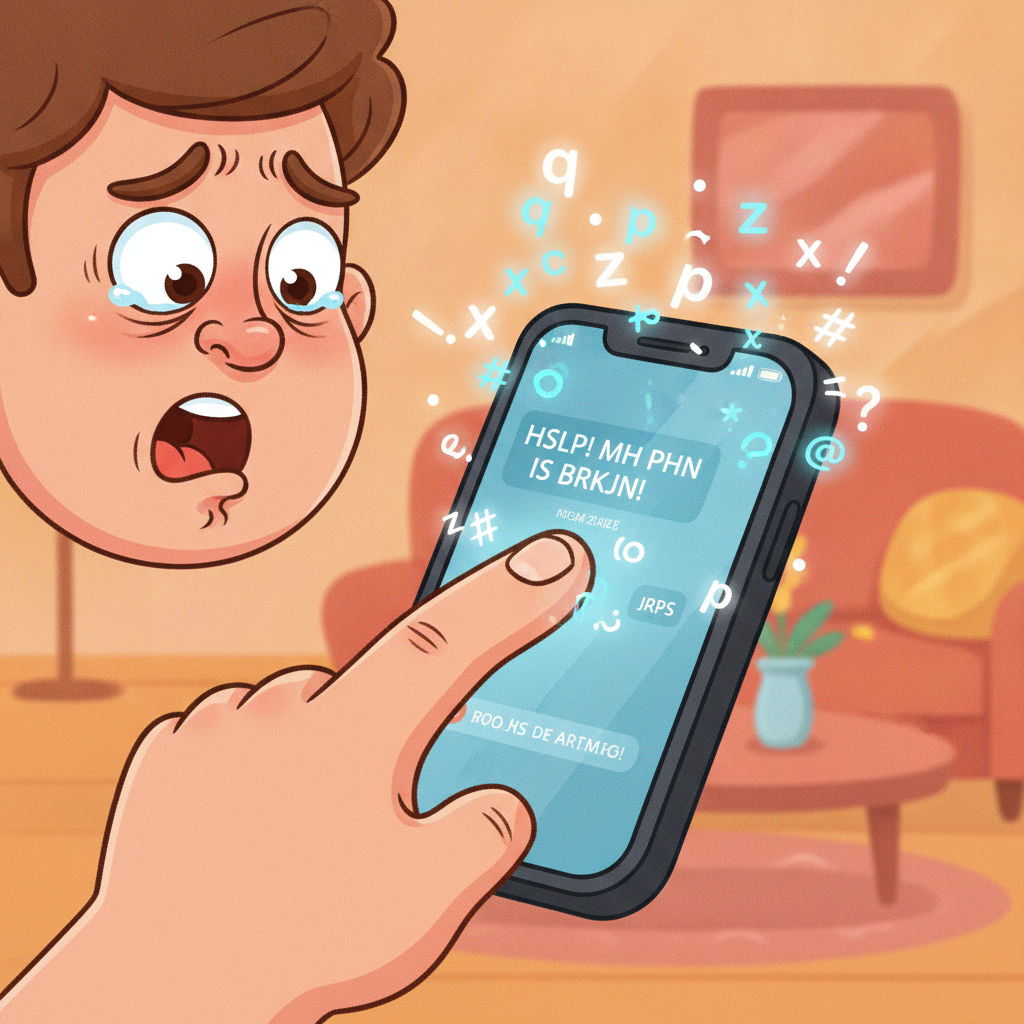
iPhone登場初期からずっと付き合ってきた「早く打てない」問題
スマホでの文字入力が「遅い」「間違える」という悩みは、iPhoneが登場したばかりの頃からずっと続いています。フリック入力が広まれば、この問題はある程度解消されるだろうとぼくは思っていました。
フリック入力で解消されると思っていたのに
実際にフリック入力を使ってみると、思っていたほど簡単ではありませんでした。指を狙った方向へ正確に払う動きには、それなりの慣れが必要です。パソコンのキーボードのように「押せば入る」という単純な動作ではなく、方向と距離の両方をコントロールする必要があるぶん、習熟に時間がかかる入力方式だと感じています。
ブラインドタッチができない不便さ
パソコンのキーボードなら、慣れれば画面を見ずに打つブラインドタッチができます。ところがフリック入力は、ぼくの場合は画面を見ながらでないと打てません。歩きながらや、片手がふさがっているときの入力が特にきついと感じています。物理キーボードなら指先がキーの境目を感じ取れるので、この点は根本的に違うはずだと思っています。
ASCII.jpのレビューを読んで見つけた「Clicks Power Keyboard」
そんな悩みを抱えていたところで見つけたのが、ASCII.jpに掲載されていたレビュー記事です。「スマホにくっ付くミニキーボード!触ってわかる夢の使い勝手と打ち心地『Clicks Power Keyboard』はいいぞ」というタイトルで、Clicks Technologyという会社が出しているスマホ用の物理キーボードを、実際に触った感想つきで紹介していました(ASCII.jpの記事はこちら)。
MagSafe/Qi2対応でスマホにペタッと付くスライド式キーボード
Clicks Power Keyboardは、MagSafe対応のiPhoneや、Qi2対応のAndroid機(もしくはMagSafe対応ケースとの組み合わせ)に、磁石でくっつけて使えるスライド式のキーボードだそうです。必要なときだけスライドして引き出す設計で、キー入力自体はBluetooth経由。ASCII.jpの記事では「スマホが一瞬でQWERTYキーボード付き端末に変わる感覚は、一度体験すると忘れられません」と書かれていました。BlackBerryのような、昔の物理キーボード付き携帯を知っている世代には、なおさら刺さる話だと思います。
最大9台の機器を切り替えられるBluetooth接続
Bluetoothでの接続なので、スマホ本体だけでなく、タブレットやスマートテレビなど最大9台までの機器を切り替えて使えるとのことです。スマホを買い替えてもキーボードを使い続けられるという点も、地味に便利そうだと感じました。
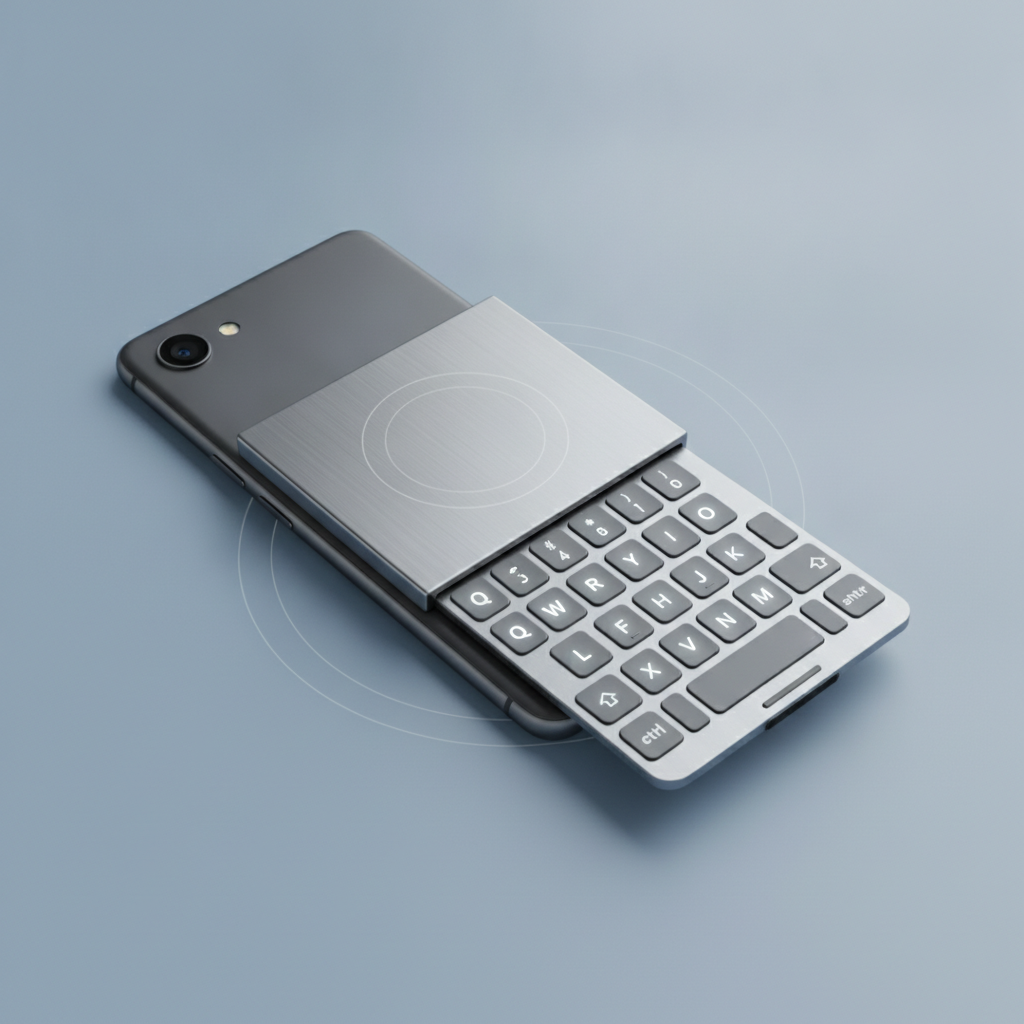
ASCII.jpの記事の中で紹介されていた、実機を触っているレビュー動画です。文章だけでは伝わりにくい打鍵の様子が見られます。
変わった入力デバイスといえば、以前ぼくは頭の動きでマウスカーソルを操作する「JINS ASSIST」というガジェットも触ってみたことがあります。気になる方はこちらのレビュー記事もどうぞ。
「とりあえず手頃な物理キーボードから試してみたい」という方向けに、スマホやタブレットに対応した折りたたみ式のBluetoothキーボードもあります。

ASCII.jpのレビューで気になった打鍵感とメリット
ASCII.jpの記事には、実際に触った人だからこそ書ける具体的な感想がいくつも載っていました。ぼくがとくに気になったポイントを2つ紹介します。
打鍵感がとにかく気持ちいいらしい
レビューの中で一番強く書かれていたのが、打鍵感についてです。「キーを押したときには適度なクリック感があり、小型キーボードとは思えないほど入力しやすく仕上げられています」とあり、数字キーや記号キーも独立して用意されているので、数字や記号の入力もスムーズだそうです。ショートカットキーやコピー&ペーストなどの操作にも対応しているとのこと。筆者の方は「フリック入力が苦手な筆者には非常に助かりました」とも書いていて、まさにぼくが求めている感覚だと思いました。
モバイルバッテリーとしても一応使える2300mAhのバッテリー
もう一つ気になったのが、バッテリー機能です。Clicks Power Keyboardは2300mAhのバッテリーを内蔵していて、スマートフォンへ5Wのワイヤレス充電ができるとのことです。キーボード用の電力を優先する設定もできるそうなので、「文字入力したいのにキーボードの電池がない」という事態にはなりにくそうです。ただし大容量のモバイルバッテリーのように何度も充電できるわけではなく、「あと少しだけ電池が欲しい」という場面で助けになる程度、とASCII.jpのレビューには書かれていました。
ぼくは以前、スマホのバッテリーを「いつでも充電していいのか」という話を調べて記事にしたことがあります。80%制限機能の本当の理由が気になる方は、こちらもあわせてどうぞ。


MagSafe対応のワイヤレス充電といえば、すでに使っている方も多いモバイルバッテリーがあります。Clicks Power Keyboardのワイヤレス充電機能と合わせて、こういう選択肢も知っておくと便利だと思います。

充電まわりのガジェットは調べ始めると止まらなくて、以前は800Wという規格外のGaN充電器を見つけて衝動買いしたこともありました。
正直に書かれていた注意点も紹介します
ASCII.jpのレビューは、良いところだけでなく気になる点も正直に書かれていました。ここも大事なところなので、そのまま紹介します。
重さは180g、スマホと合わせると結構な重量に
Clicks Power Keyboard単体で180gあり、スマートフォンと組み合わせると合計で400g近くになることもあるそうです。レビューには「さらにキーボードが前方へ伸びるため、重心が前寄りになり、長時間持って入力すると手が疲れやすいと感じました」とあり、軽快に片手で扱うというより、両手でしっかり支えて使う製品だと書かれていました。
付けっぱなしには向かない
マグネットで着脱できる分、普段は外しておいて必要なときだけ装着するスタイルが向いているそうです。装着したままだとポケットに入れる際に厚みが増えるため、日常的に持ち歩くには気を使う、ともありました。長文を書く仕事や旅行先、出張など、入力量が増えるタイミングだけ使うのが、この製品の実力を活かす使い方のようです。
Android勢やMagSafe非対応機種でも使えるのか
ぼく自身、今のスマホがMagSafe対応かどうかを気にしたことがなかったので、ここは自分のためにも整理しておきます。
Qi2対応かMagSafe対応ケースがあればOK
ASCII.jpの記事によると、対応モデルは「MagSafeおよびQi2対応スマホ」とされています。iPhoneならMagSafe対応モデル、Androidスマホの場合はQi2に対応していれば装着できます。Qi2非対応の機種でも、MagSafe対応のケースを間に挟めば使える、という説明でした。
対応表で自分のスマホを確かめる
詳細スペックによると、本体サイズは約119.7×76.6×15.2mm、Bluetoothは5.4、カラーはオニキスブラックの1色とのことです。価格は公式サイトでのプレオーダー価格として1万5900円(2026年7月末時点)とレビューに書かれていましたが、時期によって変わる可能性がある、とも注記されていました。詳しいスペックや購入ページは、Clicks Technologyの公式サイトで確認できます(※海外メーカーのサイトのため、英語表示になる場合があります。自動翻訳の利用をおすすめします)。
Androidのスマホを使っていて、まだMagSafe対応のケースを持っていない方は、こういうマグネット内蔵のケースを合わせて使う手もあります。
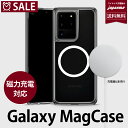
手持ちのスマホがそのままでは対応していなくても、こういうアクセサリーを1つ足すだけで選択肢に入ってくるのは嬉しいところです。
まとめ:フリック入力が苦手でも、これからのスマホ入力に期待したい
スマホのキーボードが打ちにくいという悩みは、iPhoneが登場した頃からずっとぼくについて回ってきました。フリック入力にはある程度慣れたつもりでも、長文を調子よく打っている時に限って誤入力してしまう癖は、結局今も直っていません。だからこそ、ASCII.jpのレビューで読んだClicks Power Keyboardの打鍵感の良さには、素直に期待しています。
正直に書いておくと、ぼくはまだこの製品を買っていませんし、実際に触ったわけでもありません。重さや装着感がどこまで気にならないかは、自分の手で確かめるまで分かりません。ただ、こういう物理キーボードという方向性そのものは、これからも応援していきたいと思っています。「スマホ キーボード 打ちにくい」で検索する人が今日もいるくらい、この悩みはまだまだ現役なんだと思います。プレオーダーの状況をもう少し追いかけてみて、実際に手に入れる機会があれば、そのときはあらためて自分の指で試した感想を書きたいです。
コメント