
ぼくが遅さを感じるのは、データを移動したりコピーしたりするときです。とくに写真や動画の整理をしていると時間がかかって、遅いと感じます。NAS(ネットワークにつないで使う保存用の箱です)とやり取りするときや、他のパソコンと連携するときによく起きます。つまりぼくの場合、ネットの回線そのものというより、家の中の機器同士のやり取りで待たされている感じです。それに加えて、今使っている子機(ANEWKODI)は調子が悪く、作業しているとしばらくしてWi-Fiをつかまなくなり、戻ってこなくなることがあります。ぼくは1階のパソコンからChromeリモートデスクトップで2階の自作パソコンを操作しているので、途切れて戻ってこないとかなりイライラします。これが今回、子機を買い替えることにした理由です。
「wifi 中継器 wifi6」と検索してここに来られた方へ、先に結論から書きます。中継器を選ぶときは、中継器自体がWi-Fi 6かどうかだけでなく、家にあるルーターと子機の規格まで含めて揃える必要があります。ぼくの家は2階建てで、1階にルーター、2階に中継器と古い自作パソコンを置いています。今回、自作パソコンのWi-Fi子機をWi-Fi 6の新しいものに買い替えようとしたところ、手持ちの中継器を数えてみたら3台ありました。ただし、いま実際に2階で稼働しているのはそのうちの1台だけです。残りのうち1台(RE300)は買ったのがダブって余っているだけで、もう1台(RE305)はそもそも使っていません。それでも持っている3台とも古い規格のままで、これでは新しい子機の性能が生かせないことが分かりました。この記事では、ぼくの家で実際に起きたこの噛み合わせのズレと、次に何を買うつもりかを書きます。
ぼくが今回買ったのは、TP-LinkのArcher TX50UというUSB接続のWi-Fi子機です。Wi-Fi 6(規格名でいうと802.11ax)に対応していて、5GHz帯で最大2402Mbpsという理論値が出るタイプです。注文したのは8月31日で、まだ手元に届いていません。
子機そのものの選び方は、別の記事に詳しくまとめました。同じ用途のUSB接続のWi-Fi 6子機を30個見比べています。


2402Mbpsと言われても、どれくらい速いのかピンとこなかったので、身近な尺度に置き換えてみました。ぼくが実際に困っているのは配信を見ることではなく、写真や動画のファイルを移動・コピーする「転送」のほうなので、「4K映画1本(2時間)を何秒で転送できるか」で考えます。動画配信サービスNetflixの案内では、4K(超高画質)の動画配信1本にだいたい15Mbps以上が必要だと紹介されています(Netflixの公式の案内そのものは、ぼくには確認できませんでした。同じ内容を紹介している複数の情報サイトで確認しました)。この15Mbpsを使うと、4K映画1本・2時間ぶんのデータ量は「15Mbps×7,200秒=108,000メガビット=13,500メガバイト(約13GB)」と計算できます。この約13GBを2402Mbpsでそのまま転送すると、理論上は約45秒です。もちろんこれはあくまで規格上の理論値で、実際の通信では出ませんが、「かなり余裕のある速さ」というイメージはつかめると思います。
「wifi 中継器 wifi6」を調べる前に、うちの家のWi-Fi環境を整理します
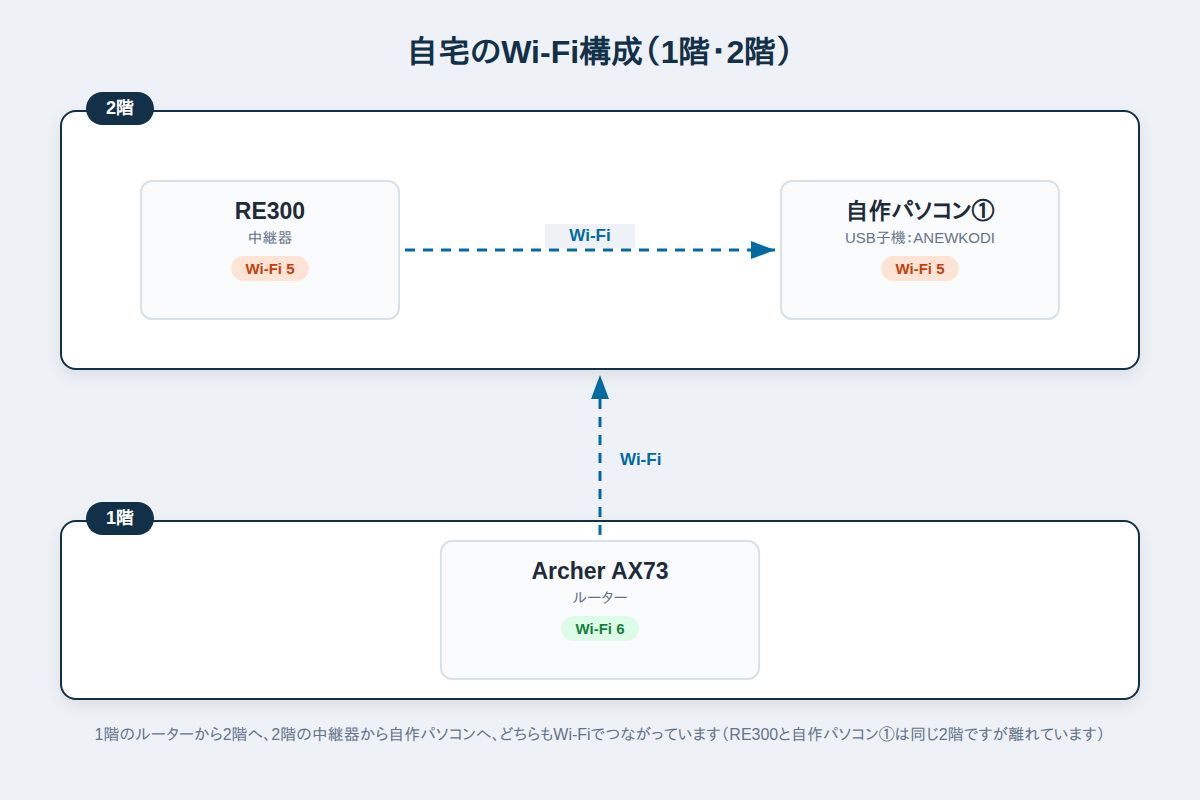
1階にルーター、2階に中継器と自作パソコン
ぼくの家は1階と2階に分かれていて、光回線の機器とWi-Fiルーターは1階に置いています。ルーターはTP-LinkのArcher AX73で、Wi-Fi 6対応・5GHz帯は最大4804Mbpsという、かなり速いモデルです(さきほどの尺度で言うと、4K映画1本を理論上は約22秒で転送できる計算になります)。問題は2階です。2階には自作パソコンを置いているのですが、1階と2階の間にLANケーブルを通す工事はしていないので、有線LANは引けません。そこで2階では、TP-Linkの中継器RE300(家には2台ありますが、いま実際に使っているのはこの1台だけです)を使って、1階のWi-Fi電波を受けて再送信する形にしています。ちなみにこのRE300、OneMesh対応です(後で解説します)。
この「有線LANが無い」という条件は、あとになって別の悩みにもつながりました。2階の自作PC①をWake-on-LANで遠くから起こせないか調べたところ、TP-Link公式の手順はどれも有線LAN接続を前提にしていて、うちの無線だけの構成では成立しませんでした。詳しくは別の記事に書きました。

ちなみに、うちの機器を並べてみると、ルーターも中継器も、今回買った子機も、全部TP-Link製です。以前、TP-Linkのルーターの危険性について自宅で調べた記事を書いたことがあります。あの記事で分かったのは、実際にバックドアが見つかったのは中国企業Zbtlinkの製品で、TP-Linkにそうした証拠が見つかったという報道は、ぼくが調べた範囲では無いということでした。ただしTP-Linkにも別の懸念は向けられていて、たとえばアメリカのテキサス州司法長官は「所有関係とサプライチェーンが中国と結びついている」ことを理由にTP-Linkを提訴していますし、米商務省も司法省・国防総省・国土安全保障省と合同で、TP-Linkのルーターをアメリカ国内で禁輸にする案を検討していると報じられています(2026年8月時点で、最終的にどうなったかまでは確認できていません)。実際に見つかった証拠と、こうした懸念が指摘されている段階とでは、証拠のレベルが違うとぼくは考えています。だから、その記事を書いたあとも、ぼくはTP-Link製品をすべて手放すという判断はしていません。今回の買い物も、その続きの判断ということになります。

自作パソコンの子機を確認したら、けっこう非力でした
2階の自作パソコンで今使っているWi-Fi子機は、ANEWKODIというUSB接続のアンテナ付き子機です。正直に言うと、今思うとどこの会社の製品なのかもよく分からない、謎の機器でした。分かっているのは中身のチップだけで、RealtekのRTL8811AUというものが載っています。規格はWi-Fi 5(802.11ac)、アンテナは1本、5GHz帯の理論値は433Mbps(さきほどの尺度で言うと、4K映画1本の転送に理論上は約4分9秒かかる計算です。TX50Uの2402Mbps〈約45秒〉とくらべると、かなり非力なのが分かります)。パソコン側の接続もUSB 2.0で、USB 3.0ではありません。今のパソコンが2012年ごろの構成のまま使い続けているものなので、この子機も当時の水準のまま止まっていたことになります。このパソコンの中身を1つずつ特定した話は、以前別の記事に書きました。
せっかくなので、このチップについても少し調べてみました。Realtekは、台湾に本社を置く半導体メーカーです(Wikipediaの解説ページによると1987年設立)。パソコンの有線LANや音声、Wi-Fiなど、いろいろな種類のチップを作っていて、日本でもマザーボードやLANボードに載っているチップとしてよく見かける会社だそうです。RTL8811AUは、そのRealtekが作っているUSB接続用のWi-Fiチップです。安価なUSB子機に広く使われているタイプだと複数の技術情報サイトで紹介されていました(Realtek公式の仕様ページまでは、ぼくには確認できませんでした)。ぼくのANEWKODIも、まさにこのチップが載った1台だったわけです。
手持ちの中継器を数えたら3台、全部Wi-Fi 5でした
RE300が2台、RE305が1台
子機をWi-Fi 6にすると決めたとき、ぼくは「新しい子機を挿せば速くなる」くらいに考えていました。でも念のため、家にある中継器を数えてみることにしました。結果は、RE300が2台、RE305が1台の合計3台。ただし、いま2階で実際に稼働しているのはRE300の1台だけです。もう1台のRE300は、実は2台買ってしまっていて余っているだけです。RE305のほうは、買ったものの、そもそも使っていません。そして持っている3台とも、規格はWi-Fi 5でした。3台とも867Mbpsどまりで、いちばん条件のよいRE305でも有線ポートは100Mbpsしかありません。Wi-Fi 6という文字は、うちの中継器のどこにも書かれていませんでした。
手持ちの機器を一覧にしてみると、こうなります。
こうして並べてみると、ルーターだけがWi-Fi 6で、そこから先の中継器と子機がまだWi-Fi 5のまま、という形がはっきり見えます。表の「状態」の欄で分かるとおり、実際に電波のやり取りに使っているのはANEWKODIとRE300(1台)とAX73の3台だけです。もう1台のRE300はダブって買ってしまった余りで、RE305はそもそも使っていません。ぜひ読んでいる方も、家にある中継器の型番を一度確認してみてください!箱を捨ててしまっていても、本体の裏か側面に型番のシールが貼ってあります。
子機だけ新しくしても、途中で頭打ちになる理由
今回買ったArcher TX50Uは、5GHz帯で理論値2402Mbpsです。でも2階のパソコンは、いま中継器のRE300を経由してルーターにつながっています。中継器と子機の間の速度は、中継器側の上限で頭打ちになります。つまりRE300を経由する限り、規格の上ではその3分の1ほど(867Mbps。さきほどの尺度で言うと4K映画1本の転送に理論上は約2分5秒かかる計算です)が上限になります。子機だけを新しくしても、間に挟まっている中継器がWi-Fi 5のままでは、本来の速さは出ません。これが今回いちばん伝えたい噛み合わせの問題です。
中継器を買うなら、OneMeshとEasyMeshを混同しないようにします
OneMeshとEasyMeshは別の仕組みです
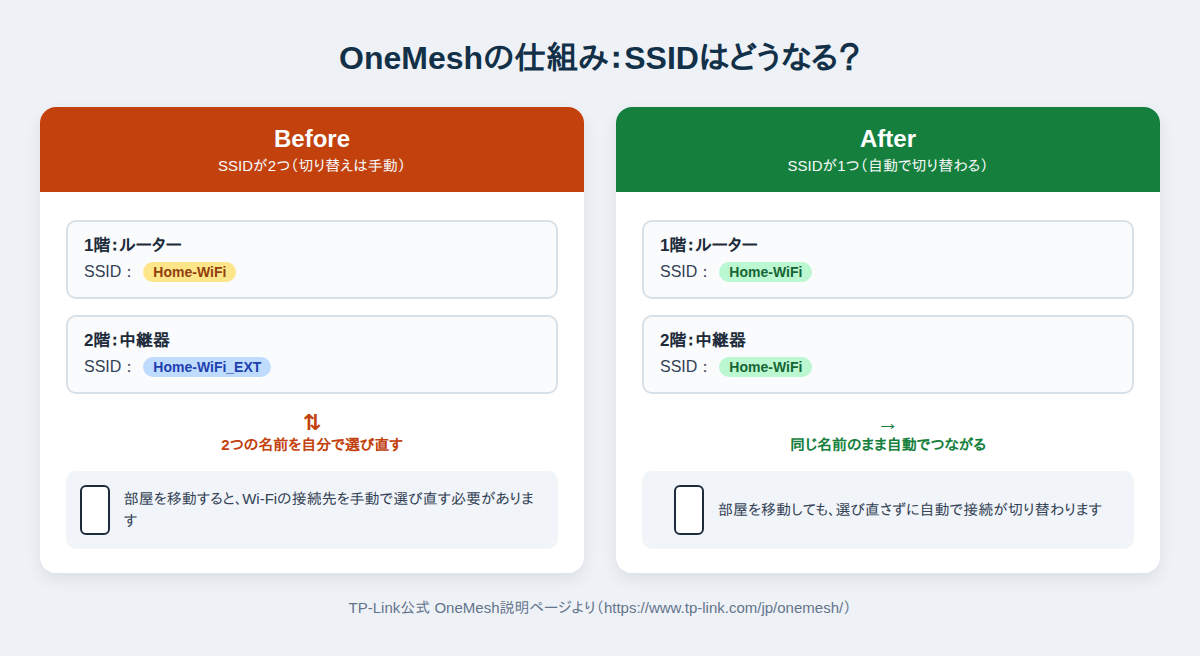
中継器を買い替えるなら、5GHzの速度がWi-Fi 6であることに加えて、もう1つ確認しておきたい項目があります。それが「メッシュ機能」の対応です。ぼくのルーター、Archer AX73はTP-Link独自のOneMeshという機能に対応しています。TP-Link公式のOneMeshの説明ページによると、対応ルーターと対応中継器をつなぐだけで、Wi-Fiの名前(SSID)を1つにまとめ、家の中を移動しても接続が自動で切り替わる仕組みだそうです。ここで気をつけたいのは、似た名前のEasyMeshという規格もあることです。EasyMeshはメーカーをまたいで使える業界標準の仕組みで、TP-Link独自のOneMeshとは別物です。「メッシュ対応」と一口に言っても、製品ページのどこに何が書かれているかは機種によってばらつきがあったので、実際に候補の機種で確認してみました。
候補にした3機種を、実際に調べて比べました
候補として、TP-LinkのWi-Fi 6中継器3機種(RE605X・RE700X・RE705X)の公式スペックと、楽天市場の価格を実際に調べました。価格は2026年9月2日に楽天で調べた時点のものです。

この表を作る過程で、価格の見方を一度間違えました。楽天でRE700XとRE705Xを扱うTP-Linkダイレクトの商品ページは、実は1つのページで「商品詳細を選択」からRE700XとRE705Xを切り替えて選ぶ形になっていて、最初に表示される6,980円はRE700Xの値段でした。そこからRE705Xを選び直すと、価格は8,480円になります(ほかの店ではケーズデンキ・楽天ビックが10,800円、イーベストが10,799円でした。いずれも2026年9月2日に楽天で調べた時点の価格で、SALE割引などで動くこともあります)。同じTP-Linkダイレクトのページで比べると、RE700Xの方がRE705Xより1,500円安いということになります。
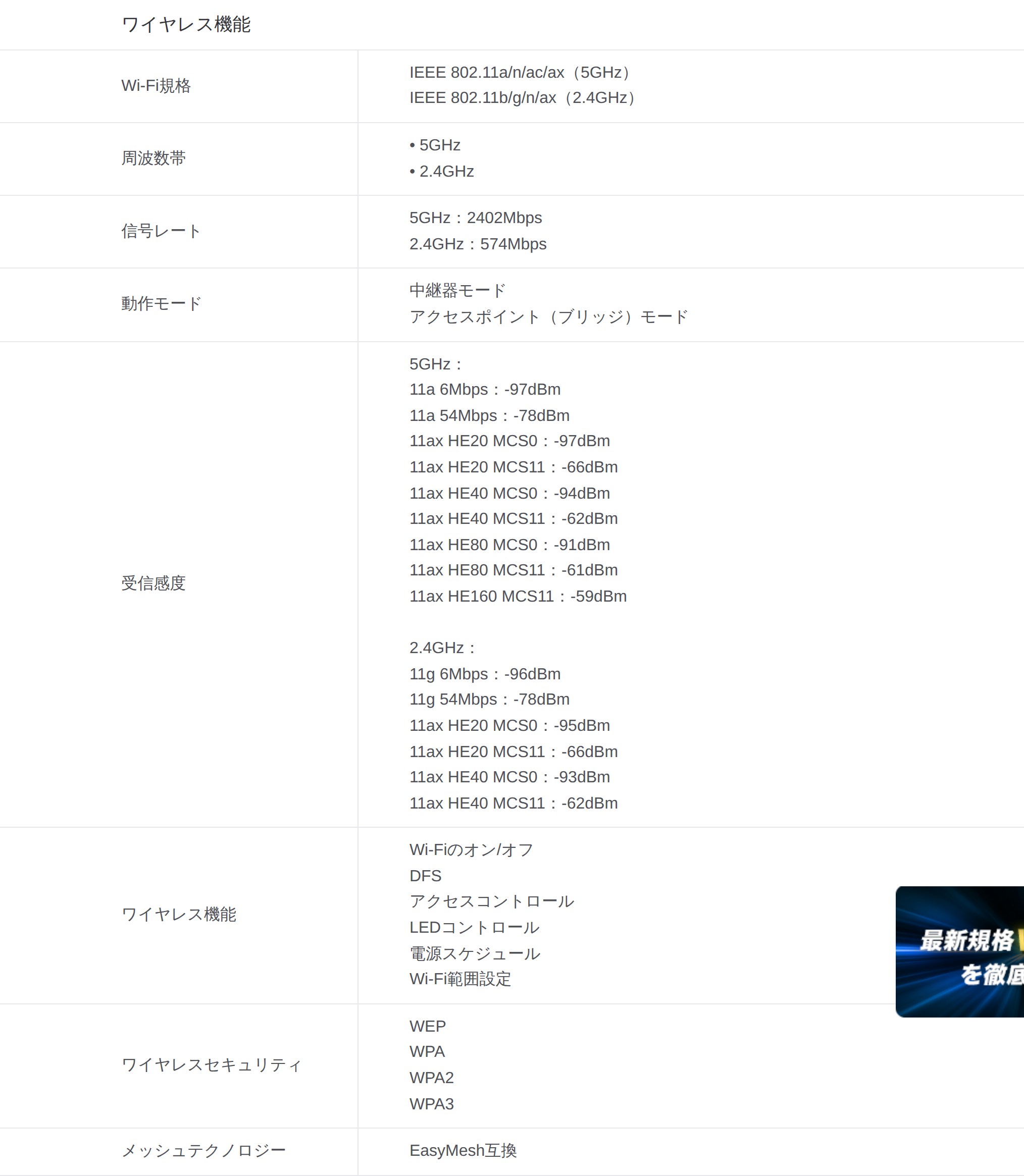
RE700Xの5GHz速度はRE705Xとまったく同じ2402Mbpsです。では値段以外にどこが違うのか、公式サイトの仕様表を見比べてみました。すると、RE700XとRE705Xの仕様表の「メッシュテクノロジー」欄は、どちらも「EasyMesh互換」とまったく同じ表記でした。この仕様表のスクリーンショットは下にそのまま並べてあります。ただ、どちらも見出しが「ワイヤレス機能」で始まる縦長の表なので、2機種を横に並べて一目で見比べられるように、同じ内容を下の表にも書き起こしました。
撮ったスクリーンショットも、下にそのまま並べておきます。
RE700X の仕様表
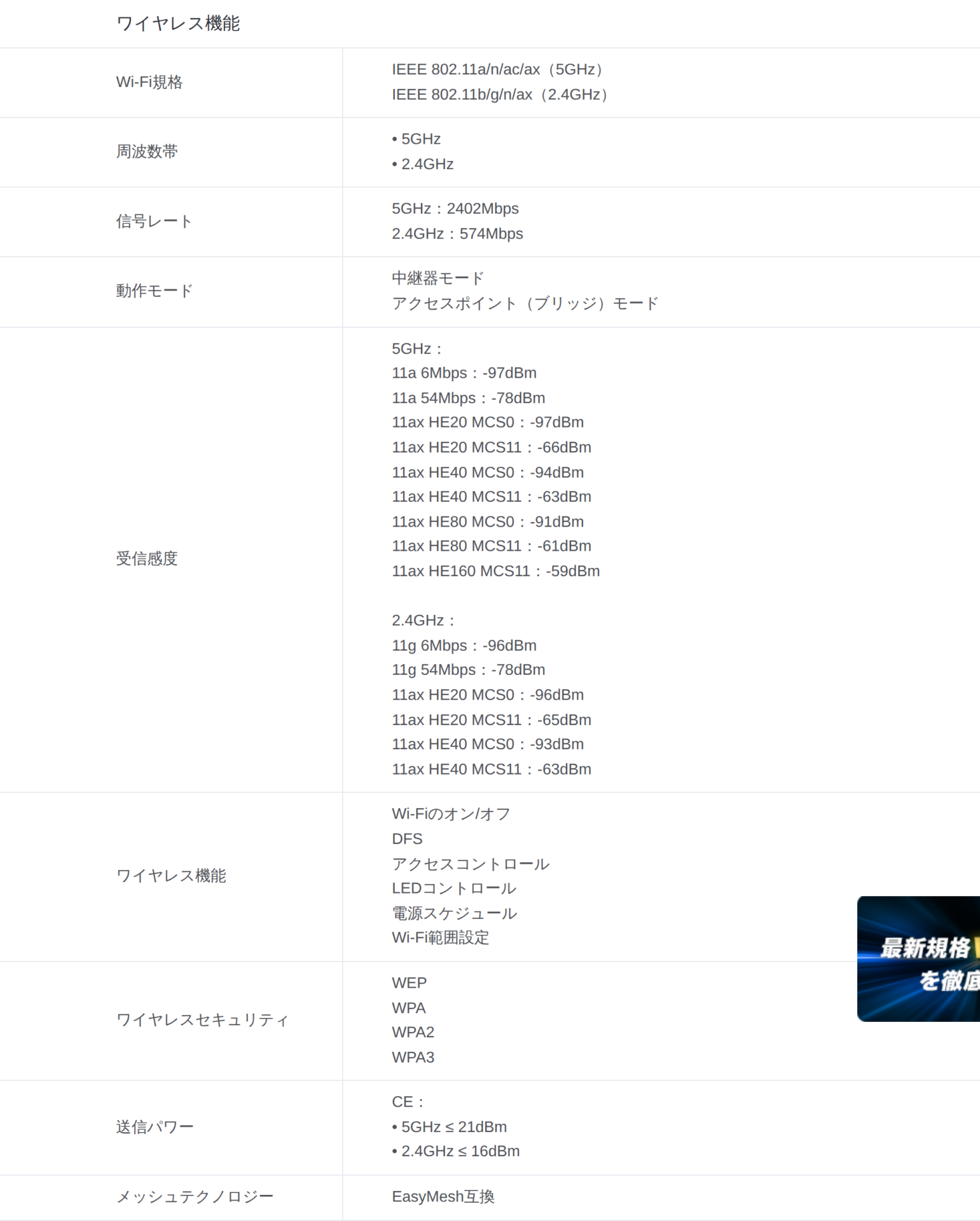
RE705X の仕様表
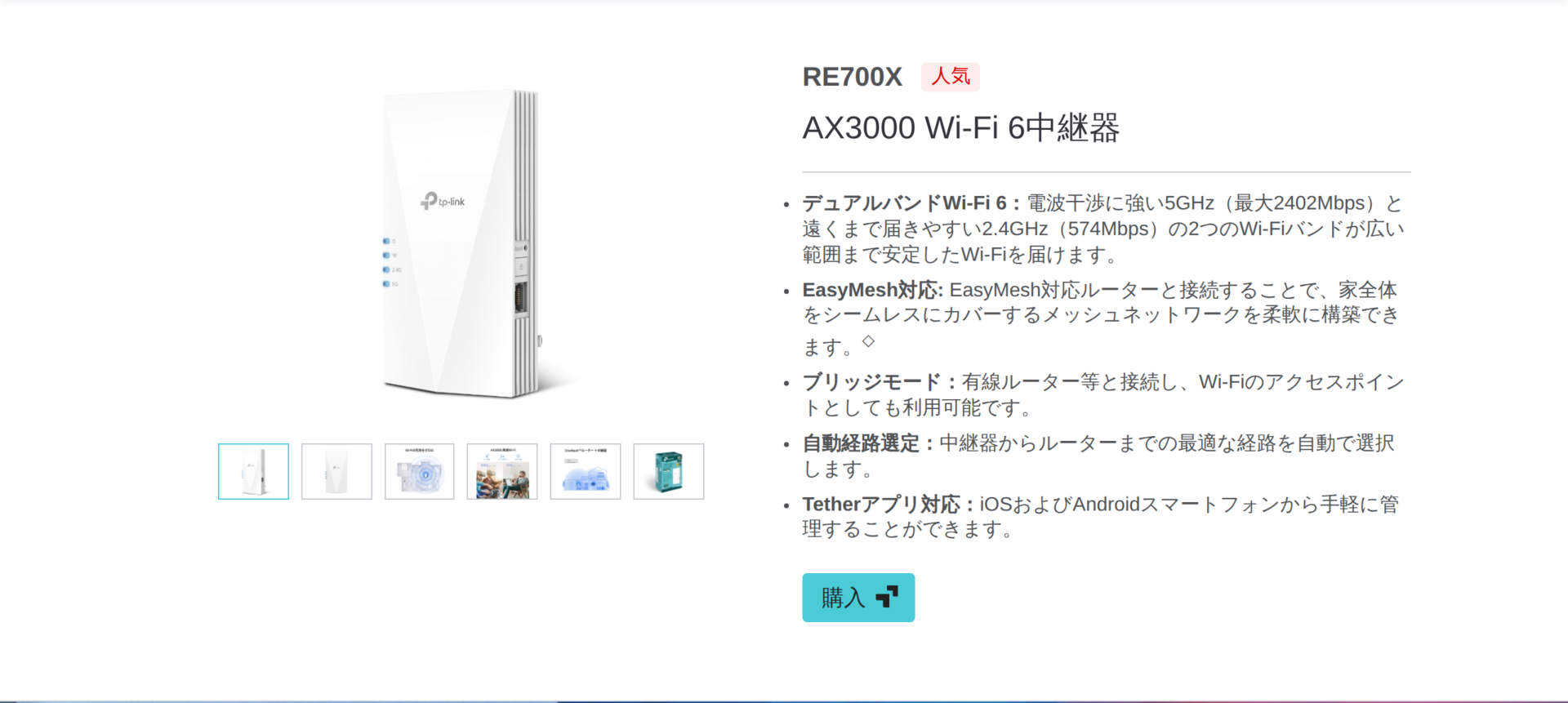
仕様表(「仕様」タブの表)だけを見比べると、この2機種に違いは無いように見えます。ところが、製品ページのいちばん上に戻って読むと、書かれ方が違いました。RE705Xの製品ページは、最上部の製品紹介の箇条書きでTP-Link自身がOneMesh対応を掲げています。一方、RE700Xの製品ページには、この箇条書きにOneMeshの記載がありませんでした。代わりに書かれていたのは「EasyMesh対応」です。同じメーカーの近い機種なのに、書いてあることが違ったんです。下に、両方の製品ページの最上部をそのまま並べておきます。上から2番目の項目を見比べてみてください。
RE700X 製品ページ最上部
RE705X 製品ページ最上部
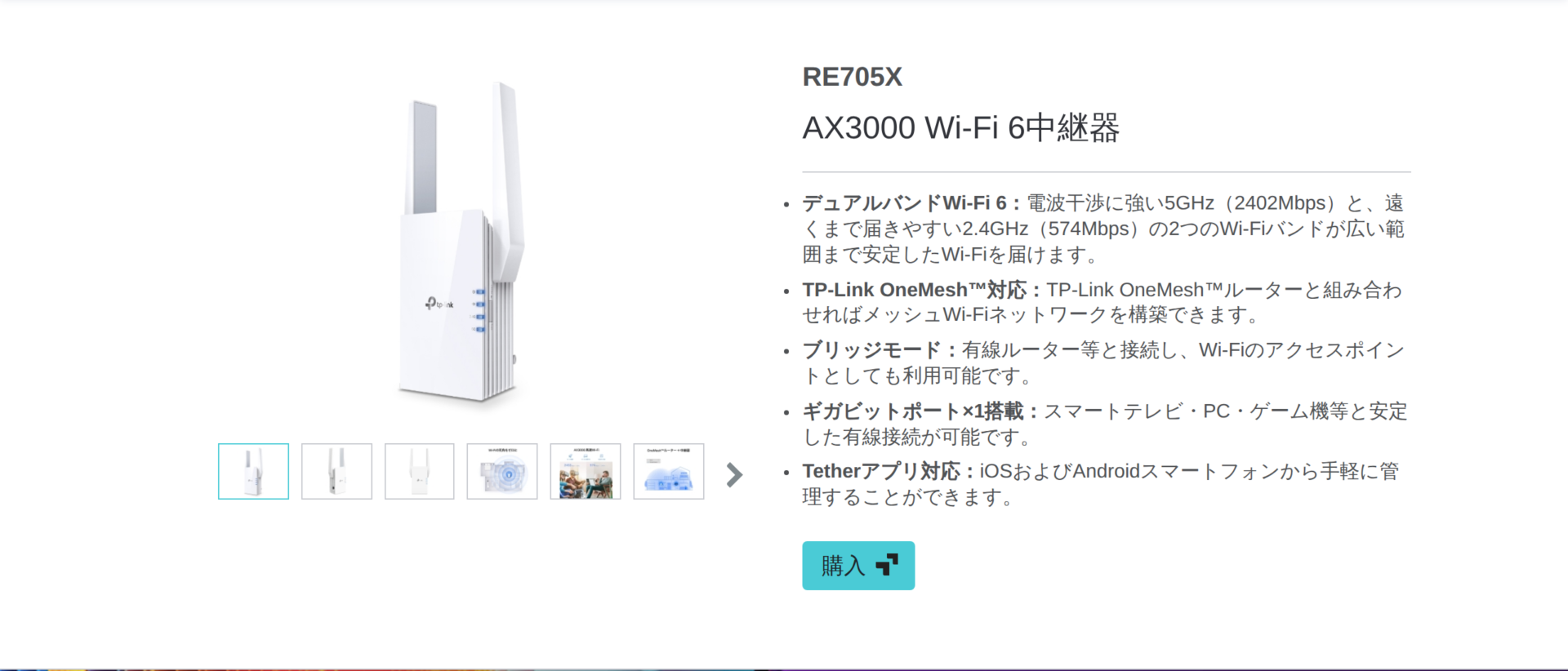
実際にRE705Xの製品ページ最上部の該当部分を、そのまま引用します。
TP-Link OneMesh™対応:TP-Link OneMesh™ルーターと組み合わせればメッシュWi-Fiネットワークを構築できます。
同じページの中ほどにある「OneMesh™ ローミングでさらに快適」という節にも、もう少し詳しい説明がありました。
OneMesh™を使えばWi-Fi名を1つにまとめてお家全体をシームレスにカバーできます。OneMesh™対応のルーターとRE705Xを繋ぐだけで、手軽にメッシュネットワークを構築することが可能です。
※ルーター・中継器がブリッジモード(アクセスポイントモード)の場合は利用できません
出典:どちらもTP-Link公式サイト RE705X製品ページの「製品情報」から(2026年9月2日取得)。
アンテナも、RE700Xは内蔵2本、RE705Xは外部2本です。楽天の商品ページで「商品詳細を選択」からRE700XかRE705Xを選ぶとき、画面に出てくる違いはこの「内蔵アンテナ」か「外部アンテナ」かだけで、値段の差は1,500円です(商品タイトルにも「EasyMesh対応」とだけ書かれていて、OneMeshの文字はありませんでした)。ここで気になったのは、RE700Xの紹介文にOneMeshと書かれていないのは、本当に非対応だからなのかということです。TP-Link公式サイトをさらに探してみると、Archer AX73の製品ページの仕様欄に「OneMesh対応製品はこちら>」というリンクがあり、そこからOneMesh対応製品一覧という専用ページにたどり着きました。この一覧の「無線LAN中継器」の区分には、RE700XもRE705Xも両方載っていました。つまり、製品ページの紹介文だけを見ると分からなかっただけで、RE700XもOneMeshに対応していたということです。
あわせて、TP-Link公式のFAQにも、「EasyMesh対応」としか書かれていない機種がOneMeshのルーターと組めるのかという疑問にそのまま答える一文がありました。
EasyMeshはOneMeshの上位互換のような規格なので、EasyMesh対応機器とOneMesh対応機器の接続は可能です。この場合はOneMesh接続になる
出典:TP-Link公式FAQ「EasyMeshに関するよくある質問」(https://www.tp-link.com/jp/support/faq/3529/、2026年9月2日取得)Q2より。つまり仕様表に「EasyMesh互換」としか書かれていない機種でも、OneMesh対応のルーターと組めるということです。結局、RE700XとRE705Xの違いは「内蔵アンテナか外部アンテナか」と「1,500円の価格差」の2点だけでした。値段や速度の数字だけでなく、製品ページの紹介文に書かれていない情報が対応製品一覧にあることまで確認しないと見落とす、というのが今回の教訓です。ちなみにArcher AX73の製品ページでも、OneMesh対応であることは確認済みです。
買うなら「wifi 中継器 wifi6」に加えてRE705Xにするつもりです
理由1:子機の速度をそのまま受け止められる
RE705Xの5GHz速度は2402Mbpsで、今回買ったArcher TX50Uの5GHz速度(2402Mbps)とちょうど同じ数字です。実際に組んで測ったわけではないので断言はできませんが、仕様の数字を見る限り、この組み合わせなら子機側の性能を中継器側で頭打ちにせずに済むはずです。
理由2:有線ポートが1Gbpsある(ぼくはまだ使っていませんが)
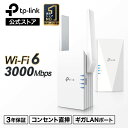
1階から2階へLANケーブルは引けませんが、中継器は電源さえあればどこにでも置けます。ただ、今使っているRE300にはそもそも有線ポートがありません(RE305も100Mbpsどまりです)。RE705Xなら1Gbpsの有線ポートがあるので、自作パソコンの電源タップに一緒に差して、パソコンのすぐそばに置けば、短いLANケーブルで直接つなげます。今のRE300は自作パソコンから離れた場所に置いていますが、「使えない」のではなく、今はまだ「使っていない」だけです。
理由3:外部アンテナ(OneMeshはRE700Xも対応でした)
RE700XもRE705Xも、TP-Link公式のOneMesh対応製品一覧には両方載っていて、機能としてはどちらもOneMeshに対応しています。ただしRE700Xの製品ページの紹介文にはOneMeshの記載が無く、RE705Xの紹介文には「TP-Link OneMesh™対応」とはっきり書かれています。結局、RE700XとRE705Xの違いは「内蔵アンテナか外部アンテナか」と「1,500円の価格差」だけで、どちらを選んでもOneMeshで組めます。ぼくがRE705Xにするのは、紹介文に明記されているぶん確実だと感じたのと、外部アンテナのほうが電波の向きを調整しやすそうだと思ったからです。
「AX73と中継器の間は無線なんだから、有線にしても意味が無いのでは」と思う方もいるかもしれません。ぼくも最初はそう思ったので、有線ポートを使うと何がいいのか、もう少し掘り下げてみました。
- USB接続の子機を使わなくなるので、子機のドライバやUSB接続の不安定さ、発熱の心配が無くなります
- 無線でやり取りする区間が、AX73↔中継器と中継器↔子機の2つから、AX73↔中継器の1つに減ります
- パソコン側は有線の1Gbpsでつながるので、そこは安定します
ただし、AX73と中継器の間は無線のままなので、その区間の速度を超えることはできません。RE300のままなら867Mbpsが上限で、RE705Xに替えても、中継器がAX73から受け取れる速度が上限になります。有線ポートは「無線区間の速度を底上げする魔法」ではなく、「そこから先の1区間を安定させる」ためのものだと考えたほうが正確です。
買う前に、あなたの家でも確かめられること
1. 型番からWi-Fi 6かOneMeshかを確認する
家にある中継器の型番が分かったら、次はTP-Link公式サイトのOneMesh対応製品一覧のページを開いて、その型番が載っているかを探してみてください。ここで1つ注意があります。「仕様」タブの表にある「メッシュテクノロジー」欄や、製品ページ最上部の紹介文だけを見て判断すると、取り違えることがあるんです。ぼくが実際にRE605X・RE700X・RE705Xの3機種を調べたとき、RE700Xは「仕様」タブにも製品ページ最上部の紹介文にも、OneMeshの記載が一度も出てきませんでした。それでも対応製品一覧のページには、RE700Xがちゃんと載っていました。製品ページの紹介文に書かれていないからといって非対応と決めつけず、対応製品一覧まで確認するのが確実です。一覧には「”対応予定”とマークされた製品のOneMeshファームウェアは、後日リリースする予定がありますが、対応を確約するものではありません」という注意書きもあるので、型番の横にそのマークが付いていないかもあわせて確認してください。
あともう1つ、公式ページには「※ルーター・中継器がブリッジモード(アクセスポイントモード)の場合は利用できません」という注意書きもありました。うちのAX73は「ワイヤレスルーター」モードで動作していることをTetherアプリの画面で確認済みなので、ブリッジモードではありません。この注意には当てはまりませんでしたが、読んでいる方の家のルーターがブリッジモードで動いている場合は、そちらもあわせて確認してみてください。
2. 買う前に、今の速度を測っておく
新しい機器を買う前に、今の速度がどれくらい出ているかを測っておくと、買い替えたあとの効果を比べられます。具体的には、次の3つを測ります。
- インターネットの速度:fast.com(Netflix提供)やspeedtest.netを開いて、測定を実行するだけです
- Wi-Fiのリンク速度:TP-Link公式のリンク速度の確認方法のページによると、Windowsでは「Windowsキー+R」で「ncpa.cpl」と入力し、出てきたWi-Fiのアイコンを右クリックして「状態」を開くと確認できるそうです(「設定」→「ネットワークと共有センター」→「アダプターの設定の変更」からたどり着く方法も紹介されていました)
- 家の中の機器同士の速度(ぼくの困りごとはこれです):大きめのファイルをNASや別のパソコンにコピーして、Windowsのコピー画面に出る転送速度(MB/秒)を見ます。Mbpsに換算したいときは、この数字を8倍してください(1バイト=8ビットのため)
測った数字の読み方にも注意が必要です。TP-Link公式のリンク速度確認ページには、リンク速度はあくまで規格上の理論値で、実際の通信速度は理想的な環境でも表示の40〜70%になると書かれています。うちの場合でいうと、867Mbpsあたりで頭打ちになっていたら、それは中継器RE300がWi-Fi 5である上限にぶつかっているということです。
本当は、ぼくもTX50Uが届く前に今の速度を測っておきたいところです。ただ正直に言うと、それは難しそうです。今使っているANEWKODIは調子が悪く、作業しているとしばらくしてWi-Fiをつかまなくなり、戻ってこなくなることがあるからです(これが今回、子機を買い替えることにした理由でもあります)。測定の途中でまたつかまなくなって固まるのも嫌なので、今の子機での計測はいったん見送るつもりです。TX50Uが届いたら、まずはその新しい子機でこの3つの手順を試してみようと思います。
まとめ:Archer TX50Uが届いたら、次にやること
今回分かったことを整理します。
- Wi-Fi 6の子機を買っても、間に挟まる中継器がWi-Fi 5だと本来の速度は出ない
- 手持ちの中継器3台(RE300×2・RE305)は、全部Wi-Fi 5だった(RE300は2台のうち1台が買いすぎの余り、RE305はそもそも使っていない)
- 中継器を選ぶときは、Wi-Fi 6かどうかに加えて、ルーターと同じOneMeshに対応しているかも確認する
- OneMeshとEasyMeshは別の仕組みだが、EasyMesh対応機器はOneMesh機能を内包しているので接続できる(TP-Link公式FAQより)。ただし製品ページの紹介文には書かれていないことがあるので、確かめるなら対応製品一覧まで見る(RE700Xがそうでした)
Archer TX50Uは、まだ手元に届いていません。届いたら、まずは新しい子機で今の中継器(RE300)につないだ状態の速度を測り、そのあとでRE705Xに替えた場合との差を確かめてみようと思います。今使っているANEWKODIでの計測は、調子の悪さもあって見送るつもりです。同じように2階の部屋でWi-Fiが遅いと感じている方や、古いパソコンを使い続けている方は、まず家にある中継器の型番を確認して、Wi-Fi 6かどうか、ルーターと同じメッシュの仕組みに対応しているかの2点をチェックしてみてください!
この記事の続報を書きました。Archer TX50Uが届いて実際に取り付けてみたところ、子機を替えるだけでは終わらない話になりました。詳しくはこちらにまとめています。

その後、Wi-Fiが勝手に切れる原因を探る中で、USB 3.0のポートが怪しいことが分かりました。子機を挿す位置を変えるだけで、19Mbpsだった速度が140Mbpsになり、切断も止まっています。詳しくはこちらにまとめています。

コメント