「windows11 非対応 アップグレード」で検索してこのページに来た方へ、先に結論を書きます。ぼくの自作パソコンは、Windows 11の要件を3つとも外していました。それでも、実際にWindows 11 Pro 25H2まで上げることができました。アップグレードのあと確認したところ、ライセンス認証はアクティブのままで、2026年8月31日の時点ではWindows Updateも届いていました。ただし、裏技を使っても絶対に越えられない壁が1つだけあります。この記事は、その壁の話も含めて、実際にやったことを全部書きます。
windows11 非対応 アップグレードを、要件を3つとも外した自作PCで試しました
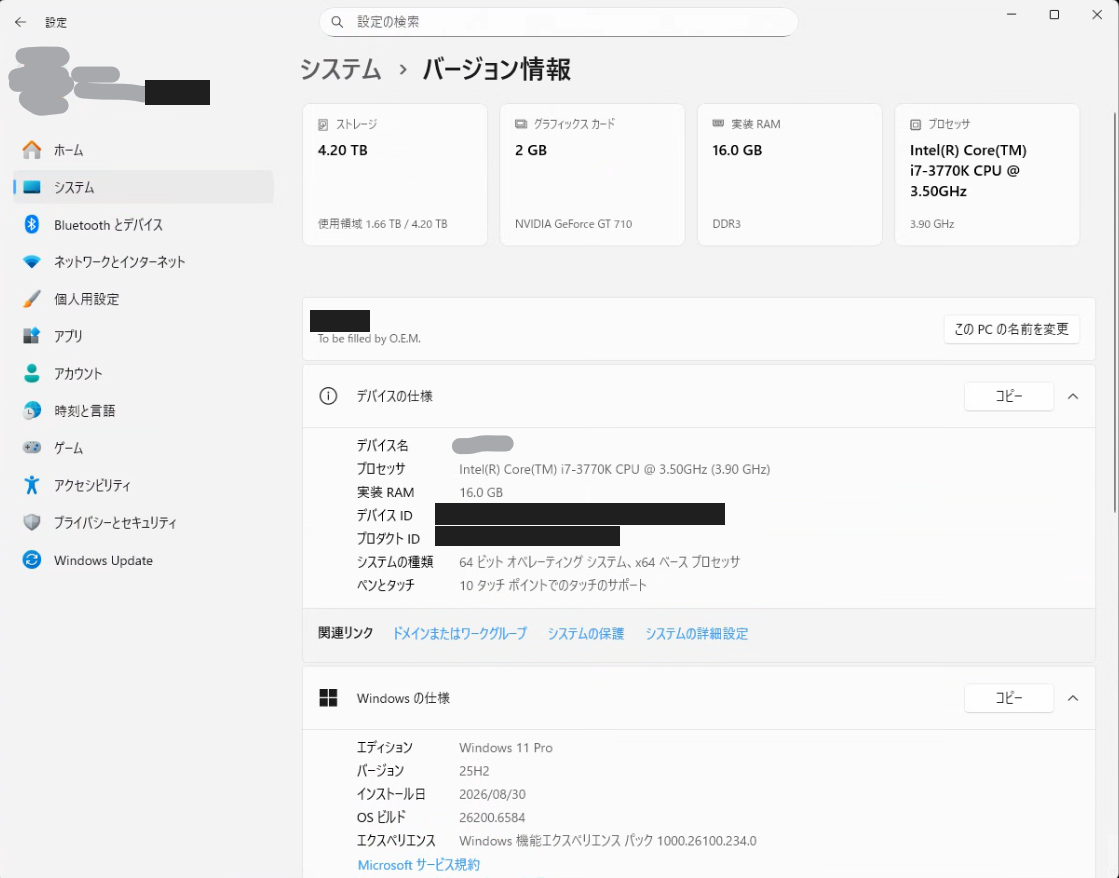
ぼくの自作デスクトップパソコンは、CPUやSSDが2012年発売の部品でできています。CPUはIntel Core i7-3770K(第3世代・Ivy Bridge)。システム情報(msinfo32)とBIOSの画面で確かめたところ、要件を3つとも満たしていませんでした。
| Windows 11の要件 | ぼくのパソコンの状態 |
|---|---|
| 対応CPUリスト(Intel第8世代以降など、指定された型番だけ) | Core i7-3770K(第3世代・2012年発売)はリストに無し |
| TPM 2.0(セキュリティ用の専用チップ) | 搭載無し(マザーボードがLGA1155・Z77世代のため) |
| セキュアブート | BIOSがレガシーモードのため「サポートされていません」の表示 |
おまけに、動いていたOSはWindows 10 Pro 22H2。2025年10月14日にサポートが切れていました。条件を満たせば無償で取得できる個人向けの延長サポート(ESU)が2027年10月12日まで用意されていますが、ぼくが選んだのはESUではなく、要件を満たさないままWindows 11に上げる道でした。
調べたら、要件を回避する裏技が3つ見つかりました
「windows11 アップグレード 裏技」で調べていくと、要件チェックを外側から回避する方法がいくつも出てきます。整理すると、大きく3つに分かれました。
| 方法 | やること | 向いているケース |
|---|---|---|
| setup /product server | Windows 11のインストーラを「サーバー版のふり」で起動する。ツールを何も入れない | BIOSがレガシーモードのまま、いまのWindowsを引き継いでアップグレードしたい |
| Flyoobe(旧Flyby11) | 無料ツールを入れると、中身は上と同じ回避を自動でやってくれる | コマンドを手打ちせず、画面の操作で済ませたい |
| Rufus | 要件チェックを外したインストール用USBメモリを作る | クリーンインストールしたい。USBから起動できる環境が整っている |
ぼくが選んだのは1番目のsetup /product serverでした。理由はシンプルで、ぼくのパソコンのBIOSがレガシーモードのままだったからです。Rufusでインストール用USBを作る方法は、要件チェックを外すオプションが用意されていて、クリーンインストール向けとしてはよくできています。ただ、レガシー起動のUSBを作るための設定が別に要って、今のパソコンをそのまま引き継ぎたいぼくにとっては遠回りになりそうでした。Flyoobeは中身がsetup /product serverと同じ仕掛けなので、コマンドを自分で打てるなら無理に導入しなくてもよいと判断しました。
Flyoobeの配布元(GitHub:builtbybel/Flyoobe ※英語サイト・自動翻訳推奨)を読むと、この手のツールが何を回避していて、何を回避していないかがはっきり書かれています。実はこれが、次に書く「唯一越えられない壁」の話にそのままつながっています。
windows11 非対応 アップグレードでも、ここだけは裏技で越えられません
ここがこの記事でいちばん伝えたいところです。TPMもセキュアブートも対応CPUリストも、上の3つの方法でどうにかなります。ですが、CPUが「POPCNT」と「SSE4.2」という命令を持っているかどうかだけは、裏技でも回避できません。どちらもCPUの中に物理的に組み込まれた計算の仕組みで、ソフト側の設定を変えたりドライバーを入れ替えたりして後から追加できるものではありません。Windows 11 24H2以降は、この2つの命令が無いCPUだとインストールできても起動せず、再起動を繰り返す症状になります。
Flyoobeの配布ページ(GitHub の builtbybel/Flyoobe にあるREADMEの「Disclaimer」の項。2026年8月31日に確認)にも、この点ははっきり書かれています。
Flyby11/FlyOOBE uses known, currently working methods to bypass Windows 11 24H2 restrictions.
POPCNT requirement cannot be bypassed — needed for Win11 24H2.
(訳:Flyby11/FlyOOBEは、Windows 11 24H2の制限を回避する、いま実際に効く既知の方法を使っています。ただしPOPCNTの要件は回避できません。Windows 11 24H2に必要だからです)
窓の杜の記事でも、24H2からPOPCNT命令、続いてSSE4.2命令が必須になったことが報じられています。
では、自分のCPUがどちら側なのか。おおよその境目は次の表のとおりです。
| メーカー | POPCNT・SSE4.2を持っている境目 |
|---|---|
| Intel | 第1世代Core i(Nehalem)以降。Core 2 Duo世代(それより前)は非対応 |
| AMD | Phenom(Barcelona世代)以降 |
| おおよその目安 | 2010年より新しく発売されたCPUなら、まず持っています |
自分のCPUがPOPCNTを持っているか、どう確かめるか
自分のCPUの世代がはっきりしない方は、タスクマネージャーの「パフォーマンス」タブか、システム情報(msinfo32)で型番を確認してみてください。表示されたCPU名を上の表と照らし合わせれば、だいたいの見当がつきます。
ぼくのCore i7-3770K(第3世代・2012年発売)は、この境目を余裕で超えている側でした。だからこそ、要件チェックさえ回避してしまえば実際に動くところまで行けたわけです。逆に言うと、Core 2 Duoより古い世代のパソコンだと、ここから先の話は当てはまりません。
要件よりも先に、ストレージの空き容量でつまずきました
裏技でTPMもセキュアブートも対応CPUリストも越えられることは分かりました。ところが、ぼくが実際につまずいたのは、そのどれでもありませんでした。Cドライブの空き容量です。
空きは6.13GBしかありませんでした
ぼくのパソコンの起動ドライブは、Intel SSD 330の120GB(Cドライブとして110GB)です。Windows 11へのアップグレードには20GB以上、余裕を見て30GBは欲しいところですが、作業前のCドライブの空きは6.13GBしかありませんでした。この時点で「これは要件どころの話じゃないぞ」と気づきました。
空き容量作りをがんばる代わりに、Cドライブそのものを大きな内蔵SSDに換装してしまう手もあります。ぼくは今回この方法は選びませんでしたが、同じ2.5インチ・SATA接続で容量が大きいものを楽天市場で調べたところ、1TBの内蔵SSD(fanxiang SSD S101、型番S101-1TB)が19,980円で出ていました(2026年9月1日に、この出品ページで確認した価格です。価格は変動しますし、同じS101の1TBでも出品しているお店によって値段が違います)。Amazonにも同じS101の1TB・SATAモデルがありますが、値段は楽天と別ですので、それぞれのページで確かめてください。ぼく自身はこの製品を買っていないので、速さや使い心地までは書けません。

デスクトップに置きっぱなしのISOが、いちばんの容量泥棒でした
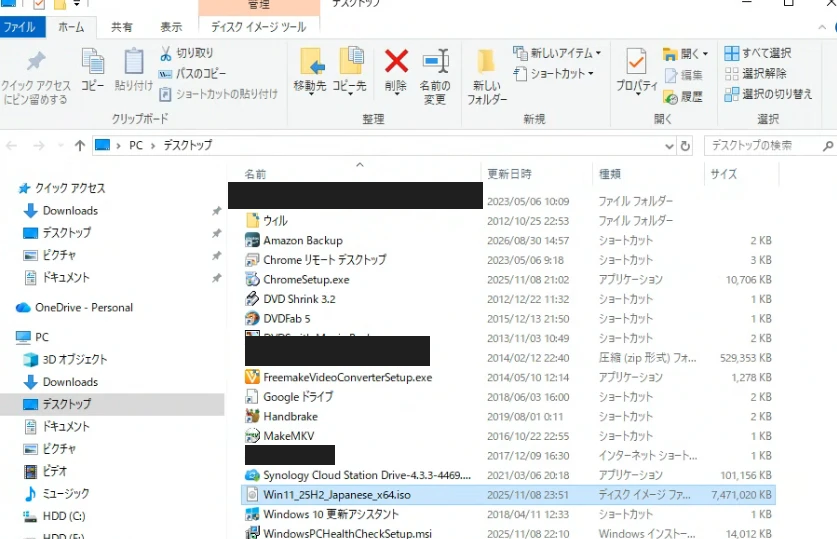
ここで助かったのが、デスクトップに置いていたWindows 11 25H2のISOファイルでした。ファイルサイズを確認すると7,471,020KB(≒7.1GB)。これがCドライブ(デスクトップもCドライブの中です)にそのまま置かれていました。ISOファイルはどのドライブに置いてもマウントして使えるので、別のドライブに移すだけで、この7.1GBがまるごと空きに戻ります。
ぼくのパソコンには、まるごと空いている833GBのドライブ(Fドライブ)がありました。使っていないハードディスクの空き領域があれば、まずそこにISOを移すのが手っ取り早いと思います。
空き容量を作る手順(実際にやった順番)
実際にやった順番と、それぞれで戻る空き容量をまとめます。数字がはっきり分かっているのはISOの移動だけで、残りは実際には測っていません。「だいたいこのくらい」という目安として読んでください。
| # | やること | 増える空き |
|---|---|---|
| 1 | Windows 11のISOファイルを、別のドライブへ移す | +7.1GB(実測。ぼくのISOのサイズそのもの) |
| 2 | 休止状態を切る(管理者権限のコマンドプロンプトでpowercfg /h off)。hiberfil.sysという休止状態専用のファイルが消える |
数GB程度(メモリの容量に応じて変わります) |
| 3 | ディスククリーンアップの「システムファイルのクリーンアップ」→「Windows Updateのクリーンアップ」 | 数GB〜 |
| 4 | ページファイル(仮想メモリ用のファイル)を別のドライブへ移す | 数GB程度 |
結果として、インストールの空き容量チェックは通過しました(インストールが10%まで進んだ時点で、チェックは越えたと判断できます)。ぼくの場合はここまでで足りましたが、パソコンによってはもっと大がかりに空けないといけないかもしれません。
ここで正直に書いておきたいのですが、Cドライブが小さい古いパソコンだと、こうやって空き容量を作るだけでも一苦労です。いっそSSDを大きいものに換装してしまうという手もあります。ぼくのパソコンの起動ドライブは2012年発売の120GBで、今の感覚だとかなり小さめです。外したSSDは外付けケースに入れれば、そのままバックアップ用やUSBメモリ代わりの外部ストレージとして使い回せます。ちなみにメモリのほうは4枚のスロットが全部埋まっていて、16GBより増やすには今の4枚をまとめて入れ替える必要があるパソコンでした。今回のアップグレードそのものには関係ありませんが、あわせて手を入れるならここも候補になりそうです。
外したSSDをそのまま使い回すには、2.5インチ用の外付けケースが必要になります。楽天市場で見つけたのは、SATA III・UASP対応で工具不要のケースです(990円。2026年9月1日調べ。価格は変動します)。この出品ページに付いているレビューは6件で、平均は4.67でした。件数が少ないので、点数は参考程度に見てください。同じ説明文のケースは複数のお店が出していて、お店によって値段もレビューの数も違います。ぼくはこのケースを買っていないので、実際の使い心地までは書けません。

実際にsetup /product serverを実行してから、こうなりました
ここからは、2026年8月30日の夜、実際にコマンドを実行してからの流れです。まず、必要なものを揃えるところから書きます。
- マイクロソフトの公式ページ(Windows 11 のダウンロード(マイクロソフト公式))の「x64 デバイス用 Windows 11 ディスク イメージ (ISO) をダウンロードする」という項目から、ISOファイルを入手します。
- ダウンロードしたISOファイルをダブルクリックすると、仮想的なドライブとしてマウントされます。割り当てられるドライブレターは環境によって変わるので、エクスプローラーの「PC」欄で、新しく出てきたドライブがどの記号になっているか確認してください(ぼくの場合はJ:ドライブでした)。
- マウントされたそのドライブを開き、コマンドプロンプトを開きます(アドレスバーに
cmdと入力してEnterでも開けます)。そこでsetup /product serverと打ちます。
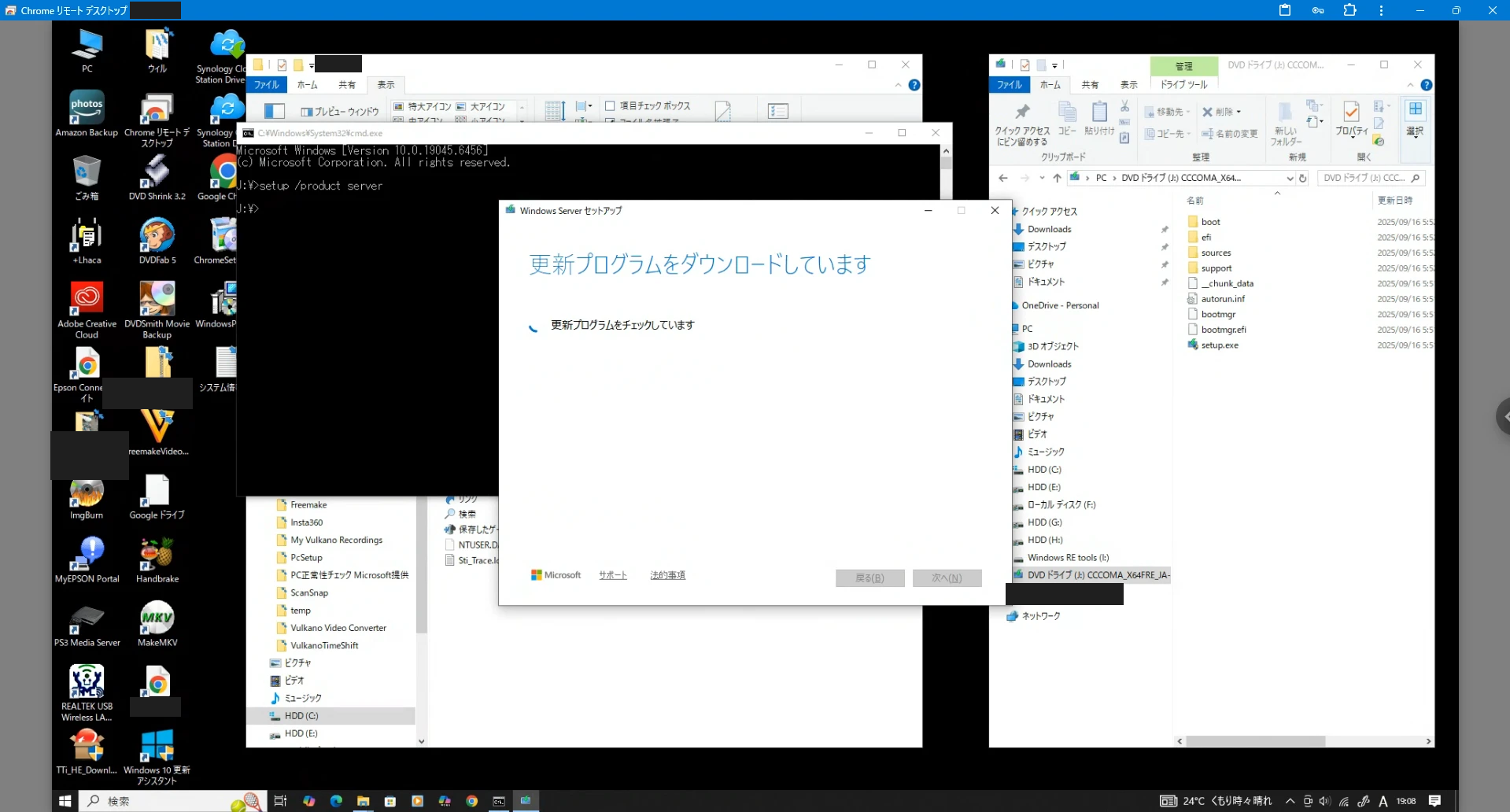
19:07、マウントしたドライブでコマンドプロンプトを開き、setup /product serverを実行しました。19:08には「Windows Server セットアップ」の画面が立ち上がり、「更新プログラムをダウンロードしています」と表示されました。この時点で、TPMもセキュアブートも対応CPUリストも一切聞かれていません。画面には「Windows Server」と出続けますが、実際に入るのは普通のWindows 11です。Windows Serverが入るわけではありません(完了後のバージョン情報も、あとで見るとおりWindows 11 Proでした)。
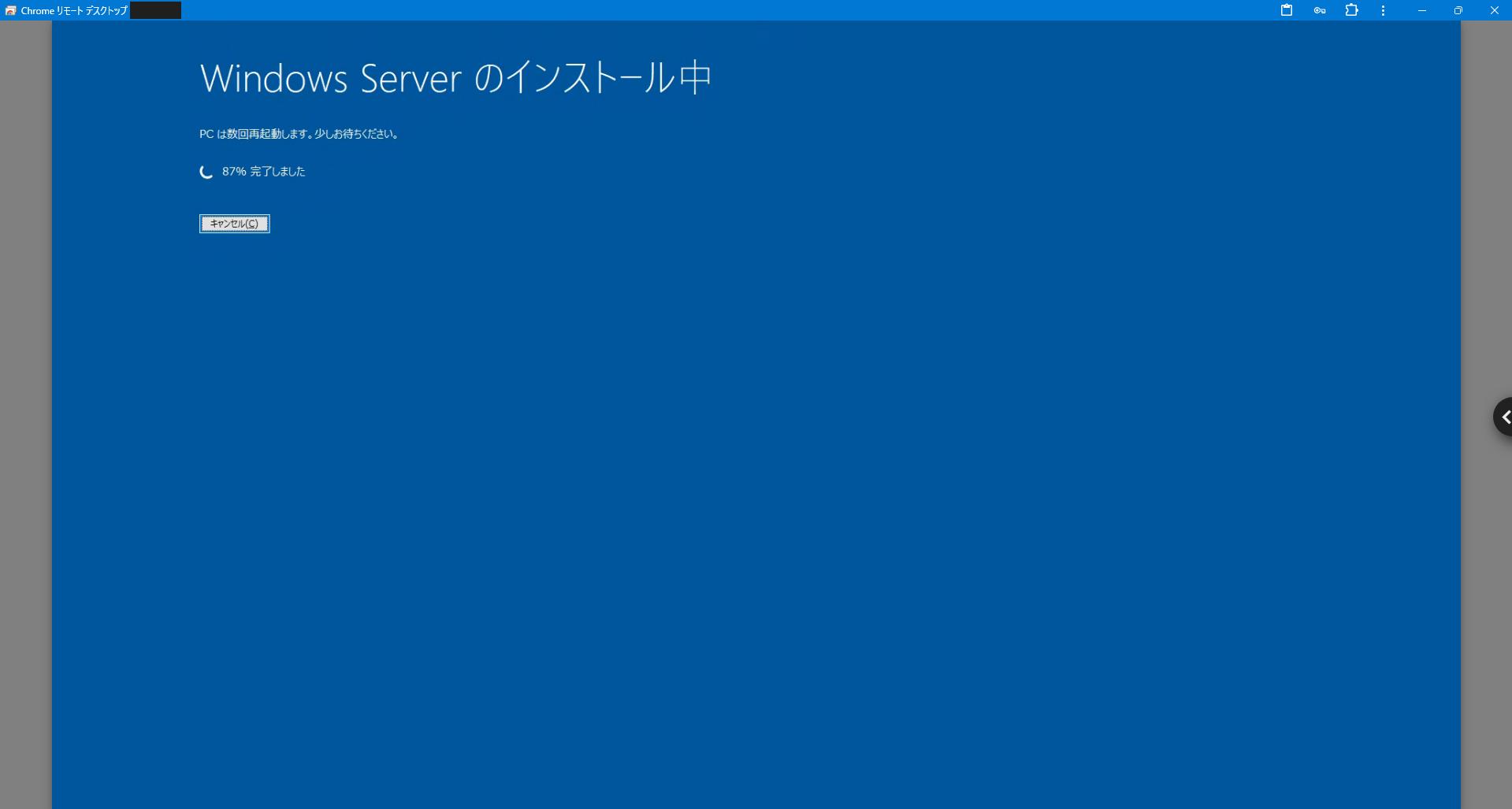
その後は「Windows Server のインストール中」の表示が10%→21%→61%→70%→87%と進み、途中で再起動。「更新プログラムを構成しています 82%」という黒い画面、続けて「これには数分かかる場合があります。」という青い画面を経て、無事に完了しました。
- 19:07 マウントしたドライブで
setup /product serverを実行 - 19:08 「Windows Server セットアップ」が起動。更新プログラムをダウンロード
- 「Windows Server のインストール中」10%→21%→61%→70%→87%と進行
- 再起動。「更新プログラムを構成しています」(黒い画面)→「これには数分かかる場合があります。」(青い画面)
- 完了:Windows 11 Pro 25H2/ビルド26200.6584
※完了した時刻は記録していないため、この一覧は作業の順番を示すものであり、それぞれにかかった時間を表すものではありません。
完了後の「バージョン情報」画面には、Windows 11 Pro 25H2・ビルド26200.6584と表示されていました。正直に言うと、完了した時刻は記録していなかったので、全体でどれくらいかかったのかは分かりません。次に同じ作業をするときは、開始と終了の時刻をきちんとメモしておこうと思います。
意外だったこと1:リモートデスクトップ越しでも最後まで画面が見えました
今回の作業は、Chrome リモート デスクトップ越しに、別の端末から操作していました。正直「再起動が挟まる工程なので、途中で画面が見えなくなるはず」と考えていたのですが、実際には「更新プログラムを構成しています ○%」という黒い画面まで、最後までずっと見えていました。この点は当初の想定が外れていたので、正直に訂正しておきます。
このパソコンは今も1階からChromeリモートデスクトップで操作しています。ただし電源が落ちている状態からは、この方法では起こせません。無線のままWake-on-LANで起動できないか調べた話を、別の記事に書きました。


意外だったこと2:10年近く前のグラフィックボードがそのまま認識されました

ぼくのパソコンには、2016年11月に楽天市場で買ったGeForce GT 710(2GB)が挿さっています。単価5,400円と送料480円で、ポイントを2,000円分使ったので支払いは3,880円でした。もう10年近く前のファンレスの安価なグラフィックボードですが、Windows 11の設定画面にも「NVIDIA GeForce GT 710 2GB」ときちんと表示されました。ドライバーの入れ直しなども一切していません。
意外だったこと3:いちばんの障害は要件ではなく、ストレージの空きでした
TPMもセキュアブートも対応CPUリストも、裏技を使えば聞かれすらしませんでした。実際に手を止めて考えないといけなかったのは、Cドライブの空き容量だけです。「うちのパソコンはwindows11 非対応 アップグレードなんて無理だ」と思っている方の多くは、実は要件よりも先に、ストレージの空きで引っかかるかもしれません。
アップグレードのあと、こうなっていました
アップグレードした直後の時点では「ライセンス認証が通るか」「Windows Updateが届くか」は分からないままでした。要件を満たさないパソコンなので、正直どちらも不安がありました。2026年8月31日22時24分ごろに確認できたので、ここにまとめて書きます。
ライセンス認証は、問題なく通っていました
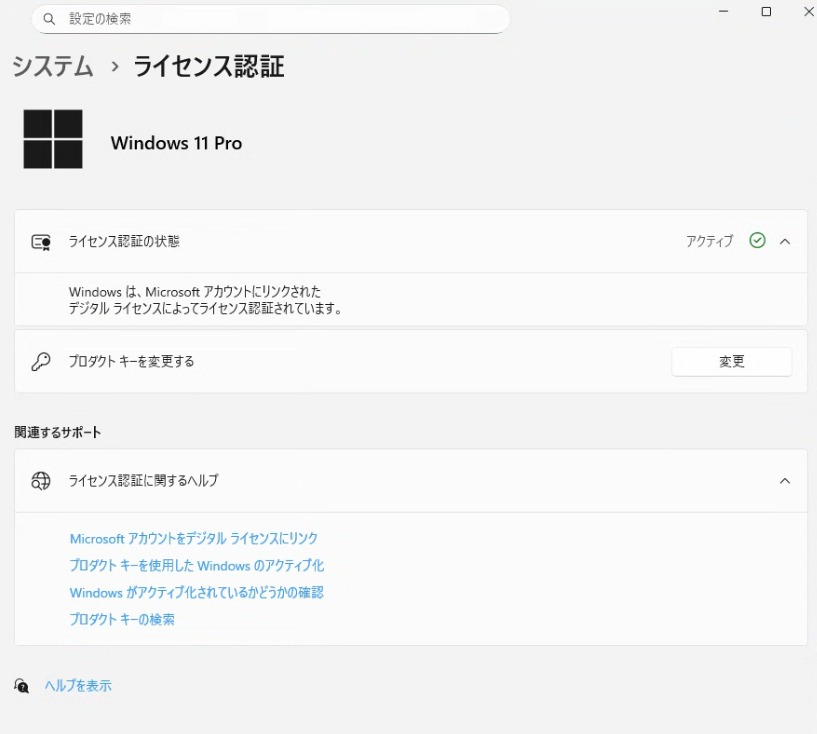
設定の「ライセンス認証」の画面には、「ライセンス認証の状態 アクティブ」「Windows は、Microsoft アカウントにリンクされたデジタル ライセンスによってライセンス認証されています」と表示されていました。エディションはWindows 11 Proです。
ぼくのパソコンは、もともとWindows 7のパッケージ版を買って、Windows 10 Pro、そして今回Windows 11 Proと引き継いできた1台です。要件を3つとも外したパソコンでも、この引き継いだライセンスがそのままアクティブのままでした。ここが今回いちばん伝えたかったところかもしれません。ただし、認証がアクティブなことと、マイクロソフトのライセンス条項の上でこの入れ方が認められているかどうかは別の話です(条項のことは、あとの章で書きます)。
Windows Updateも、2026年8月31日の時点では届いていました
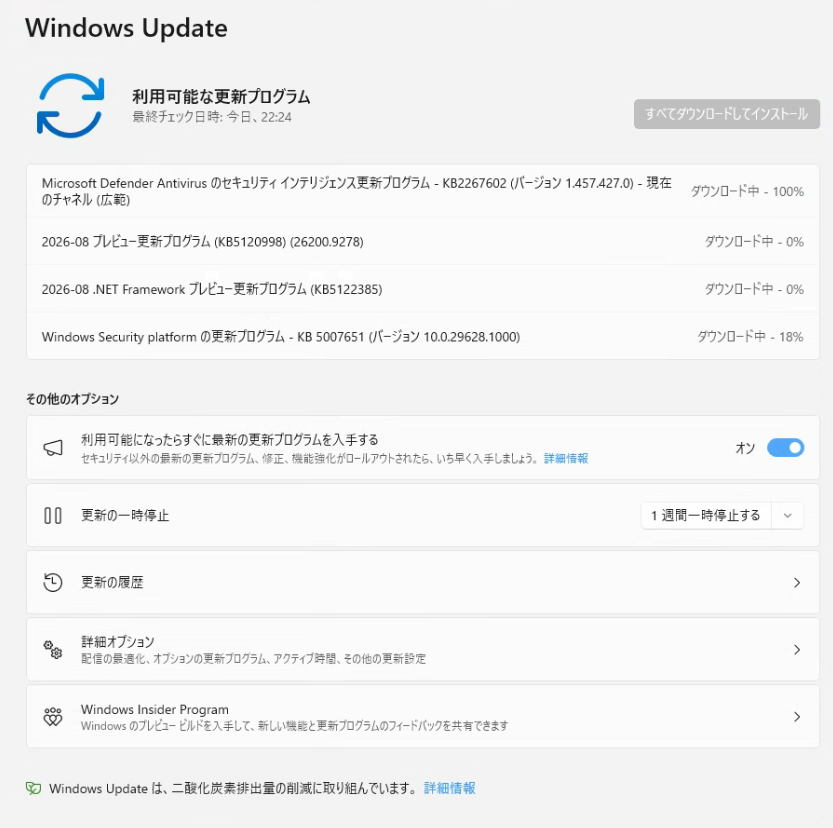
2026年8月31日22時24分の時点では、更新は届いていました。「利用可能な更新プログラム」として次の4件が並び、ダウンロードが始まっていました。
- Microsoft Defender Antivirus のセキュリティ インテリジェンス更新プログラム(KB2267602)
- 2026-08 プレビュー更新プログラム(KB5120998・ビルドが26200.9278に上がる本体の更新)
- 2026-08 .NET Framework プレビュー更新プログラム(KB5122385)
- Windows Security platform の更新プログラム(KB5007651)
ここは書き方に気をつけたいところです。確かめられたのは「その時点で届いていた」という事実だけです。要件を満たさないパソコンであることは変わっていないので、マイクロソフトのサポート対象外という前提そのものは崩れていません。これから先もずっと更新が届き続けるかどうかは、今の時点では分かりません。
Cドライブの空きは、6.13GBから17.4GBまで増えていました
アップグレード前の作業と、アップグレードそのものを経て、Cドライブの空き容量はこう変わりました。
| ドライブ | 作業前の空き | 2026-08-31 22:24時点の空き | 合計 |
|---|---|---|---|
| C:(起動ドライブ) | 6.13GB | 17.4GB | 110GB |
| F:(ISOの移動先) | 833GB(まるごと空き) | 826GB | 833GB |
| E: | — | 1.51TB | 1.81TB |
| G: | — | 121GB | 1.36TB |
| H: | — | 76.2GB | 97.6GB |
| I:(Windows回復ツール) | — | 1.43GB | 1.44GB |
Fドライブが833GBから826GBに減っているのは、最初にISO(7.1GB)をここへ移した分とちょうど合っています。それ以外のドライブは特に触っていないので、E・G・H・Iは作業前の数字を控えていませんが、大きな変化がある場所ではありません。
ひとつだけ、まだ確かめられていないことがあります。アップグレードで残るWindows.oldフォルダが、このパソコンのCドライブに実際に残っているかどうかです。もし残っていれば、ディスククリーンアップの「以前のWindowsのインストール」から消すことで、一般的には10〜20GBほど戻ると言われています(ただし消すとWindows 10には戻せなくなります)。自作PC①でこのフォルダが今も残っているかどうかは、まだ確認していません。
始める前に、必ず確認してほしいこと
ここまで読んで「じゃあうちのパソコンもやってみよう」と思った方に、始める前に必ず伝えておきたいことが3つあります。
マイクロソフトのサポート対象外になります
要件を回避してアップグレードすると、マイクロソフトが動作を保証している構成ではなくなります。マイクロソフトの公式サポートページ(「最小システム要件を満たしていないデバイスに Windows 11 をインストールする」)には、この場合に出る警告文がそのまま載っていて、要点は次の3つです。
- このPCはWindows 11の最小システム要件を満たしていない。インストールは推奨されず、互換性の問題が起きる可能性がある
- インストールを進めた場合、そのPCはサポート対象外になり、更新プログラムを受け取る資格が無くなる
- 互換性が無いことで生じたPCの損害は、メーカーの保証の対象外になる
同じページには、こうしたデバイスはセキュリティ更新プログラムを含めて更新を受け取れる保証はない、とも書かれています。ぼくの場合は2026年8月31日の時点で更新が届いていましたが、それはその日に届いていたというだけの話です。この先セキュリティの更新が来なくなるかもしれない、という前提で選んでください。
もうひとつ、Windowsのライセンス条項(「マイクロソフト ソフトウェア ライセンス条項 Windows オペレーティングシステム」)の制限事項には、「本ソフトウェアの技術的な制限を回避して使用すること」をしてはならない、という項目があります。ぼくが使ったsetup /product serverはマイクロソフト製のインストーラにもともと用意されているオプションで、ライセンス認証を回避するようなものではありません(ぼくのWindowsは、Windows 7のパッケージ版から正規に引き継いだライセンスです)。それでも、要件チェックを外して入れることがこの項目に当たるかどうかは、受け取りが分かれるところだと思います。気になる方は、マイクロソフトのサイトで公開されている条項の原文を読んでから決めてください。
必ずバックアップを取ってから始めてください
アップグレードは、途中で失敗する可能性がゼロではありません。大事なファイルは、外付けのハードディスクやUSBメモリ、あるいはNASのような場所に、作業を始める前に必ずコピーしておくことをおすすめします。ぼく自身、以前にSynologyのNASを比較した記事を書いたことがあるので、バックアップ先を検討している方はよかったら読んでみてください。
バックアップ用の外付けSSDとしては、楽天市場でバッファローのSSD-PSTA/D(250GB/500GB/1TBから選べるモデル)が見つかりました。出品ページに出ていた価格は17,980円です(2026年9月1日調べ。この出品は容量を選ぶ形式なので、選ぶ容量で値段が変わります。価格そのものも変動します)。この出品ページに付いているレビューは13件で平均4.23でした。件数が少ないので、点数は参考程度に見てください。ぼくはこの製品を買っていないので、使い心地までは書けません。

Amazonには、型番の違う別のモデル(Amazon限定 SSD-PHP1.0U3BA/N、1TB・USB3.2 Gen2 Type-C)があります。上の楽天のSSD-PSTA/Dとは別の製品で、つなぎ方の規格(Gen1とGen2)も、公表されている読み込みの速さも違います。同じ商品を店違いで並べているわけではないので、買うときはそれぞれのページで型番と容量を確かめてください。こちらもぼくは買っていません。

上の方法のうち、Rufusでインストール用USBを作るほうを選ぶ場合は、64GB程度のUSBメモリが1本あれば足ります(さきほど書いたとおり、Windows 11のISOが約7.1GBなので、容量としては余裕があります)。楽天市場で見つけたのはApacer AH356(USB3.2 Gen1・64GB、1,222円。2026年9月1日調べ。価格は変動します)です。ぼくは今回setup /product serverの方法を選んだのでRufusは使っておらず、このUSBメモリも買っていません。容量の目安の話として読んでください。

失敗したときに戻れる場所を用意しておくと、それだけで気持ちがだいぶ楽になります。ストレージまわりの話をもう少し詳しく知りたい方は、こちらの記事もどうぞ。
「必ず成功する」とは言えません
今回うまくいったのは、あくまでぼくのパソコン1台の話です。CPUの世代やマザーボードの組み合わせによっては、同じ手順でも違う結果になる可能性があります。ThinkPad X230(第3世代Core i5)などを含む10台以上の古い環境でsetup /product serverを試したブログ記事を見ても、成功しているパソコンが多い一方で、機種による差はありそうです。
そして、うまくいかなかったときに起きることも書いておきます。アップグレードの途中で止まると、パソコンが起動しなくなったり、Cドライブの中身が失われたりすることがあります。そうなったときに戻れるように、作業を始める前のバックアップだけは必ず取ってください。
この記事は、ぼくが自分のパソコンでやったことの記録です。同じようにやれば同じ結果になる、と請け合えるものではありません。やるかやらないかは、ご自分で決めてください。
まとめ:windows11 非対応 アップグレードは、要件よりストレージがカギでした
2012年ごろの部品で組んだ自作パソコンで、要件を3つとも外していても、setup /product serverという方法でWindows 11 Pro 25H2まで上げることができました。ただし、CPUがPOPCNTとSSE4.2という命令を持っていないと、この裏技でも動きません。境目はおおよそ2010年より新しいCPUです。ここだけは、事前に必ず確認してください。
そして、実際にやってみて一番手こずったのは、TPMでもセキュアブートでもなく、Cドライブの空き容量でした。デスクトップに置きっぱなしのファイルが無いか、まずはそこから見直してみることをおすすめします。マイクロソフトのサポート対象外になること、事前のバックアップ、そして「必ず成功するとは限らない」ということだけは、忘れずに始めてみてください。
アップグレードのあと確認したところ、ライセンス認証は問題なくアクティブになっていて、2026年8月31日22時24分の時点ではWindows Updateも届いていました。要件を満たさないパソコンでも、ここまではできるというのが、今回いちばんお伝えしたい実感です。ただし繰り返しになりますが、更新がこの先も届き続ける保証は無く、サポート対象外という前提は変わっていません。
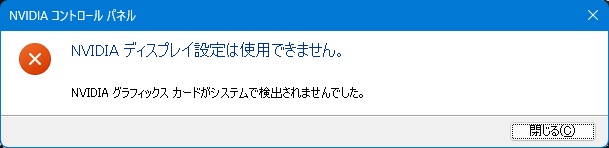
ちなみに、ぼくのパソコンにはNVIDIAのグラフィックボードが挿さっているのですが、以前ほかのパソコンでNVIDIAコントロールパネルが開かなくなったときの原因を調べた記事も書いています。あわせてどうぞ。
ストレージまわりでは、外付けのドッキングステーションを調べた記事もあります。SSDを増設したり、外付け化したりを考えている方はこちらも参考にしてみてください。
同じ自作パソコンでは、この後Wi-Fiが勝手に切れる別の症状にも悩まされ、その顛末も記事にしました。気になる方はこちらもどうぞ。
コメント