「古いパソコン 使い道 windows10」で検索してこのページに来た方は、たぶんぼくと同じ状況だと思います。押し入れの奥から、品番も分からない自作デスクトップパソコンが出てきました。電源を入れるとちゃんとWindows 10が動くのですが、日付を見るとサポートはとっくに終わっています。捨てるにはもったいない気もするし、かといって何に使えばいいのかもすぐには分かりません。まずは中身を1つずつ突き止めて、お金をかけない道と、お金をかける道の両方を実際の数字で比べてみることにしました。
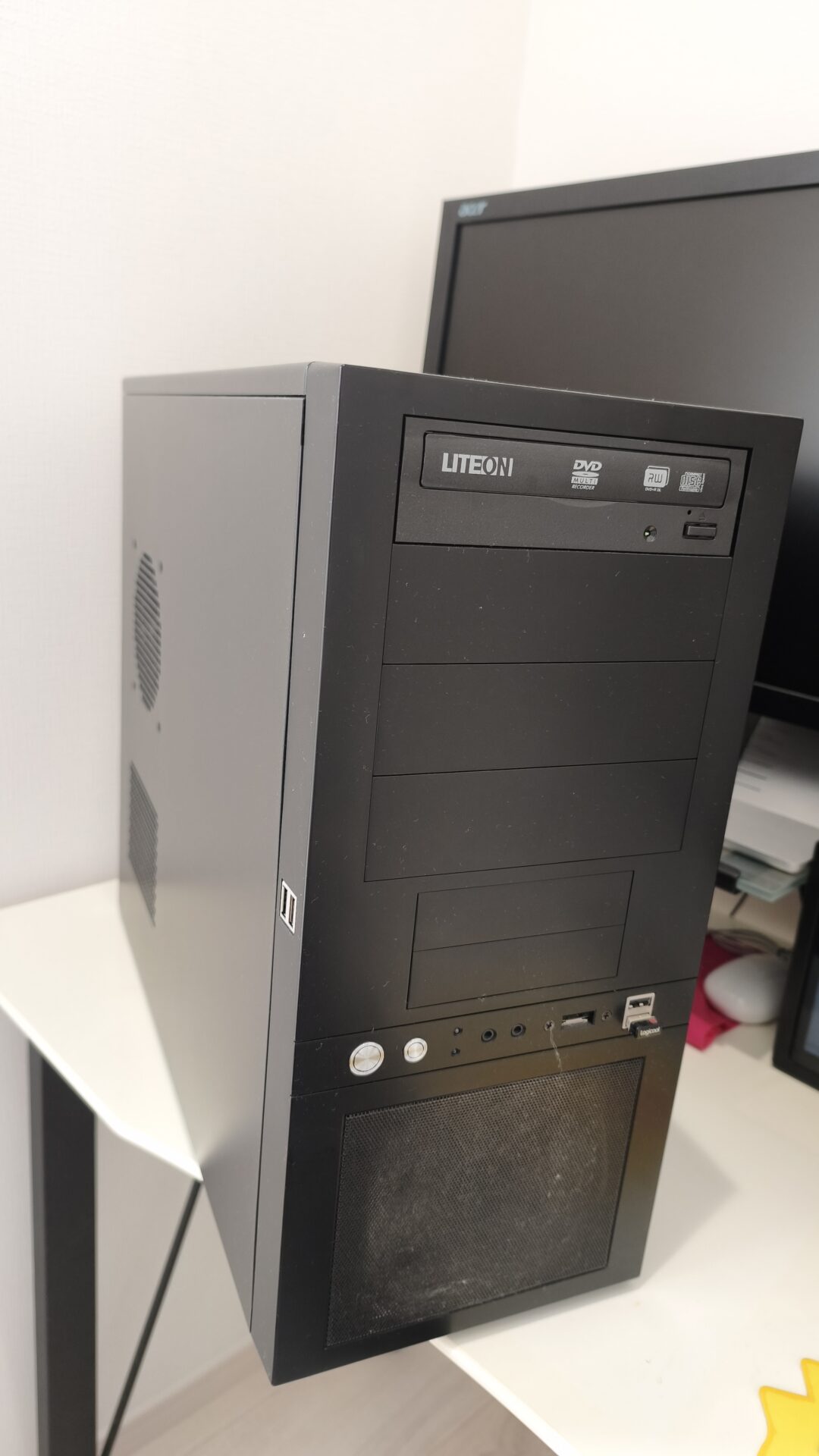
「古いパソコン 使い道 windows10」を考える前に、まず中身を突き止めました
そもそもこのパソコン、いつ・誰が・どんな部品で組んだのか、書類も箱も残っていませんでした。分かっているのは「2012年ごろに組んだ」ということだけ。中身を知らないままでは、使い道もお金の話もできません。まずはケースを開けて写真を何枚か撮り、Windowsの画面もあわせて見比べることにしました。
写真とWindowsの画面、この2つで型番はだいたい分かりました
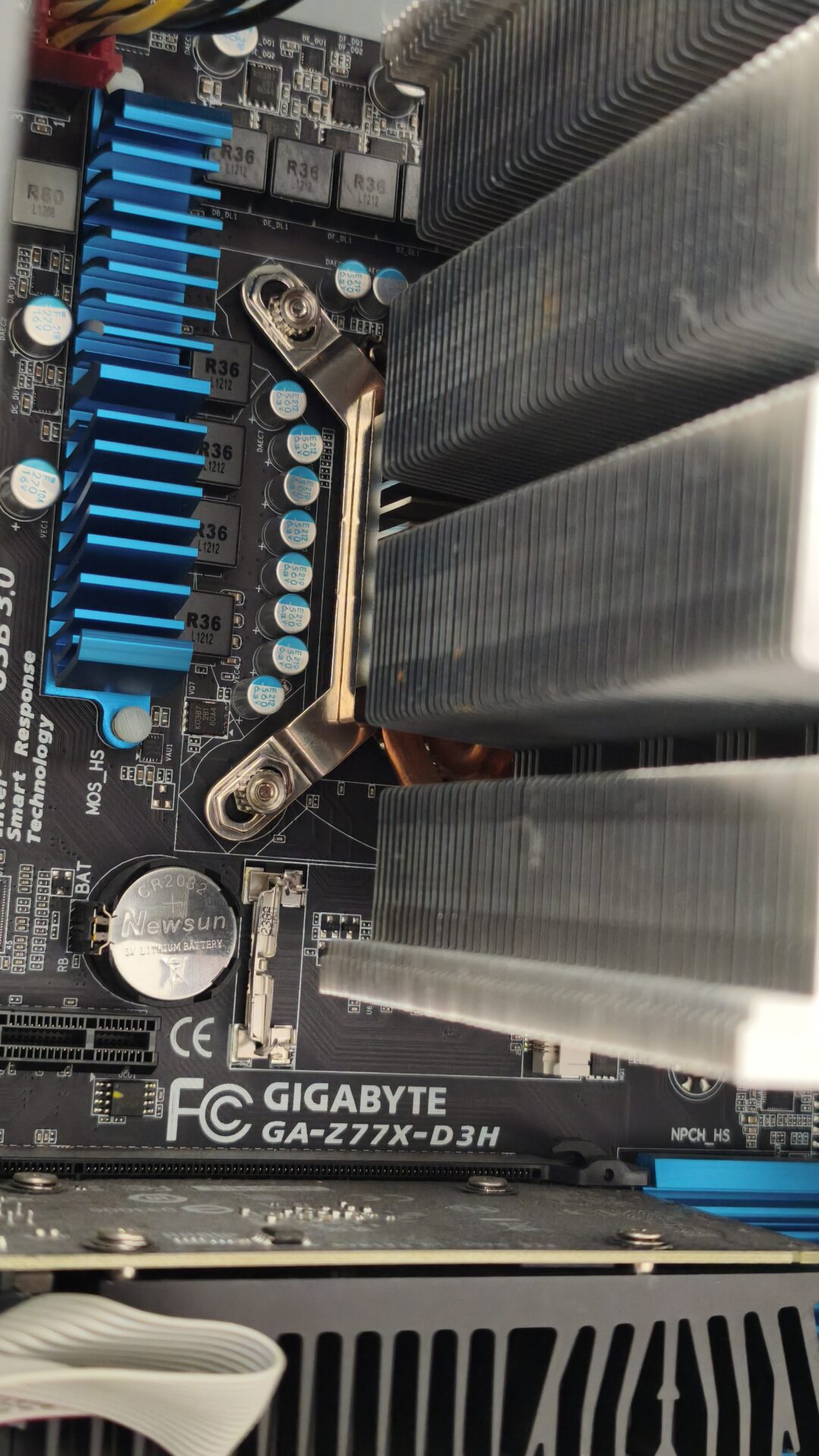
マザーボードには、基板の上に直接「GA-Z77X-D3H」と型番が刻印されていました。写真を拡大したらはっきり読めて、GIGABYTE製のIntel Z77チップセット搭載モデルだと分かりました。
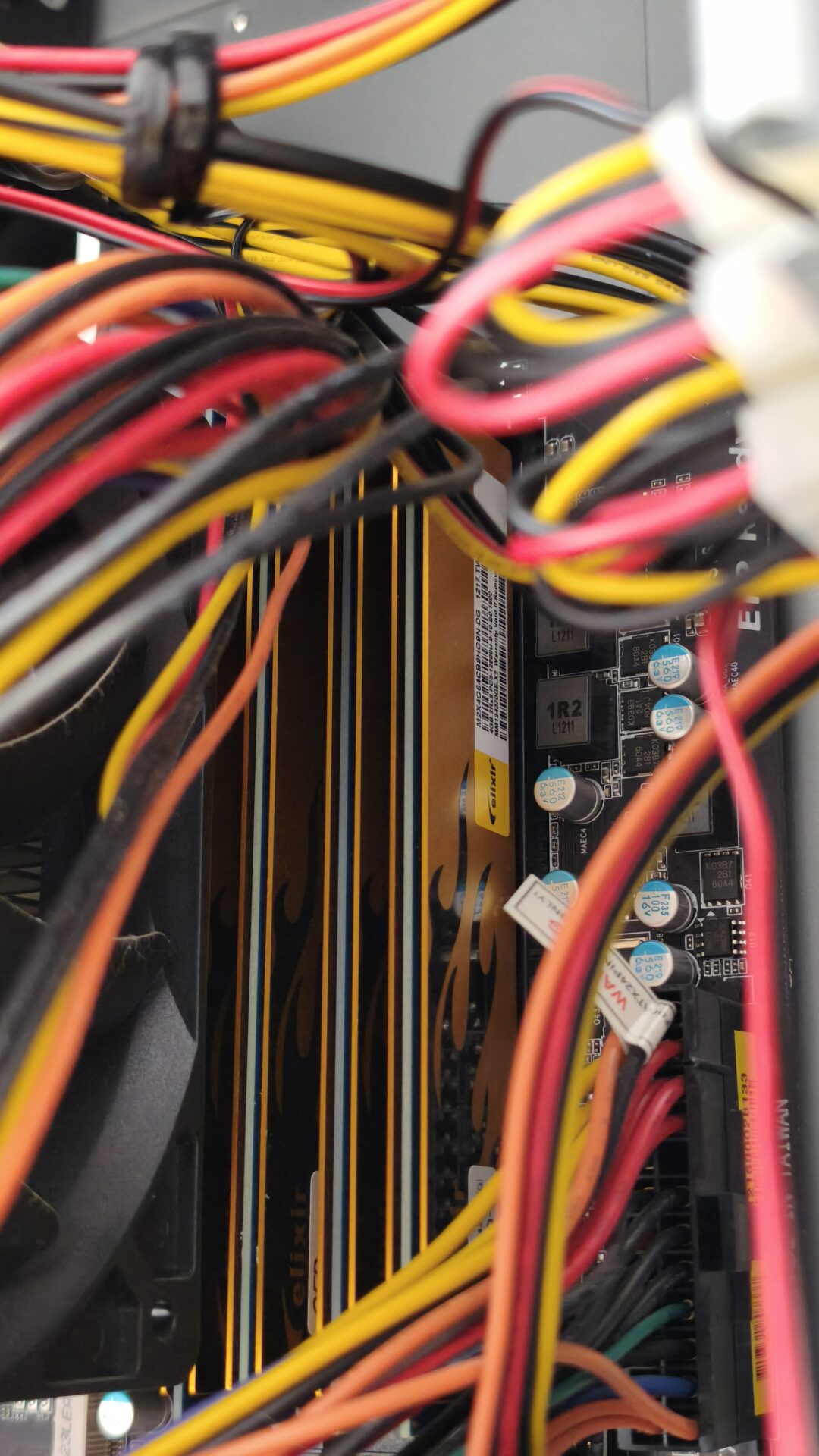
メモリにも「elixir」というメーカー名のラベルが貼ってあり、4GBのDDR3-1600が4枚、合計16GB載っていることが分かりました。
Windows側からも情報が取れます。システム情報の画面を開いたら、CPUは「Intel Core i7-3770K」と表示されていました。定格は3.5GHz・ターボブースト時でも最大3.9GHzのはずなのですが、タスクマネージャーで見ると実際は4.33GHzで動いていました。誰かが定格を超えるオーバークロック設定をBIOSに入れていたようです。OSは「Windows 10 Pro 22H2」、メモリは16GB中6.0GBを使用中と出ました。写真だけでは分からない「今どう動いているか」は、Windowsの画面のほうが教えてくれます。ちなみにシステム情報の画面は、Windowsキーを押しながら「R」を押して出てくる「ファイル名を指定して実行」に「msinfo32」と入力すると開けます。
型番の刻印が写真に写らなかった2つ
逆に、写真でもWindowsの画面でも分からなかったものが2つありました。CPUクーラーとPCケースです。
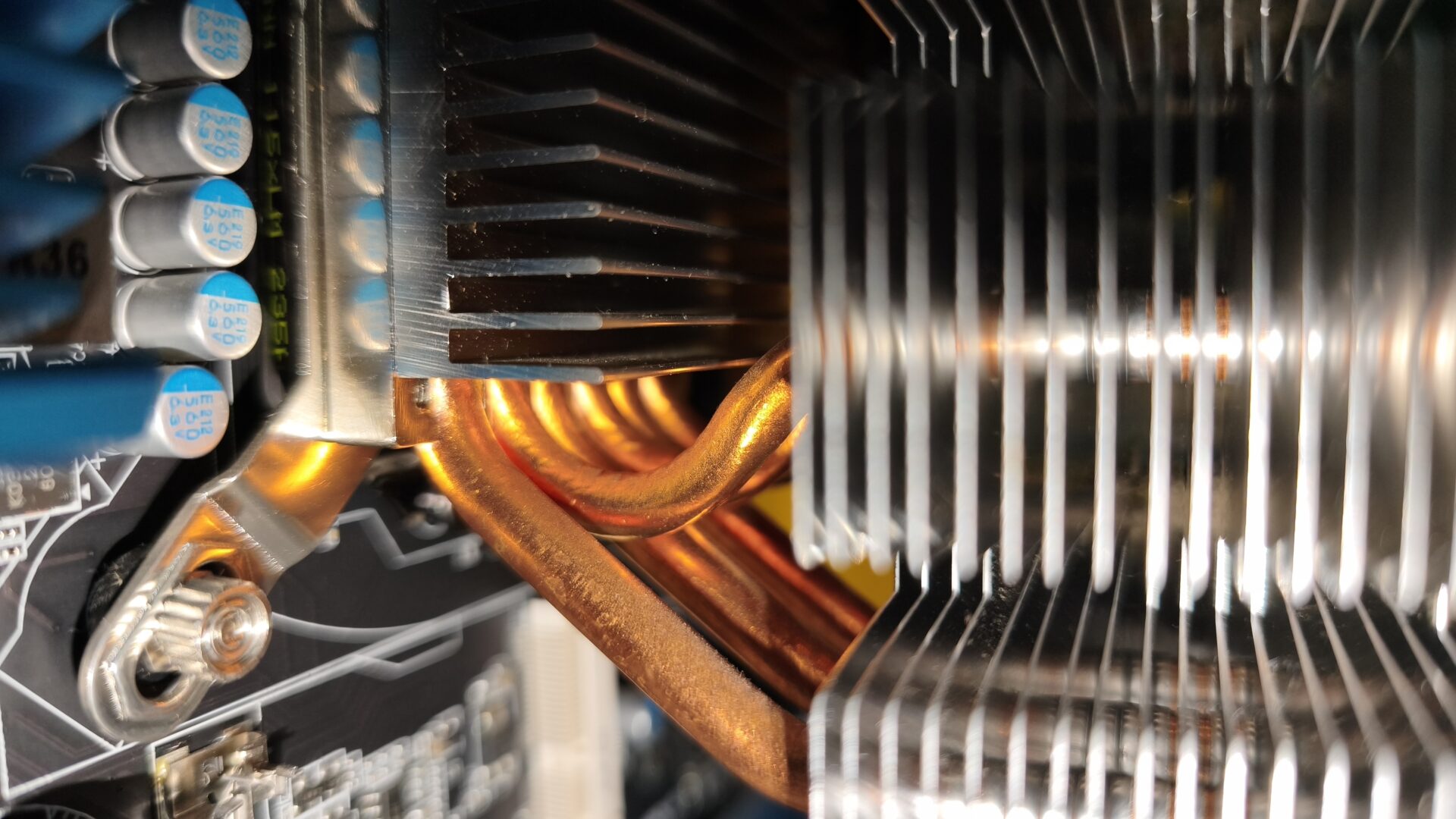
CPUクーラーはサイドフロー型の大きなタワークーラーで、銅のヒートパイプが6本見えるのですが、どこにもメーカーの刻印がありません。ケースも黒いミドルタワーで、ATX対応・電源が天面に付くタイプだと分かるところまでは写真で確認できましたが、こちらもメーカー名の刻印は見当たりませんでした。付いている電源が「サイズ製のケース専用電源」であることから、サイズ製のケースの可能性が高いとは思うのですが、確証は持てていません。
理由は単純で、Windowsはこの2つを認識しないからです。CPUやメモリ、ドライブはシステム情報の画面に出てきますが、クーラーとケースは電気信号でパソコンとやり取りする部品ではないので、画面のどこにも情報が出てきません。実物の刻印を探すか、購入履歴を探し出す以外に確かめる方法が無いんです。
出てきた中身です
写真とWindowsの画面から分かったことを、部品ごとに整理しました。
中核の部品
| 部品 | 型番 | スペック |
|---|---|---|
| CPU | Intel Core i7-3770K | 2012年発売・LGA1155・4コア8スレッド・定格3.5GHz/ターボ3.9GHz(実測は4.33GHzで動作中) |
| マザーボード | GIGABYTE GA-Z77X-D3H | Intel Z77・ATX・DDR3スロット4本(すべて使用中) |
| メモリ | elixir M2X4G64CB8HG9N-DG ×4 | DDR3-1600・non-ECC・4GB×4枚=合計16GB |
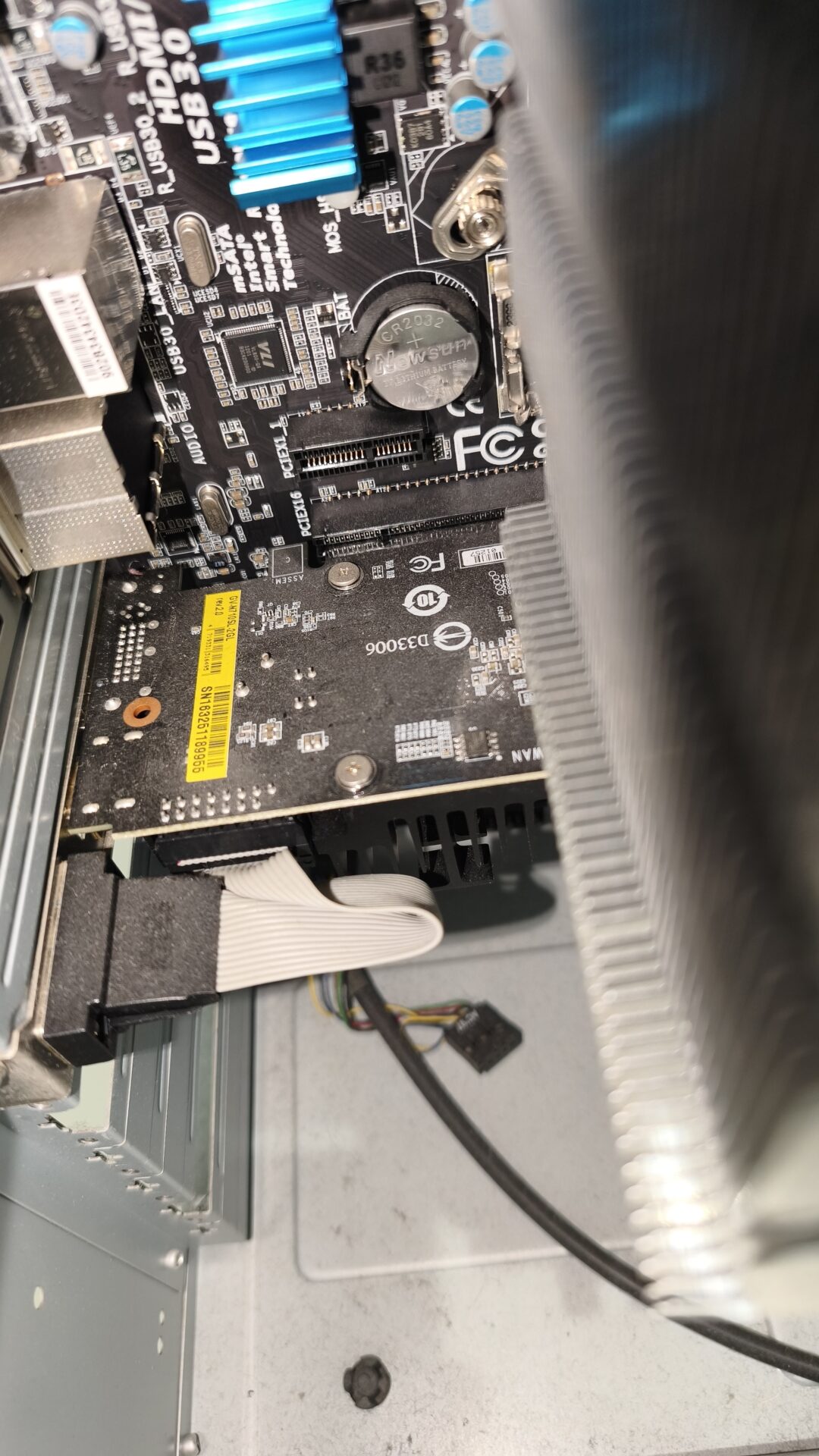
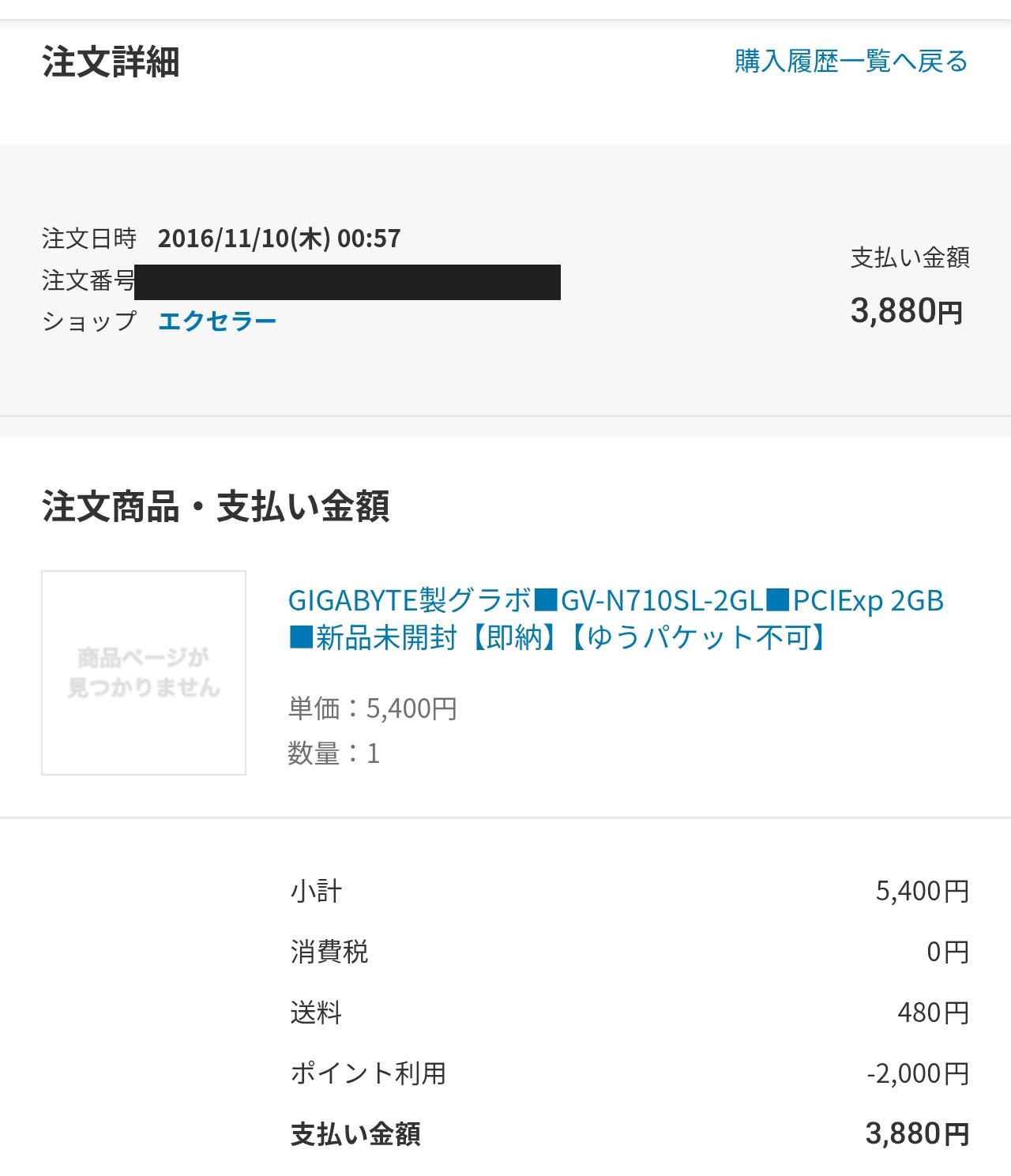
| グラフィックボード | GIGABYTE GV-N710SL-2GL | GeForce GT 710・2GB・PCI Express 2.0 x8・ファンレス |
| 電源ユニット | SCYTHE SCY-500T-TG12 | 500W・12V系合計380W・PCI-E 6+2pin×1本 |
グラフィックボードは裏面のシリアルシールから、2016年32週ごろの製造と読み取れました。手元に残っていた楽天の注文履歴を見直したら、2016年11月10日にちょうどこのグラフィックボードを買っていて、支払いは3,880円でした。時期がぴったり一致していて、ちょっと嬉しかったです!
ストレージは4台、空き容量に要注意
ドライブは全部で4台。区切って5つのドライブ名で使っていました。空きに余裕があるのはEとFで、Cドライブだけが逼迫していました。
| ドライブ | 実物 | 容量と空き(2026年8月30日時点) |
|---|---|---|
| C(起動) | Intel SSD 330 120GB | 110GB中、空き6.13GB |
| E | WD20EARS-00MVWB0(2TB) | 1.81TB中、空き1.51TB |
| F | Seagate ST31000528ASの一部 | 833GB、まるごと空き |
| G | SAMSUNG HD154UI(1.5TB) | 1.36TB中、空き121GB |
| H | Seagate ST31000528ASの残り | 97.6GB中、空き76.2GB |
気になったのはCドライブです。15時13分の時点で空きは9.30GBあったのに、その21分後の15時34分には6.13GBまで減っていました。21分で3.2GB減った計算です。残り6%まで来ると動きが怪しくなると言われる水準です。これは早めに片づけが要ります。幸いFドライブが833GBまるごと空いているので、置き場所そのものは足りています。
ちなみにこのSSD、容量が120GBです。2012年当時はこれで普通でしたが、いまの感覚だとかなり小さいです。空きを増やす方法はあとで書きますが、そもそも起動ドライブを500GBくらいに載せ替えてしまうという手もあります。SATA接続の2.5インチなので、この年式のパソコンでもそのまま付きます。

OSは「Windows 10 Pro 22H2」で、2025年10月14日にサポートが終了しています。ではWindows 11に上げれば済むのかというと、それもできませんでした。CPUのi7-3770Kが対応リストに入っていないこと、TPMが無いこと、BIOSがレガシーモードでセキュアブートも使えないこと。この3つ全部が要件から外れています(Microsoft公式のWindows 11システム要件のページで確認しました)。ネットにつないだまま使い続けるなら、サポート切れのOSだという点は避けて通れません。
もうひとつ気づいたことがあります。調べてみると、GT 710よりCPU内蔵のHD Graphics 4000のほうが速いという話が多いんです。GT 710は画面の出力数を増やす以外の役目では、外しても困らない存在でした。
お金をかけずにできること5つ
中身が分かったところで、まずお金をかけずにできることを整理してみました。
1. 置き場所はもう余っている
Fドライブの833GBがまるごと空いていて、ハードディスク3台で合計4.5TB搭載されています。新しく容量を買い足さなくても、置き場所自体はすでに足りているということです。
2. 使うときだけ起動すれば電気代はほぼかからない
24時間つけっぱなしにする必要は無くて、その役目は今使っているNASに任せておけば十分です。使うときだけ電源を入れる運用なら、電気代はほぼ気にしなくてよくなります。
3. 今のままでも消費電力は下げられる
まず、グラフィックボード(GT 710)を外します。次に、ハードディスクを止める設定にします。最後に、オーバークロックを定格に戻します。この3つをやるだけで、推定85Wから60W前後まで下がる見込みです。年間の電気代でおよそ6,800円ちがう計算になります。
4. Windowsは買い直さなくていい
このパソコンのWindowsは、もともとWindows 7のパッケージ版を買ったものが、アップグレードを重ねて今10になっています。パッケージ版はマザーボードを替えても引き継げるので、この先どんな構成にしても、Windowsを買い直す必要はありません。
5. NASの買い替えを急がなくていい
ぼくは8年8か月使っているSynology DS218jを持っていて、正直「遅いな」と感じることがあります。でもその原因はCPUとメモリ(ARM 2コア1.3GHz・512MB)であって、置き場所としては今も問題なく動いています。買い替えを焦る理由は無さそうです。
買うといくらか。NASと中古グラフィックボードと、中身の入れ替え
お金をかけない道が分かったところで、次はお金をかける道の金額を実際に調べました。
売ってしまうという道も少し調べました
「古いパソコン 買取 相場」で検索している人が多いようだったので、ぼくも売ってしまう道を少し調べてみました。CPUのi7-3770K単体だと、調べてみると500円〜2,000円くらいという話が多いようです。実際に査定に出したわけではないので、そこは分かりません。グラフィックボードのGT 710のような型落ちのモデルは、もっと安くなりそうです。梱包や発送の手間を考えると、正直割に合わない気がして、今回は売らずに使い道を探すことにしました。
欲しいNAS、DS725+とDS725neo+はいくらか
ぼくが今気になっているのはSynologyのDS725+とDS725neo+です。2026年8月19日にAmazonで調べたときDS725+は98,862円でしたが、2026年8月21日にはもう124,000円まで値上がりしていました。DS725neo+は2026年8月19日の価格.com最安で105,500円です。DS725+は価格.comには載っておらず、Amazonだけの取り扱いでした。

Synologyの機種を全部並べて比べた記録は、以前こちらの記事にまとめました。
DS725+とDS725neo+の違いだけを掘り下げた記事も書いています。
Synology DS225+ DS725+ 比較|違いは1つ
中古グラフィックボードを1枚足すといくらか
今の自作PCに中古のグラフィックボードを1枚足すだけの道もあります。2026年8月30日に楽天で調べたところ、中古のRTX 3060 12GB(整備済み・180日保証)が最安49,234円でした。これを足すと、ローカルでAIを動かす機械にはなりますが、ゲームは動きません(理由は後の章で説明します)。
下のカードは、同じRTX 3060 12GBの別の出品です。


中身を丸ごと入れ替えるといくらか
CPU・マザーボード・メモリ・電源をまとめて入れ替え、さっきのグラフィックボードも足す方法も調べました。2026年8月30日に楽天で調べた最安付近の金額です。
| 方法 | 内容 | 金額 |
|---|---|---|
| 中古GPUを1枚足す | ローカルAI機になる。ゲームは動かない | 約49,234円 |
| 中身を入れ替える | CPU・マザー・メモリ・電源+GPU。ゲームもAIも | 約105,996円 (メモリ32GBなら約119,726円) |
| NASを買う | Synology DS725+/DS725neo+ | 98,862円〜124,000円 |
入れ替えの中身は、新品のRyzen 5 5600(22,980円)・ASUS PRIME B550M-A(7,980円)・DDR4-3200 16GB(20,770円)・650W電源ユニット(5,032円)・さきほどの中古RTX 3060(49,234円)の合計です。実際に組んだわけではないので断言はできませんが、この構成なら大丈夫なはずです。
メモリとして考えていたのはこちらです。2026年8月30日に楽天で調べた値段です。

電源ユニットはこちらです。

NASのメモリで見つけた落とし穴
NASのカタログには「メモリは最大32GBまで増設可能」と書いてあるのですが、実際に調べてみたら、DS725+とDS725neo+でずいぶん事情がちがうことが分かりました。
| メーカー純正の型番 | 種類 | DS725+に入るか | 純正の価格 |
|---|---|---|---|
| D4ES04-4G | ECC 4GB | 入る | 67,576円 |
| D4ES03-8G | ECC 8GB | 入る | 88,500円〜 |
| D4NS01-4G | 非ECC 4GB | 入らない(DS725neo+には入る) | 43,200円(2026年8月20日・楽天最安) |
表の67,576円と88,500円は2026年8月19日、43,200円と価格.comの40件の調べは2026年8月20日に調べた値段です。DS725+の対応メモリは純正のECC品3種類しかなく、8GBにするには純正88,500円がかかって、本体価格の98,862円に迫ってしまいます。DS725neo+のほうは非ECC対応なので、市販の非ECCメモリ約6,000円(2026年8月19〜20日に調べた実勢は5,830〜6,624円)で8GBにできます。しかも市販のECC SODIMMは国内でほとんど流通しておらず、価格.comの上位40件のうち該当するのは1件だけでした。カタログの「最大32GB」は仕様としては本当でも、そのメモリが現実に買える値段かどうかは別の話だと分かりました。買う前にメーカーの対応メモリ一覧を見ておいたほうがよさそうです。
5年で並べると、ほぼ同額でした
ここまでの金額を、5年間使い続けた場合の総額で比べてみました。電気代は1kWhあたり31円、DS725+は平均12W、この自作PCは推定85Wとして計算しています。
| 本体 | 5年の電気代 | 合計 | |
|---|---|---|---|
| DS725+(98,862円のとき) | 98,862円 | 約16,300円 | 約115,200円 |
| この1台(今のまま24時間) | 0円 | 約115,400円 | 約115,400円 |
| この1台(節電して60Wに) | 0円 | 約81,500円 | 約81,500円 |
| この1台(使うときだけ起動) | 0円 | ほぼ0円 | ほぼ0円 |
決め手になったのは金額じゃありませんでした
今のまま24時間動かした場合、DS725+とほぼ同じ5年総額になります。節電すればこの自作PCのほうが安くなるので、正直「金額だけでは決まらない」というのがぼくの結論です。
実際に差がつくのは、静かさ(DS725+は17.9dB(A)。この自作PCはファンが3つ以上回るミドルタワー)、手間(DS725+はDSMというソフトが写真の自動バックアップやスナップショットまで全部やってくれるのに対して、この自作PCは自分でソフトを組む必要がある)、置き場所(DS725+は小さな箱、この自作PCはミドルタワー1台分)の3つでした。ここが、お金では測れない本当の分かれ目だと思います。
じゃあこの1台の一番いい使い道は何か
中身も分かりました。お金の話も並べました。そこで最後に、この1台にとって一番いい使い道は何なのかを考えました。
グラフィックボードを積めるのは、この自作PCだけ
DS725+の製品ページを見ると、背面の端子はUSB 3.2 Gen 1・2.5GbE RJ-45・1GbE RJ-45・拡張ポート(DX525用)・電源・Kensingtonスロットだけでした。内部に入るのは2.5インチか3.5インチのSATA HDDかSSDが2台、それとM.2 2280 NVMe SSDが2枚だけです。グラフィックボードを挿す口はどこにもありません(Synology公式のDS725+製品ページを2026年8月30日に確認しました)。
| 役目 | 新しいNAS(DS725+/neo+) | この1台 |
|---|---|---|
| ファイルの置き場・共有 | ○(DSMが全部やってくれる) | △(自分で組む) |
| 24時間動かす | ○(20.41W・17.9dB(A)) | △(推定85W・ファン3つ以上) |
| グラフィックボードを積む | × | ○ |
| Windowsのアプリを動かす | × | ○ |
並べてみると、グラフィックボードを積めるのはこの自作PCだけでした。ここまで調べてようやく、「古いパソコン 使い道 windows10」の答えらしきものが見えてきました。
AIになると、ゲームでの弱点が弱点じゃなくなる
ではグラフィックボードを積んで何をするのか。ゲームかAIか、というところで、この自作PCには向き不向きがはっきり出ました。
| 弱点 | ゲームでは | AIでは |
|---|---|---|
| CPUが2012年のi7-3770K | 致命的 | ほとんど効かない(計算はグラフィックボードの中で完結する) |
| PCIeが2.0世代 | 効く | ほとんど効かない(モデルを読み込む最初の一度だけ) |
| メモリがDDR3 | 効く | 影響が小さい(グラフィックボードのメモリ容量が主役になる) |
ゲームで「致命的」と書いたのは、大げさな話ではありません。2026年10月2日に発売されるエースコンバット8の最低要件はCore i7-10700Kで、この自作PCのi7-3770Kはまったく届きません。以前ノートパソコン2台で同じゲームの動作条件を確かめたことがあって、1台は遊べたのですが、もう1台で止まったのはグラフィックボードでした。レイトレーシングに対応していないと、そもそも起動しないゲームだったんです。
エースコンバット8 PCスペックは足りる?ぼくのノート2台で確認
ゲームだけを安く遊びたい場合は、NASでも中身の入れ替えでもなく、ミニPCという道もあって、以前こちらで調べました。

ところがAIの計算(ローカルLLM)では話が変わります。モデルをグラフィックボードのメモリに読み込んでしまえば、あとの計算はほぼグラフィックボードの中だけで完結するので、CPUの古さもPCIeの世代もほとんど効かなくなるそうです。効いてくるのはグラフィックボードのメモリ容量のほうです。中古のRTX 3060 12GB(2026年8月30日・楽天で調べたら49,234円でした)なら、この自作PCの電源(12V系合計380W・PCI-E 6+2pin×1本)にも収まります。さっき紹介した中古グラフィックボードと同じものです。
つまりこの自作PCは、ゲーム機としては力不足でも、ローカルでAIを動かす機械としてなら十分に働ける、ということが分かりました。
ぼくはまだ決めていません
「古いパソコン 使い道 windows10」で調べはじめたときは、正直もっとすっきりした答えを期待していました。でも中身を突き止めて、お金をかけない道と買う道を並べてみたら、今のところの答えは「まだ決めていません」です。グラフィックボードを足すのか、中身ごと入れ替えるのか、それとも今のまま節電だけして様子を見るのか。まだ選べていません。
ただ、次にやることだけは決まっています。ここまでの計算に使っていた「推定85W」という数字は、あくまで見積もりで、実測はしていません。まずはワットチェッカーを用意して、実際にコンセントで何ワット使っているのかを測るところから始めようと思います。2026年8月30日に楽天で調べたら、コンセントに挿すだけの電気使用量モニターが1,300円で買えました。

もう少ししっかりしたものが欲しい方には、サンワサプライのワットチェッカーもあります。

推定の85Wが本当ならこれまでの計算どおりですし、もし実測がもっと低ければ、5年の総額の話も変わってきます。測ってみて分かったことは、またこのブログに書こうと思います。
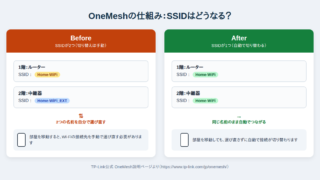
このパソコンについては、その後もう一つ手を入れました。2階に置いていて有線LANが引けないので、USB接続のWi-Fi子機でネットにつないでいるのですが、その子機をWi-Fi 6対応に買い替えようとしたところ、家にある中継器がまだWi-Fi 5のままだと分かりました。詳しい経緯は別の記事に書いています。
ちなみに、古い機器の使い道を考えていたのはパソコンだけではありません。使わなくなった古いスマホ5台を1台のサーバーに仕立てる計画も試しました。古いスマホ サーバー化計画:5台を1台のコンピュータにするに書いています。
コメント