
Claude Code(パソコンの中でClaudeにプログラムを書かせて動かす道具です)で動画作成をして、Claudeの新機能「Claude Motion」とそっくりなものを作った、という動画がYouTubeにありました。
動画は、「Claude Code業務自動化の教科書」というチャンネルのものです。Claude Motionは、文章や数字を渡すと短い説明アニメを作ってくれる機能で、使えるのはTeamプランとEnterpriseプランだけです。動画では、それをTeamに入らず、Claude Codeだけで作った、と話しています。
題名には「0円」「見分けがつかなかった」と強い言葉が並んでいますが、人の目で見てほぼ同じものが作れた、という驚きの言い方なんだと思います。細かく突き詰める話でもないので、ぼくは「Claude Codeでほぼ無料でできる」というところを受け取ることにしました。
この記事は、そのあとにやったことの記録です。効果音を式だけで作る道具を作って、12種類の音を用意しました。このページで試し聞きもダウンロードもできます。Motionのような再現用の道具も作りました(こちらは後半で!)。

Claude Codeで動画作成
Claude Motionとは
Claude Motionは、2026年10月8日にAnthropic(Claudeを作っている会社)がベータ版(試験公開)として始めた機能です。Anthropicのヘルプには、こう書かれています。
Claudeはプロンプトからコードを生成し、テキスト、チャート、図形、画像をアニメーション化して、短いビデオのように再生されます。
Claude Motionはビデオ生成モデルを使用していないため、リアルな映像や人物は作成されません。
出どころはAnthropicヘルプセンターの「Claude Motionを始める」です。動画そのものを作るAIではなくて、Claudeがコードを書いて、文字やグラフを動かしているんですね。コードを書いて動かすのは、Claude Codeが普段やっていることと同じ方向です。
料金は、Claudeの料金ページ(※英語サイト・自動翻訳推奨)によると(2026年10月13日)、Teamプランは2席から。標準席を月払いで契約すると1席25ドルなので、2席で月50ドルになります。年払いなら1席20ドルです。
Claude Code自体は、本もたくさん出ています。たとえばこの本は、基本の使い方からソフトウェア開発の進め方までを扱っていて、読み手はソフトウェアエンジニアが想定されています。コードを書かない方は、目次を見てから選ぶと安心です。

使ったことがない方向けに、開発者本人の講演を読み解いた記事も書いています。


映像そのものをAIに作らせる動画生成AIは、Claude Motionとは別の話です。RunwayやSoraを使った動画づくりから、動画ソフトで仕上げるところまでを扱った本もあります。

動画で話されていた作り方
動画では、公式の発表動画と同じ指示(英語2文)をそのままClaude Codeに渡したそうです。できたのは、黒い背景に点が並んだ地味な平面の図で、公式のような3Dの街にはならなかった、と話していました。そこで言葉で説明するのをやめて、見本の画像を見せる作戦に変えた、という流れです。
- 公式の動画から切り出した静止画のコマを10枚、見本として渡す
- 「0〜3秒は地図から3Dの街が立ち上がる」のように、秒ごとの場面を書いて渡す
- 効果音もコードで作らせる
- 書き出したコマを見本と並べて、ずれを直させる(動画では最大3回)
このやり方を真似するときは、見本に使う動画に気をつけてください。他の会社の動画のコマをお手本にして、よく似た動画を作って公開すると、著作権の問題になることがあります。見本は、自分で作った動画や画像にしておくのが安心です。
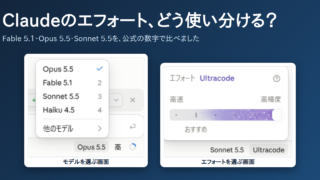
かかった金額は、使った分をAPIの料金(AIを使った分だけ払う値段)に直した目安として、38秒のアニメで約1,486円、81秒の通しで約3,479円と話していました。0円とまではいきませんが、Teamの席を毎月買わなくても、使った分だけで作れた、というのが「ほぼ無料」の中身なんだと思います。モデルと、どれくらい考えさせるか(エフォート)も、公式の発表動画に合わせて指定して頼んでいました。その違いは、こちらの記事に書きました。
動画で使っていたのは、HeyGenという会社が無料で公開している「HyperFrames」です。HTML(ウェブページの文字や配置を書く言葉)で書いた画面を、ブラウザで1コマずつ撮って、無料のFFmpeg(動画を変換する道具)でMP4(動画ファイル)にする仕組みです。GitHubのページ(※英語サイト・自動翻訳推奨)には、ライセンスはApache 2.0(条件を守れば自由に使えるライセンスのひとつ)と書かれています。書き出しごとの料金も、商用で使うと有料になる線もない、とのことです。
この、HTMLで作った図を1コマずつ撮ってつなぐ方法は、ぼくも説明動画で使ったことがあります。動く図とナレーションで説明した動画を、記事に置きました。

動画用の効果音12種を試し聞き
動画では、公式にはない効果音までコードで作らせた、と話していました。時計の針、鳥のさえずり、表示が出る音、ベル、警告音などです。ぼくも、Claude Codeで効果音を作る道具を作りました。
ほかの人が作った音源は1つも読み込まず、音は全部、計算式で作っています。きれいに上下する波(サイン波)と、だんだん小さくなる式と、ざーっというノイズを組み合わせて、クリックやベルの音にしました。同じ指示からは、必ず同じ音になります。
短い音も多いので、ヘッドホンで聞くと違いが分かりやすいと思います。
12種の音と向く場面
1つずつ試し聞き
再生ボタンを押すと鳴ります。気に入った音は、「この音をダウンロード」から保存できます。最初は音量を小さめにして再生してみてください。どの音が使いやすいかは好みで分かれると思うので、まず2つ3つ聞き比べてみるのがおすすめです。使ってよい範囲は、下の「効果音を使ってよい範囲」に書いてあります。
Claude Codeで動画作成をしたあとに効果音を入れるときは、編集ソフトの音声の欄に置いて、場面が切り替わる秒に合わせます。
効果音を使ってよい範囲
この12種の音は、ほかの人の音源を使わずに作ったものです。使っていい範囲は、次のとおりです。
- 個人でも仕事でも、無料で使えます。収益化した動画、広告のあるブログ、仕事で頼まれた動画、販売するアプリやゲームにも使えます。
- クレジット(出どころの表記)は要りません。書く場合は「効果音:アンオブタニウムシード(https://tokodomo.xyz/)」でお願いします。
- 作品に組み込んで配ることはできます。音のファイルだけを素材として配ったり、売ったり、素材サイトに載せたりすることは、1本でもできません。
- 加工は自由です。ただし、加工した音も、音だけで配ったり売ったりすることはできません。
このほかに、次のきまりも守ってください。
- この音を、自分が作ったものだと言ったり、自分の権利だと主張したりしないでください。YouTubeのContent IDなど、権利を登録する仕組みにも登録しないでください。
- 法律や公序良俗に反する使い方や、本物の警報と間違えられる使い方はできません。
- 条件は変わることがあります。ダウンロードしたときの条件で使えます。
- 音は、作ったときの状態のままお渡しします。作品や機器に合うかは、使う方が確かめてください。ヘッドホンやイヤホンでは、音量を下げてから聞いてください。
- 音を提供しているのは、このブログの運営者です。
Motionの再現と、お金の話
お手本の動画と比べる道具
動画で勧められていた、見本のコマを並べて直す往復も、いつでも使えるように道具にしてあります。お手本の動画(自分で作ったもの)から1秒ごとにコマを切り出す、秒ごとの場面表を作る、お手本と自作を同じ秒で並べてどれくらい似ているかを数字で出す、の3つです。ここまでは、パソコンの中で動くだけなので、お金はかかりません。
再現の道具、テストは…?
お金がかかるのは、そのコマをClaudeに見せて、何度も作り直してもらう部分です。動画の例だと、81秒の通しで約3,479円でした。道具には、見込みの金額を日本円で出して、ぼくが許可を出さないと先へ進めないようにしてあります。
でも、実際に動かすとAIの利用料がかかるので、テストはやめました(笑)。お金のかからない部分は、短いお試しの動画では動いています。本物の動画を使った通しの再現は、まだやっていません。必要になったら、金額を見てから動かせるようにしてあります。
できた動画の仕上げ
Claude Motionでも、できたものをAdobeやHeyGenなどの動画ソフトで開いて、さらに仕上げる使い方が、Anthropicの発表のページ(※英語サイト・自動翻訳推奨)で案内されています。Claude Codeで作ったMP4も、編集ソフトに入れて、字幕を付けたり音をつなげたりできます。編集ソフトを触ったことがなければ、入門書もあります。この本はFilmora 14の解説なので、もっと新しい版を使う方は、画面が少し違うかもしれません。

まずは短い動画を1本、編集ソフトに入れてみるところから始めるのが気楽です。
まとめ
- Claude Motionは、動画を作るAIではなく、Claudeがコードを書いて文字や図を動かす機能です。使えるのはTeamプランとEnterpriseプランだけです。
- 動画によると、Claude Codeで動画作成をするなら、見本のコマと秒ごとの場面表を渡して、書き出したコマを並べて直すと、似たものが作れるそうです。かかった金額は、38秒で約1,486円、81秒で約3,479円(API換算の目安)でした。
- 効果音12種は、このページで試し聞きとダウンロードができます。
- Motionのような再現の道具は作りましたが、お金がかかるので、テストはまだです。動画の話では、Teamの席を毎月買わなくても、使った分だけで作れた、というのが「ほぼ無料」の中身なんだと思います。
効果音は、気に入ったものがあれば、上の「効果音を使ってよい範囲」のとおり、自由に使ってください。
コメント