
「Claude Code 使い方 初心者」で調べてここに来た方は、たぶんぼくと同じところで一度つまずいていると思います。インストールはできた、黒い画面も出た、でも最初の1行に何を打てばいいのか分からない。ぼくもそうでした。今回、Claude Codeを作った本人であるボリス・チャーニーさん(Anthropicの技術スタッフで、Claude Codeチームを率いている方)が使い方を話している27分53秒の講演動画を全部読み解いたので、初心者向けにまとめ直しました。結論から言うと、最初にやるべきなのはコードを書かせることではなく、手元のコードについて質問することだそうです。それと、書かせる前に「まず計画を立てて」と一言添えるだけで結果が変わる、とも言っていました。ぼくは会場にいたわけではなく動画から拾った話ですが、毎日Claude Codeを使っている身として、どれも心当たりがありました。ひとつだけ先にお断りしておくと、この講演は2025年5月のもので、コマンドの名前が今と違うところがあります。そこは後半でまとめて分けて書きます。
- まずは動画そのものをどうぞ
- この講演は誰が話しているのか、いつのものか
- 講演の中身を、章ごとに追っていきます
- Claude Codeの使い方は、初心者ほど「質問」から始めるのがいいそうです
- 書かせる前に「まず計画を立てて」と頼むだけで、出てくるものが変わります
- いちばん効くのは、AIに「答え合わせの手段」を渡すことでした
- 覚えておいてほしいことは、CLAUDE.mdというファイルに書いておきます
- 覚えておくと一気に楽になるキー操作が、8つ紹介されていました
- 質疑応答で出ていた、初心者にも関係のある話
- 講演から1年3か月。変わったところと、今も効くところ
- 初心者がつまずきやすい言葉を、日常の言葉に置き換えておきます
- まとめ:今日から試すなら、この順番でどうぞ
まずは動画そのものをどうぞ
読む前に元の講演を見ておきたい方のために、動画を貼っておきます。Anthropicが自社のチャンネルで公開しているものです。
英語で、字幕なしでは少しきついかもしれません。この記事はその中身を日本語で追えるようにしたものなので、動画は流し見でも大丈夫です。ひとつだけお断りしておくと、ぼくが中身を読み解いたのは27分53秒の版で、上の公式動画は25分53秒です。後半の質疑応答の一部が入っていないようなので、この記事に書いた時刻は、後半にいくほど少しずれます。
この講演は誰が話しているのか、いつのものか
話しているのは、Claude Codeを作った本人です
講演の冒頭で、本人がこう名乗っています。Anthropic(Claudeを作っているアメリカのAI企業)の技術スタッフで、Claude Codeを作った、と。名前はボリス・チャーニーさんで、現在はClaude Codeのチームを率いている方です。つまり、この記事で紹介するのは、外から使い方を推測した人の話ではなく作った本人が「こう使ってほしい」と語った内容になります。
講演の基本情報はこちらです。
- 話し手:ボリス・チャーニーさん(Anthropicの技術スタッフ。Claude Codeを作った本人)
- 長さ:27分53秒。うち最後の約4分は会場との質疑応答
- 言語:英語。スライドも英語です
- 収録:2025年5月14日以降
- この記事の作り方:動画の音声を文字にしたものと、画面に映っていたスライドの文字の両方を突き合わせて読み解きました
なお、講演を追う前に基礎から日本語で押さえたい方には、この本が入口になります。ぼくも手元に置いて、分からない言葉が出たときに引いています。

収録が2025年5月だと分かった理由
動画の中に日付は出てきません。ただ、画面に映っていた作業画面に、Claude Codeのバージョン番号(0.2.114)がはっきり写っていました。ソフトの公開記録を調べると、この番号が公開されたのは2025年5月14日です。2026年8月末の時点で最新は2.1系なので、1年3か月前の講演ということになります。講演の中で「GitHubとの連携機能を今日発表した」とも言っているので、発表があった日の登壇だと思われます。
講演の中身を、章ごとに追っていきます
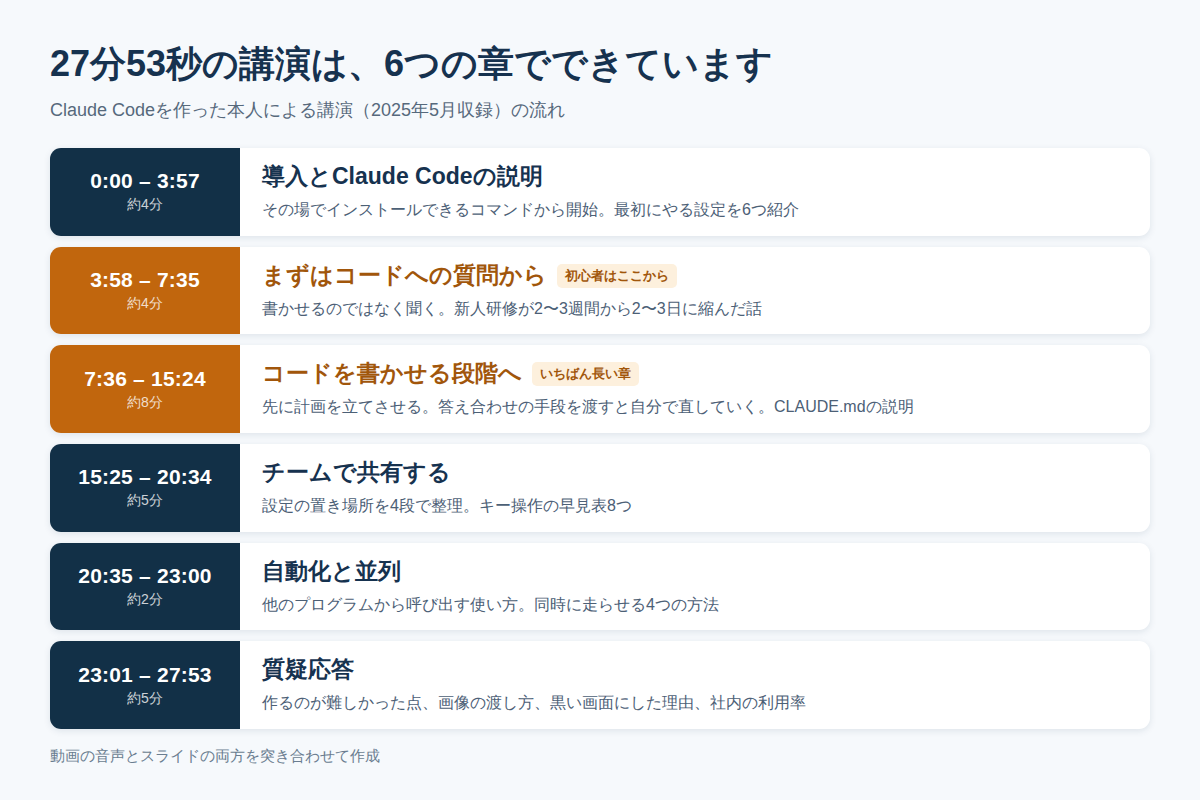
27分の流れは、6つの章に分かれています
細かいところまで知りたい方のために、講演の流れを時間の順に追っておきます。カッコ内は動画の中の時刻です。
- 導入とClaude Codeの説明(0分〜3分57秒)
その場でインストールできるよう、導入のコマンドを画面に出すところから始まります。Claude Codeは1行ずつ補ってくれる従来のコード補助と違い、機能をまるごと作る単位で動くこと、黒い画面で動くのでどの開発道具とも組み合わせられること、何にでも使える代わりに「何を打てばいいか分からなくなる」ことが率直に語られます。最初にやる設定として、改行の入力設定、見た目の切り替え、GitHubとの連携、許可する操作の登録、通知の設定が挙げられ、本人はプロンプトを手で打たずMacの音声入力で話しかけている、という話も出ます。 - まずはコードへの質問から(3分58秒〜7分35秒)
初心者に何より勧めるのが、コードを書かせるのではなく手元のコードについて質問することだ、という章です。開発元では新人の技術研修が2〜3週間から2〜3日に縮んだ、索引を作らないのでコードは外に出ない、待ち時間なしで使える、と続きます。スライドには質問の実例が7つ並んでいて、これは音声では読み上げられていません。 - コードを書かせる段階へ(7分36秒〜15分24秒)
Claude Codeが最初から持っている道具(コマンド実行、ファイル検索、読み書き、Web取得、下調べの分担)を自分でつなげて働くこと、いきなり大きな仕事を投げると違うものが出てくるので先に計画を立てさせること、自分たちの道具を教え込む方法、そして結果を自分で確かめられる手段を渡すと勝手に直しはじめるという、この講演でいちばん力の入っていた話が出てきます。後半はCLAUDE.mdという覚え書きファイルの説明です。 - チームで共有する(15分25秒〜20分34秒)
覚え書き・許可設定・道具の設定を、会社全体・個人・共有・自分だけ、の4段でどこに置くかという一覧表が出ます。ここは丸ごとスライドの情報で、音声では「情報が詰まったスライドですが」としか触れられません。そのあと、キー操作の早見表が8つ出てきます。 - 自動化と並列(20分35秒〜23分00秒)
対話ではなく他のプログラムから呼び出す使い方、結果をそのまま次の処理に渡す使い方、そして複数のClaude Codeを同時に走らせる4つの方法が紹介されます。 - 質疑応答(23分01秒〜27分53秒)
作るのがいちばん難しかったのはコマンド実行の安全性だったこと、画像は最初から扱えること、専用アプリではなく黒い画面用に作った理由、開発元の技術職のおよそ8割が毎日使っていること、の4つが語られます。
この講演がいちばん言いたかったこと
27分を通して繰り返されていたのは、次の3つでした。
- Claude Codeは黒い画面で動くので、今使っている道具を替えなくていい。何にでも使える代わりに、使い道は自分で決める必要がある
- 設定なしで始められる「コードへの質問」から入り、慣れたら覚え書きや道具の設定を足していき、最後はチームで共有する。この順番が成功の鍵
- 他のプログラムから呼び出したり、複数同時に走らせたりすることで、作業の規模を広げられる
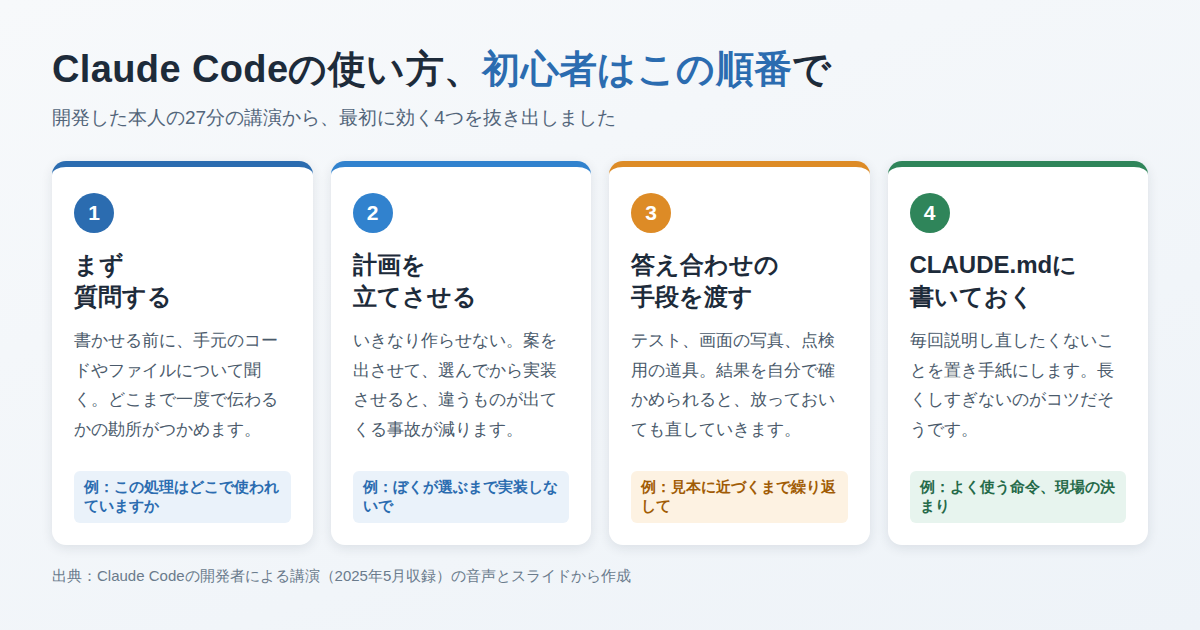
ここから先は、この中で初心者にいちばん効く4つを、ぼくの使い方も交えて詳しく書いていきます。
Claude Codeの使い方は、初心者ほど「質問」から始めるのがいいそうです
そもそもClaude Codeは、黒い画面で動くAIの相棒です
Claude Codeは、ターミナル(マウスを使わず、黒い画面に文字で命令を打ってパソコンを動かす道具)の中で動くAIです。講演では、これまでのコード補助AIが「1行、数行を補ってくれるもの」だったのに対して、Claude Codeは機能をまるごと作る、ファイルをまるごと書く、不具合をまるごと直す、という単位で動くものだと説明されていました。だからVS CodeでもXcodeでもVimでも、いま使っている道具を替えなくていい。黒い画面さえあれば、どこでも同じように動きます。
ただ、それが初心者にはかえって難しいところでもあります。講演でも「開いても入力欄しかないので、何を打てばいいのか分からなくなる」と、そのままの言葉で認められていました。何でもできる道具なので、あえて使い道を1つに絞って案内していない、という説明です。ぼくが最初に固まったのも、まさにここでした。
最初にやるのは、コードを書かせることではないそうです
講演で「他の何よりもまずこれを勧める」と言われていたのが、手元のコードについて質問することでした。書かせるのではなく、聞く。スライドに出ていた質問の実例を、いくつか挙げておきます。
- この処理は、どこでどう使われていますか
- この関数の引数がやたら多いのはなぜですか。git(修正の履歴を残しておく仕組み)の履歴をたどって答えてください
- この不具合を直したとき、なぜこういう直し方をしたのですか
- ぼくが先週やった仕事は何ですか
面白かったのは、こういう質問をしたときにClaude Codeが単に文字を検索して答えるのではなく、その部品が実際にどう使われている例まで探しにいく、という点でした。しかも「履歴をたどって」と頼めば、そうしてくれる。講演では「そういう指示を仕込んでいるわけではなく、モデルが賢いから勝手にそうする」と説明されていました。ぼくもうちの会社ごっこで同じことをやっていて、「先週なにをやったか教えて」と聞くと、記録をたどってまとめてくれます。
新人研修が2〜3週間から2〜3日になったという話
質問から始めるのを勧める理由として、開発元では新しく入ったエンジニアの技術研修が2〜3週間から2〜3日に縮んだ、という数字が挙げられていました。分からないことを先輩に聞いて回る時間が、そのままAIに聞く時間に置き換わった、という説明です。
初心者にとってのうまみは、もうひとつあります。質問しているうちに「どこまで一度で伝わるか」「どこは手取り足取り言わないと駄目か」の勘所が身につく、というものです。いきなり書かせて失敗するより、聞きながら距離感をつかむほうが早い、という順番の話でした。これは納得しました。
ここまでの話を、手を動かしながら追いたい方にはこちらの1冊が向いています。実際に作りながら覚える形の本です。

書かせる前に「まず計画を立てて」と頼むだけで、出てくるものが変わります
いきなり大きな仕事を投げると、違うものが出てくる
講演では「3000行くらいの大きな機能をいきなり作らせる人がいる。うまくいくこともあるが、まったく別のものが出てくることもある」と話されていました。その対策として勧められていたのが、拍子抜けするほど簡単なことです。「コードを書く前に、案をいくつか出して、計画を立てて、ぼくが選ぶまで待って」と頼む。それだけ。専用の機能を使う必要はなく、そう言えばそうしてくれる、という話でした。
スライドにはもう少し具体的な頼み方も出ていて、「この不具合の根本原因を突き止めて、直し方をいくつか出して。ぼくが選ぶまで実装しないで」という形が紹介されていました。頼み方を1文足すだけなので、初心者ほど効くと思います。
ぼくが毎日使っている、3語の合言葉
もうひとつ、講演で紹介されていて、ぼくも毎日使っているのが「commit, push, pr」という3語です。日本語で言えば「保存して、共有の場所に送って、取り込みのお願いを出して」という意味になります。この3語を打つだけで、履歴を見て書き方の作法まで合わせて、全部やってくれます。細かい説明は要りません。
初心者のうちは、こういう「短いのに通じる合言葉」を1つずつ増やしていくのが、いちばん体に入る気がします。ぼくの場合は、うちの会社ごっこで記事を作るときの合言葉をいくつか登録してあって、短い言葉ひとつで一連の作業が始まるようにしています。そのあたりはClaude Codeのスキル10選、実際におすすめなのは何個?うちの会社ごっこで答え合わせしてみたのほうに詳しく書きました。
いちばん効くのは、AIに「答え合わせの手段」を渡すことでした
テストや画面の写真を渡すと、自分で直していく
27分の講演を通して、いちばん「これは大事だ」と言い方に力が入っていたのがここでした。Claude Codeが自分の仕事の結果を見て確かめられる手段を渡すと、勝手に直しはじめるという話です。テストを走らせる、画面の写真を撮る、そういう手段を1つ渡しておく。すると、1回目はそこそこの出来でも、2、3回まわすうちにほぼ狙いどおりになる、と説明されていました。
スライドには、よく使う3つの型が載っていました。
- 調べる→計画→承認→実装→保存:原因を突き止めさせ、直し方を出させ、選んでから書かせる型
- 先にテストを書く→保存→実装→通るまで直す→保存:合格の条件を先に作ってしまう型
- 実装→画面を撮る→見本に近づくまで直す:見た目のあるものを作るときの型
ぼくの場合は、道具の出力を見せています
ぼくはプログラムを書く仕事をしているわけではないので、テストの代わりに、自作の点検用の道具の出力を見せています。記事の中の決まりごとを数える道具を先に作っておいて、その結果を見せる。すると自分で足りないところを直してくれます。要するに「正解かどうかを自分で確かめられる材料を、先に用意しておく」ということなので、プログラム以外の仕事でも同じ考え方が使えます。
逆に言うと、答え合わせの手段が無い仕事は、AIに任せてもぐるぐる回るだけになりがちです。任せる前に「これが出たら正解」をどう判定するか、先に決めておく。ここが分かれ目だと思いました。
覚えておいてほしいことは、CLAUDE.mdというファイルに書いておきます
毎回読ませる、置き手紙のようなものです
CLAUDE.mdは、作業するフォルダに置いておくと毎回自動で読まれるファイルです。講演では、次のようなものを書いておく場所だと説明されていました。
- よく使う命令
- そのプロジェクト特有の決まりごと
- 大事なファイルの場所
- 書き方の作法
要するに、その現場で働くなら知っておいてほしいことです。人間の新人に渡す引き継ぎメモに近いと思います。ぼくもうちの会社ごっこで同じ名前のファイルを使っていて、話し方の決まりから道具の一覧まで書いてあります。毎回説明し直さなくて済むのが、いちばん楽なところです。
長く書きすぎないのがコツだそうです
ここは講演でもはっきり釘を刺されていました。長くなりすぎると、そのぶん読み込みの余裕を食うだけで、あまり役に立たない。できるだけ短く保つように、と言われていました。ぼくも増やしすぎて重くなったことがあるので、これは身にしみます。1つ足すときは、まとめられる古い1つを探す、くらいでちょうどいいと思います。
それと、書いた内容をチームで共有すると、1人が整えた分だけ全員が楽になる、という話もありました。ひとりで使っている場合でも、パソコンを買い替えたときの自分に効きます。
覚えておくと一気に楽になるキー操作が、8つ紹介されていました
いちばん使うのは、いちいち許可を出さなくてよくする操作です
講演の途中に、キー操作の早見表だけを出す時間がありました。8つ並んでいたのですが、講演者が口で説明したのは7つまでで、8つ目は画面に出ているだけでした。ちなみにその8つ目は/vibeで、たぶん冗談です。
実用で効くのは1つ目で、Shiftキーとタブキーを一緒に押すと、ファイルの書き換えをいちいち許可しなくてよくなります。講演者も「筋がいい方向に進んでいると分かったとき」や「テストを何度も直させているとき」は、この状態に切り替えて全部にOKを押す手間を省く、と言っていました。ぼくも同じ使い方をしています。
途中で止めたくなったら、いつでもEscキーで止めていい
初心者がいちばん怖いのは「途中で止めたら壊れるのでは」というところだと思います。講演でははっきり「何をしている最中でも、Escキーは安全に押せる。作業が壊れることはない」と言われていました。21行の書き換えを提案されて、20行は良いけど1行だけ直したい、というときも、止めて、そこだけ言い直して、やり直させればいい、という説明です。
紹介されていた8つを並べておきます。全部覚える必要はなくて、まずは最初の2つだけで十分だと思います。
- Shift+タブ:ファイルの書き換えを自動で承認する状態に切り替える
- Esc:作業を安全に中断する。2回押すと前のやり取りまで戻れる
- #(シャープ):続けて伝えた内容を覚えさせる(CLAUDE.mdに書き足してくれます)
- !(びっくりマーク):その場で普通の命令を打つ
- @(アットマーク):ファイルやフォルダを指定して読ませる
- Ctrl+R:省略されている部分も含めて全部の出力を見る
- –resume:前回の続きから再開する
- /vibe:講演では説明されませんでした
質疑応答で出ていた、初心者にも関係のある話
なぜ専用の画面ではなく、黒い画面なのか
会場から「なぜ専用の開発用アプリではなく、コマンドラインの道具にしたのか」という質問が出ていました。答えは2つです。
- 開発元の中でも使っている道具がばらばらで、全員に共通するのが黒い画面だけだったから
- モデルの進歩が速いので、今の見た目の作り込みに力を入れても、すぐ無駄になるかもしれないから
2つ目は、ぼくには特に印象的でした。1年3か月前にそう言っていた、というのが今読むと面白いところです。
画像はそのまま渡していい
もうひとつ、初心者に効く答えがありました。Claude Codeは最初から画像も扱えて、画面にドラッグして落とすだけでも、ファイルの場所を伝えるだけでも、貼り付けるだけでも通る、という話です。作りたい画面の見本を撮って渡して「これを作って」と頼む、という使い方が紹介されていました。黒い画面なので気づきにくいだけで、最初からできたそうです。
ちなみに、開発元では技術職のおよそ8割が毎日Claude Codeを使っていて、その中にはプログラムを書く人だけでなく研究をしている人も含まれる、という話も出ていました。コードを書く人だけの道具ではない、というのは、ぼくのようにブログの運営に使っている身としては心強いところです。
講演から1年3か月。変わったところと、今も効くところ
今の公式資料と見比べて、こうなっていました
講演で紹介されていたものが今どうなっているか、公式の資料と見比べてみました。結果はこの表のとおりです。
「見つけられませんでした」と書いたところは、廃止されたのか、資料への載せ方が変わっただけなのか、そこまでは分かりませんでした。今度、手元で実際に打ってみて確かめようと思います。
骨の部分は、1年3か月たっても効きます
変わったのはコマンドの名前まわりで、この記事でここまで書いてきた4つ、つまり質問から始める・書かせる前に計画を立てさせる・答え合わせの手段を渡す・覚えてほしいことはファイルに書くは、どれも今そのまま通用します。ぼくが毎日やっていることでもあります。むしろ講演の時点で無かった仕組みが増えたぶん、この4つの効きは強くなっている感じがします。役割ごとに担当を分ける使い方については、Claude Codeでブログ運営を自動化する3つの方法。実際に試してみましたで実際にやってみた話を書いています。
初心者がつまずきやすい言葉を、日常の言葉に置き換えておきます
まず、この4つだけ分かれば読み進められます
- ターミナル:マウスやボタンを使わず、黒い画面に文字で命令を打ってパソコンを動かす道具のことです。「コマンドライン」も同じものを指します
- プロンプト:AIに「こうしてほしい」と伝えるために打ち込む文章そのもののことです
- コンテキスト:AIがちゃんとした答えを出せるように、あらかじめ渡しておく背景の情報のことです。CLAUDE.mdに書くのは、これにあたります
- IDE:Integrated Development Environment(統合開発環境)の略で、プログラムを書く画面と動かすボタンが一通りそろった、プログラミング専用の作業画面のことです
講演では、この4つは説明なしで進みます。知らないまま聞くと途中で置いていかれるので、先に押さえておくと楽です。
もう少し先で出てくる略語
- CLI:Command Line Interface(コマンドラインインターフェース)の略です。文字を打って操作する仕組みのことで、Claude Codeはこの形で動きます
- MCP:Model Context Protocol(モデルコンテキストプロトコル)の略です。手元の道具や外のサービスをAIにつないで、AI自身に操作させるための決まりごとのことで、Anthropicが公開しています。「AIと道具をつなぐ共通の差し込み口」だと思っておけば大丈夫です
- SDK:Software Development Kit(ソフトウェア開発キット)の略です。ある機能を他のプログラムから呼び出して組み込むための部品集のことで、Claude CodeのSDKを使うと、対話ではなく自分の作業の流れの中でClaude Codeを動かせます
- REPL:Read-Eval-Print Loop の略です。1行打つたびに結果がすぐ返ってくる、対話しながら進める操作のしかたを指します
初心者のうちは、MCPとSDKの2つは「あとで効いてくるもの」くらいに思っておいて大丈夫だと思います。まずは質問から始めて、計画を立てさせて、答え合わせの手段を渡す。そこまでで十分に元が取れます。プロンプトの書き方そのものについては、【検証】Claude Opus5のプロンプトのコツ、公式ドキュメントと突き合わせたら2つだけ食い違いましたのほうで公式資料と突き合わせています。
まとめ:今日から試すなら、この順番でどうぞ
4つを順番にやるだけです
Claude Codeの使い方を初心者向けに絞ると、作った本人の27分の講演から出てきたのは次の4つでした。
- 手元のコードやファイルについて質問することから始める
- 書かせる前に「まず計画を立てて、ぼくが選ぶまで待って」と頼む
- テストでも画面の写真でも、結果を自分で確かめられる手段を1つ渡す
- 覚えておいてほしいことはCLAUDE.mdに短く書く
この順番で1つずつ試すのが、遠回りに見えていちばん早いと思います。
ぼくが次にやること
今回、講演で紹介されていたコマンドのうちいくつかが、今の資料では見つけられませんでした。名前が変わったのか、無くなったのかは分からずじまいです。今度、手元で1つずつ実際に打ってみて、動くものと動かないものを分けて、この記事に追記しようと思います。分かったらまた書きます。


コメント