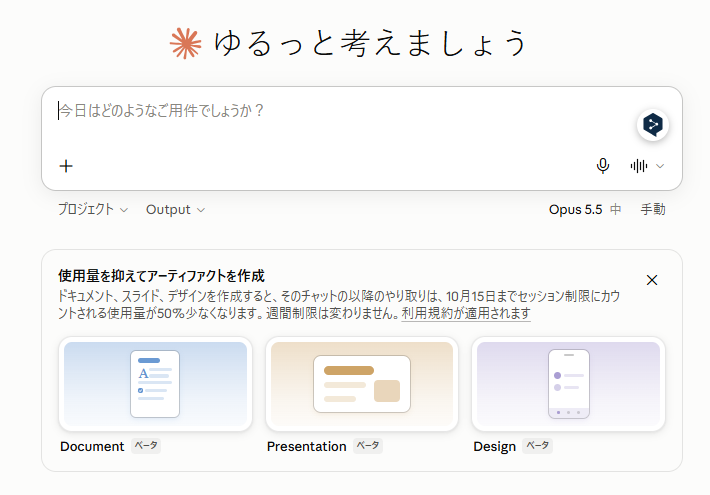
10月5日にClaudeを開いたら、ホーム画面に「使用量を抑えてアーティファクトを作成」というバナーが出ていました。アーティファクトの使い方を案内する表示のようですが、「50%少なくなります」の中身が気になりました。
画面の写真がこちらです。Document・Presentation・Designの3つのカードが並んでいて、どう使うのかピンとこないまま、時間がたってしまいました。
どれも押していないので、押すと何が起きるのかを、このバナーのキャンペーンを説明した公式ヘルプ(日本語版)で読んでみました。

キャンペーンの期間
期間は2026年10月1日の午前11:00から10月15日の午後11:59まで(どちらも太平洋時間)です。日本時間に直すと、10月2日の午前3:00から10月16日の午後3:59ごろになります。Freeプランは10月7日の午前10:00(日本時間では10月8日の午前2:00)から。公式ヘルプには「Anthropicはこのプロモーションを変更または早期に終了する場合があります。」と書かれているので、期限より前に終わることもあり得ます。
日本時間は、公式ヘルプの太平洋時間(夏時間)に16時間を足した時刻です。
Claudeアーティファクトの使い方
バナーに書かれていた文言
バナーには、こう書いてありました。
使用量を抑えてアーティファクトを作成
ドキュメント、スライド、デザインを作成すると、そのチャットの以降のやり取りは、10月15日までセッション制限にカウントされる使用量が50%少なくなります。週間制限は変わりません。利用規約が適用されます
「以降のやり取り」がどこまで続くのかは、バナーの文面だけだと気になるところです。答えは公式ヘルプに書いてあったので、あとでお話しします。カードの横には「ベータ」の印が付いていて、入力欄の下には「プロジェクト」と「Output」のメニューも並んでいました。
アーティファクトとは
公式ヘルプ(日本語版)は、アーティファクトをこう説明しています。
アーティファクトは、Claudeがあなたのために作成したもので、他の人に見せるようなもの(デザイン、プレゼンテーション、ドキュメント、ダッシュボード、小さなインタラクティブツールなど)です。
会話の横に開いて、編集したり、あとで戻ったり、ほかの人と共有したりできるそうです。アーティファクトの公式ヘルプ(日本語版)によると、作り始める入口は3つあります。
- チャットで「これを作って」と頼む
- メッセージ欄の「出力」(画面では英語の「Output」)を開いて、テンプレートを選ぶ
- サイドバーの「アーティファクト」タブから、テンプレートを選ぶ
ヘルプでは、9月16日より前に作ったものを「レガシーアーティファクト」と呼んでいます。いまも動きますが、新しく作ることはできないそうです。今回の割引の対象外でもあるので、あとの表に入れました。
アーティファクトの機能そのものは前からあって、このブログでも2024年に、OpenAIのo1-previewとClaude 3.5 Sonnetのアーティファクトを比べた記事を書いています。

Claudeの基本から順番に覚えたい方には、基本から仕事での使い方、最後はClaude Codeでの自動化まで進める入門書もあります(2026年7月発売)。9月16日より前に出た本なので、ドキュメントやスライドの新しい機能は載っていないかもしれません。

ドキュメント・スライド・デザイン
バナーのカードは、ヘルプでいう「テンプレート」にあたります。画面の英語の表記と日本語ヘルプの呼び名が少し違うので、作れるものと書き出し先を並べます。
横文字が並んだので、意味を書いておきます。モックアップは完成イメージの見本、プロトタイプは動かして試せる試作品、ワンページャーは1枚にまとめた資料、ランディングページは商品などを紹介する1枚のウェブページのことです。Markdown(マークダウン)は、見出しや箇条書きを記号で書く文書の形式です。
スライドは、Claudeの中でそのまま発表できて、PowerPointかPDFに書き出せます。AIでスライドを作る考え方や手順を、本で順番に追いたい方にはこの本もあります。ChatGPT・Gemini・Gensparkを使った資料づくりの本で、Claudeのスライドの本ではありません(2026年3月発売)。

9月16日の公式ブログ(※英語サイト・自動翻訳推奨)によると、DocsとSlidesはこの日に新しく登場し、Designも会話の中で使えるようになりました。チャットと、チャットとは別に用意されていた大きめの仕事をまかせる場所(Cowork=コワーク)が1つのClaudeになった、という発表もこの日です。10月8日の公式ブログ(※英語サイト・自動翻訳推奨)では、Docs・Slides・Designはベータを外れて、Freeを含むすべてのプランで使えると書かれています。写真の10月5日は、まだカードに「ベータ」の印が付いていた時期です。
使用量が50%少ない仕組み
バナーの文面にはない条件が、ヘルプにいくつか書かれていました。1つずつ見ていきます。
いつまで、どのプラン
ヘルプの最初のほうには、こう書かれています。
このプロモーションは2026年10月1日から10月15日まで実行され、自動的に適用されます。
- Pro・Max・Team:10月1日の午前11:00(太平洋時間)から。日本時間では10月2日の午前3:00から
- Free:10月7日の午前10:00(太平洋時間)から。日本時間では10月8日の午前2:00から。ヘルプの冒頭に、10月7日の更新として追加されたと書かれています
- Enterprise:対象外
- 終わりはどのプランも同じで、10月15日の午後11:59(太平洋時間)。日本時間では10月16日の午後3:59ごろ
ぼくがバナーを見た10月5日は、Freeがまだ対象外の時期でした。申し込みは要らず、ヘルプには「オンにするコードや設定はありません。」とあります。期限より前に終わることもあるそうなので、使うつもりなら早めがよさそうです。
割引のかかり方
バナーの「使用量」は、Claudeとやり取りできる量のことです。使用量と長さの制限についての公式ヘルプ(日本語版)によると、Claudeには、一定の時間内にやり取りできる量に上限があり、使い切るとリセットされるまで待つことになります。有料プランの上限は、5時間ごとにリセットされるセッション制限と、1週間ごとにリセットされる週間制限の2つです。今回軽くなるのは、5時間のほう(セッション制限)です。
気になっていた「以降のやり取り」の中身です。キャンペーンのヘルプには、チャットの場合についてこう書かれています。
ClaudeでアーティファクトをClaude内で作成または編集すると、そのチャットの次の10メッセージが5時間のセッション制限の50%少なく使用されます。
「次の10メッセージ」とあるので、バナーの「以降のやり取り」は、ずっと続くわけではなさそうです。細かい条件を並べます。
- 割引は、アーティファクトを作成または編集したあとの、次の10メッセージ
- 10通を過ぎると通常の消費に戻り、同じチャットでまた作成か編集をすると、そこから数え直し
- 1回の返信の中でも、割引は最初の15ステップまで(検索、ツールの利用、アーティファクトの更新といった作業の1つずつがステップ)
- 効くのは5時間のセッション制限だけで、週間制限は変わらない(バナーの「週間制限は変わりません」と同じ)
- 使用クレジット(上限を超えても続けられるように、買い足して使う分)を使うメッセージは、通常のレートで請求される
5時間の枠と週の枠の違いは、使える量の範囲でClaudeを回す記事に書いています。

Claude Codeの画面に出る使用量の数字(5時間制限と週間の枠)の見え方は、クレジット配布の記事に画面つきで書きました。
割引の対象外
割引がかからないものも、ヘルプにまとまっています。かかるものと並べて、表で見ます。
Designは、Claudeの中で選ぶ場合は対象で、単体のアプリは対象外です。ヘルプの言葉では、「Claudeで作成したデザインは含まれます。チャットまたはCoworkタスクの出力メニューからデザインを選択してください。」となっています。
表のとおり、Claude Codeは対象外です。Claude Codeの画面にも少し前に「プロジェクトを設定」という案内が出ていて、押すと何が起きるかを調べたことがあります。
対象外が多いので、割引がかかる場所は、Claudeのチャットと、クラウドで動くCoworkのタスクに絞られます。
始め方で変わること
割引の数え方は、チャットをどう始めたかで少し変わります。
Output(出力)から始める
ヘルプには、こうあります。
出力メニューから「ドキュメント」、「プレゼンテーション」、または「デザイン」を選択して新しいチャットを開始した場合、割引は最初のメッセージから適用されます。
バナーの3つのカードが、この「出力メニューから選ぶ」と同じ動きになるのかは、ヘルプでは触れていないようです。カードを押した方がいたら、教えてください。
普通のチャットの途中から
途中からの場合は、こう書かれています。
チャットの途中でClaudeにアーティファクトの作成または編集を依頼した場合、Claudeが最初にアーティファクトを作成するメッセージは標準レートでカウントされます。その後のチャット内の10メッセージが割引対象になります。
1通目から割引になるのは出力メニューから始めたとき、途中からだと最初に作るメッセージは通常で、その次から10通が割引、という違いです。ヘルプはドキュメント・スライド・デザインをひとまとめにして書いているので、割引の仕組みはどのカードでも同じようです。作りたいものから選んで大丈夫そうです。
クラウドで動くCoworkのタスク
Coworkのタスクで割引がかかるのは、クラウドで動くものだけです。出力メニューから始めたタスクは最初の約45分間、ほかのタスクは、アーティファクトを作成または編集したあとの最大80ステップまでが対象とヘルプにあります。
作る前と、作ったあと
作れないときの設定
アーティファクトのヘルプの冒頭には、設定についてこう書かれています。
アーティファクトには、設定 > 機能(Free、Pro、Max)または組織設定 > 機能(Team、Enterprise)でクラウドコード実行とファイル作成をオンにする必要があります。
カードを押しても作れないときは、この設定を見てみてください。
書き出したあとの仕上げ
書き出したスライドやデザインを自分の手で整えるときは、文字の大きさや並べ方のルールが分かっていると迷いにくくなります。副題のとおり「よい資料を作るためのレイアウトのルール」を扱った本です。

書き出したファイルは、PowerPointやWordなど、自分のパソコンに入っているソフトで開いて直せます。
まとめ
バナーの「50%少なくなります」を公式ヘルプで読むと、次のとおりでした。
- 期間は10月15日(太平洋時間)まで。日本時間では10月16日の午後3:59ごろ。早く終わることもある
- Pro・Max・Team・Freeが対象で、Enterpriseは対象外
- アーティファクトを作成か編集したあとの、次の10メッセージが対象。効くのは5時間のセッション制限だけで、週間制限は変わらない
- 出力メニューから始めると1通目から、チャットの途中からだと最初に作るメッセージの次から
- Claude Code・API・Slackの中のClaudeなどは対象外
ぼくはまだ3つのカードを押していません。押すなら、始める前と、10通のやり取りをしたあとで、5時間のセッション制限の数字がどう動くかを見ておくと、自分の画面で確かめられます。写真の右にはモデル名(Opus 5.5)も出ていましたが、割引の条件にモデルの話はヘルプに出てこないので、モデルを変えて試す方はそこも見てみてください。
割引の条件は、期間中でも変わることがあります。始める前に、公式ヘルプ(日本語版)で最新の条件を見ておくのがおすすめです。

コメント