
「無線lan子機 wifi6 usb」で検索してこのページに来た方は、たぶんぼくと同じ状況だと思います。ルーターをWi-Fi 6のものに買い替えたのに、なんだか速度が伸びないんですよね。ぼくの自宅がまさにそれでした!自作デスクトップPC①の無線LANまわりを見直していて気づいたのですが、ルーターのTP-Link Archer AX73は5GHzで最大4804Mbpsと管理画面に表示されています。ところが肝心のPC側を見てみると、挿さっているUSB子機はANEWKODIという製品で、規格は11ac、つまりWi-Fi 5のままでした。ルーターだけ新しくしても、子機が古ければそこで頭打ちになってしまいます。調べていくと、もうひとつ見落としがちな盲点として「USBの挿し場所」があることも分かりました。この記事では、ぼくの自宅で起きていたことと、調べて分かったこと、そして買い替え候補として見比べた子機についてまとめます。読みながら、ぜひご自身のパソコンの子機もチェックしてみてください。結論を先に言うと、ぼくはTP-LinkのArcher TX50Uという新しい子機をすでに買いました。ただし、まだ自作PC①には挿していません。
無線lan子機 wifi6 usbで調べていた、ぼくの自宅の状況
ルーターはArcher AX73。5GHzで4804Mbpsのはずでした
自宅のインターネットはNURO光で、貸与された機器にTP-Linkの「Archer AX73」をブリッジ接続して使っています。Archer AX73はWi-Fi 6(11ax)対応のルーターで、2.4GHzが574Mbps、5GHzが4804Mbpsという数字が管理画面とスペック表に載っています。有線側は全ポート1Gbps対応です。この数字だけ見ると、家の中はかなり速いはずだと思っていました。ちなみに、TP-Linkのルーターについては、以前実家にArcher AX23Vを導入したときのレビュー記事も書いているので、ルーター選び自体で悩んでいる方はあわせてどうぞ。
子機を見たらANEWKODI、そもそもWi-Fi 5(11ac)でした
ところが、自作デスクトップPC①側を見直してみると、無線LANはマザーボード内蔵ではなく、USB子機のANEWKODIを挿して使っていました。ラベルを確認すると、チップはRealtekのRTL8811AUで、対応規格は11ac、つまりWi-Fi 5です。外付けアンテナが付いたタイプで、これはこれまで問題なく使えていたのですが、規格としてはルーターより一世代前ということになります。RTL8811AUは1ストリーム対応のチップで、5GHz帯の理論値は433Mbpsです(以前、家の中継器をあらためて調べたときに、あわせて確認しました)。パソコン側の接続もUSB 2.0で、USB 3.0ではありません。ルーター側がどれだけ速くなっても、PC側の子機がWi-Fi 5のままなら、通信はそこで頭打ちになります。
買ったのはTP-Link Archer TX50U。まだ挿していません
ANEWKODIがWi-Fi 5だと分かったので、買い替え先として選んだのがTP-LinkのArcher TX50Uです。Wi-Fi 6(802.11ax)対応で、5GHzが2402Mbps、2.4GHzが574MbpsのAX3000クラス、インターフェースはUSB3.0です(Amazonの商品ページで確認しました)。すでに手元にはあるのですが、正直に言うと、この記事を書いている時点ではまだ自作PC①には挿していません。なので、挿した後の体感については、まだ書けません。挿したらあらためて書こうと思います。

Wi-Fi 6のルーターでも、子機がWi-Fi 5だと速度は追いつきません
通信は「遅いほう」に合わせて動く仕組みだそうです
無線LANは、ルーターと子機がお互いに対応している規格の中で、いちばん条件の良いものを選んで通信する仕組みです。つまり、ルーターがWi-Fi 6に対応していても、子機がWi-Fi 5までしか対応していなければ、通信そのものがWi-Fi 5の速度で行われます。ルーターの4804Mbpsという数字は、あくまで「ルーター側の上限」であって、子機側の上限を超えて速くしてくれるわけではないということです。これは今回いちばん腑に落ちたところで、ルーターを買い替えても速くならなかった、という声を見かけるとき、原因のかなりの部分はここにあるのではないかと思いました。
まずは自分のパソコンの子機を確かめてみましょう
買い替えの話に進む前に、いま挿さっている子機がWi-Fi 5とWi-Fi 6のどちらまで対応しているのかを確かめておくと話が早いです。Windows 11の場合、次の手順で見当がつきます(Windowsのバージョンやパソコンの機種によって画面の細部は変わることがあります)。
- スタートボタンを右クリックして「デバイスマネージャー」を開く
- 「ネットワークアダプター」の項目をクリックして展開する
- 一覧に出てくる無線LANアダプターの名前を確認する。名前に「Wi-Fi 6」「802.11ax」「AX」が含まれていればWi-Fi 6対応、「Wi-Fi 5」「802.11ac」「AC」までしか含まれていなければWi-Fi 5までの対応、というのが見分け方の目安です
- タスクバーのWi-Fiアイコンをクリックし、接続中のネットワーク名の下にある「プロパティ」を開くと、「プロトコル」という項目が表示されます。ここに「Wi-Fi 5 (802.11ac)」と出ていればWi-Fi 5までの対応、「Wi-Fi 6 (802.11ax)」と出ていればWi-Fi 6対応です。規格名がそのまま表示されるので、いちばん確実な確かめ方だと思います
アダプター名にメーカー独自の型番しか書かれていない場合は、その型番をそのまま検索すると対応規格が分かることが多いです。ぼく自身は今回、実機のラベルとシステム情報からANEWKODIがRTL8811AU(11ac=Wi-Fi 5)だと確認しましたが、まだ確かめていない方は、ぜひ上の手順で一度チェックしてみてください。
Wi-Fi 5とWi-Fi 6、上限を並べてみました
言葉で説明するより、規格ごとの上限の目安を並べたほうが分かりやすいと思うので、表にまとめました。
| 規格・接続 | 理論上限の目安 |
|---|---|
| Archer AX73(5GHz) | 4804Mbps(ぼくの実機の管理画面表示) |
| Wi-Fi 6対応PC内蔵チップ(160MHz幅・Intel AX210系など) | 最大2402Mbps |
| USB接続のWi-Fi 6子機(160MHz幅対応・Archer TX50Uなど) | 最大2402Mbps+574Mbps |
| USB接続のWi-Fi 6子機(2022年の検証時点・80MHz幅どまり) | 最大1201Mbps+574Mbps |
| Wi-Fi 5(11ac)の1ストリーム子機(RTL8811AUクラス) | 433Mbps(ANEWKODIの理論値) |
2022年のこの検証時点では、USB接続のWi-Fi 6子機に160MHz幅対応の製品がまだ無かったため、1201Mbpsが理論上の天井だったそうです(出典:INTERNET Watch「イニシャルB」の検証記事、2022年5月30日公開。本文中で紹介)。ぼくが今回買ったTX50Uのように、160MHz幅に対応したUSB接続の子機も、その後に出てきています。上の数字はどれも規格上の理論値で、実際に出る速度はこれより低くなります。次の章で実測データも見てみます。
この表を見て分かるのは、ルーターの4804Mbpsという数字は、子機を買い替えたとしても、そのまま出るわけではないということです。ぼくが買ったTX50Uは160MHz幅に対応したタイプで、理論上限は2402Mbps+574Mbpsですが、いま使っているANEWKODI(433Mbps)と比べると、その差はかなり大きくなります。比べるべきはルーターの数字ではなく、いまのANEWKODIと買い替え先の子機を並べたときの差で、こうして数字で並べてみると、思っていたより差が大きいですよね。ただ、子機を替えれば即解決というわけでもなさそうです。ぼくの家では、2階の自作PC①はTP-Linkの中継器を経由してルーターにつながっていて、いま経由しているRE300を含め、家にある中継器は3台とも、まだWi-Fi 5のままだと分かっています。子機だけを新しくしても、間に挟まっている中継器がWi-Fi 5のままでは、本来の速さは出ません。この中継器側の話は、以前家の中継器の規格をあらためて調べた記事に詳しく書きました。
この記事では、子機そのものの選び方に絞って続けます。まずはもう一つ見つかった盲点、USBの挿し場所についてです。
もう一つの盲点。USB2.0の口に挿すと、Wi-Fi 6でも頭打ちになります
USB2.0の上限は480Mbps。Wi-Fi 6が出したい速度に足りません
Wi-Fi 6対応の子機を買えば安心、というわけでもなさそうです。調べていて知ったのですが、USB接続の子機は、パソコン側のUSBポートの世代によっても速度が変わります。USB2.0の転送速度の上限は480Mbpsで、Wi-Fi 6の子機が出そうとしている1201Mbpsには全く足りません。つまり、せっかくWi-Fi 6対応の子機を買っても、挿す場所がUSB2.0のポートだと、そこがボトルネックになって速度が頭打ちになってしまいます。
実測した記事がありました。近距離ではUSB3.0の半分以下でした
この点について、INTERNET Watchの「イニシャルB」という連載記事(清水理史氏、2022年5月30日公開)が、実際に測った結果を載せていました。エレコムのWi-Fi 6子機「WDC-X1201DU3-B」を使い、同じルーターに対してUSB3.0接続とUSB2.0接続の両方で速度を測った実験です。結果を表にまとめます。
| 測定場所 | USB3.0接続 | USB2.0接続 |
|---|---|---|
| 1階(ルーター設置階) | 754 | 289 |
| 2階 | 508 | 280 |
| 3階入口 | 398 | 279 |
| 3階窓際(最も離れた場所) | 288 | 274 |
ルーターに近い1階では、USB2.0接続はUSB3.0接続の半分以下(289Mbps対754Mbps)しか出ていません。一方で、いちばん離れた3階窓際では288Mbps対274Mbpsとほとんど差がなく、記事の中でも、距離が離れるとWi-Fiのリンク速度自体が下がるため、インターフェースのボトルネックが問題にならなくなる、と説明されていました。自作PC①は2階で、1階のルーターから中継器を経由しています。実測でいう「2階」に近い条件で、そこでもUSB3.0の508Mbpsに対しUSB2.0は280Mbpsでした。だとすると、USB2.0のポートに挿してしまうと、差はそれなりに大きく出てしまいそうです。だからこそ、買うならUSB3.0接続の子機を選びたいところです。ぼくが買ったTX50Uも、インターフェースはUSB3.0です。
候補の1つ、TX20U NanoはUSB2.0接続でした
この盲点は、買い替え候補を調べているときにも実際に出てきました。候補の1つであるTP-Linkの「Archer TX20U Nano」をTP-Link公式サイト(※英語サイト・自動翻訳推奨)のスペック表で確認したところ、インターフェースの欄には「USB 2.0」と書かれていました。Amazonの商品ページに載っている比較表でも同じく「USB 2.0」という表記で、公式サイトとAmazonの両方で確認が取れました。Wi-Fi 6対応をうたう子機でも、挿す口の規格まではUSB3.0とは限らない、ということです。買い替える子機を選ぶときは、Wi-Fi 6対応かどうかだけでなく、USBの規格もあわせて確認したほうがよさそうです。この理由から、後で紹介する他の選択肢にはTX20U Nanoを入れず、参考情報として扱うことにしました。
同じ用途の子機30個を見比べてみました
見たのは「よく言われるサクラの見分け方」でした
無線lan子機 wifi6 usbという条件で買い替え候補を探すにあたって、Amazonの「無線LAN子機」カテゴリーの上位30商品(2026年9月1日時点)を並べて見比べました。星の数字は3.5〜4.4に収まっていて、その中には星4.4なのに評価件数がわずか6件という商品や、逆に評価件数が68,421件という商品もありました。同じカテゴリーの中でも、これだけ幅があります。候補を絞る際には、一般によく言われるサクラの見分け方をひととおり当ててみました。
- 星5への評価の偏りが大きくないか
- 星5と星1の両極端に集中していないか
- レビューの投稿時期が特定の時期に集中していないか
- 「Amazonで購入」の印がレビューに付いているか
候補を見比べていくと、目立った引っかかりはありませんでした。
実は、ぼくが買ったTX50Uも、この30商品の中にいました
さきほど「星4.4なのに評価が6件しかない商品があった」と書きましたが、実はそれが、ぼくの買ったTX50Uでした。今回ぼくが実際に買ったTP-Link Archer TX50Uは、この30商品の中で13位、星は4.4と高めです。ただ、評価件数はまだ6件しかありません。30個の中でも星は高いほうでしたが、評価はまだ6件だけで、上の4つの見分け方を当てるにも、そもそも材料が足りていませんでした。新しく出た製品ほど、まだ評価が集まっていないのは自然なことだと思います。TP-Linkはうちのルーター(Archer AX73)でも使っているメーカーで、この記事で紹介した他の候補にも入っています。評価が6件だから怪しい、というわけではなく、まだ判断できるだけの数が集まっていない、というだけです。正直に言うと、いちばん厳しく数字を見るべきだったのは、ぼく自身が買った子機だったのかもしれません。
同じTX20U Nanoが、店によって星がまるで違いました
候補を見比べていて、いちばん驚いたのがこの発見です。TP-Linkの「Archer TX20U Nano」という同じ製品なのに、楽天では星5.0(7件)、Amazonでは星3.9(376件)と、評価がまるで違っていました。楽天の評価は件数が7件しかないので、たまたま良い評価をした人が続いただけかもしれません。星の数字だけを見て判断すると、見る店によって印象がまったく変わってしまう、という実例だと思います。参考までに、価格や商品の情報を置いておきます。

もう一つ、Amazonの評価件数について気づいたことがあります。UGREENの子機(後述)の評価「674件」の内訳を見てみると、日本のレビューだけでなく、アメリカやカナダ、ヨーロッパのレビューも混ざっていました。Amazonの評価件数は世界の合計(グローバルレーティング)で表示されているので、「674件」がそのまま日本での評価件数というわけではないようです。数字を見るときは、この点も頭に入れておいたほうがよさそうです。
同じ用途で、他にどんな選択肢があったか
UGREEN AX1800は、平均から離れていない位置にいました
TX50Uを買ったあとに見比べた候補のうち、3つを「同じ用途の他の選択肢」として紹介します。1つ目は「UGREEN Wi-Fi 6 USBアダプタ AX1800」です。5GHzで1201Mbps、2.4GHzで574Mbpsのデュアルバンド対応で、Amazonの商品ページを確認したところインターフェースはUSB3.0でした。星は4.0(674件)で、30個の平均もだいたい星4.0くらいだったので、ちょうどその真ん中あたりの位置でした。星1の割合が星2よりやや多いという二極化の兆候はありましたが、目立って外れた数字ではありません。

TX20U Plusはランキング圏外でしたが、よく言われる見分け方には1つも引っかかりませんでした
2つ目の候補は「TP-Link Archer TX20U Plus」です。星は4.0(276件)で、Amazonの商品ページではインターフェースはUSB3.0と確認できました。この商品はカテゴリーの売れ筋上位30商品には入っておらず、平均との比較はできませんでしたが、よく言われるサクラの見分け方には1つも引っかかりませんでした。発売から時間が経っている商品なので、レビューが増える速さも1か月あたり6.1件程度と落ち着いています。

楽天単体で買うなら、UGREENのAX900という選択肢もあります
3つ目は楽天で見つかったUGREENのWi-Fi 6子機です。ただし、こちらは「AX900」という型番で、5GHzが600Mbps・2.4GHzが287Mbpsという、上で紹介したAX1800(1201Mbps+574Mbps)とは別モデルです。値段は1,276円(2026年9月1日調べ)とかなり手頃で、楽天の評価は星4.55(120件)でした。

3つを並べてみると、値段やレビュー件数にはそれぞれ違いがあります。USBの規格については、AX1800とTX20U PlusはAmazonの商品ページでUSB3.0接続と確認できましたが、AX900は楽天のページにその記載が見当たらず、USB規格までは確認できませんでした。買うならUSBの規格もあわせて確認したほうがよさそうです。
まとめ:挿したら、まず確かめたいこと
正直に言うと、まだ挿していません
ここまで読んでくださった方には申し訳ないのですが、ルーターのArcher AX73はWi-Fi 6対応でも、自作PC①の子機ANEWKODIがWi-Fi 5のままだと頭打ちになる、という仕組みが分かり、買い替え先としてTP-Link Archer TX50Uを選んで、実際に買いました。ただ、正直に言うと、この記事を書いている時点ではまだ自作PC①には挿していません。実際に組んで動かしたわけではないので断言はできませんが、中継器RE300がWi-Fi 5のままなので本来の速さは出ないとしても、いまの433Mbpsよりは上がるはずだと思っています!
ちなみに、TP-Linkというメーカーそのものについては、以前TP-Linkルーターの危険性について調べた記事も書いています。Archer TX50UもRE300もTP-Link製品なので、気になる方はあわせてどうぞ。バックドアが実際に見つかったのは別の中国メーカーの製品で、TP-Linkにそうした証拠が見つかったという報道は、ぼくが調べたかぎりありませんでした(テキサス州の提訴やFCCの措置など、別の懸念があることは記事に書いたとおりです)。だから今回もTP-Link製品を買っています。
挿したらまず確かめたい3つのこと
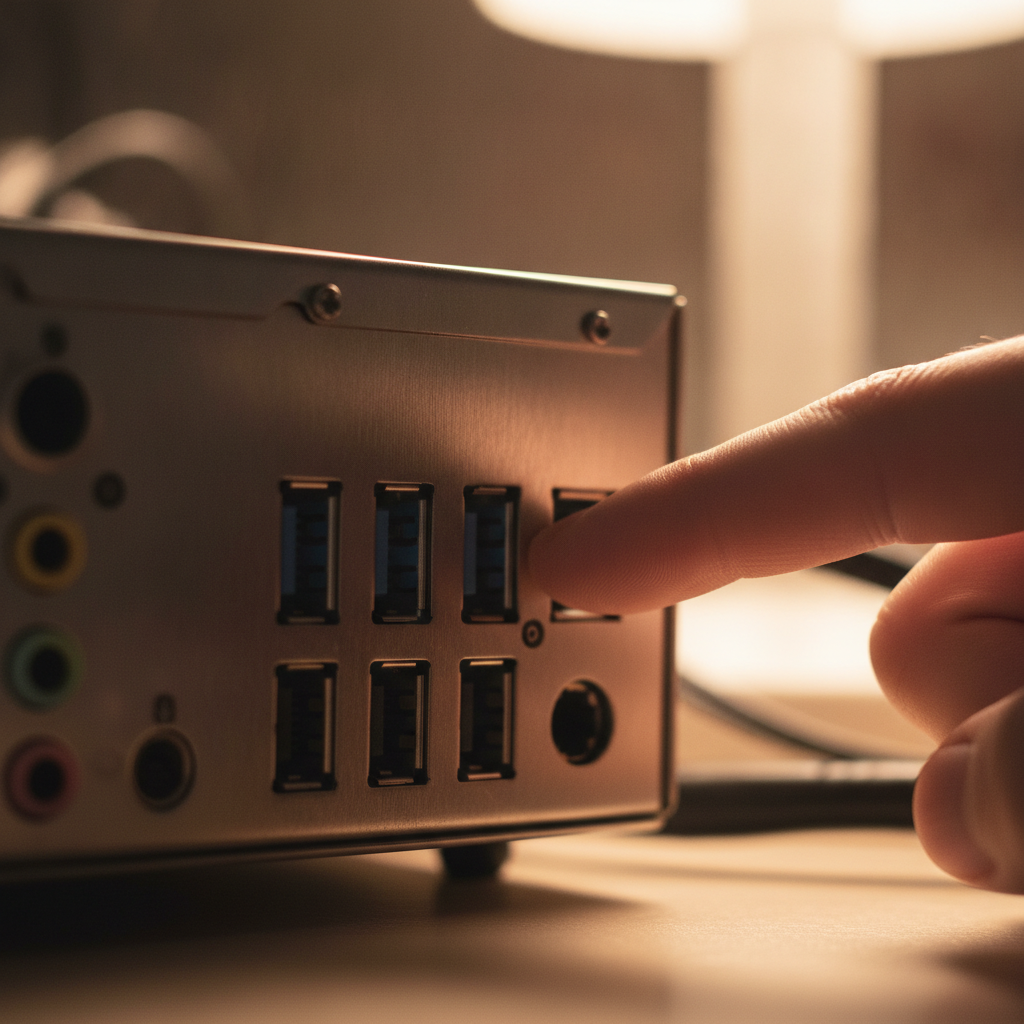
- 差すUSBポートがUSB3.0(多くの場合、端子の中が青い)かどうかを、実機で確かめること
- 差し替え前と差し替え後で、実際の通信速度がどれくらい変わるかを測ること
- マザーボードGIGABYTE GA-Z77X-D3H側のUSBポートの規格を、あらためて確認すること
挿したら、まずはこの3つを確かめてみようと思います。同じように子機の買い替えを考えている方は、ぜひこの3つを参考にしてみてください。分かったら、また続報として書きたいと思います。
コメント