
「wifi 勝手に切れる pc」で検索してここに来た方へ、先に結論を書きます。ぼくの自作パソコンは、Wi-Fi子機を新品に替えても、Wi-Fiが勝手に切れる症状が直りませんでした。OSをWindows 10から11にしても直らず、子機をWi-Fi 6対応の新しいものに替えても直りませんでした。放っておけば切れないのに、回線速度を測るサイトを開くと3分ももちません(きちんと計ったわけではなく、体感です)。そして再起動しないと戻りません。今回はここまで分かったことと、これから何を試すつもりかを書きます。

前回の記事では、2階の中継器がWi-Fi 6に対応していなかった話を書いたうえで、TP-LinkのArcher TX50UというWi-Fi 6対応のUSB子機を注文したところまで書きました。8月31日に注文して、9月2日の夜に届いたので、さっそく取り付けてみました。ところが、期待していた「子機を替えれば速くなる」どころではない話になりました。
wifi 勝手に切れる pc、子機を替えても症状は同じでした
もともとぼくが困っていたのは、2階に置いている自作パソコン(以下、自作PC①と呼びます)のWi-Fiが、使っていると勝手に切れることでした。1階のパソコンからChromeリモートデスクトップでこの自作PCを操作していると、途中で接続が切れて操作できなくなります。「古い子機(ANEWKODI)が壊れているんだろう」と考えて、Wi-Fi 6対応のArcher TX50Uに買い替えたのですが、取り付けた9月2日の夜、まったく同じ症状が出ました。子機を新品にしても直らなかったということは、犯人は子機そのものではなく、子機を替えても残っている何かだということになります。
本題の前に、届いたTX50Uの小さいトラブル
「ドライバー不要」のはずが、自動で認識しませんでした
Archer TX50Uをこのパソコンのポートに挿しても、最初は自動で認識しませんでした。TP-Link公式サイトのArcher TX50U製品ページには、こう書かれています。
プラグ&プレイ:ドライバーを内蔵しているため、PCに接続するだけですぐに使い始められます。
「ドライバインストールは不要と言ってたのに」と、正直ちょっと焦りました。ただ、同じ製品ページの下のほうの注記には、こんな一文もあります。
OSのアップデート後にはドライバーの互換性問題が生じる場合があります。最新のドライバーはhttps://www.tp-link.com/jp/support/からダウンロードしてください。
自作PC①はWindows 11 Pro 25H2で、更新も当てた状態です。この注記のとおりTP-Link公式のサポートページからドライバーを手動でダウンロードして入れたところ、すぐに認識し、自宅のWi-Fiもすぐつかみました。「ドライバー不要」自体は嘘ではなく、OSの更新状況によっては手動でのインストールが要る場合がある、ということだったようです。
ここからが本題です。子機を替えても切れる症状の中身
Chromeリモートデスクトップの画面に、切断を示すメッセージが出ます
1階のASUS TUFからChromeリモートデスクトップで自作PC①につなぎ、操作していると、突然切れます。接続が切れた、相手がオフラインだ、という意味のメッセージが出ます(文言は正確には控えていません)。再接続を試みても同じように表示され、初期画面に戻ってしまいます。
この「電源は入っているのに操作できない」状態が続くと、いっそ電源を落として起動し直したくなります。ただ、自作PC①は無線でしかつながっていないため、電源を落としてしまうとそもそも遠くから起こす手段がありません。無線のWake-on-LANが使えるかどうかを調べた話は、別の記事にまとめました。
自作PC①自体は生きている。固まるのはネットワークの画面だけ
「切断された」と聞くと、パソコンごと固まっているように思えます。でも実際にこのパソコンを見に行くと、画面はついていてマウスも動きます。エクスプローラーも設定画面もすぐ開きます。ただし、設定画面の中でWi-Fiやネットワークの画面に進もうとすると、そこだけ動きが鈍くなり、なんとなく固まったような状態になります。他のボタンはすぐ反応するのに、ネットワーク関係の画面だけ重いのです。タスクバーのWi-Fiアイコンは、電波が届いていないことを示す地球儀のマークに変わっています。
Wi-Fiのオン/オフでは戻らず、再起動でしか直らない
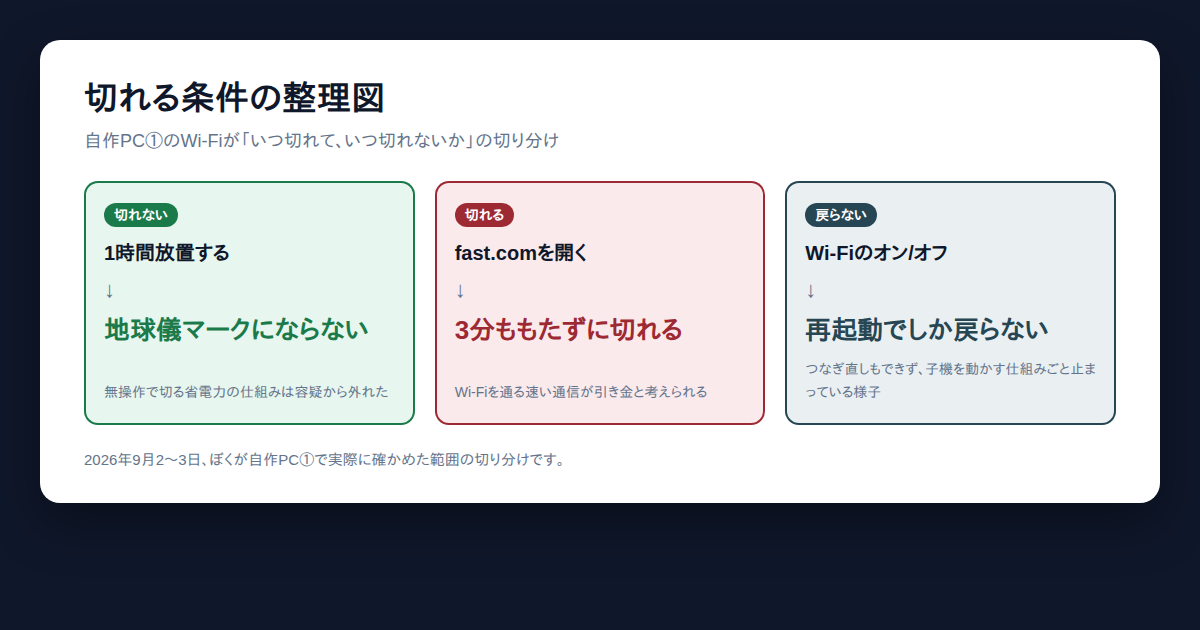
地球儀マークになったあと、放っておいても自然には戻りません。Wi-Fiのオン/オフや機内モードの切り替えも試しましたが、それでも戻りませんでした。戻すにはこのパソコンを再起動するしかありません。電波が届かなくなっただけなら、Windowsは自動でつなぎ直そうとするはずです。つなぎ直しすらできないということは、子機を動かす仕組みそのものが止まっている、と考えられます(ここはぼくの見立てで、パソコンの中のログまで確認したわけではありません)。
1時間放置しても切れない。切れるのは「使っているとき」だけ
2階のパソコンを起動したまま1時間近く放っておいたときは、地球儀マークにならず、ネットも普通に使えました。そこでChromeリモートデスクトップをつなぐと、いくらもたたずに同じように切れました。つまり「時間が経つと切れる」のではなく、「使うと切れる」ということです。1時間放置しても切れなかったので、無操作で切る省電力の仕組みは容疑から外れました。USBの電源管理(電力を節約するために、Windowsがこの機器の電源を切ってよい、という設定)は、理屈の上ではまだ残ります。ただ、この手の設定はよく勧められる割に、ぼくが自分のパソコンと付き合ってきた中で当たりだったことが一度もないので、順番は後ろに回します。
さらに、9月2日にはもう一つ分かったことがあります。Chromeリモートデスクトップを使わず、自作PC①の前に直接座って、回線速度を測るサイト「fast.com」を開いただけで、3分ともたずに同じように切れました。つまり引き金はChromeリモートデスクトップそのものではなく、Wi-Fiを通ってたくさんのデータが流れることだと考えられます。このパソコンの中だけで大きなファイルを移動する作業では切れないので、パソコン全体への負荷ではないようです。
切り分けてわかったこと。wifi 勝手に切れる pcの犯人から消せたもの
ここまでの経緯を整理すると、次の4つは犯人ではないと言えそうです。
2026年9月2〜3日、ぼくが実際に確かめた範囲での切り分けです。
子機を新品にしても、OSを新しくしても直りませんでした。これは正直、ぼくにとっても意外でした。「Wi-Fiが切れる=子機かルーターが古い」と思い込んでいたので、まさか両方替えても直らないとは思っていなかったからです。
残った容疑と、それぞれの確からしさ
子機を替えても直らなかったということは、2つの子機に共通して残っているものが怪しいということになります。このパソコン(自作PC①)は、2012年ごろのGIGABYTE製マザーボード(GA-Z77X-D3H)をずっと使い続けているパソコンです(中身を1つずつ特定した話は以前書きました)。
このパソコンをWindows 11にアップグレードした話でも書いたとおり、本体そのものはかなり古い構成のままです。Windows 10のときから同じ切断が起きていたので、Windows 11へのアップグレード自体は容疑から外れていますが、子機を挿している「USBポートとその先の回路」は、2つの子機を通じてずっと変わっていないはずです。
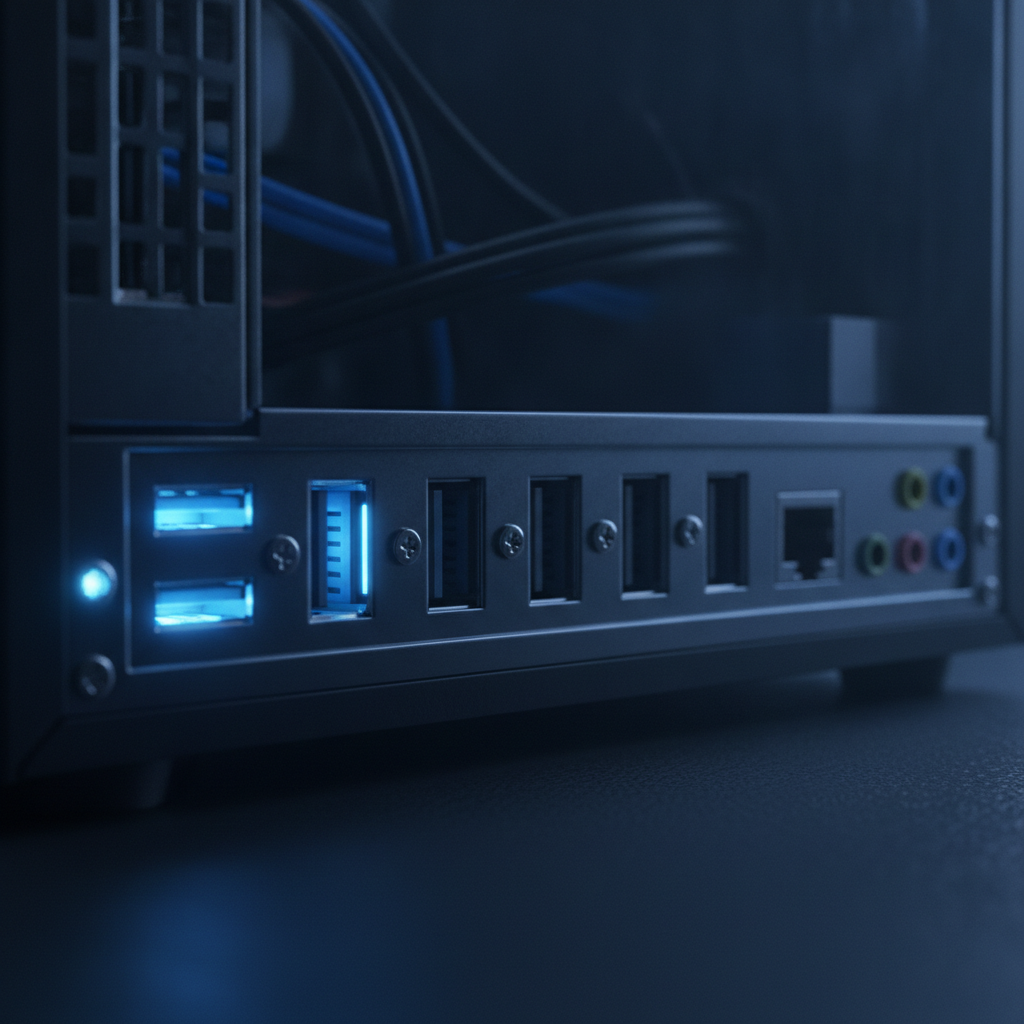
どちらもこのパソコンの背面にあるUSBポートに直接挿していて、延長ケーブルやハブは使っていません。ただし、まったく同じ穴だったかどうかは、このあと書くとおりぼくの記憶があいまいです。挿していたポートは、色で言うと青、つまりUSB 3.0でした。
背面のUSB 3.0については、まったく同じ穴に挿し替えたのかどうか、ぼくの記憶があいまいです。「どれくらい確かか」はぼく自身の見立てで、実機のログや分解による確認はまだしていません。
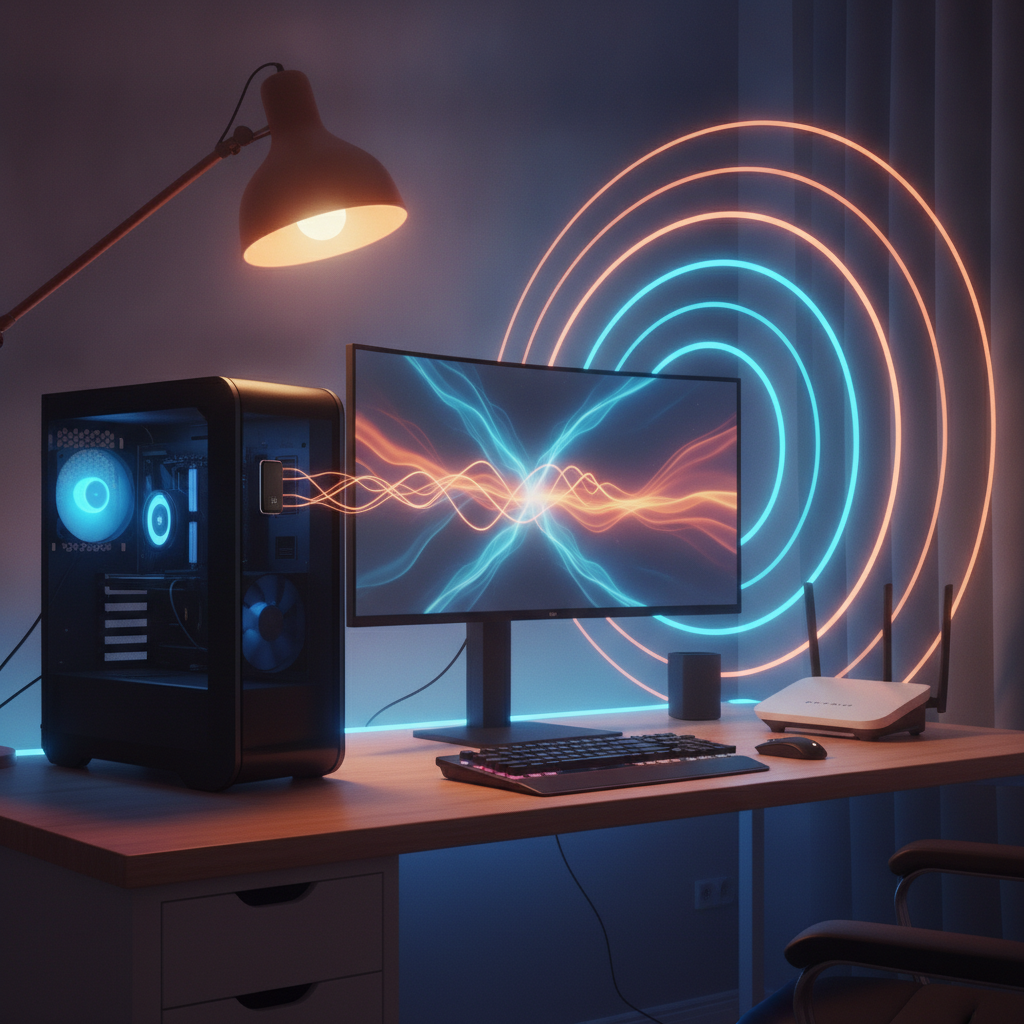
いちばん気になっているのは、USB 3.0のポートそのものと、USB 3.0が出す電波の雑音の2つです。USB 3.0の機器は2.4GHz帯に雑音を出しやすいという話は一般に知られていますが、正直に言うと、ぼくはまだその話の元になっている資料そのものを確認できていません。確認できたら追記します。自作PC①が2.4GHzと5GHzのどちらでつないでいるかも、まだ確かめていません。タスクバーのWi-Fiアイコンから接続中のネットワークの詳細を開くと、プロパティの中に帯域(2.4GHzか5GHzか)が表示されるはずなので、次に触れるときにここも見ておくつもりです。もし雑音や発熱が原因なら、延長ケーブルで子機を本体から離すことで、ある程度は緩和できるかもしれません。

もう一つ、正直に書いておきたいことがあります。ぼくは「旧子機の隣のUSB 3.0のポートに挿した気がする」と、あとから思い出しました。ケースの背面に手を伸ばして挿したので、はっきり見えていなかったのです。もし本当に隣の別のポートに挿していたのなら、「このポートだけが壊れている」という見立ては弱くなり、「USB 3.0という規格そのものが持つ性質」のほうが濃くなります。ここは記憶があいまいなので、確認できていない前提で読んでください。
Archer TX50Uの中身のチップがRealtek製なのかMediaTek製なのかも、まだ確認していません。もし旧子機(ANEWKODIのRealtek RTL8811AU)と同じRealtek系だったら、「別々のドライバーで動く別々の子機が、同じ壊れ方をした」という見立ての説得力は少し弱くなります。ここも、次にパソコンの前に座ったときに確かめます。
あなたの家でも、同じ順番で切り分けられます
「子機を替えても直らない」「ルーターも替えたのに直らない」というWi-Fiの切断に困っている方へ、ぼくが次に試すつもりの手順を順番に書いておきます。お金も手間も少ない順に並べているので、同じ症状の方は同じ順番で試すと無駄がないはずです。
1.子機を、黒いUSB 2.0のポートに挿し替えて試す
速度は落ちますが、まずはfast.comを開いて切れるかどうかを見ます。ここで切れなければ、犯人は青いUSB 3.0のポート側にいる可能性が高くなります。それでも切れるなら、ポート以外の何かを疑うことになります。お金も手間もかからず、いちばん濃い2つの候補を一度に切り分けられます。
2.USB延長ケーブルで子機を本体から離す
雑音と発熱の両方を減らせる方法です。1の結果だけでは決着しないときの、次の一手にする予定です。
3.ルーターに近づけるか、別のWi-Fiを一時的に作って試す
1階のルーター(AX73)の近くにこのパソコンを持っていくか、AX73だけの別のWi-Fiを一時的に作ってつなぎます。2階の中継器(RE300)を経由しない状態で試して、中継器そのものを切り分けます。
4.有線LANでfast.comを開く
このパソコンにはQualcomm AtherosのAR8151という有線LANが内蔵されていますが、今は使っていません。無線をまるごと外した状態で切れるかどうかを見れば、無線そのものが引き金かどうかがはっきりします。試すには、このパソコンのそばまでLANケーブルを引く必要があります。今使っていない有線LANの口が本当に生きているかどうかも、これで一緒に確かめられます。
5.最後に、USBの電源管理も一応見ておく
デバイスマネージャーを開いて、USBの項目からWi-Fi子機(またはUSBハブ)のプロパティを出すと、電源の管理のタブがあるはずです。そこに、電力を節約するためにこの機器の電源を切ってよい、という意味のチェックがあるので、それを外します。こういう確認は、よく最初に勧められます。でもぼくの経験では、この手の設定が当たりだったことは一度もありません。だから順番は最後です。1〜4で決着がつかなかったときに、念のため見ておくつもりです。
まとめ:まだ直っていません。続きは後日書きます
今回分かったことを整理します。
- 子機を新品(Archer TX50U)に替えても、Wi-Fiが勝手に切れる症状は直らなかった
- Windows 10のときから同じ症状が起きていたので、OSのアップグレードが原因ではない
- 1時間放置しても切れないが、fast.comのような回線速度を測るサイトを開くと3分以内で切れる
- 切れたあとは、Wi-Fiのオン/オフでは戻らず、自作PC①の再起動でしか直らない
- 2つの子機に共通して残っているのは、背面のUSB 3.0のポートとその先の回路
- USBの電源管理は理屈の上では残るが、ぼくの経験では当たったことがないので順番は最後
正直に言うと、まだ犯人は分かっていません。この記事の時点では、自作PC①のWi-Fiはまだ直っていません。今は出先で実機を触れないので、まずここまでの経緯と予想を先に記事にしました。次は子機をUSB 2.0のポートに挿し替えるところから、上に書いた順番で実際に試してみるつもりです。犯人が絞れたら、続きの記事を書きます。同じように「wifi 勝手に切れる pc」で悩んでいる方は、まずは子機を別の規格のポートに挿し替えてみることをおすすめします。お金がかからず、いちばん手っ取り早い切り分けです。
この記事の続報を書きました。USB 3.0のポートが怪しいという予想が当たり、子機を挿す位置を変えるだけで直りました。19Mbpsだった速度が140Mbpsになり、切断も止まっています。詳しくはこちらにまとめています。
コメント