デスクトップに並んだエクセルのファイルを見ていたら、片方のアイコンだけにビックリマーク(!)が付いていることに気づきました。もう片方は、いつもの緑色のエクセルのアイコンのままです。先に分かったところまで書いてしまうと、このビックリマークは、マクロを持てる形式のエクセルのファイル(.xlsmなど)のアイコンに、もともと描かれている印でした。Windowsやウイルス対策ソフトが、あとから貼った警告ではありません。ここから、ぼくが実際に見比べた順番のまま書いていきます。
デスクトップに並んだエクセルのアイコンに、ビックリマークが付いていました
きっかけは単純で、デスクトップの右側に並べていた2つのエクセルのファイルを、なんとなく見比べていたことでした。左のファイルはいつもの緑色のアイコンで、右のファイルだけ、アイコンの絵の中に「!」が乗っています。中身をどちらも開いてみましたが、見た目にも動きにも特に違いは感じません。両方とも普通にエクセルのファイルとして開けます。
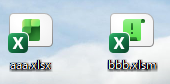
見比べてみると、違いはアイコンに乗った「!」だけ
ファイル名を変えたわけでも、どこかの設定をいじった記憶もありません。強いて言えば、片方は少し前に配布されたテンプレートを開いて手を加えたファイルで、もう片方は自分でゼロから作ったファイルだったという違いくらいです。この時点では、拡張子までは意識していませんでした。
これはWindowsやセキュリティソフトの警告なのか
一瞬、ウイルス対策ソフトが何かを検知して印を付けたのかとも思いました。でも、セキュリティソフトの検疫や警告なら、もっとはっきりした通知や別のアイコンで知らせてくるはずです。静かにアイコンの隅にマークが乗っているだけ、というのが引っかかって、調べてみることにしました。
ビックリマークの正体は「マクロを持てる形式」の印でした
調べていくと、Microsoftの公式Q&Aに、まさに同じ状況を尋ねている質問が見つかりました。「Excel2010 です。いくつか作成したファイルの内、一個だけに、Excelのアイコンにビックリマークがついていて、プレビュー表示がされません。」という質問に対して、次のように回答が付いています。
!マークがついているものは、マクロ有効ブックです。
通常拡張子は*.xlsxですが、この形式はマクロを含めて保存することができません。
マクロ付ブックは*.xlsm形式で!マークがアイコンについています。
出典:Excelファイルのアイコンにビックリマークがついている(Microsoft Q&A)
ちなみに、この回答にマイクロソフトの担当者だという表示は付いていません。同じ掲示板の利用者による回答です。ただ、このあと自分のファイルでも実際に確かめたので、話の裏付けにはなっています。
マクロ有効ブック(.xlsm)に最初から描かれている
つまりこのビックリマークは、後から誰かが検査して付けた印ではなく、マクロを保存できる形式(.xlsmなど)のアイコンそのものに、最初からデザインされている印だということです。ファイルの中身を検査した結果ではなく、拡張子=形式で決まっている、ということになります。
一度もマクロを書いていなくても付きます
ここが最初、ぼくにとって意外だったところです。「マクロが動いているかどうか」で印が付いたり消えたりするのだと思い込んでいたのですが、実際は逆でした。中身が空っぽの.xlsmファイルを新規に作っても、マクロを1行も書いていなくても、拡張子が.xlsmである限りビックリマークは付きます。逆に、バリバリのマクロが入っていても拡張子が.xlsxなら、あの印は付きません。見ているのは中身の動作ではなく、ファイルの形式そのものだということです。
この機会に、マクロの書き方をちゃんと勉強してみたいという気持ちも出てきました。もう少し本格的に書いてみたい方は、以前書いたExcel VBAのクラスモジュールを徹底解説!独立したオブジェクト管理で開発をスマートにもあわせてどうぞ。ぼく自身はまだ入門の入り口に立ったところなので、こういう本から始めるとよさそうです。

Amazonで探すなら、こちらも同じ本です。今すぐ使えるかんたん ぜったいデキます!Excelマクロ&VBA超入門[改訂第2版]
OneDriveの緑チェックとは、そもそも出どころが別でした
ここまで調べて次に気になったのが、OneDriveの同期状態を示す緑色のチェックマークとの関係です。ぼくのファイルには、アイコンの左下あたりに緑色の丸いチェックも付いていました。「これとビックリマークは関係あるのか」を確かめるために、Microsoft公式の「OneDrive アイコンの意味は?」というページを開いて、ファイルに付く印を全部見てみました。
公式が挙げている印は4種類、!は入っていませんでした
このページに載っている、ファイルの横に表示される印は次の4つだけです。
- チェック マークまたはチェック マークが付いた緑色の円(このデバイス上に保持されているファイル)
- 青い雲の輪郭(オンラインのみで、端末の容量を使っていないファイル)
- 人物アイコンを含む青い雲の輪郭(他のユーザーと共有されているファイル)
- フラット バー付きの灰色の丸(管理者がそのファイルの種類の同期をブロックしている)
出典:OneDrive アイコンの意味は?(Microsoft公式、2026年6月16日更新)
この一覧のどこにも、ビックリマークは出てきません。つまり、ぼくのファイルに付いていた「!」は、OneDriveの同期状態を示す印ではないということです。
ただし、雲のアイコンに付く「!」は別にあります
同じページをもう少し下まで読むと、いま挙げた4種類とは別に、タスクバーやシステムトレイに出るOneDriveの雲のアイコン自体に付く印の説明もありました。「茶色の警告円付き OneDrive クラウド アイコン」という項目には、次のように書かれています。
OneDrive、または職場や学校の OneDrive アイコンの上に茶色の前邦または感嘆符が表示される場合は、アカウントに注意が必要です。
「前邦」は公式ページの原文にある誤字ですが、そのまま引用しました。つまり整理すると、ファイル1個ずつのアイコンに付く印の一覧(さっきの4種類)には「!」は出てきませんが、タスクバーの雲のアイコン側には、アカウントの同期エラーなどを知らせる「!」が別に存在する、ということです。見分け方は単純で、「!」が付いているのが個々のファイルのアイコンなのか、タスクバーの雲のアイコンなのかで区別できます。ぼくが見ていたのは前者(個々のファイルのアイコン)で、こちらは今回確認した一覧には載っていませんでした。
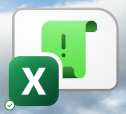
緑のチェックとビックリマークが同時に見えていたら
ぼくのファイルでは、緑のチェックとビックリマークが同時に、しかも別の場所(左下と右下)に見えていました。ここで気になったのが、こういう「重ねて表示する印」はそもそも1つのファイルに何個でも乗るものなのか、ということです。調べてみると、Microsoftの開発者向けのドキュメントに、1つのファイルに複数の重ね印(アイコンオーバーレイ)が要求されたときは、Windowsが優先順位にもとづいて1つだけを選んで表示する、とはっきり書かれていました。
出典:How to Implement Icon Overlay Handlers(Microsoft Learn。※英語サイト・自動翻訳推奨)
つまり、1つのファイルに乗る重ね印は、同時には1つまでということです。ぼくのファイルで緑のチェックとビックリマークが同時に、しかも別の場所に見えていたということは、両方が重ね印だとするとつじつまが合いません。左下の緑チェックがOneDriveの重ね印で、右下のビックリマークは重ね印ではなく、アイコンの絵そのものに最初から描き込まれている部分だと考えられます。
どの拡張子に!が付くのか、一覧にしました
「形式で決まる」と分かったところで、実際にどの拡張子がどう扱われるのか、Microsoft公式の一覧で確認できた範囲を表にまとめました。
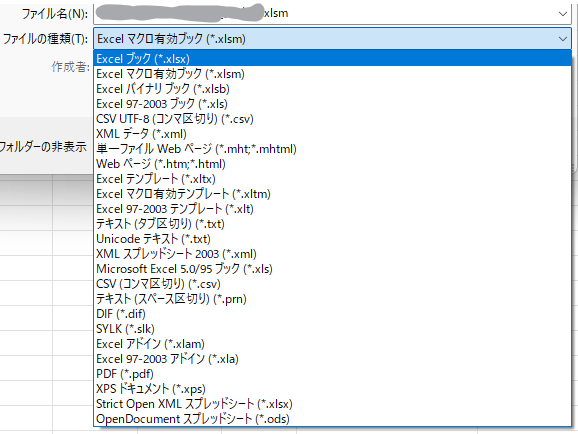
出典:Microsoft公式「Excel でサポートしているファイル形式」(2026年4月22日更新)+Microsoft Q&A「Excelファイルのアイコンにビックリマークがついている」+Microsoft公式「単一のブックにすべてのマクロを作成して保存する」。「保存画面での呼び名」の列は、ぼくのExcelで「名前を付けて保存」を開いて、「ファイルの種類」の一覧に出ている文字をそのまま書き写しました。
表を見て「マクロをちゃんと使いこなせるようになりたい」と思った方には、こちらの本も候補になりそうです。基礎からもう少し実務寄りの使い方まで扱っているタイプの入門書です。

Amazonで見るならこちらです。Excel マクロ&VBA[実践ビジネス入門講座]【完全版】第3版
表の見方
「マクロを持てるか」は、Microsoft公式の一覧の説明文をそのまま反映しています。.xlsmと.xltmは「VBAマクロコードを保存します」と明記されていて、.xlsxは「保存できません」と明記されています。.xlsbについては、この一覧の説明文の中にマクロについての記載自体がありませんでしたが、別のMicrosoft公式ページ「単一のブックにすべてのマクロを作成して保存する」に、マクロをまとめて保存する「個人用マクロブック(Personal.xlsb)」というファイルの説明があったので、「持てる」に直しています。.xlsは、どちらの情報源にもマクロについての記載自体が見当たりませんでした。
.xltmはテンプレートなので、実際に新規作成したときにどんな見た目のアイコンになるのか、.xlsbは保存し直したときにアイコンがどう変わるのか、今回は手元で見比べられていません。この2つは手元に無かったので、今度作って見てみます。
実際に自分のファイルの拡張子を確かめてみました
ここまでで「形式で決まる印らしい」ということは分かりましたが、肝心の自分のファイルがどっちの形式なのか、まだ確かめていませんでした。やり方は難しくありません。ファイルを右クリックして「プロパティ」を開き、「全般」タブの「ファイルの種類」を見るだけです。
実際に確かめてみた結果は、次のとおりでした。
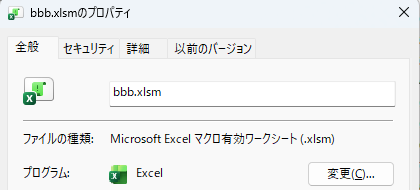
- ビックリマークが付いていたファイル:ファイルの種類「Microsoft Excel マクロ有効ワークシート (.xlsm)」
- ビックリマークが付いていなかったファイル:ファイルの種類「Microsoft Excel ワークシート (.xlsx)」
予想どおり、ビックリマークが付いていたのは.xlsmのファイルでした。ここまで調べてきた「マクロを持てる形式にはじめから描かれている印」という話が、自分のファイルでもそのまま当てはまっていたことになります。同じように気になった方は、右クリック→プロパティ→ファイルの種類の3ステップで確かめてみてください。
正直、なんで「!」なんだろうとは思います
拡張子まで確かめて、理屈は分かりました。分かったんですが、それはそれとして、正直に書いておきたいことがあります。ぼくは「!」を見た瞬間、直感的に「ん?なんかおかしいのか?」と思いました。ビックリマークって、そのファイルがマクロを持っているという事実そのものより、もっと強く「異常」とか「エラー」を訴えているように見えませんか。
しかも、xlsxとxlsmで拡張子がちゃんと分かれているわけですから、拡張子さえ見れば区別はつくはずです。だったら、なんでわざわざ驚くようなマークを選んだんだろう、というのが最初の疑問でした。百歩譲って「拡張子を表示していない人向けの配慮」だったんだとしても、それぐらいの見栄え(xかmか)で区別する話なら、「!」じゃなくてマクロ(Macro)の頭文字の「M」でよかった気がします。Mのマークなら、少なくとも見た瞬間にびっくりすることはありません。ここはあくまでぼくの感想で、実際にMicrosoftがどんな技術的な理由やデザイン上の意図で「!」を選んだのかまでは分かりません。
実は、アイコンの右上にも気になる点がありました
「!」だけでも十分驚いたのですが、よくよく見ると、アイコンの右上のあたりにも小さな緑色の点のようなものが乗っていました。デスクトップに並んだ状態の大きさだと、本当にただの点にしか見えません。「これも何かの警告なのか」と、また身構えてしまいました。分からない印がもう一つ増えると、それだけで気になる度合いが上がりますよね。
気になったので拡大してみたところ、正体が分かりました。これは印でも警告でもなく、紙の右上の角がめくれて裏返っているような絵柄でした。書類の絵そのものの一部で、デスクトップの大きさに縮むと、めくれの部分が潰れて点にしか見えなくなっていた、ということのようです。マイクロソフトがこの絵柄をどんな意図でデザインしたのかまでは、公式な説明を見つけられていません。ただ、少なくとも「!」とは別物で、警告ではない絵柄だということは、拡大して確かめられました。
「!」を選んだ理由は、探しても見つかりませんでした
じゃあ実際のところ、なんで感嘆符にしたのか。英語・日本語の両方で探してみましたが、その設計の理由を説明した公式のページは見つからず、正直なところ分かりませんでした。
ただし、急に変わった話ではなさそうです
一つ分かったのは、これが最近になって急に変わった仕様ではなさそうだ、ということです。マクロを持てる形式(.xlsm・.docm・.pptmなど)と、その「!」入りのアイコンは、これらの形式が新しくできたOffice 2007の頃からもうこの見た目だった、という話をいくつかの解説記事やフォーラムで見かけました。実際、Microsoft Q&Aには2011年に投稿された「what does an exclamation point in the excel icon mean?」(※英語サイト・自動翻訳推奨)という質問がいまも残っていますし、Word版でも2012年に「Why do my .docx files have exclamation points on the icons?」(※英語サイト・自動翻訳推奨)という同じような質問が投稿されています。少なくとも10年以上前から、みんな同じところで「ん?」と思っていたようです。この2つの質問が実際にその日付で投稿されていることは自分で確認できましたが、「Office 2007の頃から」という部分そのものについて、Microsoft自身が書いた説明はまだ見つけられていません。
アイコンの絵柄自体は、何度か変わっています
もう一つ気になったのが、アイコンの絵柄そのものです。Officeのアイコンは、これまで何度かデザインが作り直されています。昔の立体的だった絵柄のころの「!」は、平たくてシンプルな今の絵柄とは違って見えていたかもしれません。当時の画面はまだ見られていないので、いつか古いバージョンの画面を見つけたら、今の絵柄と並べてみたいところです。
Excelだけの話ではありませんでした
調べていて分かったのですが、この「!」はExcelだけの話ではなさそうです。Wordのマクロ有効文書(.docm)や、PowerPointのマクロ有効プレゼンテーション(.pptm)にも同じように付くという話を、解説記事で見かけました。ただ、さきほど引いたWord版のMicrosoft Q&Aの古い質問は、実は.docmではなく.docxについてのものだったので、この点はまだ一次情報での裏取りができていません。マクロを持てる形式には、Office全体で同じ見た目のルールが使われている、というのがいまのところの理解です。
そのまま開いていいのか、危険サインではないけれど
ビックリマークは形式の印であって、「このファイルは危険です」という意味ではありません。マクロ有効ブックというだけで、中身が安全かどうかとは別の話です。ただし、注意しておきたいことが1つあります。インターネット経由で受け取ったマクロ付きのファイルは、Excelの既定の設定でマクロの実行がブロックされます。
エラーの画面には、こう出ます
Microsoftによってマクロがブロックされたときは、次の文言を含むセキュリティ リスクの警告が出ます。
ファイルのソースが信頼されていないため、Microsoft はマクロの実行をブロックしました
組織のIT管理者がマクロの使用を制限している場合は、こちらの文言です。日本語が少し崩れていますが、公式ページにはこの形で出ています。
管理者がマクロの使用を制限しました organization
出典:潜在的に危険なマクロがブロックされました(Microsoft公式)
ブロックされたら、まず出どころを疑う
この表示が出たら、そのファイルをどこから受け取ったのかを思い出すのが先です。自分で作った、あるいは信頼できる相手から直接渡されたファイルなら、上の公式ページに沿って許可する手順を確認すればよいですし、身に覚えのない添付ファイルなら、そのまま開かないのが安全です。ビックリマークそのものは怖がる印ではありませんが、マクロを含むファイルの扱いには、この既定のブロックがちゃんと効いているということです。
開けない・プレビューが出ないときに見るところ
そういえば、最初に見つけたMicrosoft Q&Aの質問にも「プレビュー表示がされません」という一文がありました。ぼくの手元のファイルでは、エクスプローラーのプレビューはふつうに出ていたので、まったく同じ状態は再現できていません。
ただ、開けない・プレビューが出ないと感じたときにまず見るとよさそうなのが「保護ビュー」です。Microsoft公式の「保護ビューとは」というページに、インターネットなど安全でない可能性がある場所から来たファイルは、コンピューターを保護するために読み取り専用の保護ビューで開かれる、という説明があります。さっきのマクロブロックと同じで、「どこから来たファイルか」をOfficeが見ている点は共通しています。ただし、保護ビューがエクスプローラーのプレビュー表示そのものに影響するかどうかは、この公式ページには明記が見つからず、確かめられていません。
ちなみに、Excel自体を最新の状態にしておくと、この手のセキュリティ機能も自動で新しくなります。ぼくはまだ自宅のOfficeを買い切り版のまま使っているのですが、サブスクリプション版なら常に最新の状態を保てるそうです。
Amazonならこちらから確認できます。マイクロソフト Microsoft 365 Personal AI機能搭載 1年版
!を消したいときは、副作用を先に知っておきます
「アイコンをいつもの見た目に戻したい」と思ったら、拡張子を.xlsxで保存し直せば、ビックリマークは消えます。ただし、これには副作用があります。.xlsxはマクロを保存できない形式なので、保存し直した瞬間に、中に入っていたマクロも一緒に消えます。アイコンだけがきれいになって、中身はそのまま、というわけにはいきません。
消していいのは、こんなファイルだけ
この副作用がある以上、消していいのは次のようなファイルに限られます。
- 自分で作ったファイルで、マクロがもう要らなくなったもの
- テンプレートをそのまま使っただけで、マクロを一度も使っていないと分かっているもの
逆に、誰かから受け取ったファイルや、中に何が入っているか分からないファイルは、見た目のビックリマークを消すためだけに拡張子を変えるのはおすすめしません。まずは中のマクロを開いて(またはマクロの一覧を見て)、要る・要らないを確認してからのほうが安心です。ちなみに、個人用マクロブック(.xlsb形式で保存されます)まわりで以前つまずいた話も記事にしています。


保存し直す手順そのものはシンプルです
手順自体は、名前を付けて保存を開き、ファイルの種類をExcelブック(.xlsx)に切り替えるだけです。難しい操作はありません。難しいのは操作ではなく、「このファイルのマクロは、もう本当に要らないか」を自分で判断するところだと感じています。
まとめ:拡張子で決まる印でした
今回分かったのは、エクセルのアイコンに付くビックリマークが、マクロを持てる形式(.xlsmなど)のアイコンにもとから描かれている印だということ、OneDriveの同期状態を示す緑チェックとは出どころが別だということ、そして印そのものは危険のサインではないけれど、インターネット経由のマクロ付きファイルは既定でブロックされる、ということでした。
実際に自分のファイルのプロパティを確かめたところ、ビックリマークが付いていたのは予想どおり.xlsmでした。理屈だけでなく自分の目でも確かめられたので、この記事の内容には自信を持てます。ただ、「なぜこのデザインを選んだのか」という一番素朴な疑問には、公式の説明を見つけられませんでした。この見た目自体は10年以上前からあるものだと分かりましたが、デザインの理由がはっきりしないのは、この記事を書き終えたいまも変わりません。
Excelまわりでは、AIを使ってもう少し楽をする方法も別記事で書いています。よければあわせてどうぞ。



コメント