
AIとWebを扱うYouTuberのKEITOさんの動画を見て、CloudflareのCMS「EmDash」が気になっています。CMSは、ブログの記事を書いて保存し、公開まで受け持つ仕組みのことで、WordPressがその代表です。
WordPressでブログを書いているぼくが知りたいのは、EmDashがWordPressの代わりになるのか、いくらかかるのか、何から始めればいいのか、の3つです。この記事では、CloudflareとEmDashの公式の資料をもとに、その3つに答えていきます。
ぼくはまだEmDashを触っていません。手順や料金は、公式の資料に書かれている内容を、版と日付をつけて紹介します(EmDash 1.3.1、2026年10月18日時点)。更新が速いCMSなので、画面や手順は変わるかもしれません。目次のあとの最初の節には、この記事のために作った1分の説明動画も置きました。
KEITOさんの動画は、こちらです。
Cloudflare CMS「EmDash」とは
Cloudflare(クラウドフレア)は、ウェブサイトを世界中に速く届けたり、攻撃から守ったりするサービスを出している会社です。EmDash(エムダッシュ)は、そのCloudflareが2026年4月1日に発表したCMSで、中身の設計図が公開されていて誰でも使える「オープンソース」として配られています。本体は無料です(MITライセンス)。
EmDashの説明動画
ここに置いたのは、この記事のために作った1分の説明動画です。KEITOさんの動画とは別のものです。EmDashが何なのか、AIとどうつながるのか、Cloudflareでプラグインを隔離して動かすには有料プランが要ること、WordPressから記事を移すと何が残って何が作り直しになるのかを、読み上げの音声と字幕で説明しています。1分に収めたので、条件の細かいところは省いています。くわしくは、このあとの節に書きます。
WordPressとの違い
Cloudflareの公式ブログの記事「プラグインセキュリティを解決するWordPressの精神の後継、EmDashの紹介」(日本語版は自動翻訳のページです)には、こう書かれています。
当社は、WordPressの精神的な後継と考えています。
EmDashは、WordPressの機能に近づけることを目指しながら、WordPressのコードは使わずに作られています(Cloudflare公式ブログ)。WordPressはPHPという言語で作られ、レンタルサーバーなどに用意して動かします。EmDashはTypeScriptで書かれていて、Cloudflareの「サーバーレス」という動かし方に向いた作りです。サーバーレスは、アクセスがあるときだけ動いて、サーバーの用意や管理を自分でしなくていい動かし方のことです。ただしEmDashも、データベースやバックアップ、更新の面倒は自分で見る、と公式の手順書(Why EmDash)に書かれています(※英語サイト・自動翻訳推奨)。
中身が別物なので、WordPressのテーマとプラグインは、そのままでは動きません。並べてみると、こうなります。
Cloudflareがいちばん力を入れて違いを説明しているのは、プラグインの安全性です。WordPressのプラグインは、サイトのデータベースやファイルに直接さわれる作りだ、とCloudflareは説明しています。EmDashは、プラグインが何をするのかを前もって宣言させて、宣言したことしかできないようにしています。Cloudflareの公式ブログは、セキュリティ企業Patchstackの報告を出典に、WordPressのセキュリティ問題の96%がプラグインに由来すると書いています。紹介しているのはEmDashを出した側なので、参考の数字として見ておくのがよさそうです。
中身の作りと技術
EmDashは、Webサイトを作るための道具Astro(アストロ)の上に作られています。プログラミング言語はTypeScript(タイプスクリプト)で、JavaScriptに「型」の決まりを足したものです。Cloudflareで動かすときは、サイトを動かす場所がWorkers、記事などのデータの置き場がD1、画像などのファイルの置き場がR2です。
見た目を変えるときは、このAstroのファイルを触ることになります。AstroもTypeScriptも初めてなら、先に本で基本をなぞっておくと、ファイルを開いたときに戸惑いにくいと思います。
『Astro フロントエンド開発の教科書』は、Astroでのフロントエンド開発を扱う技術書です。EmDashそのものの本ではないので、買う前に、使うAstroの版と合っているか、発売日(2025年7月)と目次で見ておくと安心です。テンプレートのまま記事を書くだけなら、読まなくても大丈夫です。

費用と無料の範囲
数字は、Cloudflareの公式ドキュメントに載っている2026年10月18日時点のものです。為替で毎日変わるので、金額はドルのままにしてあります。
無料枠でできること
CloudflareでEmDashを動かすと、役割ごとに部品が分かれていて、無料の範囲も部品ごとに決まっています。
公式の数字は、1日のリクエスト数や保存量といった部品ごとの上限で、何人まで、という形では出ていません。1人の訪問で何リクエスト使うかはサイトの作りで変わるので、人数には直さず、上限をそのまま並べます。
表の数字は、Cloudflareの公式ドキュメントの料金ページ(※英語サイト・自動翻訳推奨)から写しています。Workers、D1、R2、Images、Dynamic Workersの順です。
WorkersやD1の料金表に出てくる「リクエスト」や「CPU時間」は、最初は聞き慣れない言葉です。EmDashが動く土台になっている仕組みなので、本で一度通しておく手もあります。
『Web開発者のための[入門]Cloudflare Workers』は、Cloudflare Workersの入門書です。テンプレートのまま動かすだけなら必須ではありませんが、料金表の言葉や、サイトが動く仕組みをつかむ助けになりそうで、費用の見通しも立てやすくなると思います。

有料になる場面
KEITOさんは動画で、プラグインを隔離して動かせることを、EmDashの強みの1つに挙げていました。ただ、Cloudflareでこれを使うには、Workers Paid(月5ドルから)が要ります。公式のテンプレートは、初期設定では隔離を切ってあって、無料プランのまま動く作りです。無料のまま使うことと、プラグインを隔離して動かすことは、そのままでは両立しません。プラグインをほとんど入れないなら、無料のまま始められます。
もう1つ、隔離されるのはStandard形式のプラグインだけです。Native形式のプラグインは、EmDash本体と同じ権限で動くので、隔離されません。
R2を使い始めるときは、Cloudflareのダッシュボードで、購読の手続き(チェックアウト)を一度通します。カードの登録を求められることもあるかもしれません。出てきたら、無料枠に収まるかを確かめてから進めると安心です。
独自ドメインの代金
Cloudflareが用意するアドレス(workers.devで終わるURL)のままでよければ、ドメイン代はかかりません。自分の名前のアドレス(独自ドメイン)にしたいときは、ドメインを買います。
Cloudflareでドメインを買う場合、Cloudflare Registrarは実費のみで、上乗せはありません。ドメインを管理する団体(レジストリ)とICANNに払う分だけ、と公式にあります(Cloudflare Registrar・※英語サイト・自動翻訳推奨)。金額はドメインの種類(.comなど)ごとに違うので、購入画面で確かめてください。日本語のドメイン(IDN)は、このRegistrarでは登録できません。
自分にも作れる?
EmDashの手順書を開くと、最初に出てくるのは、パソコンの黒い画面(ターミナル)にコマンドを打つ作業です。何が要るのかを、先に並べておきます。
必要になる知識と道具
- Node.js 22.16以上:JavaScriptをパソコンの上で動かす土台です。手順書では
node --versionで確かめます。本体が使う部品の条件まで満たすなら、22.22.2以上が安心です(わけはあとの「つまずきやすい4点」に書きます)。 - npm:Node.jsに付いてくる、部品を取り込む道具です。
- ターミナルでコマンドを数行打つこと。
- パスキーが使える端末:ふだんのパソコンやスマホで足りると、公式は書いています。
- Cloudflareのアカウント:公開するときから要ります。手元で試すだけなら要りません。
テンプレートのまま記事を書くだけなら、必要なのはここまでです。見た目を自分で変えたり、記事の種類を増やしたりするときは、AstroとTypeScriptのファイルを触ります。TypeScriptが初めてなら、入門書を1冊なぞっておくと読みやすくなりそうです。
『ゼロからわかる TypeScript入門』は、TypeScriptをゼロから学べる入門書です。EmDashのファイルを読むときの土台になりそうです。コードを触らずに使うだけなら、後回しで大丈夫です。

WordPressが強いところ
ここまで読むとEmDashのほうが新しく見えますが、WordPressが強いところもはっきりあります。
- テーマとプラグインの数:長い年月で積み上がった量が、そもそも違います。EmDashの公式プラグインは、まだ0.x(版が変わりうる段階)と公式が書いています。
- 情報の量:困ったときに検索して出てくる解説や質問への答えは、WordPressのほうがずっと多いはずです。
- マウスで組めるページビルダー:EmDashはビジュアルのページビルダーではない、と公式が書いていて、見た目はAstroのファイルで作ります。
KEITOさんも動画で、WordPressが勝る点として、テーマとプラグインの数、情報量、ページビルダーの手軽さ、日本語の完成度を挙げていました。
日本語の使い心地
管理画面は、日本語を選べます。ただ、公式の翻訳ファイルの項目を数えると、約3,500項目のうち、およそ4割がまだ日本語になっていません。日本語になっていない部分は、英語で表示されます。
日本語の記事で検索がどのくらい働くかは、公式の説明がなく、はっきりしません。検索の仕組みに使われているPorterという方式は、もともと英語の単語の語尾をそろえるためのものです。ブログの検索窓を大事にしたい方は、先にPlaygroundなどで日本語を入れて、どう動くか見ておくと安心です。
立ち上げの手順
ここからは、公式の手順書(EmDash 1.3.1、2026年10月18日時点)に沿って、立ち上げの流れを書きます。更新が速いので、実行する前に、最新の手順書も開いてみてください(※英語サイト・自動翻訳推奨)。
手順の全体の流れ
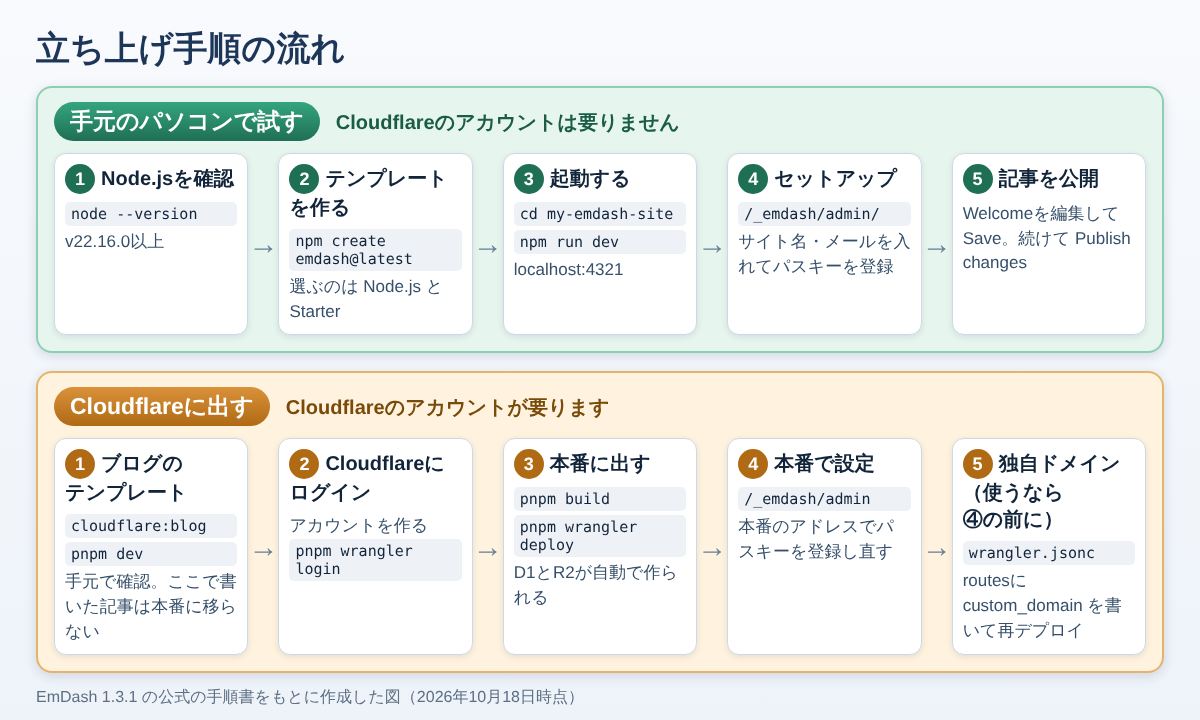
全体は2段に分かれています。上の段が、手元のパソコンで動かして試す手順、下の段が、Cloudflareに出す手順です。上の段はCloudflareのアカウントが要らないので、先にここから進めると気楽です。手順書の流れを図にすると、こうなります。
手元のパソコンで試す
手元で動かす手順は、次の5段階です。
- Node.jsの版を確かめます。
node --versionと打って、v22.16.0以上と出れば、手順書の条件は満たしています。 npm create emdash@latestを実行します。聞かれることには、手順書では次のように答えています。プロジェクト名は my-emdash-site、デプロイ先(Where will you deploy?)は Node.js、テンプレート(Which template?)は Starter、パッケージマネージャは出てきたまま、部品の取り込み(Install dependencies?)は Yes です。cd my-emdash-siteでフォルダに入り、npm run devで開発用のサーバーを起動します。ブラウザでhttp://localhost:4321/を開くと、サイトが表示されます。http://localhost:4321/_emdash/admin/を開くと、セットアップの画面になります。サイト名とメールアドレス、名前を入れて、ブラウザのパスキーの画面が出たら登録します。サンプルの記事を入れる選択肢(Include sample content)は、そのままにしておきます。- 管理画面の Posts を開いて、サンプルの Welcome の題名を変え、Save を押します。続けて Publish changes を押すと確認の画面が出るので、そこで確定します。トップページに反映されるのは、そのあとです。
新しく書いた記事を公開するときのボタンは Publish now で、こちらも確認の画面が出ます。Save で保存しただけでは、訪問者に見える版は変わらない、と公式の手順書(Working with Content・※英語サイト・自動翻訳推奨)にあります。1回押して反映されないときは、確認の画面を見落としていないか、見直してください。
この手順で選ぶ Starter は、公式のテンプレート集(emdash-cms/templates・※英語サイト・自動翻訳推奨)のREADMEで、投稿・固定ページ・カテゴリー・タグがそろった汎用の出発点と説明されています。テーマ性のあるひな形ほど決め込まれておらず、自分でデザインを作るときの土台、という位置づけです。ブログらしい形、つまり記事の一覧、カテゴリー、タグ、検索、RSS、ダークモードの切り替えが最初からあるひな形がほしいときは、同じ質問でブログのひな形(Blog)を選びます。コマンドで指定するなら --template node:blog です(公式のブログの手順書の注記)。次の節で使うのも、このブログのひな形です。
.env というファイルに、暗号用の鍵(EMDASH_ENCRYPTION_KEY)が自動で作られます。.env はGitなどに入れず、デプロイの前に鍵を控えておくよう、手順書にあります。鍵がないと、プラグインの秘密の設定を読み出せなくなるためです。
インストールもしないで管理画面だけ見たいときは、公式サイトのPlaygroundが、ブラウザだけで触れる入り口です(EmDash公式サイト・※英語サイト・自動翻訳推奨)。
Cloudflareへの公開
ブログのテンプレートをCloudflareに公開する手順です。最初に、ブログ用のテンプレートで新しいフォルダを作ります。pnpm(npmの仲間の、部品を取り込む道具)が要ります。
npm create emdash@latest my-blog -- --template cloudflare:blog --pm pnpm --yesこのあとの流れは次のとおりです。
cd my-blogのあとpnpm devで手元に起動し、/_emdash/adminでセットアップします。ここで書いた記事は手元のデータベースにだけ入り、デプロイしても本番には移りません。- Cloudflareのアカウントを作ります。アカウントが要るのは、ここからです。
pnpm wrangler loginで、Cloudflareの公式のコマンド(wrangler)にログインします。 pnpm buildのあとpnpm wrangler deployを実行します。最初のデプロイで、D1(データベース)とR2(ファイル置き場)が自動で作られます。- 最初は、workers.devで終わるURLが付きます。そのURLの
/_emdash/adminを開いて、本番側でセットアップをやり直し、パスキーを登録します。独自ドメインで使うつもりなら、ここでセットアップする前に、5の独自ドメインを先に済ませるか、EMDASH_SITE_URL にそのドメインを設定しておきます(わけは次の節に書きます)。 - 独自ドメインにするときは、そのドメインが、同じアカウントのCloudflareで有効に管理されている必要があります。
wrangler.jsoncの routes にリストの下の1行を書いて、もう一度デプロイします。パスキーの注意は、次の節に書きます。 - 公開ページが表示されるか、管理画面にログインできるか、画像をアップロードできるかを見ます。
"routes": [{ "pattern": "www.example.com", "custom_domain": true }],つまずきやすい4点
公式の注意書きを読んでいくと、引っかかりそうな点は次の4つです。
- Node.jsの版:公式の手順書は、はじめての手順で22.16以上、ブログの手順で22.12以上と、ページによって書き方が違います。EmDash本体のnpmの公開記録は22.16以上です。ただ、本体が使う部品の1つ(registry-verification 0.3.4)は、22.22.2以上(24系なら24.15以上、26以上)を求めています。それより古いと、npmでインストールするときに「EBADENGINE」という警告が出ます。部品が求める版よりNode.jsが古い、という知らせです。迷うなら、22.22.2以上にしておくと安心です。
- パスキーのアドレス:パスキーは、セットアップしたときのアドレスでしか使えません。workers.devで先にセットアップすると、あとで独自ドメインに切り替えたときに使えなくなります。独自ドメインで使うなら、セットアップを本番のドメインで行うか、セットアップの前に EMDASH_SITE_URL にそのドメインを設定します。
- R2の使い始め:ダッシュボードでの購読の手続きが要ります。
- メールでのログイン:本番のWorkersには、メールを送る仕組みが最初から付いていません。メールのリンクでログインする方法は、メール用のプラグインを入れるまで使えず、画面には「Email is not configured」と出ます。ログインはパスキーが基本です。
予約公開(日時を決めて記事を公開する機能)には、Cron Trigger(決めた時刻に自動で動かす設定)が要ります。テンプレートには毎分動く設定が入っていますが、新しく設定したあと動き出すまでに、最大15分かかることがあります。
ブログの更新をAIに頼む仕組み
EmDashには、AIに記事の更新を頼むための入り口が、最初から付いています。ブログを立ち上げたあと、記事を書いたり直したりするときに使える仕組みで、WordPressから乗り換えるかを考えるときの材料にもなります。
KEITOさんは動画で、人もAIも同じ入り口を使うことを、EmDashの本質として話していました。
人もAIも同じ入り口
EmDashの管理画面は、人がブラウザで使うものです。それとは別に、AIが同じ操作をするための入り口として、MCPサーバーが最初から付いています。MCP(Model Context Protocol)は、AIが外の道具を使うための共通の決まりです。人が管理画面でできることと同じ範囲を、AIからもできるようにする、とCloudflareは説明しています。
MCPの入り口は、自分のサイトのアドレスの後ろに /_emdash/api/mcp を付けたURLです。最初から有効で、止めたいときは設定で切れます。ブラウザでこのURLを開いても、管理画面のような画面は出ません。AIのソフトが決まった形で呼び出す入り口で、公式の資料も、ふつうのアクセス(GET)には 405(受け付けない)を返す、と書いています。
ひとつ注意したいのは、ログインが別になっていることです。管理画面にログインしているだけでは、AIはこの入り口を通れません。公式の資料によると、入り口が受け付けるのは、Bearerトークン(本人の許可を示す長い文字列)をつけた呼び出しだけで、つけていないと 401(認証が要る)で断られます。トークンをもらう方法は3つあります。
- OAuth:ブラウザで、AIに許す操作を確かめて承認する方法。ClaudeなどAIの画面からつなぐときに使います。
- 個人用のアクセストークン:管理画面で作ります。
ec_pat_で始まる文字列で、長く使えます。 - 端末での承認:ブラウザでコードを承認する方法。コマンド操作の
emdash loginが使います。
トークンには「権限の範囲」(スコープ)がつきます。記事を読むだけの範囲(content:read)のトークンでは、記事を作ったり書き換えたりする操作は、INSUFFICIENT_SCOPE というエラーで断られます。トークンの範囲を広げても、そのユーザー本人の役割で許されていないことは通りません。AIに任せる操作は、必要な範囲だけ許す使い方ができます。
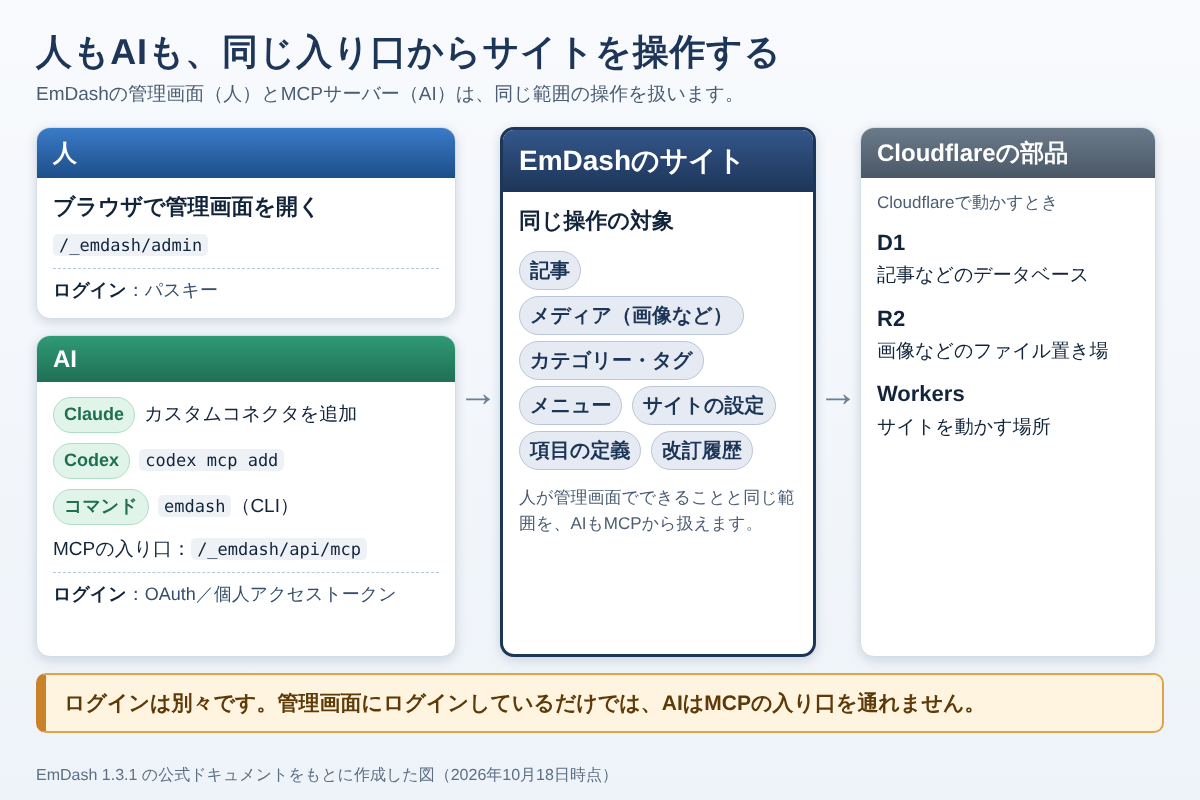
AIにできる操作は、記事、画像などのメディア、カテゴリーやタグ、メニュー、サイトの設定、記事の項目の定義、改訂履歴などです。サイトを丸ごと書き出したり、取り込んだりする操作もあります。プラグインそのものを入れる操作は、AIに頼める操作の一覧には入っていないようです。プラグインが自分の機能をAIに開くことはできて、それは管理者が1つずつ有効にする作りです。
MCPという言葉は、家電の世界でも使われ始めています。Google Homeの例は、このブログでも書きました。


MCPやサンドボックスといった言葉を、たとえ話でおさらいしたい方は、こちらをどうぞ。

ClaudeやCodexとの接続
ClaudeはAnthropic社、CodexはOpenAI社が出しているAIです。どちらも文章を書いたり、プログラムを作ったりするのを手伝ってくれます。EmDashのサイトにつなぐと、記事の更新も頼めるようになります。
claude.aiのClaudeからつなぐときは、リモートのカスタムコネクタとして、先ほどのMCPのURLを追加します。表示されるOAuthの画面で、AIに許す操作を選んで承認します。Claude側の画面はAnthropicが独自に変えていくので、公式の手順書も、Anthropicの最新の案内を見るよう書いています。
Codexは、コマンド2行です。example.com の部分は、自分のドメインに置き換えます。
codex mcp add emdash-site --url https://example.com/_emdash/api/mcp
codex mcp login emdash-site
Claude Code(Claudeをターミナルから使うための道具)から自分のサイトのMCPにつなぐコマンドは、公式の手順書には、まだ載っていないようです。公式が勧めているのは、次の節の、コマンド操作とAI向けの手順書(スキル)の組み合わせです。なお、EmDashの公式ドキュメントそのものを読ませるためのMCP(読み取り専用)はあって、Claude Codeでは次のコマンドで追加できます。
claude mcp add --transport http emdash-docs https://docs.emdashcms.com/mcpAIに運用を任せるときの考え方は、本でも整理されています。『現場で活用するためのAIエージェント実践入門』は、AIエージェントを現場で使うときの考え方を扱う本で、サイトの更新をAIに頼むときの下地になりそうです。

Claude Codeからの更新
コマンド操作は、emdash(短くして em)というコマンドです。emdash login --url https://自分のドメイン でログインしたあと、emdash content、emdash media、emdash schema などで、記事や画像、項目の定義を扱えます。
テンプレートから作ったフォルダには、AIにEmDashの扱い方を教える手順書(エージェントスキル。この記事ではスキルと呼びます)が、.agents/skills/ に最初から入っています。Claude Codeでは、/plugin marketplace add emdash-cms/skills のあと /plugin install emdash@emdash で、公式のスキル集も入れられます。
KEITOさんは動画で、Claude Codeに書影の画像とURLを渡して、書籍の部分にAmazonのリンクつきで追加するよう頼み、サイトに反映される実演を見せていました。
Claude Codeのスキルについては、10個を取り上げた記事があります。

『実践Claude Code入門』は、Claude Codeの使い方を入口から扱う本です。EmDashのスキルを入れて試すときも、基本の操作を知っていると進めやすくなります。

WordPressから移すとき
ぼくのブログも、テーマはCocoon、商品カードはRinkerというプラグインを使っているので、WordPressで書いてきた記事とそのまわりがどうなるかは気になるところです。公式の移行手順(EmDash 1.3.1、2026年10月18日時点)をもとに書きます。
移るもの、移らないもの
移るものと、移らないものを並べます。
見た目と機能の作り直しは、公式のエージェントスキル(WordPressのテーマやプラグインの移し替えを手伝うもの)に頼れます。元のWordPressは、移行が確認できるまで消さないよう、手順書にも書かれています。
移行の手順
移行は、EmDashの管理画面の Import(/_emdash/admin/import/wordpress)から始めます。取り込む方法は2つあります。
- WXRファイルをアップロードする方法:WordPressの管理画面でツールからエクスポートを開き、すべてのコンテンツを選んで、XMLファイルを書き出します。画像そのものはこのファイルに入っていないので、元のサイトが生きている間に、別にダウンロードされます。
- EmDash Exporterプラグインを使う方法:WordPress側にプラグイン(wp-emdash・※英語サイト・自動翻訳推奨)を入れます。下書きやSEOの項目も移せて、メニューとコメントはExporter 1.2.0以上で移せます。
始める前に、WordPressのデータベースと、アップロードしたファイル(wp-content/uploads)のバックアップを取るよう、手順書にあります。サイトのURLだけを入れた場合は、公開されている情報から記事の数を数えるだけで、取り込みはできません。
WordPressのサイトでCloudflareのボット対策を使っていると、移行が止まることがあります。Cloudflareの無料プランにあるBot Fight Modeは、ルールで除外できないので、移行のあいだだけ切って、終わったら戻す、と手順書にあります。
取り込みが終わったら、投稿の数と状態、画像の表示、古いURLのリダイレクトを見比べてから、切り替えます。
乗り換える前の確認
WordPressの代わりになるのか、いくらかかるのか、何から始めるのか。ここまでの話で、その答えが出せそうです。
EmDashに向く人、向かない人
EmDashがWordPressの代わりになるのかは、人によって答えが変わりそうです。向く人と向かない人に分けてみます。向いていそうなのは、次のような人です。
- Astroでサイトを作っている人や、これから学ぶ人(公式の手順書も、Astroで作ったサイトが前提です)
- コマンドを打つ作業に抵抗がない人
- 記事の更新や管理を、AIに任せたい人(MCPやコマンド、スキルが最初から用意されています)
- プラグインの安全性を重く見る人(ただし隔離にはWorkers Paidが要ります)
- 新しくブログを作る人で、AIの手も借りながらAstroのファイルを触るつもりがある人(引っ越しの作り直しがありません)
向かなさそうなのは、次のような人です。
- 今のWordPressのテーマやプラグインを、そのまま使い続けたい人
- マウスだけでページの見た目を組みたい人
- 日本語の管理画面や、日本語記事の検索の使い心地を、いちばんに考える人
- データベースやバックアップ、更新の面倒を見たくない人(EmDashでも自分で見る、と公式が書いています)
公式の説明では、向いているのは、Astroで作るサイトで、データベースや画像の置き場を自分たちで面倒を見られる場合です。Astroで作っていないときや、すべての記事のデータをソースコードの置き場に残しておきたいときは、向かないとされています。
いま使っているWordPressのブログを、手間なくそのまま置き換えられる相手ではなさそうです。テーマとプラグインは作り直しになりますし、日本語まわりも途中です。一方で、AIの手も借りてAstroのファイルを触れる人が新しくブログを作るなら、WordPressとは別の選択肢として面白い位置にいます。
最初の一歩
いくらかかるかは、小さく始めるなら、無料プランの範囲で動かせるように作られている、と公式が書いています(テンプレートの初期設定)。独自ドメインを使うときはドメイン代が別にかかり、プラグインの隔離を使うなら、Workers Paidの月5ドルからです。
何から始めるかは、手前から順に並べると、次のとおりです。
- 公式サイトのPlayground:ブラウザだけで管理画面を触れます。管理画面の雰囲気をつかむのに向いています。
- 手元のパソコンで動かす:Node.jsが入っていれば、Cloudflareのアカウントなしで、記事を1本公開するところまで進めます。
- Cloudflareに出す:手元で気に入ったら、ブログのテンプレートでデプロイします。ドメイン代と、必要ならWorkers Paidは、ここで初めて出てきます。
ぼくも後で試して、別の記事にする予定です。
手元で動かしてCloudflareに公開するまでの流れを、本でも追っておきたい方には、こちらがあります。『Astro × GitHub × Cloudflareで学ぶモダンWeb開発』は、商品ページの説明によると、Astroでの開発の基礎、GitHubでのソースコード管理、Cloudflareを使った公開の環境づくりまでを扱う本だそうです。EmDashの本ではないので、公開までの流れをつかむ副読本として使えそうです。

コメント