Claude Codeで新しいセッションを始めようとして「環境を選択」を開くと、「ローカル」と「クラウド」という2つが並んでいます。どちらを押せばいいのか、この2つの違いが分からず手が止まってしまう方に向けて、パソコンに詳しくなくても読み進められるように書きました。
図と表を多めに使っているので、見出しと図だけ追っても、どちらを選ぶかの見当はつきます。
この記事は、公式ドキュメント(日本語版)の説明をもとに書いています。クラウド側の説明は、次のページがいちばん詳しいです。


Claude Codeのローカルとクラウドの違い
50秒の動画で見る
「環境を選択」で迷う場面を、約50秒の動画にまとめました。文章を読む前に、全体の見当をつけたい方はどうぞ。
「環境を選択」の見かた
Claude Codeの新しいセッションの画面には、「Default」と書かれたボタンがあります。ぼくの画面では、雲のマークが付いていました。このボタンを押すと、「環境を選択」というメニューが開きます。ぼくの画面は、次の写真のとおりです。
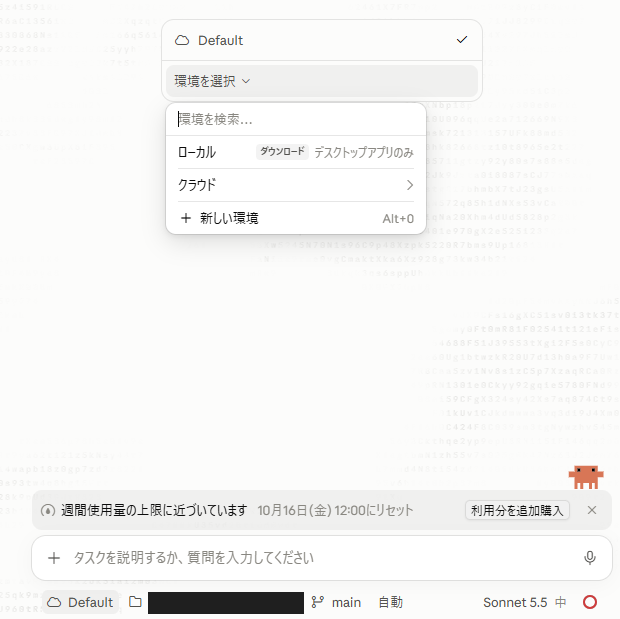
メニューの中身は、上から4つです。
- 検索欄:環境の名前で探すための欄のようです。
- ローカル:名前の右に「ダウンロード」の札と、小さく「デスクトップアプリのみ」の表示が並んでいます。公式の比較表では、ローカルを始められるのはターミナル・IDE・デスクトップアプリで、ブラウザ(claude.ai/code)からは始められません。「ダウンロード」の表示が何を指すのかは、公式のページに載っていません。ご存じの方がいたら教えてください。
- クラウド:右端に「>」があって、押すと中が開くようです。
- +新しい環境:環境を新しく作る入口で、「Alt+0」というキーの表示が付いています。
最初に見えていた「Default」は、公式ドキュメントにある「Default環境」と同じものだと思います。クラウドで使う環境の1つで、Claudeの有料プラン(ProやMaxなど)なら、最初の設定のときに自動で作られます。この選択ができるのは、新しいセッションで最初のメッセージを送るまでです。
「ローカル」が灰色で選べないときは、公式に、管理者が設定でローカルを灰色にして選べなくできる、と書かれています。
Claude Codeそのものを基礎から読んでみたい方には、1週間で基礎を学ぶ形の入門書もあります。

机と貸し作業場、ローカルとクラウド
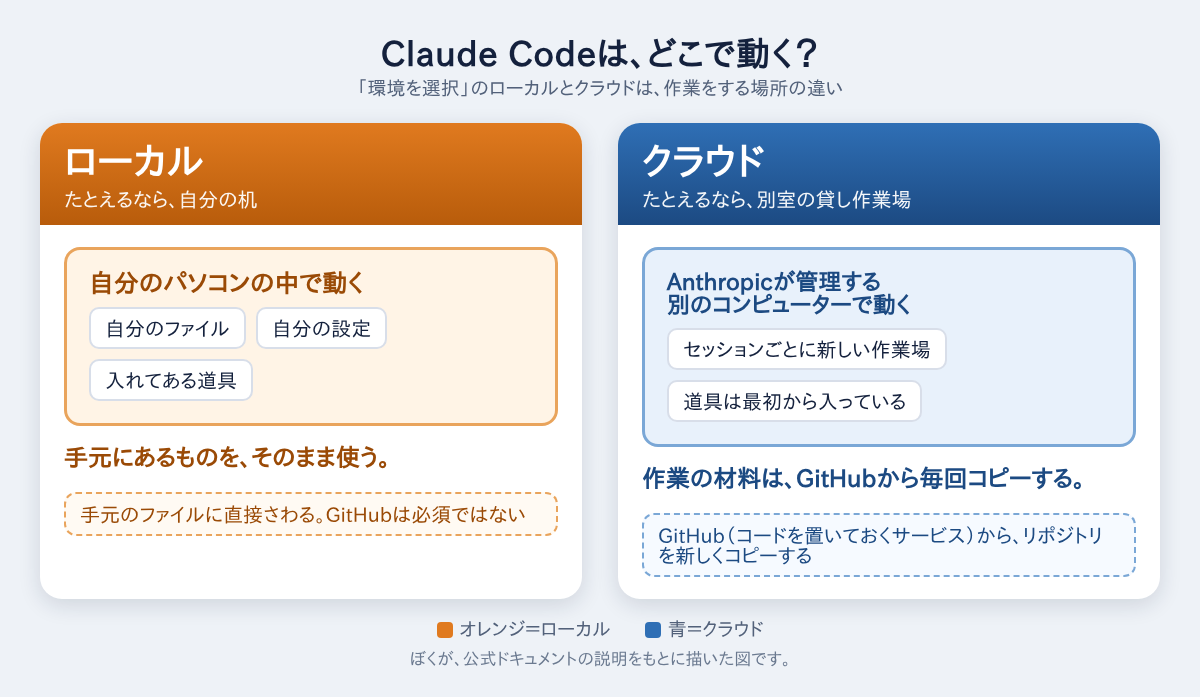
ローカルは、自分のパソコンの中でClaude Codeを動かします。自分の机で作業するのと同じで、手持ちのファイルも、自分用の設定も、入れてある道具も、そのまま机の上に並んでいます。
クラウドは、Anthropic(Claude Codeを作っている会社)が管理する別のコンピューターの中で動かします。たとえるなら、別室の貸し作業場に仕事を頼む形です。作業場はセッションのたびに新しく用意されて、作業の材料(リポジトリ。コードやファイルをひとまとめにして置いておく場所)は、GitHub(コードを置いておくサービス)から毎回持ち込まれます。貸し作業場といっても、部屋代は別にかかりません。使った分は、プランの使用量から引かれます。
ローカルとクラウドの比較
動く場所から料金まで、11の項目で並べます。表の見出しは、ローカルがオレンジ、クラウドが青です。この記事の図も同じ色分けです。
パソコンを閉じたときの動き
クラウドは、パソコンを閉じても、ブラウザのタブを閉じても作業が続きます。区切りがついたころに見に戻れば、結果を見られます。
ローカルは、公式の比較表で「切断時に実行を継続」が「いいえ」になっています。パソコンがスリープに入ったり、アプリを終えたりしたときに具体的にどうなるのかは、公式には書かれていません。
ノートパソコンを開いたまま置いておく時間が長くなる使いかたなら、角度を変えられるスタンドで、画面を見やすい高さにしておくと楽です。

手元のファイルと設定
ローカルは、パソコンの中のファイルに直接さわれます。自分用の設定も、入れてある道具も、そのまま使えます。デスクトップアプリの使いかたは、公式のデスクトップアプリのページにあります。
クラウドで使えるのは、GitHubからコピーしたリポジトリの中身が中心です。リポジトリの中にあるCLAUDE.mdや.claudeフォルダは使えますが、自分のパソコンにある~/.claudeフォルダの中身は使えません。ブラウザでログインしないと使えない認証も同じです。仮想マシンの中に自分で入って操作することもできません。
道具のほうは、PythonやNode.js、Docker、gitなど、よく使うものが最初から入っています。
料金と使用量
クラウドは、仮想マシンのぶんの別料金はありません。プランの使用量の枠に含まれていて、ほかのClaudeやClaude Codeを使った分と共有です。使えるのは、Pro、Max、Teamのプランと、Enterpriseのうち premium seats または Chat + Claude Code seats(席の種類)を持つ利用者です。
ローカルの使用量は、公式の比較表には書かれていません。ただ、公式はクラウドについて「アカウント内のすべての Claude および Claude Code の使用状況とレート制限を共有します」と書いているので、ローカルで使った分も、同じプランの枠に入ると読めます。ローカルとクラウドで減りかたが同じかどうかと、ProやMaxの週間の上限の数値は、公式に書かれていません。
新しいセッションの画面の下に出ていた「週間使用量の上限に近づいています」の帯は、クラウドだけの使用量なのか、全体なのか、公式に説明がありません。使用量は共有と書かれているので、全体の枠を指している可能性が高そうです。クラウドセッション用のクレジットが配られたときの画面は、別の記事にまとめています。
どんな作業がどちら向き?
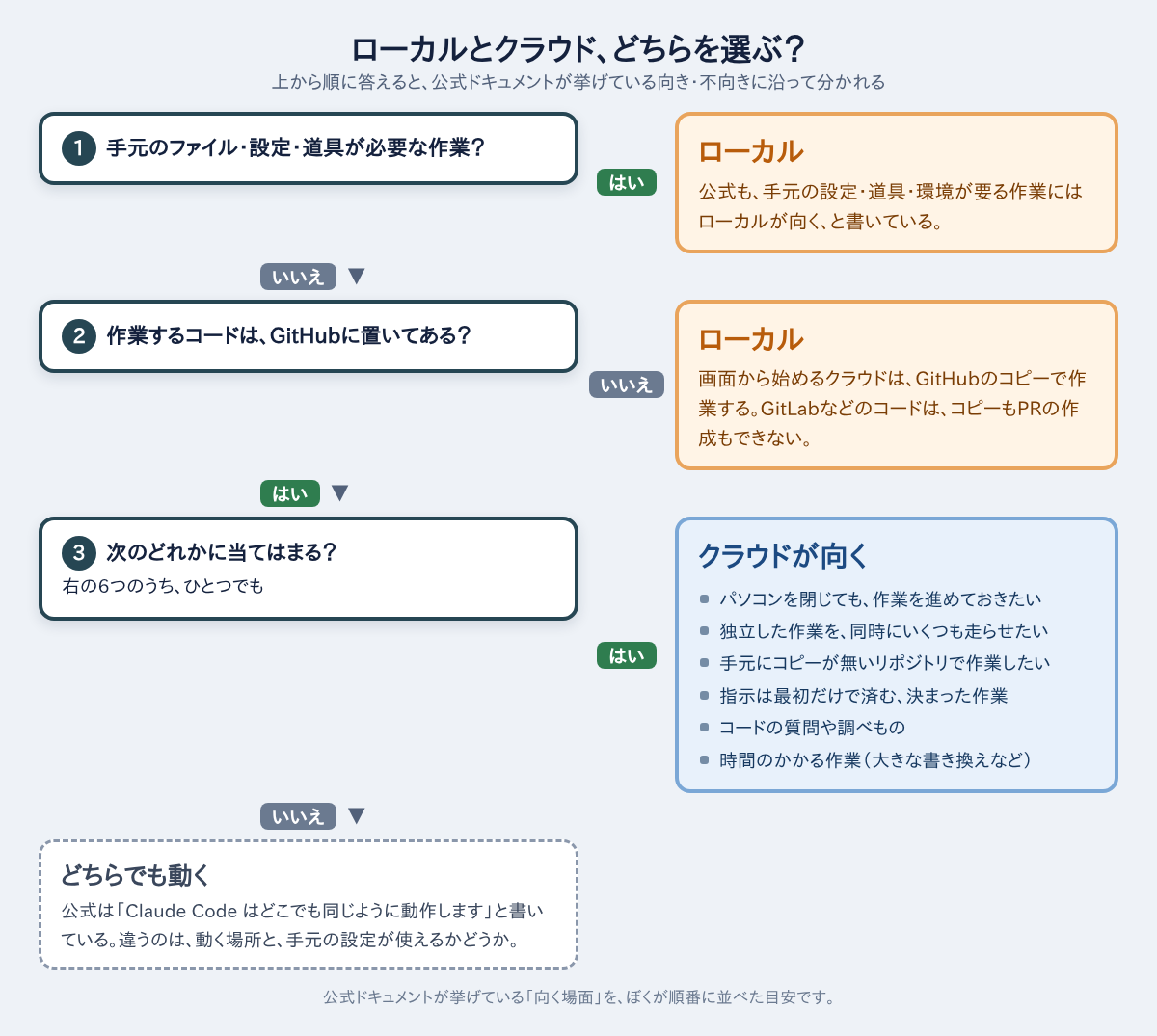
公式ドキュメントが挙げている「向く場面」を、上から順に答えていけば分かれる形に並べました。
クラウドが向く場面
- 独立した作業を、同時にいくつも走らせたい:1つの作業につき、セッションとブランチを1つずつ使います。
- 手元にないリポジトリで作業したい:セッションのたびにGitHubから新しくコピーするので、自分のパソコンに取り出しておく必要がありません。
- 指示が少なくて済む、決まった作業:最初に頼んで、ほかのことをして、終わったら結果を見る使いかたです。
- コードの質問や調べもの:手元にコピーが無くても、中身を読んで答えてもらえます。
- 時間のかかる作業:大きな書き換えや、テスト、移行などです。
同時に何本か走らせると、見に行く画面が増えます。サブの画面が1枚あると、並べて眺めやすくなります。

複数のクラウドセッションを、まとめ役の会話から動かす「プロジェクト」という機能の表示を、別の記事で調べています。
ローカルが向く場面
公式の説明では、ローカルが向くのは、手元の設定・道具・環境が要る作業です。GitHubに置いていないコードは、画面から始めるクラウドではコピーができないので、ローカルの出番になりそうです。
毎回確認しながら進めたい場合も、クラウドには「Manual(毎回確認)」の権限モードが出ないので、ローカルのほうが選べます。
Remote Controlという仕組み
公式は、手元の設定が要る作業の選択肢として、ローカルのほかにRemote Controlも挙げています。パソコンの上で動いているセッションを、スマホやブラウザから操作する仕組みです。パソコンの電源が落ちていると動かないので、クラウドの「パソコンを閉じても続く」とは別のものです。
「環境」の中身
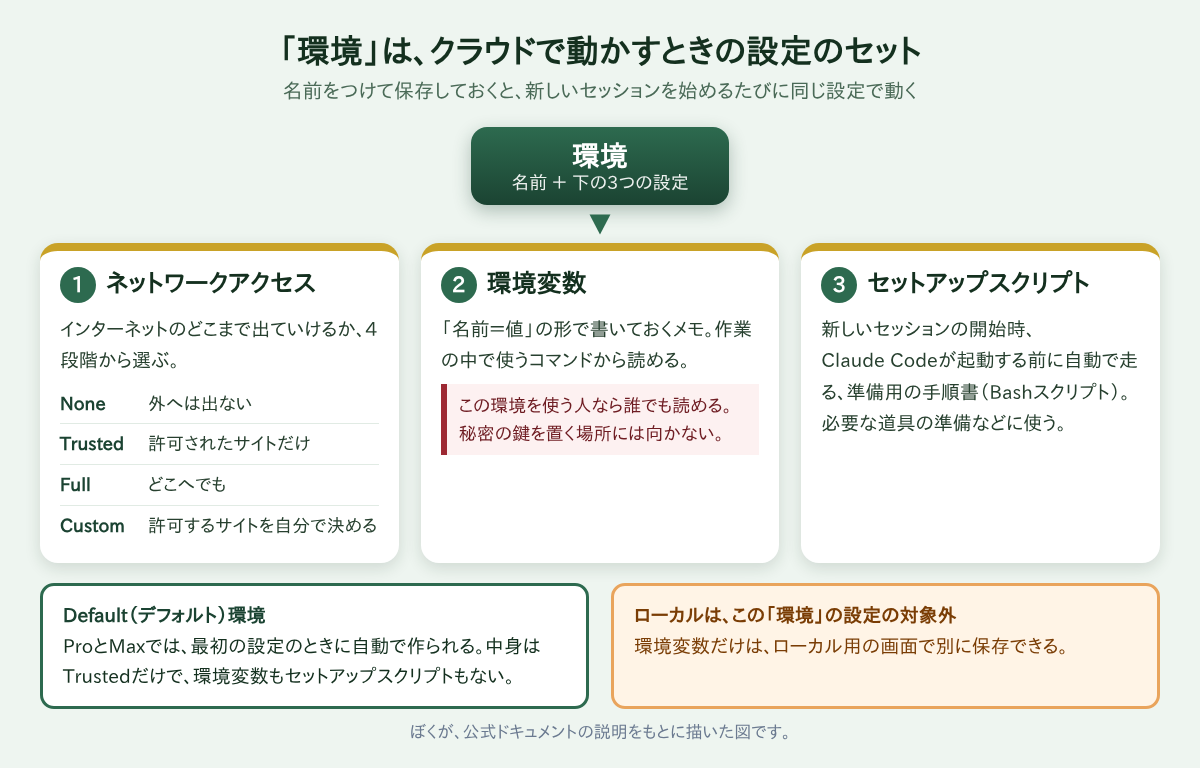
選び方が決まったら、次は「環境」の中身です。「環境」は、クラウドで動かすときの設定を、名前をつけて保存しておくセットです。決めるのは、ネットワークアクセス、環境変数、セットアップスクリプトの3つです。
Default環境のこと
ProやMaxのプランでは、最初の設定のときにDefault環境が自動で作られます。ネットワークは「Trusted」で、環境変数もセットアップスクリプトも入っていません。Trustedは、パッケージレジストリ(プログラムの部品を配っている場所)など、あらかじめ許可されたサイトにだけ出ていける設定です。許可されているサイトの一覧は、公式のクラウド環境のページに載っています。
公式は、Defaultでは足りないときに環境を設定する、としています。たとえば、許可されていないサイトに出る必要があるとき、環境変数が要るとき、作業を始める前に部品を入れておく必要があるときです。
「+新しい環境」で決める3つ
「+新しい環境」を押すと、名前と、次の3つを決める画面が開きます。
- ネットワークアクセス:インターネットのどこまで出ていけるかを、4段階から選びます。Noneは外へ出ない、Trustedは許可されたサイトだけ、Fullはどこへでも、Customは許可するサイトを自分で決める、です。
- 環境変数:「名前=値」の形で書いておくメモです。この環境を使う人なら誰でも読めるので、秘密の鍵を置く場所には向きません。鍵は、公式が案内している「ネットワークシークレット」に預けます。こちらは、環境を作ったあとの編集の画面で追加します。
- セットアップスクリプト:新しいセッションの開始時、Claude Codeが起動する前に走る、Bash(コマンドを並べた手順書)のスクリプトです。
使わなくなった環境は、編集の画面の「環境をアーカイブ」でしまっておけます。公式には、環境は削除できず、アーカイブのみできる、とあります。TeamとEnterpriseのプランでは、組織の管理者(Owner)が、環境を組織のメンバーと共有することもできます。ローカルは、この「環境」の設定の対象ではありません。環境変数だけは、デスクトップアプリのローカル用の画面で別に保存でき、パソコンの中に暗号化して置かれます。
クラウドで作業が終わるまで
クラウドでは、1つの作業が次の5つの流れで進みます。
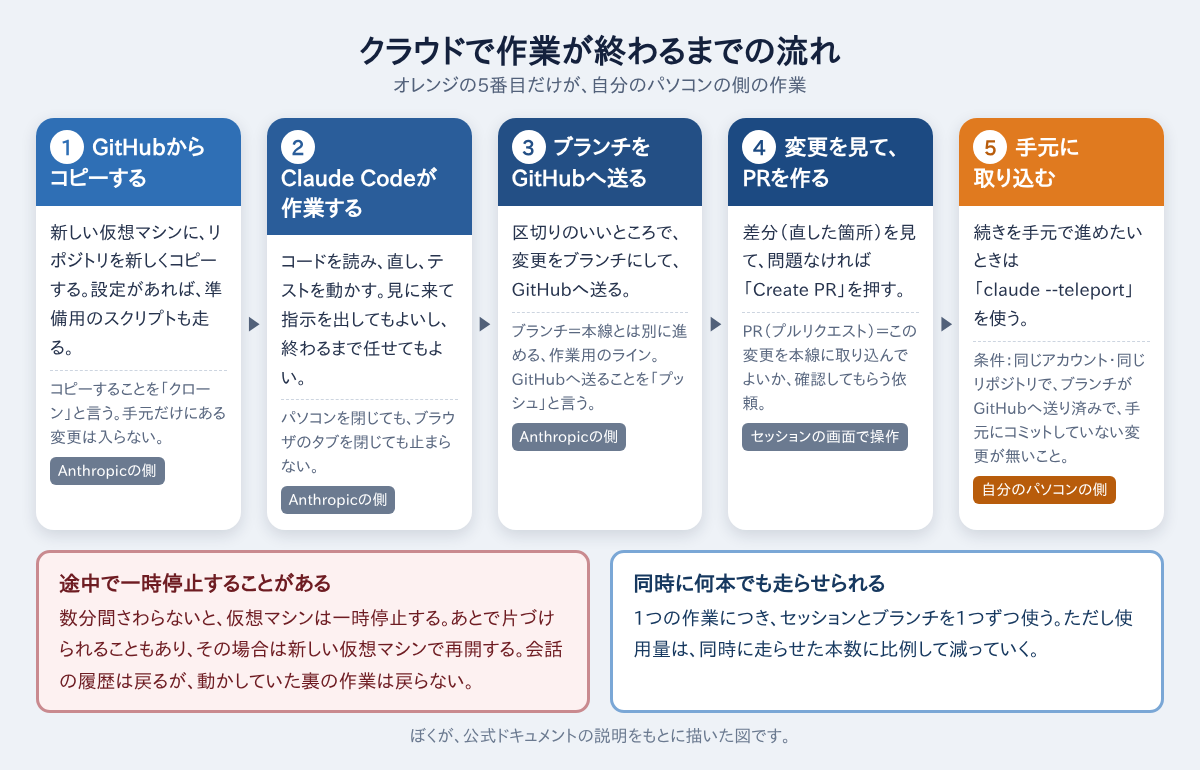
- 仮想マシンに、リポジトリをクローン(新しくコピー)します。準備用のスクリプトがあれば、ここで走ります。
- Claude Codeが作業します。見に来て指示を出してもいいし、終わるまで任せてもかまいません。
- 区切りのいいところで、ブランチをGitHubへプッシュ(送る)します。
- 差分(直した箇所)を見て、問題がなければ「Create PR」を押します。
- 続きを手元のターミナルで進めたいときは、
claude --teleportで取り込みます。条件は、同じアカウントで同じリポジトリを使っていること、ブランチがプッシュ済みであること、作業ツリーがクリーン(手元にコミットしていない変更が無い状態)であることです。
途中で止まったら?
仮想マシンは、数分さわらないと一時停止します。一時停止した仮想マシンは、あとで片づけられることがあり、そのときは再開すると新しい仮想マシンになります。会話の履歴は戻りますが、動かしていた裏の作業は戻らないので、戻ってきたら、裏の作業を動かし直す必要があるかを見てください。
コマンドを待つ時間の上限を超えると、コマンドは裏に回って動き続けます。裏では、さらに最大30分動けます。
つまずきやすいところ
先に知っておくと慌てずにすむ点を、5つ並べます。
GitHubまわりの言葉(コミット、プッシュ、PRなど)に慣れていないと、このあたりでつまずきやすいです。基本から説明している本が1冊あると、読み進めやすくなります。

まとめ
- ローカルは自分のパソコンの中(自分の机)、クラウドはAnthropicが管理する別のコンピューター(別室の貸し作業場)で動きます。
- 手元の設定や道具が要る作業、GitHub以外に置いたコードならローカルです。パソコンを閉じても進めたい作業、同時に複数の作業、手元にないリポジトリならクラウドが向きます。
- 画面から始めるクラウドはGitHubが前提で、手元だけにある変更は入りません。始める前に、GitHubへ送っておきます。
どちらを選んでも、Claude Codeの動きかた自体は変わりません。違うのは、動く場所と、手元の設定が使えるかどうかです。Claude Codeで何ができるのかを広く知りたい方は、入門の記事もどうぞ。


コメント