Claude Codeのweb版(claude.ai/code)を開いたら、入力欄の上に「プロジェクトを設定」というボタンのついた表示が出ていました。「また出たな?」というのが最初の感想です。前にも見たことがあって、そのときは何の表示なのか分からないまま進めてしまったので、今回は押す前に調べることにしました。
この記事は、押す前に読んだ公式ドキュメントの内容と、前に知らずに進めてしまったときのことをまとめたものです。同じ表示を見て手が止まっている方の参考になればうれしいです。話のもとにした公式ドキュメント(日本語版)は、こちらです。


Claude Codeに出た「プロジェクトを設定」の表示
画面に書かれていた文言
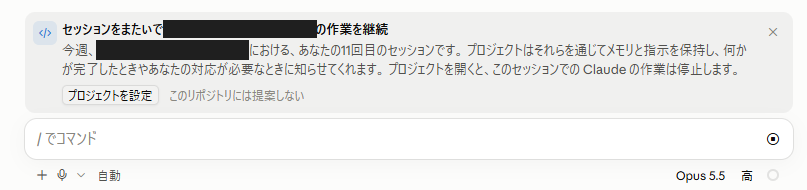
入力欄の上に出ていた文言は、こうでした。
セッションをまたいで〜の作業を継続
今週、〜における、あなたの11回目のセッションです。プロジェクトはそれらを通じてメモリと指示を保持し、何かが完了したときやあなたの対応が必要なときに知らせてくれます。プロジェクトを開くと、このセッションでの Claude の作業は停止します。
〜のところには、ぼくが作業しているリポジトリ(プログラムのファイル一式をしまっておく場所のことです)の名前が入っていました。ボタンは「プロジェクトを設定」で、その横に「このリポジトリには提案しない」という文字のリンク、右上に×があります。
この表示を見るのは2回目くらい
この表示を見るのは、今回で2回目くらいです。最初に出たときは、何の表示なのか分からないまま進めてしまって、プロジェクトが1件できていました。あとからどうも要らないものらしいと分かったので、そのプロジェクトは削除しています。
いまはclaude.ai/codeの左のサイドバーに、「Projects」という項目がありません。削除したからなのかな、と思っていますが、そうだと確かめたわけではないんです。ぼくのプランはMax(5x)です。今回は「プロジェクトを設定」を押さずに、右上の×で閉じました。押したあとのことは、公式の説明を読んだ範囲でお話しします。
web版のClaude Codeをこれから使いこなしたい方には、こういう入門書もあります。

ここからは、表示に出てくる「プロジェクト」が何なのかを、公式の説明で見ていきます。
Claude Codeのプロジェクトとは?公式の説明を読みました
この表示は公式の「Set up project」バナー?
Claude Codeの公式ドキュメント(日本語版)に、こういう一文がありました。
クラウドセッションのメッセージボックスの上に表示される可能性がある Set up project バナーを使用する場合、結果は同じですが、プロジェクトが開くとセッションの実行中のターンが停止します。
クラウドセッションというのは、パソコンではなくクラウド(Anthropicが用意しているサーバー)の上で動くClaude Codeのセッションのことです(公式の説明はこちら)。ぼくの画面の表示が、この「Set up project」バナーそのものなのかは、公式が日本語の文言まで載せているわけではないので、推測になります。ただ、3つの点が重なっています。
- 入力欄(メッセージボックス)の上に出る
- 押すと、実行中の作業が止まる(表示にも書いてあります)
- ボタンの名前の「プロジェクトを設定」が、「Set up project」の訳として自然
この3つから、同じものだろうとぼくは見ています。
プロジェクトは何をするもの?
公式の説明では、プロジェクトはこう書かれています。
プロジェクトは、Claude が関連する作業のストリームを調整する 1 つの進行中の会話です。実行する必要があることを Claude に伝えると、各タスクのスレッドを開始します。
スレッドは、作業を1つずつ受け持つ別のセッションで、たいていはクラウドセッションだそうです。ようするに、まとめ役の会話が1本あって、そこに頼むと、Claudeが作業ごとにクラウドセッションを立ち上げて、並行して進めてくれる仕組みのようです。
公式が向いているとするのは、作業が1つのセッションを超えて続く場合や、タスクが次々に出てくる場合です。
表示の「メモリと指示を保持」は何のこと?
表示の「メモリと指示を保持し」は、プロジェクトのメモ(要件や決まったこと、つまずきやすい点をClaudeが書きとめておくファイルです)と、プロジェクトの指示(新しく立ち上がるスレッドすべてに渡される、最大16,000文字のルールです)のことのようです。ほかにリポジトリとファイル、クラウド環境(スレッドが動く環境の設定です)も持っていて、追加したリポジトリのCLAUDE.md(Claude Codeへの指示を書いておくファイルです)とスキルも、スレッドの開始時に読み込まれると書かれています。
プロジェクトを使うのに要るもの
公式の説明では、プロジェクトを作る前の条件として、次のことが挙げられています。2つ目と3つ目は、プロジェクトでコードを扱う場合の条件です。
- Pro または Max プランで、サイドバーに「Projects」が表示されている
- コードがGitHub(github.com)にあり、つないだGitHubのアカウントにそのリポジトリへのプッシュ権限がある
- Claude GitHub App(ClaudeがGitHubのリポジトリに入るための連携アプリです)が、リポジトリにインストールされている
GitHubまわりの言葉が分からなくても、基本から説明している本はあります。

claude.aiのチャットの「Projects」と同じもの?
ここで取り違えやすいのが、claude.aiのチャットにも「Projects」という同じ名前の機能があることです。このブログのClaudeの全体像を説明した記事で触れているのは、そちらです。違いを表にしてみました。使える場所について、公式はターミナルやVS Codeなどでは使えないと書いています。
「プロジェクトを設定」を押すと、どうなる?
今のセッションの作業は
先ほどの公式の一文のとおり、バナーから進むと、プロジェクトが開いた時点でセッションの実行中のターン(Claudeが1回の指示を受けて動いている、ひとまとまりの作業のことです)が止まります。作業の途中で押すと、その作業は止まるということです。長い作業を走らせている最中は、押さないほうがよさそうだな、というのがぼくの考えです。
押したあとにできるものは、公式の「Continue as project」(動いているセッションをプロジェクトにして続ける、というメニューです)の説明にあります。セッションにちなんだ名前の新しいプロジェクトができて、Claudeがセッションを読み取り、セットアップの提案(Setup recommendations)を会話に出す、という流れです。バナーを使った場合の結果は、これと同じだそうです。元のセッションは、セッションの一覧に残るとも書かれていました。
新しいプロジェクトでClaudeが出す提案
Setup recommendations(セットアップの提案)は、公式の「Continue as project」の説明に直接出てくる言葉で、バナーを使った場合の結果はそれと同じだそうです。中身は、追加するリポジトリ、作るルーチン(決めた時間に自動で作業を実行する機能です)、始められるスレッドの提案です。次の「最初から全部オン」は「ゼロからプロジェクトを作る場合」の説明に書かれている話で、バナーでも同じかは、ぼくの読みです。
推奨されるすべてのリポジトリとルーチンはデフォルトでオンになっています。不要なものはオフに切り替えてから Update setup をクリックして残りを追加するか、推奨事項を無視して自分で作業を説明します。
スレッドは、モデルが対応していれば「自動モード」で動いて、ほとんどの操作は確認なしで実行される、とのことです。自動モードは、Claude Codeの権限モードについて書いた記事で詳しく書いています。
公式には、プロジェクトの会話のことも書かれています。Claudeがスレッドの報告を読んで、次に何をするかを決めるために、独自にトークン(Claudeが読み書きする文字量の単位です)を使うそうです。
つまり、押したあとは、こちらが何も指示しなくても、Claudeがセッションを読み取って提案を出す分で、プランの使用量を使うことになりそうです。最初のプロジェクトでは、こんな記述もありました。
最初のプロジェクトでは、最初にメッセージを送信しない限り、プロジェクトが作成されるとすぐに Claude が独自のターンを実行します。そのターンはプランを使用します。
押したあとに見る画面
プロジェクトを開くと、会話の横に「概要」(Overview)というペインが並びます。完了したスレッド、レビューできるプルリクエスト(変更内容を見てもらうための提案のことです)、返事を待っているスレッドが、状態ごとに分かれて出てくると書かれています。スレッドが増えるほど、見るものも増えそうです。
ここまでが、押したあとの話です。次は、いちばん気になる「何が減るのか」です。
押したら、何が減る?
追加料金の説明はあるのか
公式の説明を読んだかぎり、プロジェクトに別のお金がかかるという書き方は出てきませんでした。減るのは、いつものプランの上限(5時間ごと・1週間ごとの使用量です)のほうです。ただし、ふつうのセッションより速く減ると書かれています。
プロジェクトは単一のセッションよりも速くプランの制限を消費し、特に Pro プランでは、プロジェクトを実行する日には制限に到達するのが早くなることが予想されます。
プランの上限を超えて使えるのは、アカウントで「使用クレジット」(上限を超えた分を追加で買って使う仕組みです)をオンにしている場合だけです。スレッドが勝手にオンにすることはできないそうです。
どのくらい速く減るのか
ふつうのセッションより速く減る理由として、公式は次の3つを挙げています。
- 動いているスレッド:どれも完全なセッションで、複数が同時に動けます
- プロジェクトの会話:Claudeがスレッドの報告を読んで次を決めるために、独自のトークンを使います
- プルリクエストを見張っているスレッド:CI(変更が壊れていないかを自動で確かめる仕組みです)が失敗したり、レビューのコメントが付いたりすると、待っていたスレッドが起きて、またプランを使います
加えて、新しいプロジェクトの初期設定についても、こう書かれています。
新しいプロジェクトはすべてのスレッドを Opus で高努力で実行します。これはあなたのプランを最も速く消費します。
Opusは、Claudeのモデルの名前です。「努力」は、考える手間をどれだけかけるかの設定のことで、プロジェクトの設定画面で変えられるそうです。1日に立ち上げられる新しいスレッドは、プロジェクト全体で200個までです。
スレッドがプランの上限に達しても、リセットされるまで待ってから自動で続きます。動かしたままにした作業は、メッセージなしで次の使用期間を使い始めるそうです。
何パーセント速く減るのか、といった数字は、公式の説明に出てこないようです。一方で、動いているスレッドも、見張っているプルリクエストも、新しいメッセージも無いプロジェクトは、待っている間はプランを使わないと書かれています。
250ドルのクレジットは使える?
クラウドセッション用に配られたクレジットが残っている方は、そちらが使えるのかも気になると思います。以前、そのクレジットの受け取り画面を調べたとき、こう書かれていました。
ProjectsおよびRoutinesは対象外です。
つまり、クラウドセッション用のクレジットが残っていても、プロジェクトの分には使えないことになります。くわしくは、こちらの記事に書いています。
押さずに閉じたら、どうなる?
押さなくても作業は続けられる?
公式は、プロジェクトが向かない場合として、こう書いています。
セッションに収まる 1 つのタスク: 「不安定なログインテストを修正する」。クラウドセッションを自分で開始します。
ふつうの作業なら、プロジェクトを作らずにクラウドセッションを自分で始めればいい、ということです。入力欄は表示の下にあるので、押さなくてもそのまま使えそうに見えます。ぼくは今回、押さずに右上の×で閉じました。閉じたあとの細かい動きは、公式の説明にも出てこないようです。
×と「このリポジトリには提案しない」
右上の×と、「このリポジトリには提案しない」というリンクについては、公式の説明に出てこないようです。名前からすると、そのリポジトリでは今後この表示を出さなくなるのかな、と思っています。このリンクは押していないので、確かめてはいません。×で閉じたあとや、押したあとに、また出るのかどうか、ご存じの方がいたら教えてください。
「11回目」の数え方と、表示が出る条件
表示には「今週、〜における、あなたの11回目のセッション」とあります。「11回目」の数え方も、この表示がどんな条件で出るのかも、公式の説明には出てこないようです。「今週の何回目か」を言っているので、同じリポジトリで何度もセッションを開く人に出る案内なのかな、と想像しています。
出る順番については、公式の説明にこう書かれています。
Projects は Pro および Max プランで公開ベータ版であり、段階的にロールアウト中です。
クラウドセッションを使ったことがあって、claude.aiのチャットなどに既存のプロジェクトが無いアカウントから順に、とのことです。ぼくは知らずに進めてできたプロジェクトを削除したあとに、また表示が出ました。削除とこの表示がまた出たことに関係があるのか、たまたまなのか、ぼくにはよく分からないです。
もう1つ気になっているのは、サイドバーの「Projects」です。公式には、こう書かれています。
claude.ai/code のサイドバーまたは デスクトップアプリ の Code タブに Projects が表示されない場合、ロールアウトがまだアカウントに到達していません。
ぼくのサイドバーには、いまProjectsの項目がありません。それなのにこの表示は出ました。公式の説明とは噛み合わないようにも見えて、ぼくも首をかしげています。
「知らせてくれます」は届く?
表示には「何かが完了したときやあなたの対応が必要なときに知らせてくれます」とあります。この知らせについて、公式はこう書いています。
これらの通知はデスクトップのみです。ブラウザでは、概要ボタンのドットを確認してください。
公式の説明どおりなら、ブラウザ(web版)で使っている場合、知らせは届かないので、概要ボタンのドットで自分から見に行く形になります。表示の「知らせてくれます」は、デスクトップアプリの話のようです。
もし知らずにプロジェクトができてしまったら
ぼくは前に、知らずに進めてプロジェクトが1件できて、削除しました。公式の説明を読むと、プロジェクトの設定(Project settings)の下のほうに、一時停止(Pause)、アーカイブ(Archive)、削除(Delete)の3つが並んでいます。
削除については、こう書かれています。
プロジェクト、そのスレッド、メモリ、ファイルを永続的に削除し、プロジェクトのルーチンをオフにします。これは取り消せません。スレッドが GitHub にプッシュしたブランチとプルリクエストは影響を受けません。
取り消せないので、削除の前に中身を見ておきたいところです。迷うなら、アーカイブという手もあります。アーカイブは、プロジェクトをサイドバーから隠して、スレッドもアーカイブする操作です。動いていたスレッドは止まりますが、Projectsのページから「Unarchive」で戻せると書かれています。
削除してもGitHubに送られたブランチとプルリクエストは残るので、プルリクエストの意味を知っておきたい方には、こういう本もあります。

消さずに止めておくだけなら、一時停止(Pause)もあります。実行中のスレッドと会話を止めて、あとで「Resume」を押せば再開できます。
まとめ
Claude Codeのweb版の入力欄の上に出た「プロジェクトを設定」は、公式の説明を読むかぎり、Projects(プロジェクト)という機能への案内のようです。押す前に見ておきたいことを、3つに分けてまとめます。
- 押すと何が起きるか:新しいプロジェクトができて、いまのセッションの実行中の作業は止まります。Claudeがセッションを読み取って提案を出し、その分もプランの使用量に入ります
- 押さなくても困らないか:1つのセッションに収まる作業なら、プロジェクトは要らないと公式が書いています。ぼくは今回、押さずに×で閉じました。閉じたあとの細かい動きは、公式の説明にも出てこないようです
- 押したら何が減るか:いつものプランの上限です。ふつうのセッションより速く減り、クラウドセッション用のクレジットは使えません
「このリポジトリには提案しない」の効き方、「11回目」の数え方、この表示が出る条件は、ぼくもまだ知らないところです。ご存じの方がいたら教えてください。


コメント