Claude Codeのセッション履歴は削除したほうがいいのか、気になっていませんか?結論から言うと、削除は基本的に不要です!サイドバーや一覧にどれだけ過去のセッションが溜まっていても、いまの会話の賢さや速さには影響しない仕組みになっているんです。
実はぼく自身、YouTubeの解説動画で紹介されていた「履歴を貯めない運用」を見て、不安になって公式ドキュメントを調べたクチです。調べてみると、これはかなり誤解されやすいポイントで、本当に気をつけるべきことは別のところにありました。この記事では、削除が不要な理由と、代わりにやるべき「セッションの切り替え」、そしてどうしても消したい人向けの設定方法まで、ぼくが調べて実践していることをまとめて解説しますね!
「そもそもClaude Codeって何ができるの?」という方は、先にこちらの入門記事を読んでおくと、このあとの話がスッと入ってきますよ。

Claude Codeのセッション履歴は削除すべき?結論:消さなくて大丈夫です!
まず結論からお答えします!Claude Codeに溜まっていく過去のセッション履歴は、消さなくてまったく問題ありません。あの一覧は「保存済みの会話ログのリスト」であって、Claudeが新しい会話のたびに読み込んでいるわけではないからです。履歴が10個だろうと100個だろうと、いまの会話の応答品質には関係がないんです。
この記事では、その根拠を公式ドキュメントで確認できる範囲で説明したうえで、「じゃあ何に気をつければいいの?」という本当の注意点(1つのセッションの長さ)と正しい対処、それでも消したい人向けの設定、そしてCLI版とWeb版での違いまで、順番にお話しします。読み終わるころには、履歴の一覧を見てモヤモヤすることはなくなっているはずですよ!

サイドバーの履歴一覧は「保存済みログの棚」にすぎません
イメージとしては、図書館の本棚がいちばん近いと思います。棚にどれだけ本が並んでいても、いまあなたが読んでいる本の内容には何の影響もありませんよね。Claude Codeのセッション履歴もこれと同じで、棚(一覧)に並んでいるだけの過去の会話は、取り出して開かない限り読まれることはないんです。
この「一覧」は使い方によって見え方が違います。ターミナルで使うCLI版なら、/resumeというコマンドを実行したときに出てくる過去セッションのリストがそれです。デスクトップアプリやWeb版なら、画面の左側のサイドバーにずらっと並んでいるやつですね。どれも役割は同じで、「あとで再開できる過去の会話の一覧」です。再開しない限りは、ただ保存されているだけなんですよ。
むしろこの棚、あるとけっこう便利なんです。「先週の作業の続きをやりたい」というときに会話ごと再開できますし、「あのときClaudeに何て指示したっけ?」という振り返りにも使えます。せっかく自動で取ってくれている記録なので、怖がって捨てる前に、便利な使い道があることも知っておいてほしいなと思います!
ぼくも「消したほうがいい」という話を聞いて不安になりました
白状すると、ぼくがここまで調べることになったきっかけは、1本のYouTube動画でした。生成AIの最新情報を自分で検証して発信されているKEITO【AI&WEB ch】さんの「絶対に覚えるべき『Claude Code』のコマンド15選!これで脱初心者!」という動画です。この中でKEITOさんは、サイドバーのセッション一覧を見せながら「チャットとは違うので履歴を残してくっていう考え方はあんまり持たない方がいい」と話していて、スライド資料作成用・画像生成用のように用途別のセッションを3〜5個くらいだけ持ち、毎回/clearコマンドでリセットして使い回す、というスッキリした運用を紹介しています。コマンド解説として本当に勉強になる動画なので、ぜひ見てみてください!
ちなみに、KEITOさんの別の動画(今すぐ作るべきエージェントスキル10選)についても、うちの環境にどれだけ同じものがあるかを1つずつ答え合わせした記事を書きました。


これを見て自分の画面に目をやったら、左のメニューには過去のセッションがびっしり……。「うわ、ぼくの使い方はダメなやつだ!貯めておくとClaudeの足を引っ張るのかも!?」と不安になったわけです。ただ、ここは大事なところなので正確に書いておくと、KEITOさんが「履歴が溜まると応答が悪くなる」と言っているわけではありません。紹介されているのはあくまで、セッションを少数精鋭に整理して使い回すという運用の工夫です。「貯めると遅くなるのかも」というのは、動画を見たぼくが勝手に膨らませてしまった心配でした。
ちなみに、KEITOさんの動画をネタにした記事は、後日もう1本書いています。動画のURLをAIに渡すと文字起こしをしてくれる道具を自作して、同じ場所を2回取り直してみたら123箇所も結果が食い違った、という検証記事です。

ぼくらは「パソコンは不要なファイルが溜まると重くなる」という感覚で生きてきたので、こういう連想をしがちなんですよね。そして不安になったおかげで、ぼくは公式ドキュメントの「セッションの管理」や「コンテキストウィンドウ」のページを自分で読みに行き、「保存済みの履歴は今の会話に読み込まれない」という仕組みを確認できました。KEITOさんの/clear運用は、後で説明する「作業記憶を新鮮に保つ」ためのやり方として理にかなっていて、この記事の結論と目指すところは同じです。そのうえで本記事は「性能面では、溜まった履歴を消さなくても大丈夫」という補足を足す立ち位置で読んでもらえたらうれしいです。次の章で、ぼくが確認できた仕組みを説明しますね!
削除が不要な理由|過去のセッションは今の会話に読み込まれません
「消さなくていい」の根拠を、公式ドキュメントで確認できる範囲できちんと説明します。ポイントは、新しいセッションを始めたときにClaudeが何を読み込むか、です。
セッション開始時に読み込まれるものに、過去の会話ログは入っていない
公式ドキュメントのコンテキストウィンドウ(AIの作業記憶)の解説には、セッション開始時に自動で読み込まれるものが列挙されています。システムプロンプト(Claudeの基本指示)、CLAUDE.mdというルールファイル、作業フォルダの環境情報……といった顔ぶれで、この中に「過去セッションの会話ログ」は含まれていないんです。つまり、履歴の一覧に何百件溜まっていようと、新しい会話はそれらを読まずにスタートします。読まないのだから、量が多くても遅くなりようがない、というわけですね。
ひとつだけ補足しておくと、Claudeが作業しながら自分用に残す短いメモ(自動メモリーという機能)は、次のセッションでも読み込まれます。ただしこれは「ビルドのやり方を覚えた」みたいな要点のメモであって、過去の会話ログそのものではありません。サイドバーの履歴の話とは別の仕組みなので、混同しなくて大丈夫ですよ。
過去の会話が戻ってくるのは、自分で再開したときだけです
では保存された過去のセッションはいつ使われるのかというと、あなたが自分で「再開」したときだけです。CLI版ならclaude --continue(直近のセッションを再開)やclaude --resume(一覧から選んで再開)、会話の途中なら/resumeというコマンドですね。このときはじめて、選んだセッションの会話が復元されます。
逆に言えば、自分で再開の操作をしない限り、過去の会話が今の会話に勝手に混ざってくることはありません。「昨日の変なやりとりが今日の回答に悪さをするかも」という心配は、仕組み上いらないわけです。これを知ったとき、ぼくはかなりホッとしました!
裏を返すと、「新しいセッションを始めたら、Claudeが昨日の話を覚えていなかった」というのは故障ではなく仕様です。続きの文脈が必要なら--resumeで前のセッションを再開すればいいですし、要点だけ引き継ぎたいなら、決定事項をメモのファイルに書いておいて新しいセッションで読んでもらう方法もあります。「覚えていてほしいことはファイルに、会話はセッションごとに使い切り」と考えると、Claude Codeとの付き合い方がグッと分かりやすくなりますよ。
残っていて困ることは?実害はディスクの中のファイルくらいです
とはいえ「じゃあ履歴はノーコストなの?」と言われると、ゼロではありません。CLI版の履歴は、パソコンの中の~/.claude/projects/というフォルダに、セッションごとのJSONLファイル(1行ずつJSONが並んだテキストファイル)として保存されています。つまりディスクの容量は少しだけ使います。
ただ、中身はテキストなので、動画や写真のようにギガ単位で容量を圧迫するタイプのデータではありません。しかも後で紹介するとおり、古いものは初期設定のままなら30日で自動的に削除されていきます。「溜まりっぱなしで無限に増える」ことにはならない設計なんです。
なお「一覧の件数が増えると、リストの表示そのものが重くなるのか」については、公式ドキュメントに記載が見当たらなかったので、ここでは断定しないでおきますね。少なくとも、履歴の量で「AIの頭の回転が鈍る」という意味での悪影響はない、というのが公式情報から言えることです。重い・遅いと感じる場合は、履歴よりも先に、次の章で説明する「1つのセッションの長さ」を疑ってみてください。
本当の注意点は「1つのセッションで会話が長くなりすぎる」ことです
「履歴を消したほうがいい」という話がなぜ広まりやすいのか。ぼくの考えでは、これとよく似た「本当の話」が存在するからだと思います。それが、1つのセッション内で会話が長くなりすぎると応答の質が落ちてくる、という現象です。ここを混同すると「サイドバーの履歴を消せば軽くなる」という間違った対処に向かってしまうので、切り分けて説明しますね。
AIの作業記憶「コンテキストウィンドウ」には上限があります
Claudeには「コンテキストウィンドウ」と呼ばれる作業記憶があって、いまの会話の内容、読み込んだファイル、コマンドの実行結果などは、ぜんぶこの中に積み上がっていきます。作業机の広さみたいなもので、広いけれど無限ではありません。1つのセッションで長く作業を続けるほど机の上が書類でいっぱいになっていき、余裕がなくなると、細かい指示を忘れたり、応答の精度が下がったりしやすくなるんです。
「AIは会話が長くなると細部を忘れることがある」というのは、ぼくも毎日の運用で実感しているところです。「なんか今日のClaude、物覚えが悪いな?」と感じたら、それはClaudeの調子が悪いのではなく、机の上が散らかってきたサインかもしれません。そしてこの症状は、サイドバーに溜まった過去の履歴の量とはまったく関係がない、というのがこの記事のいちばん大事な切り分けです。
公式ドキュメントにも、コンテキストが性能に影響し始めたら/compact(会話を要約して空きを作るコマンド)を実行するよう案内があります。つまり「長い会話が動きに影響すること」自体は公式も認めている本当の話なんです。ただしこれは、あくまで今開いている1つのセッションの中の話。棚に並んでいるだけの過去セッションは、この机の上には載っていません。ここが混同ポイントです!
正しい対処は履歴の削除ではなく「セッションの切り替え」です
会話が長くなって動きが怪しくなってきたときに、サイドバーの過去履歴をいくら削除しても、今のセッションの机の上は1ミリも片付きません。そもそも読み込まれていないものを消しても、何も変わらないからです。
効くのは、新しいセッションを始めることです。新しいセッションはまっさらな机でスタートするので、それだけで応答は安定します。/clearで会話を空にして仕切り直す方法もありますし、会話の流れを引き継ぎたいなら/compactで要約して空きを作る手もあります。ざっくり言うと、話題が変わるなら/clearや新セッション、同じ作業の続きで文脈が必要なら/compact、という使い分けですね。
冒頭で紹介したKEITOさんの「用途別セッションを/clearでリセットして使い回す」運用も、この「机の上を新鮮に保つ」目的を果たす立派なやり方の1つです。新しいセッションを立てるか、決まったセッションを/clearで使い回すかは好みと作業スタイルの問題で、どちらでも大丈夫ですよ。ちなみに/clearは公式ドキュメントにも載っている正式なコマンドで、実行すると空のコンテキストで新たに始まりますが、それまでの会話は保存されたまま残り、あとから再開もできます。つまり/clearも「履歴を削除する」操作ではないんです。
そして大事なのは、次のセッションに引き継ぎたい決定事項やルールを、CLAUDE.mdやメモのファイルに書き残しておくことです。そうすれば、会話の記憶が切れても仕事の記憶はファイルに残ります。「履歴を消す」のではなく「区切って切り替える」。これが正解です!
ここで書いた「切り替える前に決まったことを書き出す」「引き継ぎたいルールは残しておく」という話は、使い方というより運用の作法です。始め方ではなく、始めたあとをどう回すかの部分ですね。この運用の側を正面から扱った本が楽天Koboに出ていて、「Claude Code開発体系 拡張・制御・運用の手引き」といいます。電子書籍で1,980円でした。
ぼくが楽天でClaude Codeの本を並べてみたところ、多くは「入門」「実用入門」という、始め方を教えてくれる本でした。書名に「運用」が入っているものは、見た範囲ではこの1冊だけです。この記事で扱っている「使い始めたあと、長く付き合うとどうなるか」という困りごとに近いのは、こちら側の本だと思います。ただしレビューは1件しか付いていませんので、中身の評判はまだ分かりません。ぼくも未読ですので、読んだらここに感想を足しますね。

【実体験】ぼくは大きな作業の区切りで新しいセッションに切り替えています
ぼく自身、Claude Codeを毎日使う中でこの運用に落ち着いています。大きな作業がひと区切りついたら、決まったことや途中経過をファイルに記録して、新しいセッションで次の作業を始める。この繰り返しです。会話が長くなってきて要約が挟まり始めたら「そろそろ切り替えどき」のサインだと思っています。
流れを具体的に書くと、こんな感じです。まず、切り替える前に「ここまでの決定事項と、次にやることをファイルに記録して」とClaudeにお願いします。記録ができたのを確認したら、そのセッションはおしまい。新しいセッションを開いて、「さっきの記録ファイルを読んで、続きをやろう」から始めます。これだけで、まっさらな作業記憶と、必要な引き継ぎ情報の両方が手に入るんです。慣れれば手間はほとんどかからないので、ぜひ試してみてください!
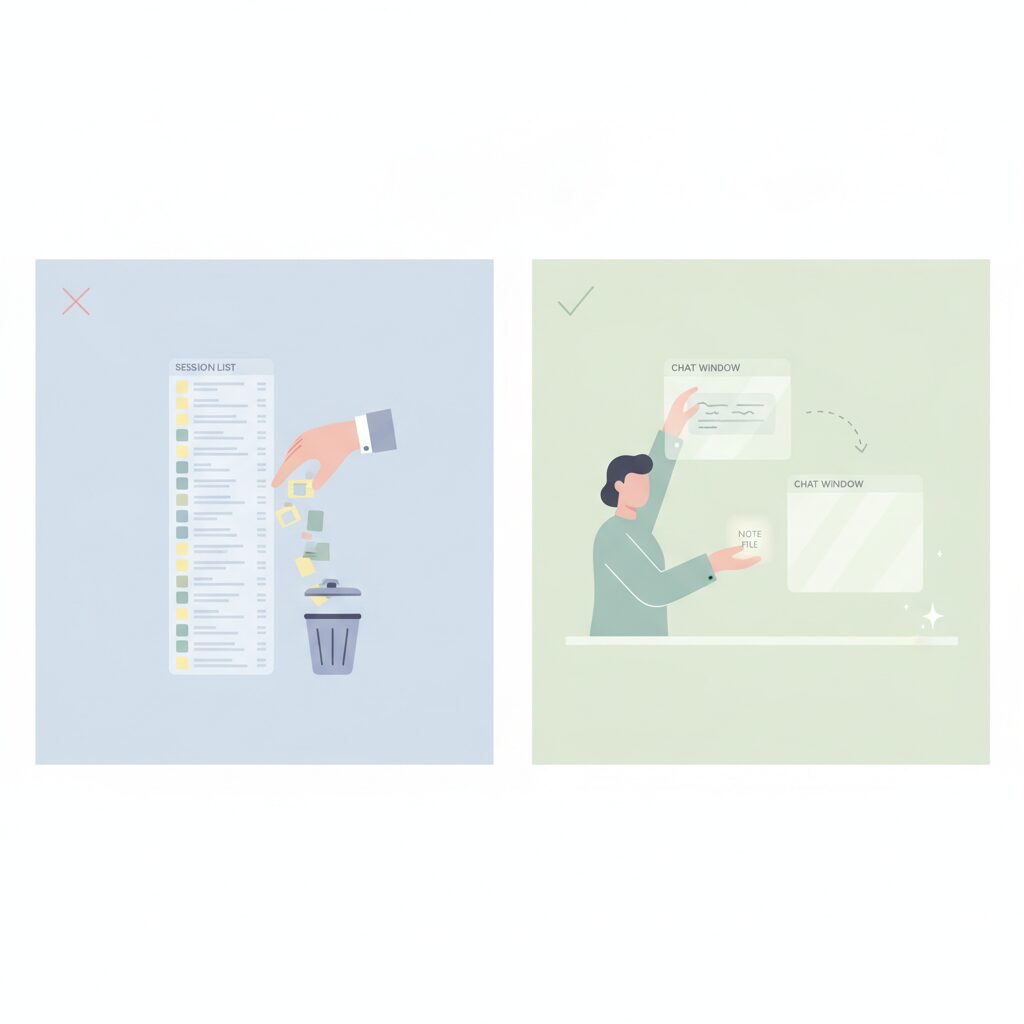
そして過去のセッション履歴は、消さずにそのまま残しています。悪さをしないと分かっているうえに、残しておけば「あの作業のとき何を話したっけ?」というときに再開して見返せるからです。履歴は敵ではなく、無料で使える作業日誌みたいなものなんですよね。ちなみに、Claudeに長い資料を読ませすぎて作業記憶を圧迫しないようにする工夫としては、NotebookLMに資料係を任せる方法もあります。こちらの記事で詳しく書いているので、あわせてどうぞ!

それでもClaude Codeのセッション履歴を削除したいときの方法
「仕組みは分かったけど、それでも整理したい!」という気持ち、分かります。一覧がスッキリしていないと落ち着かない、という気持ちの問題もありますよね。CLI版で履歴を減らす方法も、公式情報の範囲で紹介しておきますね。
実は自動削除がもう動いています!cleanupPeriodDaysの初期値は30日
まず知っておいてほしいのは、何もしなくても古い履歴は自動で消えていくことです。Claude CodeにはcleanupPeriodDaysという設定があって、初期値は30日。この期間より古いセッションのファイルは、Claude Codeの起動時に自動で削除されます。「履歴が無限に溜まり続けるのでは」という心配は、最初から対策済みなんです。
この日数は、設定ファイル(ホームフォルダの~/.claude/settings.json)で変更できます。早く消したい人は短く(最小は1日で、0にするとエラーになります)、長く残したい人は大きな数字にすればOKです。書き方としては、settings.jsonの中に"cleanupPeriodDays": 7のように日数を1行追加するイメージですね。設定ファイルをさわるのが初めての方は、書き換える前にファイルのコピーを取っておくと安心です。
ちなみにぼくはむしろ「30日で消えてしまう」ことのほうが惜しいと感じる派なので、消す設定より残す設定のほうに興味があるくらいです!このあたりの設定項目の正確な仕様は、公式の設定ページで確認できますよ。→ Claude Code公式ドキュメント「設定」(日本語)
1件ずつ削除する公式コマンドは見当たりません(2026年7月時点)
「この恥ずかしい失敗セッションだけピンポイントで消したい」という場合はどうでしょう。ぼくが公式ドキュメントを調べた限り、2026年7月時点で、CLI版にセッションを1件ずつ削除する専用コマンドは見当たりませんでした。個別に消したい場合は、先ほどの~/.claude/projects/フォルダの中から該当セッションのJSONLファイルを探して、ファイルとして削除する形になります。
探すときの目印として、~/.claude/projects/の中にはプロジェクト(作業フォルダ)ごとのフォルダが並んでいて、フォルダ名は作業フォルダのパスの記号部分がハイフンに置き換わった形になっています。その中のJSONLファイル1つが、セッション1回分の会話ログです。ファイル名はセッションIDなので、中身をのぞかないとどの会話か分かりにくい点は覚悟してくださいね。
ただ、ファイルの直接削除は、間違って別のセッションを消してしまっても元に戻せません。よほどの事情がなければ、個別削除はがんばらず、cleanupPeriodDaysの自動削除に任せるのがラクで安全だとぼくは思います。セッション管理の全体像は公式ページにまとまっているので、こちらもどうぞ。→ Claude Code公式ドキュメント「セッションの管理」(日本語)
履歴ファイルに機密情報が残るのが気になる人へ
削除を考える理由として、動作よりも大事なのがこちらかもしれません。公式ドキュメントによると、履歴ファイルは暗号化されていない普通のテキストで、ツールを通ったファイルの中身やコマンドの出力もそのまま記録されます。つまり、作業中にパスワードなどの機密情報を扱うと、それが履歴ファイルに平文で残る可能性があるんです。
気になる場合の対策も公式に案内があります。cleanupPeriodDaysを短くして保存期間を縮めるか、履歴の書き込み自体を止める環境変数(CLAUDE_CODE_SKIP_PROMPT_HISTORY)を設定する方法です。共有パソコンで使っている人や、仕事の機密データを扱う人は、「重くなるから消す」ではなく「セキュリティのために保存期間を決める」という考え方で設定を見直すと良いですよ。
パスワードやAPIキーが漏れると何が起きるのかを、専門用語をたとえ話で解説した記事も書いています。→ Claude Codeのセキュリティリスクとは?専門用語をたとえ話で解説
履歴ファイルの話とは別に、ClaudeがAnthropicのインタビュー調査への参加を呼びかけたときの、答えた内容の扱い(公開するとどうなるか)も記事にしています。
CLI版とWeb版・デスクトップアプリ版で「履歴」の意味は違います
ここまでの話は、主にターミナルで使うCLI版を前提にしてきました。実はClaude Codeには複数の使い方があって、それぞれセッション履歴の保存のされ方が違います。公式ドキュメントにも、デスクトップアプリ・Web版・VS Code拡張はそれぞれ独自のセッション履歴を持つ、と明記されています。自分がどれを使っているかで読み替えてくださいね。
ターミナル(CLI)版の履歴は自分のパソコンの中に保存されます
CLI版のセッション履歴は、すべて自分のパソコンのローカル(~/.claude/projects/配下)に保存されます。この記事で説明してきた「30日の自動削除」「JSONLファイル」「ファイル削除で個別に消す」といった話は、このCLI版の話です。クラウドに勝手に一覧が同期されるわけではなく、履歴の管理は自分のパソコンの中で完結しています。
なお、デスクトップアプリやVS Code拡張で使っている場合も、それぞれが独自にセッション履歴を持つ、というのが公式ドキュメントの説明です。細かい保存のされ方は使い方によって違う可能性があるので、この記事のCLI版の説明をそのまま当てはめず、気になる方は公式ドキュメントの該当ページを確認してみてくださいね。
ちなみに「Claude Codeって何?どのAIとどう違うの?」というそもそもの整理は、ClaudeとChatGPT・Gemini・Grokの比較記事にまとめてあります。ツール選びから考えたい方はこちらもどうぞ!
Web版はクラウド保存!サイドバーからアーカイブや削除ができます
一方、ブラウザで使うWeb版(claude.ai/code)は、Anthropicが管理するクラウド上でセッションが動く仕組みです。ブラウザを閉じてもセッションは動き続けますし、履歴もクラウド側に保存されます。パソコンの中のフォルダを探しても、Web版のセッションのファイルは見つからないので注意してくださいね。
そしてWeb版のサイドバーには、CLI版にはない整理機能がついています。セッションにマウスを乗せると「アーカイブ」ができて、一覧から見えなくなります(データは残っていて、絞り込めばまた見られます)。完全に消したい場合は「削除」もできますが、こちらは取り消しができない操作なので、確認画面をよく読んでから実行してください。見た目をスッキリさせたいだけなら、削除ではなくアーカイブで十分ですよ。詳しくは公式のWeb版解説ページにあります。→ Claude Code on the web 公式ドキュメント(※英語サイト・自動翻訳推奨)
そしてここでも結論は同じです。Web版でも、サイドバーに残っている過去のセッションは、それぞれ独立した会話として保存されているだけです。見た目が気になるならアーカイブで隠せばよくて、応答を良くする目的で削除する必要はありません。「整理整頓は気分の問題、切り替えは性能の問題」と覚えておくと迷いませんよ!
まとめ:Claude Codeのセッション履歴は削除より「切り替え」で付き合いましょう
最後に、この記事の内容をまとめておさらいします!Claude Codeのセッション履歴の削除で悩んでいた方の不安が、少しでも軽くなっていたらうれしいです。
この記事のおさらい
- サイドバーや一覧に溜まった過去のセッション履歴は、消さなくて大丈夫です。今の会話には読み込まれていません
- 過去の会話が復元されるのは、
--resumeなどで自分から再開したときだけです - 本当に応答の質に影響するのは「1つのセッション内で会話が長くなりすぎること」。対処は削除ではなくセッションの切り替えです
- CLI版の履歴はローカル保存で、初期設定なら30日で自動削除されます。期間はcleanupPeriodDaysで変更できます
- 個別削除の公式コマンドは見当たらないので、基本は自動削除に任せるのが安全です
- Web版はクラウド保存で、サイドバーからアーカイブ・削除ができます(削除は取り消し不可)
履歴を怖がらず、どんどん使い倒しましょう!
ぼく自身、「消したほうがいいのかな」とモヤモヤしていた頃は、履歴の一覧を見るたびに小さなストレスを感じていました。でも仕組みを知った今は、履歴は「勝手に取れている作業の記録」だと思って、むしろ味方として付き合っています。消す作業に時間を使うより、区切りよくセッションを切り替えながら、Claude Codeにどんどん仕事を任せるほうがずっと生産的ですよ!
今日からできることは2つです。1つ目は、サイドバーの履歴を消す作業をきっぱりやめること。2つ目は、大きな作業の区切りで「ここまでを記録して」とお願いしてから新しいセッションを始めてみることです。この小さな習慣だけで、Claude Codeの応答は安定しますし、過去の記録も資産として残っていきます。
Claude Codeでどんなことができるのかをこれから広げていきたい方は、冒頭でも紹介したClaude Code入門記事から始めてみてください。この記事が、みなさんの快適なClaude Codeライフの助けになればうれしいです!
パソコンのClaude Codeだけでなく、スマホのClaudeアプリも進化しています。最上位モデルのOpus 5をスマホで選ぶ手順を、ぼくのAndroidの実画面で解説した記事はこちらです!
もうひとつ、Claudeと長く付き合っていくうえで知っておくと安心なのが「エフォート」という設定です。どれくらい念入りに考えてもらうかを選ぶつまみですね。同じ問題をモデル別に7回投げて確かめてみたところ、軽いほうで困るのは「間違えること」よりも「回によって結果が変わること」でした。履歴の話と同じで、ここも仕組みが分かってしまえば怖がる必要はありません。公式の発表ページの原文で確かめた内容とあわせて、こちらの記事に書きましたので、よかったらどうぞ!


コメント