Synology NAS 比較表を探している方へ。この記事には、2026年8月時点で12万円以下で買えるSynologyのNAS全9機種+ぼくの旧機種を、実売価格からメモリ増設の可否、Docker対応まで1つの表に並べた比較表があります。カタログを1機種ずつ開いて見比べる作業を、ぼくが代わりにやっておきました。
じつは先日、8年8か月使ったDS218jの買い替えでDS225+とDS725+を比べた記事を書いたのですが、あの2機種にたどり着く前に、買える機種を全部並べて比べる作業をやっていたんです。この記事はその全体像です。


表の数字は、内蔵グラフィックスを除いてSynologyの公式ページと公式FAQで確認しました。内蔵グラフィックスだけは公式に記載が無いので別に調べています(表の下に書きました)。価格は2026年8月21日に価格.comで実測しました。
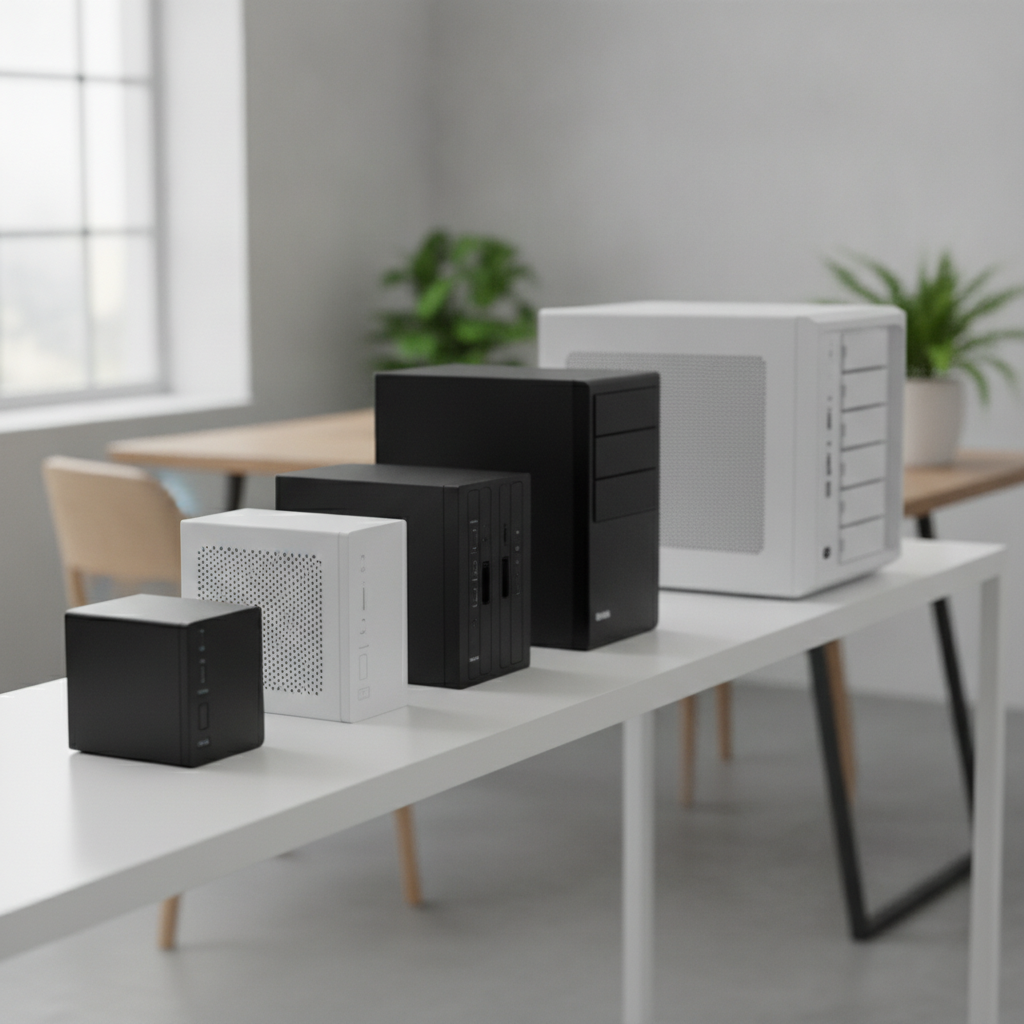
Synology NAS 比較表(12万円以下・2026年8月)
上から下へ、グレードの低い順に並べています。価格は価格.comの最安値(2026年8月21日実測)です。本文の商品カードに出る楽天の価格とは、数千円の差があることがあります。
| 機種 | 実売 | ベイ | メモリ 標準→上限 | CPU | 内蔵 グラフィックス | LAN | Docker | 仮想 マシン | M.2 | 発売 |
|---|---|---|---|---|---|---|---|---|---|---|
| DS218j (ぼくの旧機種) | 販売終了 | 2 | 512MB 増設不可 | 32bit ARM 2コア | 記載なし | 1GbE | ✕ | ✕ | — | 2017年 |
| DS124 | 28,000円 | 1 | 1GB 増設不可 | 64bit ARM 4コア | あり | 1GbE | ○ | ✕ | — | 2023年 |
| DS223j | 35,118円 | 2 | 1GB 増設不可 | 64bit ARM 4コア | あり | 1GbE | ○ | ✕ | — | 2023年 |
| DS223 | 53,309円 | 2 | 2GB 増設不可 | 64bit ARM 4コア | あり | 1GbE | ○ | ✕ | — | 2023年 |
| DS225+ | 63,200円 | 2 | 2GB →6GB | 64bit x86 Celeron 4コア | あり | 2.5GbE+1GbE | ○ | ○ | — | 2025年 |
| DS423 | 75,400円 | 4 | 2GB 増設不可 | 64bit ARM 4コア | あり | 1GbE×2 | ○ | ✕ | — | 2023年 |
| DS425+ | 102,820円 | 4 | 2GB →6GB | 64bit x86 Celeron 4コア | あり | 2.5GbE+1GbE | ○ | ○ | 2基 | 2025年 |
| DS725neo+ | 105,500円 | 2+拡張5 | 4GB →32GB | 64bit x86 Ryzen 2コア4スレッド | 非搭載 | 2.5GbE+1GbE | ○ | ○ | 2基 | 2026年 |
| DS925neo+ | 116,800円 | 4+拡張5 | 4GB →32GB | 64bit x86 Ryzen 4コア8スレッド | 非搭載 | 2.5GbE×2 | ○ | ○ | 2基 | 2026年 |
| DS725+※ | 124,226円 | 2+拡張5 | 4GB ECC →32GB | 64bit x86 Ryzen 2コア4スレッド | 非搭載 | 2.5GbE+1GbE | ○ | ○ | 2基 | 2025年 |
※M.2スロットに挿せるSSDは、公式の互換性リストではSynology純正だけでした(前の記事で実際に検索して確かめています)。
※内蔵グラフィックスの有無は、Synologyの公式仕様表にこの項目自体がありません。各CPUの第三者データベースで確認した値です。
※DS725+は、ぼくが調べ始めた8月19日にはAmazonで98,862円と12万円以下だったのですが、この記事を書いている8月21日時点では価格.com最安で124,226円に上がっていました。NASの価格は在庫次第で大きく動くという実例として、あえて表に残しています。
この表から読み取れる、いちばん大事なことを先に言います。Synologyの機種選びは、型番の数字の大きさではなく「+(プラス)が付くかどうか」でほぼ決まります。
分かれ目は3つだけ。「+」の意味を知れば迷いません
10機種を並べて分かったのは、細かいスペックの違いは枝葉で、幹になる分かれ目は3つだけということでした。
分かれ目1:メモリを増設できるか(=「+」が付くか)
表の「メモリ」列を見てください。増設できるのは型番に「+」が付くPlusシリーズだけです。DS124もDS223jもDS223もDS423も、メモリは基板に直付けで、あとから増やせません。
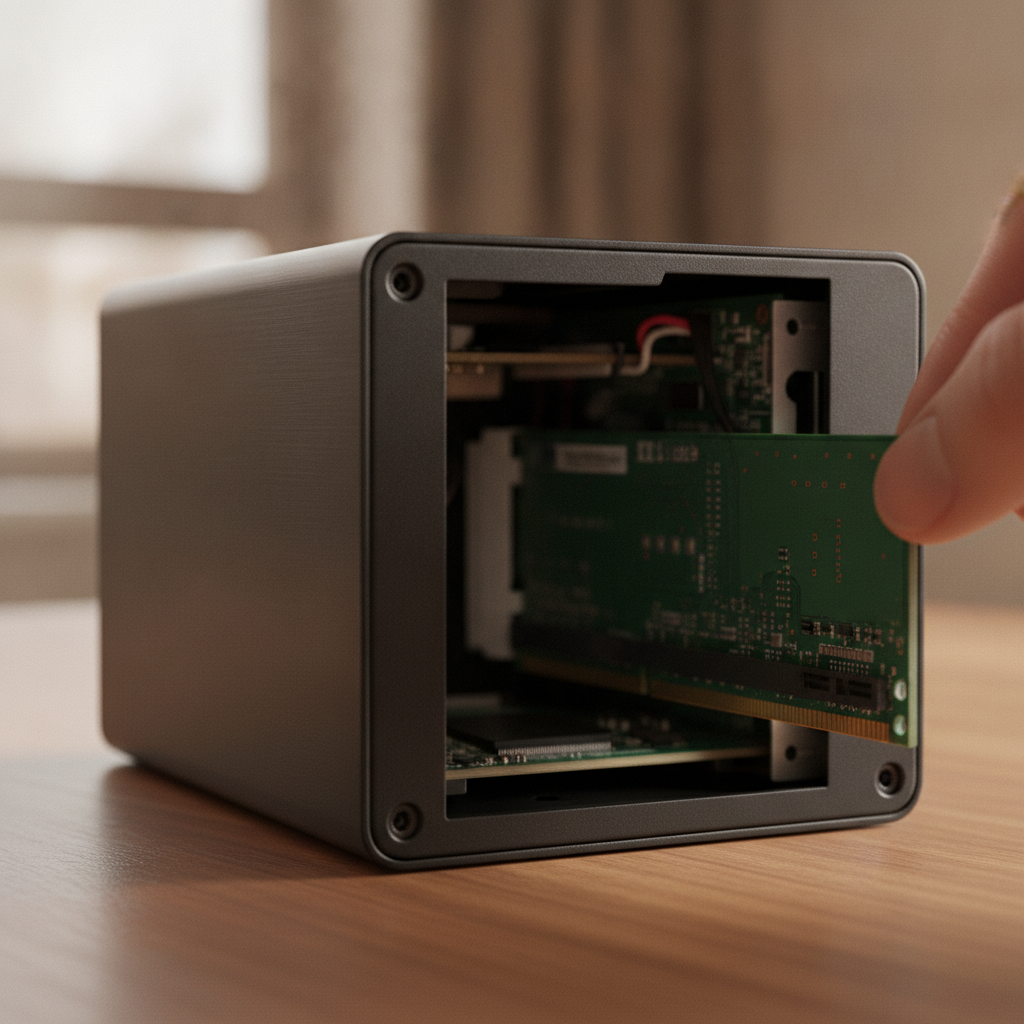
ぼくはここで8年8か月分の後悔をしています。DS218jのメモリは512MBの直付けで、家族の写真が増えるにつれてスマホアプリの写真一覧が「読み込み中」のまま開かなくなりました。保存はできるのに、見返せないんです。買った時点のメモリで一生付き合うことになるのが、直付け機種です。
分かれ目2:仮想マシンが使えるか(これも「+」だけ)
Docker(Container Manager)は最近の機種ならARM系でも使えるようになりましたが、仮想マシン(Virtual Machine Manager)はPlusシリーズだけです。NASの上でLinuxを動かしたい、ブログ運営を自動化しているAIツールを常駐させてみたい、といった使い方を少しでも考えているなら、最初からPlus一択になります。
分かれ目3:2.5GbE対応(2025年以降のPlusだけ)
2025年以降のPlusシリーズ(DS225+・DS425+・DS725neo+・DS925neo+・DS725+)は、LANが2.5GbEに対応しています。ルーターやハブが2.5GbEに対応していれば、転送速度が理論上2.5倍です。いまは1GbEのルーターでも(うちのTP-Linkルーターも1GbEです)、ネットワークを更新したときにNASだけ足を引っ張らずに済みます。
先に言っておくと、ここから紹介する9機種は、ぼくはどれもまだ買っていません。手元にあるのは2017年に買ったDS218jだけで、9機種は公式の仕様と実売価格から「どんな人に合うか」を考えて書いています。それでは1機種ずつどうぞ。
1〜2ベイの入門機:とにかく安くNASを始めたい
DS124(1ベイ・約2.8万円):バックアップ専用機
いちばん安いSynologyです。ベイが1つなので、HDDが壊れたらデータも道連れになります。ミラーリング(RAID 1)が組めないため、「他にもコピーがあるデータの置き場」と割り切れる人向けです。たとえばパソコンのバックアップ先や、スマホ写真の二次コピー置き場なら、元データが手元にあるので1ベイでも怖くありません。
意外なのは、この最安機でもCPUが64bit・4コアで、Dockerが動くことです。ぼくのDS218j(2017年・約2.3万円で購入)はDockerに対応していないので、最安クラスでも世代の進歩をいちばん感じる部分でした。

DS223j(2ベイ・約3.5万円):ミラーリングできる最安値
2ベイなので、HDD2台でミラーリングが組めます。「NASに入れた写真を絶対に失いたくない」の最低ラインがここです。ぼくのDS218jの実質的な後継ポジションで、メモリは1GB直付け。DS218jの512MBの2倍とはいえ、写真の保存と閲覧くらいの想定に留めて、頼みすぎは禁物です。
Synologyの写真アプリ(Synology Photos)の顔認識はこのクラスでも使えますが、AIによる被写体認識(「犬」「海」で検索する機能)はPlusシリーズでメモリ4GB以上が条件です。写真の整理をNASに任せきりたい人は、この差も覚えておいてください。

DS223(2ベイ・約5.3万円):入門機の上位版
DS223jのメモリを2GBに倍増し、USBポートを3つに増やした上位版です。ただ、ここまで出すなら次のDS225+まであと1万円なので、ぼくならDS225+を選びます。理由は次の節で。

ここまでの3機種が「+」なしの入門グループです。共通するのは、買った時点の性能と一生付き合うこと。それでいいのか、あとから伸ばしたいのか。ここから先が本命のPlusシリーズです。
Plusシリーズ入門:迷ったらここから
DS225+(2ベイ・約6.3万円):この表でいちばんの狙い目
12万円以下のSynologyで、ぼくが「多くの人はこれでいい」と思うのがDS225+です。理由は3つあります。
- メモリが増設できる(2GB→最大6GB。市販の非ECCメモリ4GBが約6,600円で使えます。ただしSynologyは純正以外のメモリを使うと保証とサポートの対象外になると書いています。詳しくは前の記事に書きました)
- CPUに内蔵グラフィックスがある(Intel Celeron J4125。NAS標準の機能では使い道が減りましたが、Plexのような変換できるソフトを入れたときに使う回路です。ただし、標準のDSMではこの回路を使った変換ができないという利用者の報告が複数あり、2025年以降のモデルには変換用のドライバーを提供しないとSynologyのサポートが回答した、という報告もあります。ぼくは実機で試していません)
- 2.5GbE対応で仮想マシンも使える
写真と動画の置き場、家族の共有フォルダ、ちょっとしたDocker。家庭で使うぶんには、たいていこの1台で足ります。詳しくは、ぼくがDS725+と最後まで迷って比べた記事があるので、そちらをどうぞ。
ひとつ弱点があります。DS225+にはM.2スロットが無く、公式のSSDキャッシュ対応機種の一覧にも入っていません(DS425+・725系・925系は入っています)。ベイにSSDを入れて速くする道はありますが、2ベイなので今度はミラーリングを諦めることになります。

DS423(4ベイ・約7.5万円):容量は欲しい、機能は要らない人に
4ベイですがPlusシリーズではありません。メモリは2GB直付けで、仮想マシンも使えず、LANも1GbEです。「機能より、とにかくHDDをたくさん挿したい」という割り切りの1台です。ぼくなら同じ4ベイでもPlusのDS425+との差額2.7万円を出すか、2ベイのDS225+に大容量HDDを挿すかを先に考えます。

Plusシリーズ上位:長く使う・遊び倒す
DS425+(4ベイ・約10.3万円):4ベイでバランスを取るなら
DS225+の4ベイ版です。CPUと内蔵グラフィックスはDS225+と同じで、メモリ上限も同じ6GB。M.2スロットが2基付きます。「家族の写真もPCのバックアップも録画も、全部1台に集めたい」という容量重視の人が、機能を諦めずに選べる1台です。

DS725neo+(2ベイ+拡張・約10.6万円):メモリを32GBまで積める2ベイ
ぼくがいま、いちばん気持ちが傾いている機種です(まだ決めきれていません)。CPUがRyzenになり、メモリ上限が32GBに跳ね上がります。しかも標準メモリが非ECCなので、増設に市販の安いメモリが使える型です(純正縛りの詳しい話は前の記事に書きました)。あとから拡張ユニットを足して7ベイまで増やせるのも、この機種と兄弟機だけの芸当です。
ひとつ注意があって、Ryzen R1600には内蔵グラフィックスがありません。Plexが公式にハードウェア変換を勧めているのはIntel系なので、動画をNAS側で変換しながら配信したい人は、DS225+/DS425+のCeleron系のほうが向いている可能性があります。ただし、DS225+/DS425+も標準のDSMではハードウェア変換ができないという利用者の報告が複数あり、2025年以降のモデルには変換用のドライバーを提供しないとSynologyのサポートが回答した、という報告もあります。有志が配る追加のドライバーを入れて使えたという報告はあるので、向いているのはそこまでやる場合です(ぼくは実機で試していません)。

DS925neo+(4ベイ+拡張・約11.7万円):12万円以下の最上位
この表の最上位です。DS725neo+のCPUを4コア8スレッドのRyzen V1500Bに強化し、4ベイにして、LANを2.5GbE×2にした構成。拡張ユニットで最大9台まで伸びます。「もう2度目の買い替えはしたくない」人が、12万円以下で買える将来性の上限がここです。

番外:DS725+(約12.4万円):ECCメモリが要るなら
DS725neo+の兄弟機で、違いは標準メモリがECC(データ化けを自動訂正する種類)であることと、対応する増設メモリの種類、それに発売時期です。調査を始めた8月19日には9.9万円で買えたのですが、いまは12万円を超えてしまいました。ECCにこだわりがなければ、DS725neo+で同じ体験ができます。Amazonで Synology DS725+ の現在価格を見る
ここまでが、いま買える9機種の全部です。最後に「で、どれを買えばいいの」を1つの表にまとめます。
用途別の早見表:あなたはどれを買うべきか
| 使い方 | おすすめ | 理由 |
|---|---|---|
| 他にコピーがあるデータの置き場 | DS124 | 最安。1ベイなので消えて困るデータの唯一の置き場にはしない |
| 写真を失いたくない・最安で | DS223j | ミラーリングが組める最安値 |
| 写真・動画置き場+家族共有(本命) | DS225+ | 増設可・内蔵グラフィックスあり・2.5GbE。迷ったらこれ |
| とにかく容量。機能は不要 | DS423 | 4ベイ最安。ただしメモリ直付けの割り切りが要る |
| 容量も機能も1台で | DS425+ | 4ベイ×Plus。動画配信にも向く |
| Docker・仮想マシンで遊び倒す | DS725neo+ | メモリ32GBまで市販品で増設できる |
| 2度と買い替えたくない | DS925neo+ | 4コア8スレッド・2.5GbE×2・最大9ベイ |
買う前に知っておいてほしい、ぼくの失敗
最後に、この比較表を作る羽目になった理由を書いておきます。
ぼくは2017年にDS218jを買って、家族の写真と動画をGoogleフォトの代わりに全部入れてきました。本体は8年8か月たった今も壊れていません。でも、とっくに使い物にならなくなっていました。写真の一覧は「読み込み中」のまま、動画は再生できているのかフリーズしているのか分からない状態でした。原因はたぶん512MBの直付けメモリと32bitのCPUで、どちらも買った時点で決まっていたことです。
NASは長持ちします。長持ちするからこそ、「保存できるか」ではなく「5年後も快適に見返せるか」で選ぶべきでした。上の表でメモリの増設可否をいちばん太字にしたのは、そういう理由です。
ぼくがDS225+とDS725+のどちらにするかで最後まで悩んだ記録はこちらです。M.2スロットの純正縛りや、手持ちHDDが新機種で使えるかも、この記事で公式資料に当たって確かめています。
よくある質問
Q. HDDは別売りですか?
この記事の機種はすべて「NASキット」で、HDDは別売りです。実売価格に、使いたい容量のHDD代(2台でミラーリングするならHDD2台分)を足して予算を考えてください。2025年モデルは一時「Synology純正HDD以外は使えない」という制限で話題になりましたが、DSM 7.3でこの方針は変わり、市販のHDDでも新規にストレージプールを作れるようになりました(方針の中身は公式FAQで確認済みです。互換性リスト未掲載のHDDは「未検証」と表示されますが使えます)。
Q. 古いNASからの引っ越しはできますか?
SynologyからSynologyへの移行は、HDDを挿し替える方法とネットワーク経由でコピーする方法が公式に用意されています。ただし機種の世代によって手順が違うので、公式の移行ガイドで新旧の機種名を確認してから始めてください。ぼくもDS218jからの移行がこれからなので、実際にやったら記事にします。
Q. 電気代はどのくらいかかりますか?
たとえばDS225+の公称消費電力はアクセス時16.98W・休止時6.08Wです。1日2時間アクセス・22時間休止で計算すると、31円/kWhで月およそ160円。つけっぱなしにする機器としては軽い部類です。
ちなみに、NASを新しく買わずに古い機器を活かす道も試しました。使わなくなった古いスマホ5台を1台のサーバーに仕立てる計画です。古いスマホ サーバー化計画:5台を1台のコンピュータにするもあわせてどうぞ。
まとめ:Synology NAS 比較表で見るべきは「+」だけ
- 型番に「+」が付くPlusシリーズだけが、メモリ増設と仮想マシンに対応します。ここが最大の分かれ目です
- 迷ったらDS225+。約6.3万円で増設・内蔵グラフィックス・2.5GbEが揃います
- Dockerや仮想マシンで遊びたいならDS725neo+、容量と将来性の全部盛りはDS925neo+
- NASの価格は在庫で大きく動きます(DS725+は2日で9.9万→12.4万円)。買うと決めたら在庫があるうちに
最後に、予算の話を1つ。この記事の機種は全部HDD別売りなので、総額は「本体+HDD代」で考えてください。ミラーリングを組むなら同じ容量のHDDを2台です。たとえばNAS向けのIronWolf 6TBは1台43,980円(楽天・2026年8月21日実測)なので、2台で約8.8万円。DS225+と組むと総額15万円くらいになります。
HDDを選ぶときは、記録方式がCMRのものをおすすめします。安いHDDに多いSMR方式は、読み出しは問題ないのですが書き換えが苦手で、ミラーリングの再構築(壊れた片方を交換して全データを書き戻す作業)が長時間かかります。ぼくの手持ちHDDの記録方式を調べたら、まさにそのSMR方式だったという失敗談を前の記事に書きました。下のIronWolfはSeagate公式の資料でCMRと確認済みです。純正のHAT3300は、記録方式を公式資料で確認できませんでした。
家に置く機器を選ぶときのぼくの迷い方は、スキャナーを選び直したときの記録にも残っています。

コメント