DS225+ DS725+ 比較で検索してここにたどり着いた方は、たぶんぼくと同じところで止まっているはずです。「この価格差に、それだけの中身があるのか」。ぼくは8年8か月使ったDS218jの買い替えで、この2機種を行ったり来たりしました。
結論から言うと、この2機種の分かれ目は1つだけでした。スペック表を端から端まで比べても答えは出ません。逆に、その1つが決まれば5分で決まります。
この記事では、ぼくが実際にメーカーの公式資料を読み込んで確かめたことを、全部そのまま書きます。とくに買ってから気づくと痛い「M.2スロットの罠」と、2025年モデルで一度きつくなって、その後ゆるんだHDDのルールは、日本語の情報がまだ少ないので丁寧に書きました。
DS225+ DS725+ 比較の前に、ぼくが何に困っていたか
ぼくが使っていたのは Synology DS218j です。2017年12月に買って、2026年の夏で8年8か月になります。壊れてはいません。いまも元気に回っています。
でも、使い物にならなくなっていました。
主な用途はGoogleフォトの代わりでした。家族全員のスマホやタブレットから、写真と動画を全部ここに放り込んでいました。ところが、スマホのアプリで写真の一覧を開くと、サムネイルが「読み込み中」のままなかなか出てこないんです。待っていれば出るのですが、その待ち時間が長すぎました。動画に至っては、再生しようとしても読み込み中なのかフリーズしているのか判別できず、結局あきらめて閉じる、というのを何度も繰り返しました。
写真を見返したくてNASに入れているのに、見返す気が失せてしまいます。これでは本末転倒です。
たぶんこれが原因です。DS218jのメモリは512MB、CPUは32bitのARMでした。写真のサムネイルを作る処理はCPUとメモリを食うので、枚数が増えるほど追いつかなくなります。しかもメモリは基板に直付けで、増設できません。
ここで学んだことが1つあります。「NASのスペックは、油断しないほうがいい」。安いモデルでも「保存はできる」んです。でも「快適に見返せる」かは別の話でした。
候補は2機種に絞られた
買い替えの条件はこうでした。
- 写真と動画がストレスなく見られること
- メモリを自分で増やせること(DS218jの反省)
- 2ベイあればいい(家庭用なので)
- できればSynologyの中で上のグレード
じつは最初、Synology以外も見ていました。UGREENのNASync DXP4800GTです。約10万円で4ベイ、メモリ8GB(最大64GB)、10GbEが2つ。数字だけ見ればSynologyの同価格帯より上でした。
それでも候補から外したのは、中国製だからです。理由はそれだけで、何か問題を見つけたわけではありません。UGREENの製品が悪いと言うつもりもまったくありません。ただ、家族の写真を全部預ける先として自分が納得できるかどうかというだけの話で、ぼくは選ばなかった、それだけです。
……と書いておきながら、うちのルーターはTP-Linkなんですけどね。「お前が言うな」という話です。自分でも筋が通っていないのは分かっています。それでも写真の置き場所だけは、理屈より自分の気が済むほうを選びたかった、というだけのことです。
そんなわけで、12万円以下で買えるSynologyのNASを全部並べて、残ったのが DS225+ と DS725+(およびその兄弟の DS725neo+)でした。
まずは素の数字を並べます。価格は2026年8月19〜20日に調べた実売です。
| 項目 | DS225+ | DS725+ / DS725neo+ |
|---|---|---|
| 実売価格 | 約63,000〜64,600円 | 約98,800円 / 約105,500円 |
| CPU | Intel Celeron J4125 4コア 2.0〜2.7GHz | AMD Ryzen R1600 2コア4スレッド 2.6〜3.1GHz |
| 内蔵グラフィックス | あり(UHD Graphics 600) | 非搭載 |
| メモリ標準 | 2GB | 4GB |
| メモリ上限 | 6GB | 32GB |
| メモリの種類 | 非ECC | ECC(neo+は非ECC) |
| ドライブベイ | 2 | 2(拡張ユニットで最大7) |
| M.2スロット | なし | 2 |
| LAN | 2.5GbE+1GbE | 2.5GbE+1GbE |
| 仮想マシン | 対応 | 対応(推奨4台) |
| 動作音 | 19.6dB(A) | 17.9dB(A) |
| 消費電力(アクセス時) | 16.98W | 20.41W |
ぱっと見ると、DS725+のほうが上に見えます。メモリが32GBまで伸びて、M.2スロットが2つあって、拡張ユニットで7ベイまで増やせます。CPUの計算力も、PassMarkの数値ではシングルスレッドで約1.5倍でした。
ただしマルチスレッドでは約1.1倍で、差はほとんどありません。DS225+のCeleron J4125は4コア、DS725+のRyzen R1600は2コア4スレッドなので、コア数が効く処理では差が縮まります。写真のサムネイル生成のように並列で処理できる作業は、まさにその領域です。
ぼくも最初は「将来性を考えたら725だな」と思いました。でも、そう単純ではありませんでした。
今すぐ買えるリンク
比較しながら価格を見たい方はこちらからどうぞ。在庫と価格は日々動きます。

DS225+は標準メモリ2GBで、市販の非ECCメモリ4GB(約6,600円)を足して合計6GBが上限です。ここが天井だと分かったうえで買うなら、価格は魅力的です。
いっぽうDS725neo+は標準4GBが最初から非ECCなので、後から市販メモリで伸ばす前提の型です。楽天はポイント還元を含めるとAmazonより安くなることもあるので、両方見比べてみてください。

落とし穴1:M.2スロットは、あっても使えないかもしれない
ぼくがDS725+に傾いた一番の理由が、M.2スロットが2つあることでした。ここにSSDを挿してキャッシュにすれば、写真一覧の表示が速くなる。ドライブベイを使わずに済むのもいい。そう考えていました。
ところが、Synologyの公式FAQ「2025年以降のSynologyストレージシステム向けドライブ互換性ポリシー(DSM 7.3以降)」を読んで、手が止まりました。
DS725+やDS925+が属する区分の表で、M.2 NVMe SSDだけ扱いが違うんです。
| ドライブの種類 | 互換性リストに載っている | リストに載っていない |
|---|---|---|
| HDD | 使える | 使える |
| 2.5インチSATA SSD | 使える(キャッシュも可) | 使える(キャッシュも可) |
| M.2 NVMe SSD | 使える(キャッシュも可) | ストレージプールもキャッシュも作れない |
つまりM.2は「互換性リストに載っているSSD」でないとキャッシュを作れません。
互換性リストに載っていたのは純正だけでした
そこで実際にSynologyの製品互換リストで、DS725neo+の「内蔵M.2スロット」を検索してみました。出てきたのはSynology純正だけです。SNV5420シリーズ(1.6TB / 800GB / 400GB)、SNV3410シリーズ(800GB / 400GB)、SNV3400シリーズ(800GB / 400GB)。製造元の列は全部「Synology」、クラスは全部「Enterprise」でした。WDもSeagateもKingstonも、1件もありません。
その純正M.2の価格を調べたら、いちばん安い400GBで約90,100円でした(2026年8月時点)。本体とほぼ同じ額です。
なぜM.2だけ厳しいのか
Synologyがこの制限を設けている理由も、同じFAQに書いてありました。
M.2 NVMe SSDは主にキャッシュ用途で使用されます。これらは、集中的かつ継続的な読み書き操作を伴う持続的なランダムIOPSワークロードを処理します。(中略)多くのM.2 SSDは軽度で短時間の使用を想定して設計されているため、このようなワークロード下では急速に劣化し、パフォーマンスの低下や耐久性の制限が顕著になります。
言い分は分かります。分かりますが、家庭用の予算では手が出ません。ぼくはM.2キャッシュを諦めました。
ここで大事なのは、この結論がDS225+との比較を変えないことです。DS225+はそもそもM.2スロットを持たず、SSDキャッシュにも対応していません(公式FAQの対応機種一覧のどの区分にも記載がありません)。つまりM.2は比較材料から消えるだけで、DS725+が不利になったわけではないんです。
落とし穴2:メモリはECCか非ECCかで、値段が6〜12倍変わる
次に引っかかったのがメモリです。
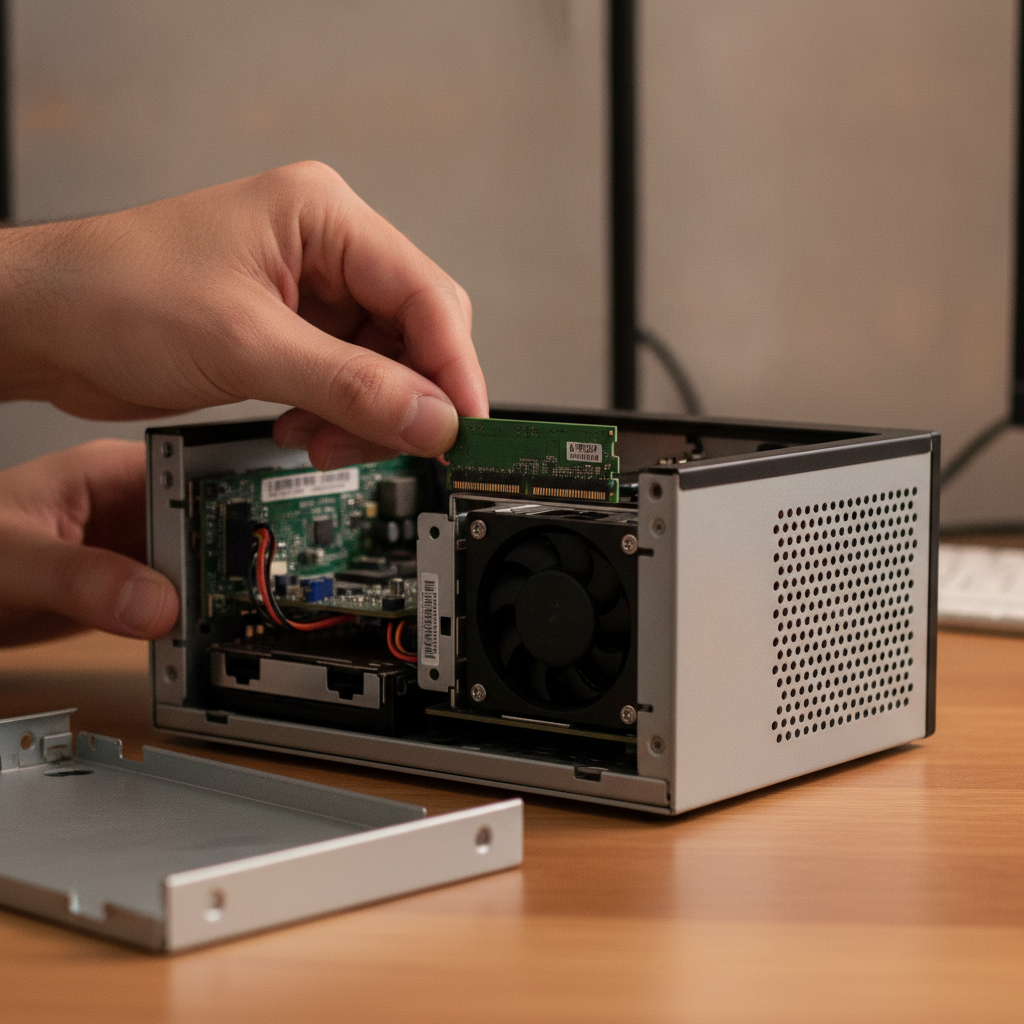
DS725+のメモリ上限は32GB。DS225+は6GB。数字だけ見れば圧倒的にDS725+です。でも、その32GBを実際に買えるかは別の話でした。
DS725+が対応するメモリを、Synologyの公式ページで型番ごとに調べました。
| 純正型番 | 種別 | DS725+ | DS725neo+ | 実売(楽天最安・2026年8月調べ) |
|---|---|---|---|---|
| D4NS01-4G | 非ECC 4GB | 非対応 | 対応 | 43,200円 |
| D4ES04-4G | ECC 4GB | 対応 | 対応 | 67,576円 |
| D4ES03-8G | ECC 8GB | 対応 | 対応 | 88,500円 |
| D4ES03-16G | ECC 16GB | 対応 | 対応 | 196,400円 |
16GBを2枚挿して32GBにすると、メモリだけで約39万円。本体の4倍です。現実的ではありません。
一方、パソコン用として売られている市販の非ECCメモリは、価格.comの最安で4GBが約6,600円、16GBが約16,270円です。純正の6分の1から12分の1。この差は何なのか気になって調べましたが、ぼくが調べた範囲では、純正メモリの動作速度も搭載チップも動作温度も見つけられませんでした。中身を比べようがなかった、というのが正直なところです。
ここで効いてくるのが DS725neo+ という兄弟機です。DS725+との公式比較表を全299行つき合わせたところ、ハードウェアの違いは実質2点だけでした。
- 標準メモリが ECC か 非ECC か
- 対応メモリに 非ECCのD4NS01-4Gが加わるかどうか
CPU(Ryzen R1600)、最大メモリ32GB、M.2スロット2基、拡張ユニット対応、2.5GbE、仮想マシン推奨4台、外寸、ファンのサイズまで全部同じです。価格差は約6,600円。
あとからメモリを足すつもりなら、非ECCが使えるDS725neo+のほうが伸ばしやすいという結論になりました。
メモリを買うときの注意
ただしSynologyは、純正以外のメモリについてこう書いています。
Synology 以外のメモリ モジュールのインストールは、システムの不安定あるいは起動のエラーに結びつく場合があります。非 Synology メモリ モジュールがメモリ拡張に使用された場合、Synology は完全な保証やテクニカル サポートを提供できなくなります。
実際に使っている人の報告を集めてみると、動いた報告のほうが圧倒的に多い印象でした。DS220+にKingston KVR26S19S6/4を挿して問題なく認識した例、DS918+にCFDやシリコンパワーを使っている例、DS224+にCFD販売のDDR4-3200 16GBを挿して動作した例などが見つかります。起動時に「Synology認証メモリではない」という警告が出る機種と、出ない機種があるようです。
ただし動かなかった報告も確実にあります。DS923+にCrucial CT16G4SFD8266を挿して起動しなかった例、CT16G4SFRA266が動作しなかった例など、同じCrucialでも型番で結果が割れています。「このメーカーなら安全」ではなく「その型番でその機種の成功報告があるか」で見るしかありません。
そしてここが肝心なのですが、いま挙げた報告はすべて別の機種のものです(DS220+、DS918+、DS224+、DS923+)。DS725+とDS725neo+は2025年に出たばかりで、この2機種で市販メモリを使った報告を、ぼくはまだ見つけられていません。他の機種で動いたからといって、同じ結果になる保証はありません。なおDS225+側も、市販のメモリは公式のサポート対象外である点は同じです。
なお、挿したあとに確かめる手段はあります。Synology Assistantという無料ソフトからメモリテストを実行でき、公式は3回の実行を推奨しています。1回あたり1〜1.5時間(16GB以下の場合)かかります。ここで注意したいのが、テストに失敗してもNASのステータス表示は「準備完了」のままだと公式が明記していることです。結果はテスト画面のほうで確認しないと見落とします。
朗報:手持ちのHDDは、そのまま使えます
ここは2025年に一度ざわついた話なので、丁寧に書きます。
Synologyは2025年モデルから、HDDとSSDに新しい互換性ポリシーを導入しました。一時期「Synology純正ドライブしか使えなくなる」と言われたのはこれです。
ところが2025年10月のDSM 7.3で、この方針が変わりました。公式FAQにこう書かれています。
DSM 7.3 の導入により、2025 年の DiskStation Plus シリーズモデルでは、ストレージ プール作成時にサードパーティ製 HDD や 2.5 インチ SATA SSD の導入柔軟性が向上しています。最適なパフォーマンスと信頼性のために Synology は互換性リスト掲載ドライブの使用を推奨しますが、ユーザーは自己責任で他のドライブを導入する柔軟性も維持されています。
実際の表を、セルの結合まで確認して読み解くとこうなります。DS725+やDS725neo+が属する「DS Plusおよび FS シリーズのデスクトップモデル」の区分では、互換性リストに載っていないHDDでも、新規インストールもストレージプール作成も可能です。脚注も付いていません。
「未検証」は「使えない」ではありません
念のため、DS725neo+の互換性リストでHDDのカテゴリを実際に検索してみました。載っていたのはSynology純正41件のみ。SeagateもWDも東芝も0件です。DS218jで同じことをすると純正10件のみでした。
つまりほとんどの市販HDDは「リスト未掲載」の扱いになります。でもそれは「使えない」ではありません。ストレージマネージャの画面上は「未検証」と表示されますが、そのまま新規に組めます。使えないのは「非互換」として名指しされたものだけです。
Synologyの公式KBでも、3つの表示の意味がはっきり分けられています。
| 表示 | 意味 |
|---|---|
| 互換性なし | Synologyストレージシステムとの互換性がないと判定された |
| 未検証 | 互換性が検証されていない(リストに載っていないだけ) |
| 認識されない | システムが認識・使用できない |
ちなみに古い機種はこの話の対象外です。ドライブを弾く仕組み自体が2025年モデルから始まったもので、DS218jのような2017年のモデルには最初からありません。
ついでに分かったこと:手持ちのHDDがSMRだった
手持ちのHDDが使えると分かって安心したので、ついでにそのHDDの素性も調べてみました。ぼくが2023年12月に買った Seagate BarraCuda ST6000DM003(6TB・5400rpm) です。
Seagateの公式製品マニュアル(BarraCuda Product Manual, Rev. R)を読んだら、こう書いてありました。
Recording technology SMR
SMRというのは、データのトラックを瓦のように少しずつ重ねて書く方式です。同じ面積にたくさん詰め込める代わりに、書き換えが苦手という性質があります。
Synologyの公式解説にこうあります。
SMRドライブのデータを編集したり、上書きしたりしても、書き込みヘッドは既存の磁気トラックにデータを上書きしません。代わりに、新しいデータはディスクの空のエリアに書き込まれ、古いデータの元のトラックは一時的に残ります。HDDがアイドル状態になると、再編成モードに入り、元のトラックの古いデータが消去され、将来の使用に備えて完全に使用できるようになります。
そして同じ解説は、こう続けています。
この再編成モードは、トラックを完全に削除するために発生しなければなりません。そのため、アイドル時間はSMRドライブにとって不可欠です。
ただし同じ解説に、こうも書いてあります。
読み取りヘッドは書き込み済み磁気トラックのごく一部しか必要としません。新しいデータがSMRドライブに書き込まれると、パフォーマンスに影響を与えることなくトラックを完全に読み取ることができます。
つまり読み出しはSMRでも不利になりません。ぼくが困っていた写真の読み込みの遅さは、DS218jのCPUとメモリが原因で、HDDのせいではなかったわけです。
SMRが苦手なのは書き込みと再構築です
SMRが効いてくるのはRAID1を組むときです。Synologyは「RAIDがPMR(CMR)とSMRの両方で組まれている場合、上書きのときに全体の読み書き性能がSMRドライブの影響を受ける可能性があります」と注意しています。RAID1で片方が壊れて交換したときの再構築は、新しいHDDに全データを書き戻す作業なので、SMRが一番苦手とする処理です。
Seagate公式マニュアルの数字を、NAS向けのIronWolfと並べるとこうなります。
| 項目 | BarraCuda(デスクトップ向け) | IronWolf(NAS向け) |
|---|---|---|
| 記録方式 | SMR | CMR |
| 年間ワークロード | 55TB未満 | — |
| 年間通電時間の想定 | 記載なし | 8,760時間(24時間×365日) |
| MTBF | 記載なし | 100万時間 |
| エラー・リカバリ・コントロール | 記載なし | あり |
| 回転振動センサー | 記載なし | あり |
なお表の「記載なし」は、ぼくが読んだ製品マニュアルとデータシートに記載を見つけられなかったという意味で、その機能がないと確かめたものではありません。
IronWolfには「8,760時間」つまり24時間365日回し続ける前提が公式に書かれていますが、BarraCudaにはその記載がありません。これが「デスクトップ向け」と「NAS向け」の実質的な差でした。
ぼくの使い方(写真と動画の保管)なら年間55TBには遠く及ばないので、当面はそのまま使う予定です。ただしミラーを組むなら、相方はCMRのNAS向けを買おうと思っています。候補にしているのがこれです。同じ6TBで、記録方式がCMR、24時間稼働の想定という、上の表で見た条件をそのまま満たすモデルです。

- AmazonでSeagate IronWolf 6TB(NAS向けCMR)を見る
- AmazonでWD Red Plus(NAS向けCMR)を探す
- AmazonでSynology純正HDD HAT3300-6Tを見る
結局、DS225+ DS725+ 比較の答えは1つに絞れる
ここまで調べて、判断材料が整理できました。M.2は両方とも使えない(DS225+はそもそも非対応、DS725+は純正9万円)。HDDは両方とも手持ちが使えます。動作音も消費電力も、生活の中では差を感じないレベルです。
残った違いは、メモリの天井とCPUの力、そしてベイの増やしやすさです。そしてこの3つは、全部同じ問いにつながっていました。
「このNASで、写真置き場より先のことをやるつもりがあるか」
写真と動画が快適に見られればいい人 → DS225+
この目的なら、DS225+で十分すぎます。DS218jの512MBから見れば標準の2GBでも別世界ですし、6GBまで伸ばせます。市販の非ECCメモリが使えるので、4GB足すのに約6,600円。合計6GBまで持っていけます。
しかもDS225+のCeleron J4125には内蔵グラフィックス(UHD Graphics 600)が載っています。DS725+のRyzen R1600には映像処理回路がありません(Synologyの仕様表には記載がなく、第三者のCPUデータベースで確認しました)。Plexなどで動画を変換しながら配信したい場合、Plex公式はIntel Quick Sync Videoを推奨しているので、この用途ではDS225+のほうが向いていることになります。ただし、標準のDSMではDS225+でも内蔵グラフィックスを使った変換ができないという利用者の報告が複数あり、2025年以降のモデルには変換用のドライバーを提供しないとSynologyのサポートが回答した、という報告もあります。有志が配る追加のドライバーを入れて使えたという報告はあるので、向いているのはそこまでやる場合です。ぼくは実機で試していないので、ここは仕様と利用者の報告からの判断です。
差額の約4万円が浮きます。その4万円でNAS向けのCMR HDDを2台買えば、そちらのほうが体感は良くなるはずです。
仮想マシンやコンテナを動かしたい人 → DS725neo+
NASの上でDockerコンテナをいくつも動かしたい、仮想マシンでLinuxを立てて何かを常駐させたい。こういう使い方をするなら、6GBの天井が効いてきます。
たとえばAIのコーディング支援ツールを常駐させようとすると、それだけで4GB以上のメモリを求められることがあります。そこからNASのOS本体も食べるので、6GBでは余裕がありません。DS725neo+なら8GB、16GB、32GBと市販の安いメモリで伸ばせます(保証の扱いは前述のとおりです)。
ぼくがこれをやりたくなった理由も、この記事に書いてあります。


CPUもRyzen R1600のほうがシングルスレッドで約1.5倍。仮想マシンは公式が推奨4台と書いています。将来ベイが足りなくなったら、拡張ユニットDX525で最大7台まで増やせます。
迷ったときの決め方
ぼくがおすすめするのは、「やりたいこと」ではなく「もう始めていること」で決めるやり方です。
仮想マシンやコンテナを「いつかやってみたい」の段階なら、DS225+を買って浮いた4万円をHDDに回すほうが、たぶん満足度は高いです。写真が速く見られるようになった時点で、目的の9割は達成できているからです。
逆に、すでにパソコンでDockerを触っていて「これをNASに移したい」がはっきりしているなら、DS725neo+の伸びしろが後で効いてきます。6GBの天井にぶつかってから買い替えるのは、いちばんもったいない道です。
まとめ:DS225+ DS725+ 比較で見るべきは3つだけ
- M.2スロットは判断材料から外していい。 DS725+のM.2は互換性リスト掲載品(=純正のみ、最安400GBで約9万円)でないとキャッシュを作れません。DS225+はそもそも非対応なので、この点で差はつきません
- 手持ちのHDDは両方で使える。 2025年モデルのHDD縛りはDSM 7.3で緩和され、リスト未掲載のHDDでも新規にストレージプールを作れます。「未検証」表示は「使えない」ではありません
- 分かれ目はメモリの天井。 写真置き場ならDS225+の6GBで足り、仮想マシンやコンテナを回すならDS725neo+の32GBが効きます
で、あんちゃんはどっちにするの
正直に書きます。この記事を書いている時点で、ぼくはまだ買っていません。
気持ちはDS725neo+に傾いています。メモリを非ECCで伸ばせるのが大きくて、いずれNASの上でコンテナを動かしてみたいからです。ただ、DS225+との差額が約4万円あって、その4万円でNAS向けのCMR HDDが1台買えてしまうんです。ここでまだ止まっています。
M.2キャッシュに期待していたぶん、純正しか使えないと分かったのは正直こたえました。そこが自由に組めるなら迷わずDS725neo+だったと思います。
ぼくはDS218jで「安いモデルでも保存はできる」ことと、「快適に見返せるかは別問題」だということを8年8か月かけて学びました。次に買うNASは、その1点で選びます。買ったら、実際に写真の一覧がどれだけ速くなったかを測ってこのブログに書きます。
ぼくと同じところで迷っている方のために、最後にもう一度置いておきます。写真置き場として使うなら、この1台で困りません。
あわせて読みたい
家に置く機器を選ぶとき、ぼくは同じような迷い方を何度かしています。スキャナーを選び直したときの記録も残してあるので、よかったらどうぞ。

参考にした公式資料
- 2025年以降のSynologyストレージシステム向けドライブ互換性ポリシー(DSM 7.3以降)|Synologyナレッジセンター
- PMRおよびSMRハードディスクドライブとは?|Synologyナレッジセンター
- Synology NASでメモリテストを実行する方法とタイミングは?|Synologyナレッジセンター
- システムメモリのインストールまたは容量の拡張について要件がありますか?|Synologyナレッジセンター
- どのSynology NASモデルがSSDキャッシュをサポートしていますか|Synologyナレッジセンター
- Synology製品互換リスト(DS725neo+)
- Seagate BarraCuda Product Manual, Rev. R(PDF)※英語サイト・自動翻訳推奨
全機種を並べた比較表も作りました
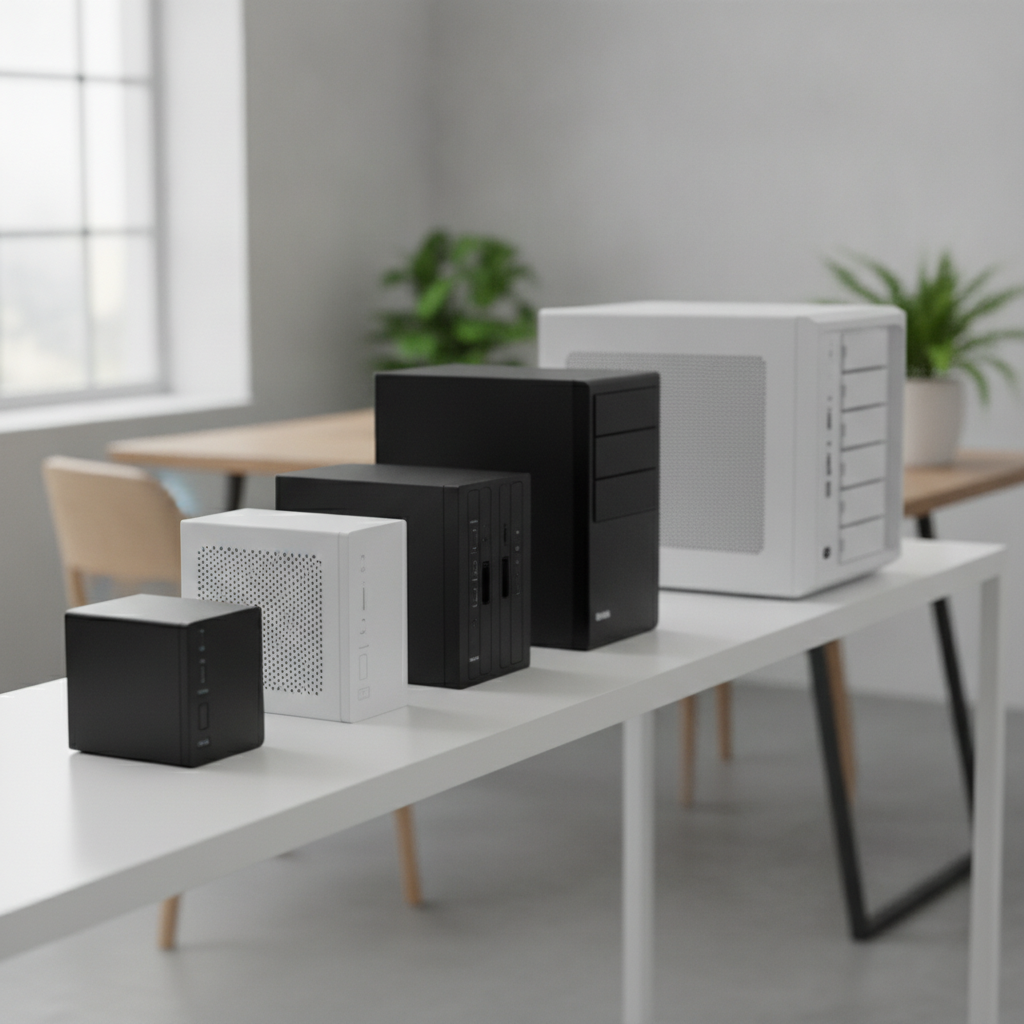
この記事はDS225+とDS725+の一対一の比較ですが、そこにたどり着く前に、12万円以下で買えるSynologyのNAS全9機種を1つの表に並べて比べています。「そもそもどのグレードにするか」から考えたい方はこちらをどうぞ。

コメント