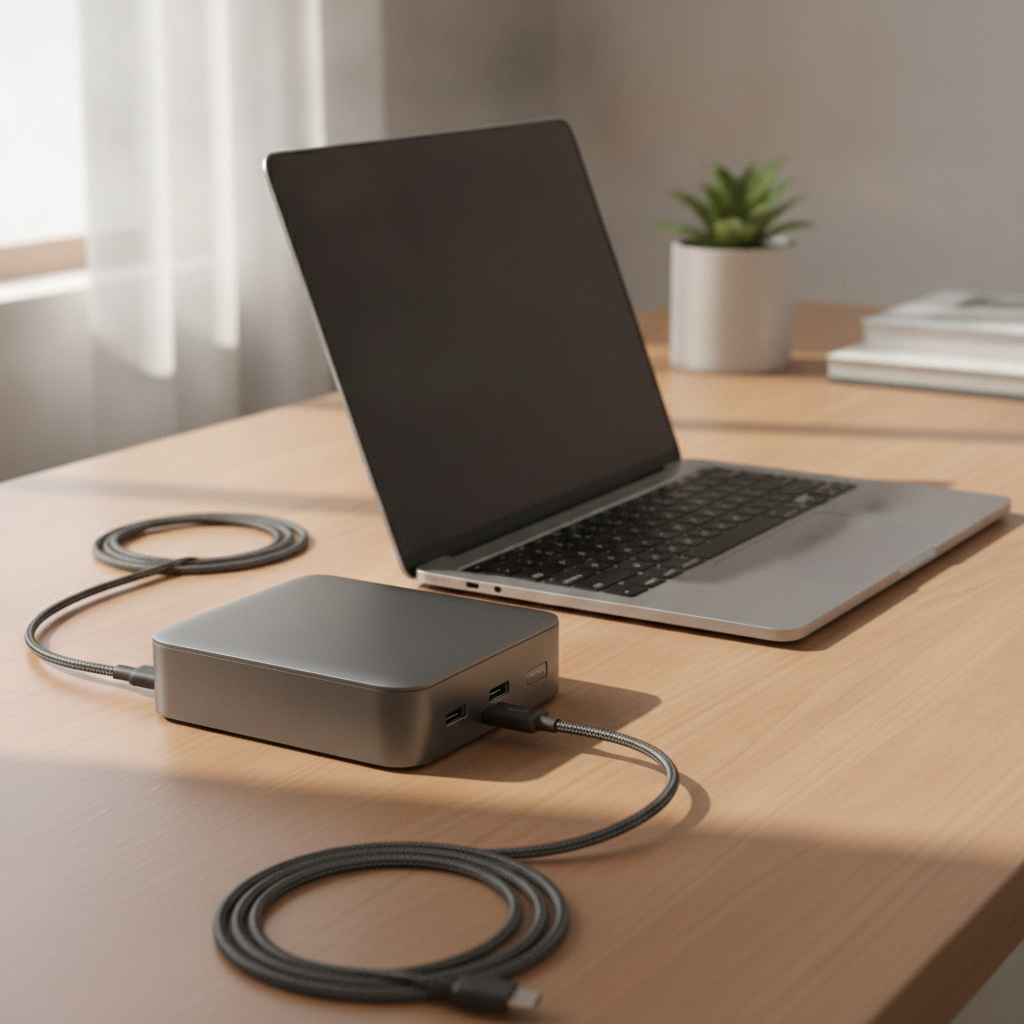
「ドッキングステーション ssd 内蔵」で検索してこのページにたどり着いた方もいるかもしれません。ぼくも今、まさにそれで悩んでいます。ノートパソコンで仕事も趣味も済ませていると、いつも「ポートが足りない」と「容量が足りない」の両方にぶつかります。この2つをUSB-Cケーブル1本で同時に解決してくれそうな箱を見つけて、正直かなり期待しています。PC Watchの「本日みつけたお買い得品」で紹介されていた、ORICOの10-in-1ハブです。まだ買っていませんが、調べれば調べるほど「これは欲しい」が強くなったので、分かったことと引っかかっていることを、正直に整理しておきます。
ドッキングステーション ssd 内蔵タイプが気になった理由
きっかけはPC Watchの記事でした(「【本日みつけたお買い得品】クーラー付きM.2スロット内臓の10in1ドックが6,541円引き」2026年8月26日)。ぼくの手元には、普段使いのLenovo IdeaPad Slim 560 Proと、ゲーム用のASUS TUF Gaming A15の2台があります。IdeaPadのほうはUSB Type-Cが1つしかないので、そこに何かを挿したら、次はもうありません。もっと悩んでいるのはTUF Gaming A15のほうで、2026年8月21日に確認したところSSDの空き容量が121.5GBしかありませんでした。遊びたいフォルツァ・ホライゾン6は167GB必要で、今のままでは入りません。
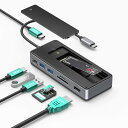
ORICOは、M.2 SSDスロットを内蔵した多機能ドッキングステーション「10-in-1 M.2 SSDドッキングステーション」を特価にて販売中。
そんな中で見つけたのがこの製品でした。USB・LAN・SDカードリーダーに加えて、M.2 SSDを丸ごと収める場所まで1つの箱に入っています。ポート不足と、SSDの空き容量不足を1つの発想で同時に片づけられるなら、ぼくが今欲しいものにかなり近いです。ただし中に入れるM.2 SSDは別売りで、そこがこの製品を見るときの最初の分かれ道になります。ゲームそのものを外付けに入れて快適に遊べるかまでは確かめられていませんが、写真や作業データを外へ逃がすだけでも、本体の空きはその分だけ戻ります。
言葉で説明する前に、まずどんな見た目の箱なのか、実物の写真を見てもらったほうが早いと思います。ぼくが見つけたのはこの製品です。

同じものはAmazonでも扱っています。ORICO 10-in-1 M.2 SSDドッキングステーション(Amazon商品ページ)です。上の楽天のカードと同じ製品を、別のお店で見た形になります。
ここから先は、この箱がどこの誰の手で作られたものなのか、10個のポートには何が入っているのかを、ぼくが調べた順番どおりに書いていきます。
ORICOはどこの会社で、どこで作られているのか
まず気になったのが「ORICOって、どこの会社なんだろう」ということです。正直に言うと、最初は日本の信販会社「オリコ」(株式会社オリエントコーポレーション)と一瞬混同しました。今回の製品を作っているのはそれとはまったく別の、PC周辺機器メーカーのORICO(中国のメーカー)です。念のため、この記事では以降「PC周辺機器メーカーのORICO」または単に「ORICO」と書きますが、信販会社とは無関係だと理解した上で読んでください。
会社概要として確認できたこと
ORICOの公式サイトの会社紹介ページを見てみました。ORICOは2009年創業の中国のPC周辺機器メーカーで、広東省を拠点に自社の工場を持っていると書かれていました(ORICOの公式サイト「Our Story」で確認しました。※英語サイト・自動翻訳推奨。2026年8月27日時点)。
生産国は、正直に言うと分かりませんでした
本社の場所と、実際に製品がどこで作られているかは別の話です。拠点のある国で必ず生産しているとは限りません。メーカーの発表にも販売ページにも「原産国」や「Made in」にあたる表記は見当たらず、生産国はぼくには分かりませんでした。分かったらこの記事に追記します。
生産国を気にする気持ち自体は、ぼくもよく分かります。以前、スキャナーを選ぶときに「脱・中華製」を意識して探した記録を書いたことがあるので、気になる方はこちらも読んでみてください。
脱・中華製スキャナー!サンワ「400-CAM110」を選んだ全記録
10-in-1の中身を1つずつ見てみます
「10-in-1」という言葉だけだと何が10個あるのか分かりにくいので、ORICO自身が出しているプレスリリースの記載をもとに、ポートを1つずつ表にしました。
| ポート | 本数 | できること |
|---|---|---|
| HDMI | 1 | 4K@60Hzで外部モニターに出力(条件あり。後述) |
| USB-A(10Gbps) | 1 | 外付けSSD・高速な周辺機器向け |
| USB-A(5Gbps) | 2 | マウス・キーボード・USBメモリなど |
| USB-C(10Gbps) | 1 | データ転送用 |
| SDカードスロット | 1 | TFカードと同時使用OK |
| TF(microSD)スロット | 1 | SDカードと同時使用OK |
| ギガビットLAN | 1 | 有線ネットワーク接続 |
| M.2 SSDスロット | 1 | SSDを内蔵して外付けストレージ化(SSDは別売り) |
| USB-C PD | 1 | 最大100Wでノートパソコンへ給電 |
出典:ORICOのプレスリリース(2026年8月25日公開)。2026年8月27日確認。
M.2スロットは2230・2242・2260・2280の4規格に対応しているそうです。これは地味に嬉しいポイントで、古いノートパソコンから取り外した小さいサイズのSSDでも収まる可能性が高いということになります。最大8TBまでのストレージ拡張に対応するとも書かれていました。あわせて、持ち運び用の収納ポーチも同梱されているそうです。ケーブルとまとめてカバンに入れられるのは、地味にありがたいポイントだと思います。
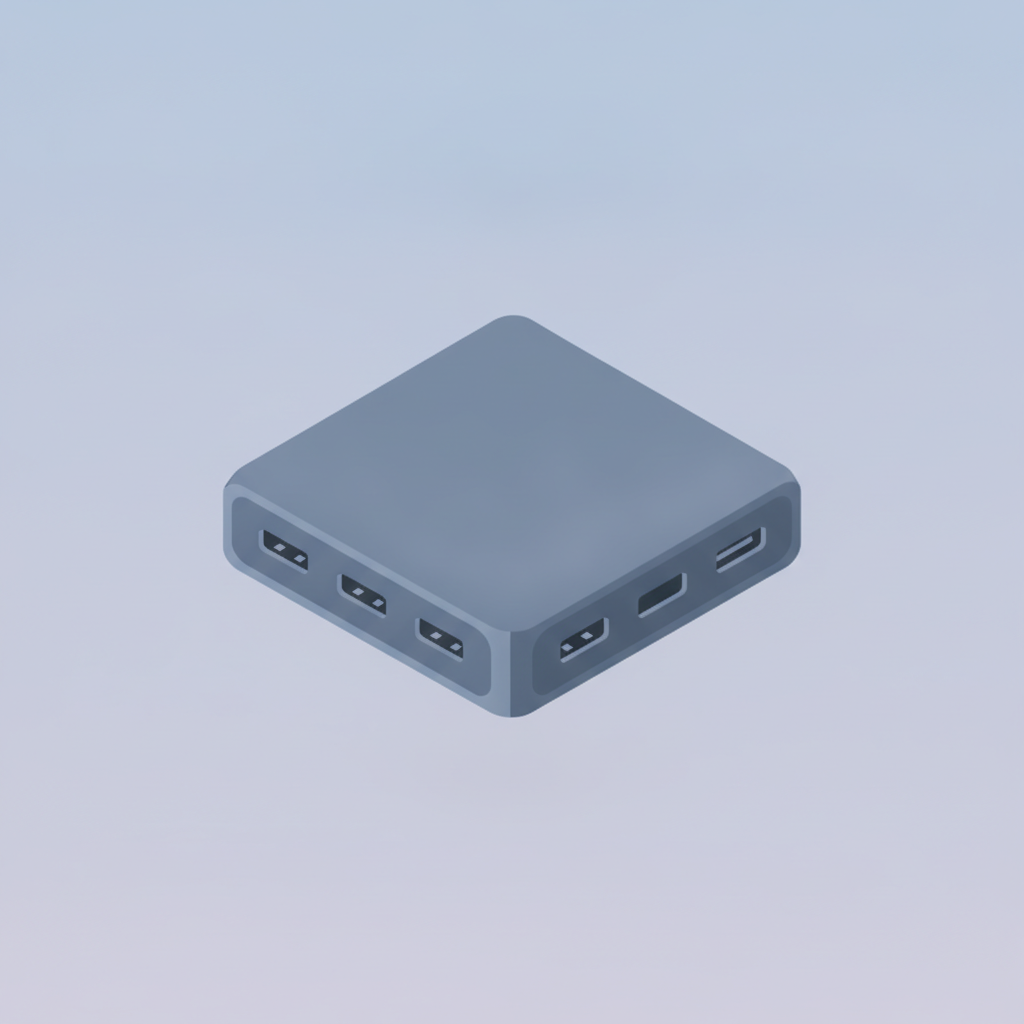
この表のとおりのものが、冒頭で紹介したあの箱に入っています。記事のはじめに載せた楽天市場の商品ページも、この本体そのものです。
使い道と、画期的だと思った発想
スペックを眺めているだけでも、いくつか「これは使えそうだ」と思う場面が浮かびました。ぼく自身の生活に当てはめて書いてみます。
1. 帰宅してケーブル1本挿すだけで全部つながる
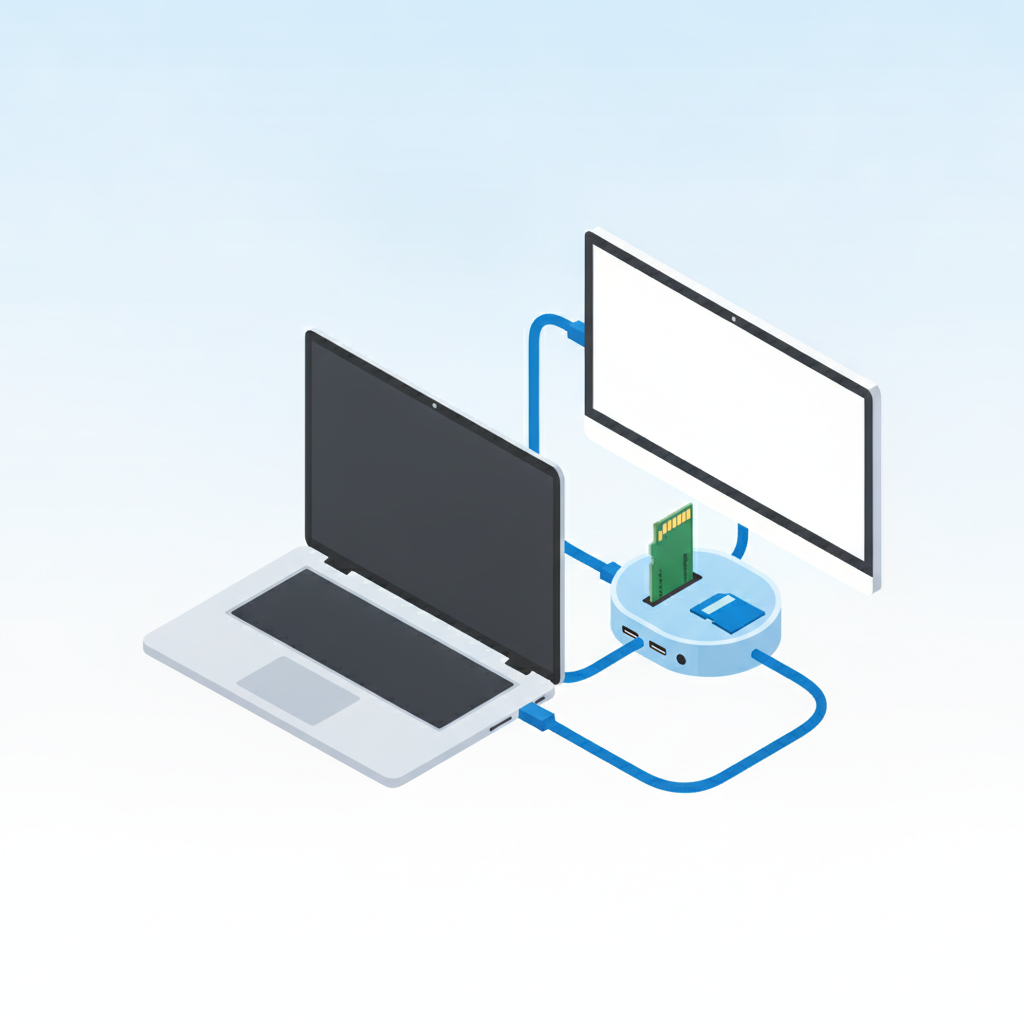
自宅に帰ってUSB-Cを1本挿すだけで、モニター・有線LAN・充電・作業データの入ったSSDが同時につながる、という使い方が一番想像しやすいです。今は「モニター用」「充電用」とケーブルがバラバラで、抜き差しのたびに面倒だなと感じています。10個もポートは要らない、という方には、少し規模を落とした8-in-1タイプという選択肢もあります(楽天で7,483円・2026年8月27日時点)。

2. ドックごと持ち歩けば、データも一緒に動く
会社と自宅の両方にモニターがある人なら、ドックとSSDをそのまま持ち歩くという発想もできます。行った先でケーブル1本挿すだけで、モニターも外部ストレージも復元される感覚です。もう少し身軽に持ち歩きたい場合は、ORICOにはマグネットで着脱できる小型タイプの兄弟機もあるようです(楽天で7,711円・2026年8月27日時点)。

3. カメラのSDカードを挿して、そのまま同じ箱の中のSSDへ取り込む
SDカードリーダーとM.2 SSDが同じ箱に入っているので、カメラのメモリーカードを挿して、その場でドック内のSSDへコピーするという使い方ができそうです。リーダーと外付けストレージを別々に持ち歩かなくて済むのは、写真や動画を撮る人にとっては地味に大きい利点だと思います。
4. 引き出しで眠っている古いM.2 SSDを再利用できる
パソコンを買い替えたときに外した、容量の小さい古いM.2 SSDが引き出しに眠っている人もいるのではないでしょうか。このドックに入れれば、追加のSSD代をかけずに外付けストレージとして復活させられます。
5. NASを買うほどではない人の、週1のバックアップ先
ファン付きなので、長めの時間データを書き込み続けても大丈夫そうです。毎週まとめてバックアップを取る、という使い方には向いていると思います。NASを新しく買うほどの規模ではないけれど、外付けHDD1本だけというのも心もとない、という人にちょうどいい規模感かもしれません。
やりがちな「間違った使い方」
ここが、ドッキングステーション ssd 内蔵タイプの製品で一番誤解されやすいところだと思います。ぼく自身、調べる前は分かっていませんでした。
速いSSDを買っても、速くならないかもしれません
いちばん伝えたいのはここです。このドックとパソコンをつなぐUSBの規格は10Gbpsです(PC Watchによると、USB 3.2 Gen2での接続とのことです)。10Gbpsというのは理論上の上限の話で、実際に出せる速度はそれより下がるのが普通です。一方で、最近の速いM.2 SSDはPCIe Gen4対応で、単体なら7,000MB/s前後を謳う製品も珍しくありません。ですが、SSDがどれだけ速くても、データはこのドックのUSBの部分を必ず通ります。USBの側で頭打ちになる以上、Gen4の高速なSSDを選んでも、その性能をフルに引き出せるとは考えにくいです。
ただし、ここは正直に断っておきたいのですが、ORICOのプレスリリースには「このM.2スロットの実効速度は最大◯◯MB/sです」という具体的な数値そのものは書かれていません。M.2スロットが「NVMe対応」と書かれているからといって、NVMe本来のフルスピードが出ると決まっているわけではない、という理屈です。実際に測ったわけではないので断言はできませんが、USBの規格上の上限を考えると、Gen4の高速SSDに高いお金を出す必要は無さそうだ、というのがぼくの見立てです。
だとすると、中に入れるSSDは、無理にGen4の高速品を選ばなくても、Gen3クラスの安いモデルで十分ということになります。

NVMeとSATA、サイズの規格を買う前に確認する
ORICOのプレスリリースには「NVMe/NGFF(SATA)両対応」と書かれています。NVMeとSATAは切り欠きの位置が違う別物なので、SSDを買うときは対応規格を必ず確認したいところです。サイズも2230・2242・2260・2280と幅がありますが、逆に言えば小さいSSDも使えるので、この点は選択肢が広いとも言えます。
挿しっぱなしのまま、ドックごと抜くのは避けたほうがよさそうです
USBメモリと同じで、書き込み中にいきなり引き抜くとデータが壊れる可能性があります。OS側で「安全な取り外し」の操作をしてから抜く、という基本は、このドックでも変わらないはずです。
デメリットと、ぼくが引っかかっているところ
期待している部分ばかり書いても片手落ちなので、気になっている点も正直に並べておきます。
SSDは別売りです。合計金額を出しておきます
いちばん最初に伝えておきたいのはここです。この製品は「箱」であって、SSDは同梱されていません。本体だけ買っても、何も保存できません。楽天市場での本体価格12,078円に、さきほど紹介したGen3タイプのSSD12,580円を足すと、合計は24,658円になります(どちらも2026年8月27日時点の楽天の値段です。SSDは容量によって値段が変わるので、大きい容量を選べばここからさらに上がります)。「1万円ちょっとの箱」だと思って見ていると、実際にはその倍くらいの予算が必要になる、というのは見落としがちなポイントだと思います。
1TB以上のSSDを使う場合は、外部電源が必要です
ORICO自身が公式に注意書きをしています。「1TB以上のSSDを使用する場合、安定した接続を確保するため外部電源の接続が必要です」とのことです。1TBより小さいSSDのときにどうなるかは、メーカーは何も書いていません。大容量のSSDを狙う人は、電源周りの余裕も一緒に考えておいたほうがよさそうです。
発熱と、ファンの音
50℃になるとファンが自動で回り出す仕組みだそうです。裏を返せば、それまでは無音ということでもあります。ORICO自身が「SSDの高速動作時に発熱するのは正常な現象です。高温になる場合がありますので、長時間の接触はお避けください」と注意しているので、発熱そのものはそれなりにあると考えたほうがよさそうです。四六時中触っている使い方には向かないかもしれません。
HDMIは1本だけです
外部出力はHDMI1つだけなので、モニターを2枚同時に出したい人には足りません。しかもHDMIを使うには、パソコン側のUSB-Cが映像の伝送に対応している必要があると、ORICO自身が注意書きしています。パソコンによってはUSB-Cが充電専用で映像を出せないこともあるので、買う前にお使いのパソコンの仕様を確認しておく必要がありそうです。
レビューはまだ少ないです
正直に書いておくと、今回見つけた楽天の出品にはレビューがまだ付いていませんでした(2026年8月27日時点)。発売されたばかりということもあり、実際に使った人の生の声はこれから増えていくところだと思います。
そこまで多くのポートは要らない、SSDも入れなくていい、という人には、もっとシンプルで安いUSB-Cハブという選択肢もあります。たとえばUGREENの7-in-1は楽天で3,698円(2026年8月27日時点)と1/3以下の値段で、レビューも164件付いています。
この同じUGREENの7-in-1は、Amazonでも扱っています。UGREEN Revodok 107 7-IN-1(Amazon商品ページ)です。
ここまでで、メリットと注意点はひととおり並べました。次は、同じジャンルの他社製品と並べて、値段や仕様がどう違うのかを見てみます。
似た機材を並べてみました
ドッキングステーション ssd 内蔵というジャンルには、ORICO以外にもいくつかの選択肢があります。同じ土俵で比較できるものと、そもそもカテゴリが違うものが混ざっているので、その違いも含めて並べてみます。
| メーカー・製品 | 実売価格 | SSDの扱い | ひとこと |
|---|---|---|---|
| ORICO 10-in-1(本命) | 12,028〜12,258円 | 空スロット式(別売り) | 今回の本命。ポート数が多い |
| UGREEN M.2ドック | 9,099円 | 空スロット式(別売り) | ORICOより安いがポート数は少なめ |
| ELECOM ESD-DSA0500GBK | 17,800〜22,000円 | 500GB内蔵済み(増設不可) | ※完成品。カテゴリが違う(後述) |
| 玄人志向 KURO-DACHI/CLONE/NVMe | 9,675〜12,930円 | 空スロット式(別売り) | ※クローン専用機。カテゴリが違う(後述) |
価格はいずれも楽天市場での2026年8月27日時点の実売価格。ORICOの本体価格はPC Watchが伝えたAmazonのセール価格(8,458円。通常14,999円からプロモーションコード適用・数量限定・2026年8月26日時点の記載。このセールは2026年9月3日までとされています)とは別で、この表は楽天での価格です。
ELECOMと玄人志向は、そもそも製品のカテゴリが違います。ELECOMはSSDが最初から500GB内蔵されている完成品で、後からSSDを差し替えたり増設したりはできません。玄人志向のほうは、SSDのデータを別のSSDへそのまま複製する「クローン専用機」で、ORICOのような多ポートのハブ機能は持っていません。どちらも「似ているけれど、実は別の道具」という位置づけなので、単純に安さだけで比べるのは適切ではないと思います。ORICOやUGREENのような、ハブ機能とSSDスロットを両方持つタイプが、今回ぼくが探しているものの本命に近いです。
楽天では、本体の同じ商品を複数の店が扱っていました。さきほど紹介した店(vicsystore)のほかに、価格差がわずかな別の店(fleurette)もあります。在庫や発送の状況を見て選んでみてください。

もう少し軽さや持ち運びやすさを重視するなら、ORICOには他にもラインアップがあります。ポート数を少し減らしてでも値段を抑えたい方向けの8-in-1タイプは、先ほど紹介したとおりです。Mac miniを使っていて、スタンドと拡張ポートを兼ねたいなら、専用設計の10-in-1もあります(11,660円・2026年8月27日時点)。

このMac mini用のドックも、Amazonで扱っています。ORICO MiniDock Mac mini M4用スタンド 10-in-1(型番VS10・Amazon商品ページ)です。こちらもM.2 SSDを入れるスロットが付いているだけで、SSD本体は同梱されていません。
他社製で近いカテゴリの製品としては、GiGimundoやWAVLINKもM.2 SSD内蔵型のドックを出しています。ポート数を抑えて値段を優先したいなら、GiGimundoの8-in-1で、楽天で5,739円(2026年8月27日時点)とSSDを入れられるタイプの中では安いほうです。
このGiGimundoの8-in-1も、Amazonで扱っています。GiGimundo 8-in-1 GM28P(Amazon商品ページ)です。
逆に、HDMIを2つ以上使って複数のモニターへ同時に出力したい方は、WAVLINKの13-in-1のほうが向いています(14,000円・2026年8月27日時点。レビューは1件・評価5で、件数はまだ少ないです)。

まとめ:まだ買っていません
買う前に1つだけ、必ず確認してほしいことがあります。お使いのパソコンのUSB-Cが映像の伝送に対応していないと、HDMIからは映像が出ません。ORICO自身がプレスリリースで注意している点で、買ってから気づいても取り返しがつかないので、先にパソコンの仕様を確認しておくことをおすすめします。
ドッキングステーション ssd 内蔵というジャンルを一通り調べてみて、ポート不足と容量不足を1本のケーブルで解決できる発想そのものには、かなり期待しています。一方で、SSDが別売りで、本体とSSDを合わせると2万円台半ばになることや、USBの規格上の上限を考えると高価なSSDを積む意味は薄そうなこと、1TB以上を使うなら外部電源が要ることなど、財布に直結する注意点も分かってきました。
正直に書いておくと、ぼくはまだこの製品を買っていませんし、実際に触ったわけでもありません。発熱の感じ方やファンの音の大きさは、自分の机の上に置いてみるまで分かりません。手に入れることができたら、実際に古いM.2 SSDを挿してバックアップ用途で使ってみたいですし、USBの速度が本当にどのくらい頭打ちになるのかも、自分で測ってみたいと思っています。そのときはあらためて、実際に使った感想を書きます。
先に手に入れて試してみたい方のために、購入先だけ置いておきます。楽天は記事のはじめに載せたカードから、AmazonはORICO 10-in-1 M.2 SSDドッキングステーション(Amazon商品ページ)から見られます。
ちなみに、このドックで出せるHDMI出力の先として、モバイルモニターを使う手もあります。以前、上下二画面の作業環境を組んだときの記事も書いているので、よければあわせてどうぞ。
18.5インチで「上下二画面」が完成した。Vimonic モバイルモニター
100W PDでの給電まわりが気になる方は、以前240Wの充電器を試した記事もあります。
SSDを外付けにするか、思い切ってNASにデータを集約するかで迷っている方は、こちらの比較表も参考になるかもしれません。

コメント