「nvidia コントロールパネル 開かない」で検索してこのページに来た方へ。先に結論を書きます。ぼくのASUSのゲーミングノートでも同じことが起きて、今日、自分のパソコンで直しました。原因は1つではなく、2つ重なっていました。片方だけ直しても症状は変わらなかったので、この記事は効かなかったことも含めて、やったことを全部書きます。
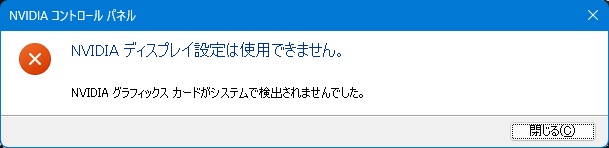
「NVIDIAコントロールパネルがない」「見つかりません」「消えた」「なくなった」で調べている方も、たぶん同じ症状だと思います。ぼくのパソコンで実際に出たのは、こういうダイアログでした。
- ぼくのASUS(TUF Gaming A15)でNVIDIAコントロールパネルが開かなくなりました
- 先に言っておくと、これをやっても直りませんでした
- 原因はふたつ重なっていました
- 原因その1:RTX 4060の電源が切られていた(Armoury Crateのエコモード)
- ここが落とし穴。「最適化」を選んでも、電源をつないでいなければエコモードのまま動く
- 原因その2:そもそもドライバーが入っていなかった
- ドライバーを入れる。エラーが出ても、あわてて中断しないこと
- 直りました(NVIDIAコントロールパネルが開いた画面)
- 同じ症状の人がまず見るべき順番(手順のまとめ)
- まとめ:NVIDIAコントロールパネルが開かないときに見るところ
ぼくのASUS(TUF Gaming A15)でNVIDIAコントロールパネルが開かなくなりました
使っているのはASUSのゲーミングノート、TUF Gaming A15(FA507NV-R7R4060)です。Ryzen 7 7735HS、RTX 4060 Laptop 8GB、メモリ16GB DDR5、15.6型フルHD 144Hzの1台です。NVIDIA コントロール パネルをダブルクリックしたら、こんなダイアログが出ました。
ちなみに、ぼくが使っている実機と同じ型番のAmazonの商品ページも参考に置いておきます。同じ症状を調べている方は、スペックを見比べてみてください(楽天ではこの本体は見つからず、保護フィルムだけでした)。

NVIDIA ディスプレイ設定は使用できません。
NVIDIA グラフィックス カードがシステムで検出されませんでした。
タイトルバーには「NVIDIA コントロール パネル」と出ているのに、中身は使えないと言われます。しかもエラー文には、はっきり「グラフィックス カードがシステムで検出されませんでした」と書いてあります。検索するときは「NVIDIA グラフィックスカードがシステムで検出されませんでした」と間の空白を詰めて調べる方も多いと思いますが、実際のダイアログの表記は「NVIDIA グラフィックス カードがシステムで検出されませんでした。」と、グラフィックスとカードの間にも空白が入っています。「グラフィックカードがシステムで検出されませんでした」(NVIDIAが付かない言い方)で調べている方も、同じ画面を指しているはずです。
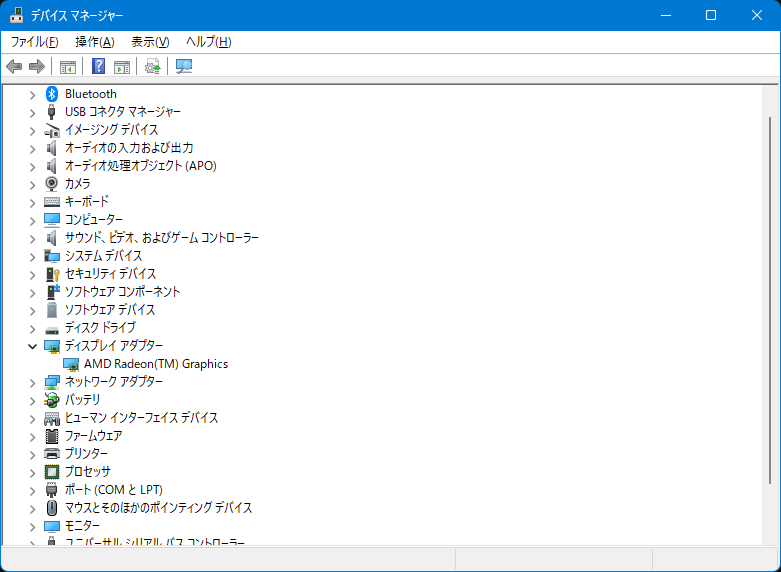
まずデバイス マネージャーを開いて、ディスプレイ アダプターの欄を見てみました。すると出てきたのは「AMD Radeon(TM) Graphics」の1行だけ。RTX 4060の行自体が、まるごと無かったんです。正直ちょっと焦りました。
先に言っておくと、これをやっても直りませんでした
症状に気づいてから、ぼくが最初に試したのはこの3つです。同じ状況の方が同じ遠回りをしなくて済むように、効かなかったことを先に書いておきます。
ふつうの再起動
いちばん手軽なので、まずここから。結果は変わらず。NVIDIA コントロール パネルを開くと、同じエラーが出ました。
Shift+完全シャットダウン+1分放置
Windowsの「高速スタートアップ」を経由しない、完全な終了を試しました。スタートメニューの電源ボタンでShiftキーを押しながらシャットダウンを選ぶと、Windowsの状態を保存せずに終了できます。1分ほど待ってから電源を入れ直しましたが、これも変わらず。デバイス マネージャーを見ても、やっぱりAMD Radeonの1行だけでした。
GPUモードを「最適化」に切り替える
ASUSのノートには、GPUの動かし方を選べる「Armoury Crate」というユーティリティが入っています。ここでGPUモードを一度「最適化」に切り替えて再起動してみました。ところがこれも症状が変わりませんでした。NVIDIA コントロール パネルは同じエラーのままです。なぜ効かなかったのかは、あとで分かりました。
原因はふたつ重なっていました
3つとも空振りしたあと、腰を据えて調べ直しました。結論として、今回の症状は2つの原因が同時に起きていたことが分かりました。片方は「RTX 4060の電源そのものが切られていたこと」、もう片方は「RTX 4060用のNVIDIAドライバーがそもそも入っていなかったこと」です。1つ目を直しただけではエラー文が変わるだけで直らず、両方を直してようやくNVIDIA コントロール パネルが開くようになりました。ここから、1つずつ書いていきます。
原因その1:RTX 4060の電源が切られていた(Armoury Crateのエコモード)
デバイス マネージャーにRTX 4060の行が丸ごと無かったのが、気づくきっかけでした。もしドライバーが壊れているだけなら、「Microsoft 基本ディスプレイ アダプター」や、黄色い警告マーク付きの正体不明のデバイスとして、行自体は残るはずです。行がそもそも無いということは、Windowsから見て、RTX 4060の電源が最初から落ちていると読めました。
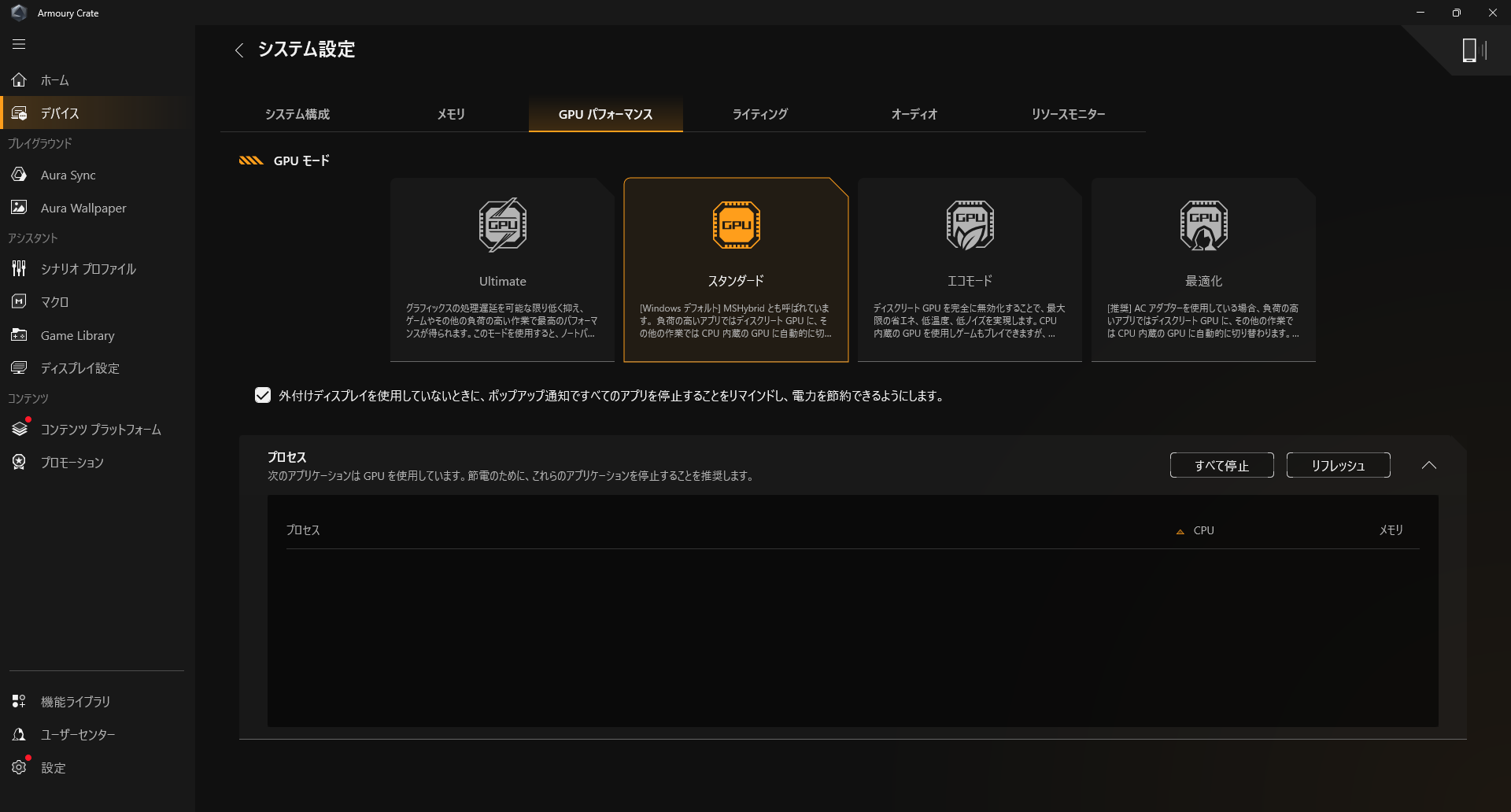
そこでArmoury Crateを開き、「デバイス」→「FA507NV」→「システム設定」→「GPU パフォーマンス」の画面を見てみると、GPUモードが「エコモード」になっていました。画面の下には「システムは現在、GPU-エコモードで実行されています」という表示も出ています。Armoury Crate自身の説明文には、エコモードについてこう書かれていました。
ディスクリート GPU を完全に無効化することで、最大限の省エネ、低温度、低ノイズを実現します。
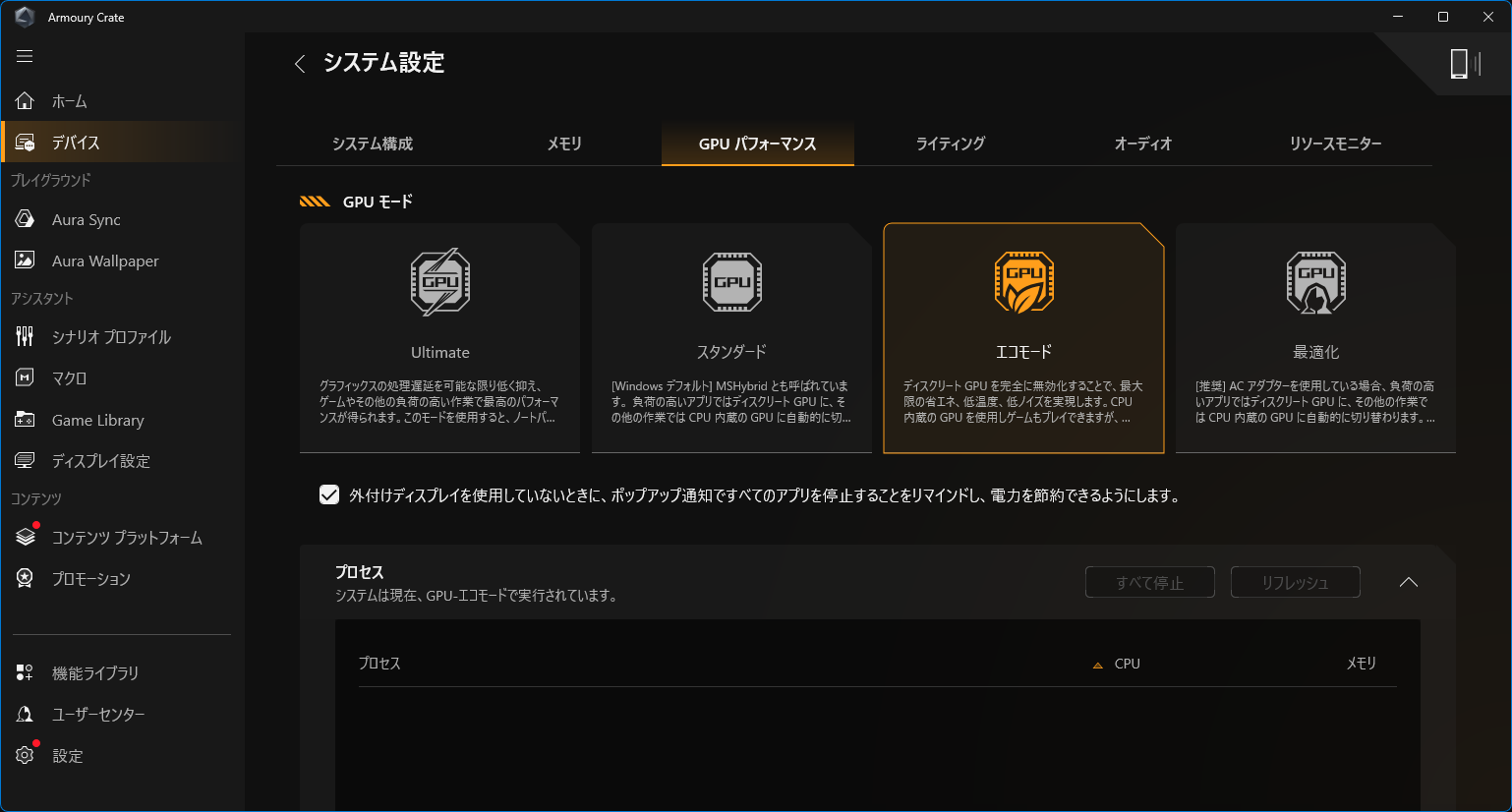
「完全に無効化する」と、はっきり書いてあります。つまりこれは故障ではなく、RTX 4060を自分から止めていた設定だったわけです。以前、Armoury CrateとNVIDIA設定の干渉について調べた記事でも触れましたが、Armoury CrateはこうやってGPUの動きそのものをコントロールしていて、今回はそれが「切る」方向に効いていました。
Armoury CrateのGPUモードは4種類あります
今回さわった「GPU パフォーマンス」の画面には、エコモードのほかに3つのモードがありました。同じ画面を見ている方のために、Armoury Crateの説明文を短くまとめておきます。
| モード | Armoury Crateの説明 |
|---|---|
| Ultimate | グラフィックスの処理遅延を可能な限り低く抑え、ゲームやその他の負荷の高い作業で最高のパフォーマンスが得られる |
| スタンダード | [Windows デフォルト] MSHybrid とも呼ばれ、負荷の高いアプリではディスクリート GPU、その他の作業では CPU 内蔵の GPU に自動的に切り替わる |
| エコモード | ディスクリート GPU を完全に無効化 |
| 最適化 | [推奨] AC アダプター使用時は負荷の高いアプリでディスクリート GPU、その他は内蔵 GPU |
ぼくのパソコンはエコモードになっていましたが、この表を見比べると、Ultimateも「ディスクリート GPU」=RTX 4060をしっかり使うモードだと分かります。ただしぼくが試したのはエコモード・最適化・スタンダードの3つだけなので、Ultimateにするとどうなるかは分かりません。
ここが落とし穴。「最適化」を選んでも、電源をつないでいなければエコモードのまま動く
ここが、今回いちばんハマったところです。前の章で「GPUモードを最適化に切り替えても直らなかった」と書きましたが、理由が分かりました。Armoury Crateの説明文をよく読むと、最適化モードにはこう書かれています。
[推奨] AC アダプターを使用している場合、負荷の高いアプリではディスクリート GPU に、その他の作業では CPU 内蔵の GPU に自動的に切り替わります。
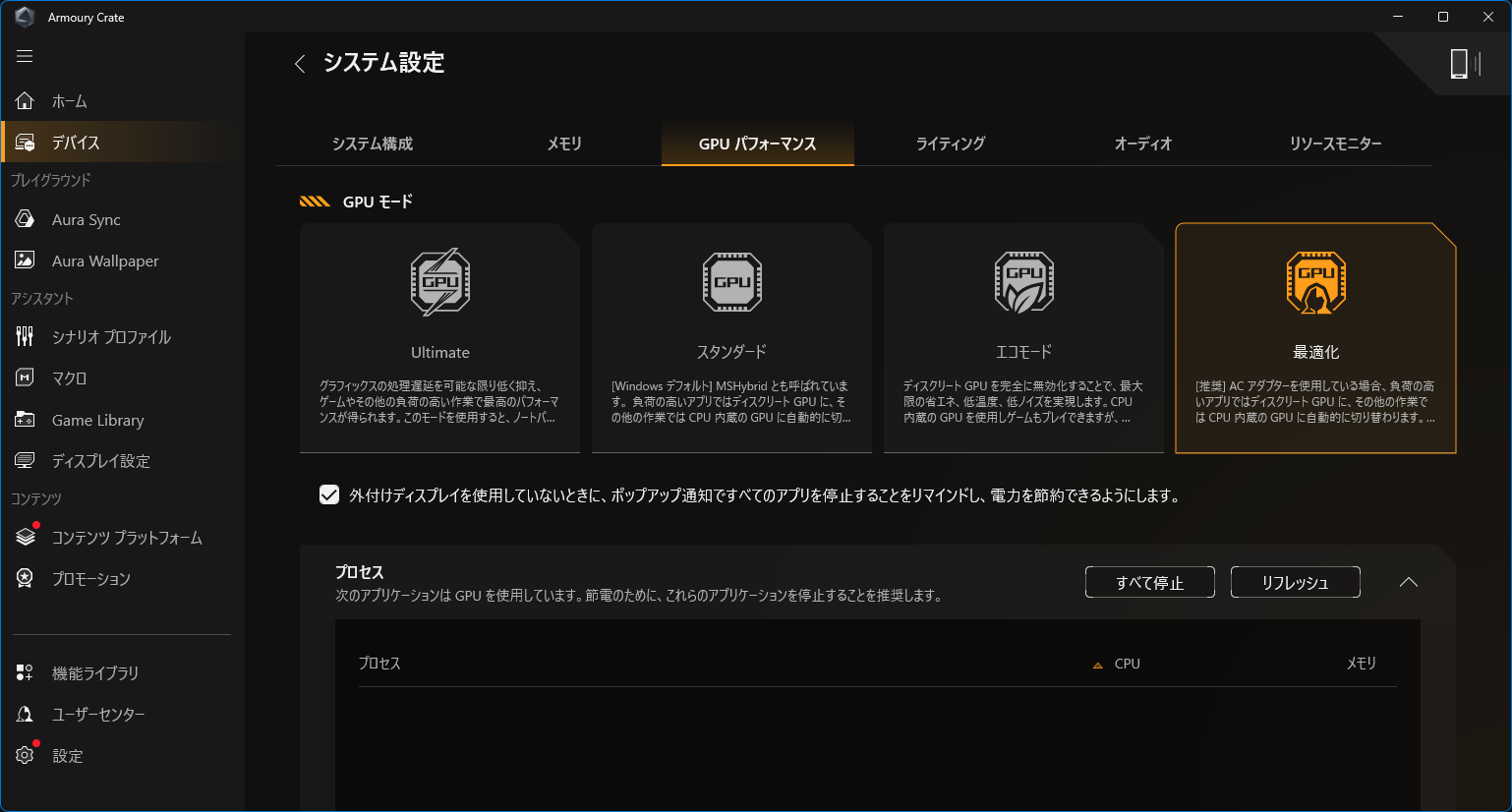
「AC アダプターを使用している場合」という条件付きだったんです。ぼくはこのときバッテリー駆動で使っていたので、設定画面では「最適化」を選んでいても、実際の動きはエコモードのままでした。設定画面のオレンジ色の枠は「選んだモード」を示しているだけで、いま実際に動いているモードとは違うんですね。実際の動作は、起動時にArmoury Crateが出す通知「システムは現在、GPU-〇〇モードで実行されています」を見ないと分かりません。ぼくのパソコンでは、最適化に切り替えて再起動したあとも、この通知が「GPU-エコモード」のままでした。
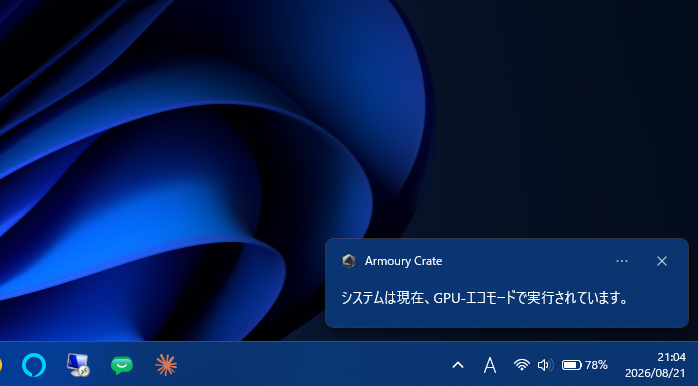
そこで、GPUモードを「スタンダード」に切り替えて再起動しました。スタンダードの説明文はこうです。
[Windows デフォルト] MSHybrid とも呼ばれ、負荷の高いアプリではディスクリート GPU、その他の作業では CPU 内蔵の GPU に自動的に切り替わる。
こちらにはAC アダプターの条件が書かれていません。スタンダードに切り替えて再起動すると、デバイス マネージャーにRTX 4060が復活しました。起動直後にはNVIDIA Appから「GeForce Game Ready ドライバー アップデートが利用可能」という通知も出ています。バッテリー駆動のままRTX 4060を使いたい場合は、最適化ではなくスタンダードを選ぶのが正解ということになります。
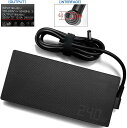
最適化モードは「AC アダプターを使用している場合」に限って効く設定です。自宅と職場など、このノートを使う場所が複数あって毎回アダプターを持ち歩かない方は、置き場所ごとに1本ずつ用意しておくと、電源の挿し忘れによる「最適化のはずがエコモードのまま」を防げます。
社外品を選ぶ際は、必ずワット数・電圧・電流を純正アダプターの表示と見比べてください。ASUS TUF Gaming A15(2023)の純正仕様は240W・出力20V/12A・プラグ外径ø6.0mm(ASUS公式Tech Specsより)で、下記のアダプターも同じ20V-12A・240W・外径約6.0mmΦ/内径3.7mmΦと表記されています。ASUS公式FAQも「別のACアダプターをご利用いただく必要がある場合は、推奨電力を上回る電力出力の製品をご使用ください」としており、ワット数が足りない製品では最適化モードが正しく働かない可能性があります(ASUSは純正以外の動作を保証していません)。
原因その2:そもそもドライバーが入っていなかった
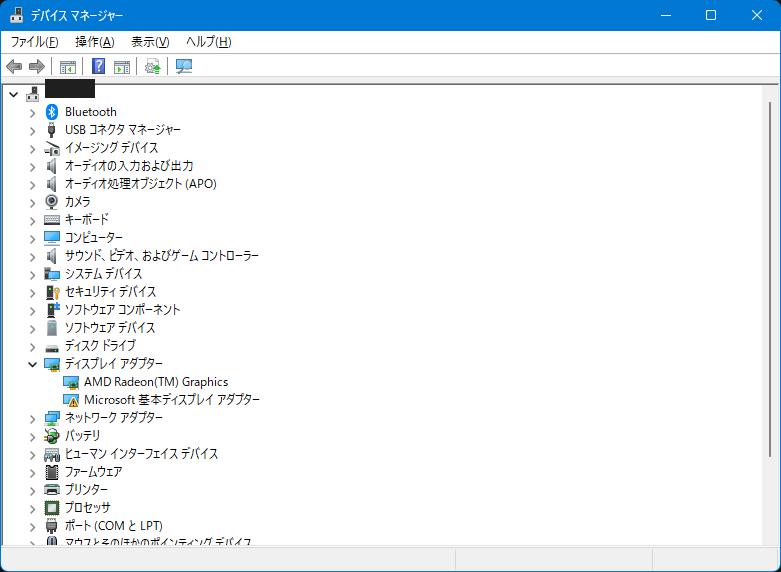
これで一件落着かと思いきや、まだ終わっていませんでした。デバイス マネージャーを見直すと、ディスプレイ アダプターの欄に「Microsoft 基本ディスプレイ アダプター」という行が増えていました。これはRTX 4060自体はWindowsに認識されたけれど、NVIDIA純正のドライバーが当たっていない状態を意味します。
試しにNVIDIA コントロール パネルを開くと、エラー文が変わっていました。
アプリケーションは NVIDIA ドライバーに対応していません。
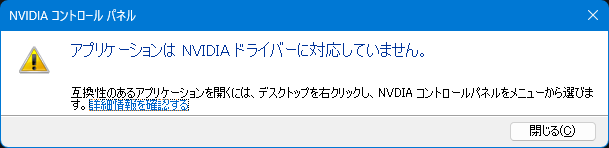
「検出されませんでした」から「対応していません」に変わったということは、少なくともGPU自体は見えるようになったということです。NVIDIA Appを開いて「ドライバー」のタブを見ると、画面左上に「ドライバがインストールされていません」と出ていました。
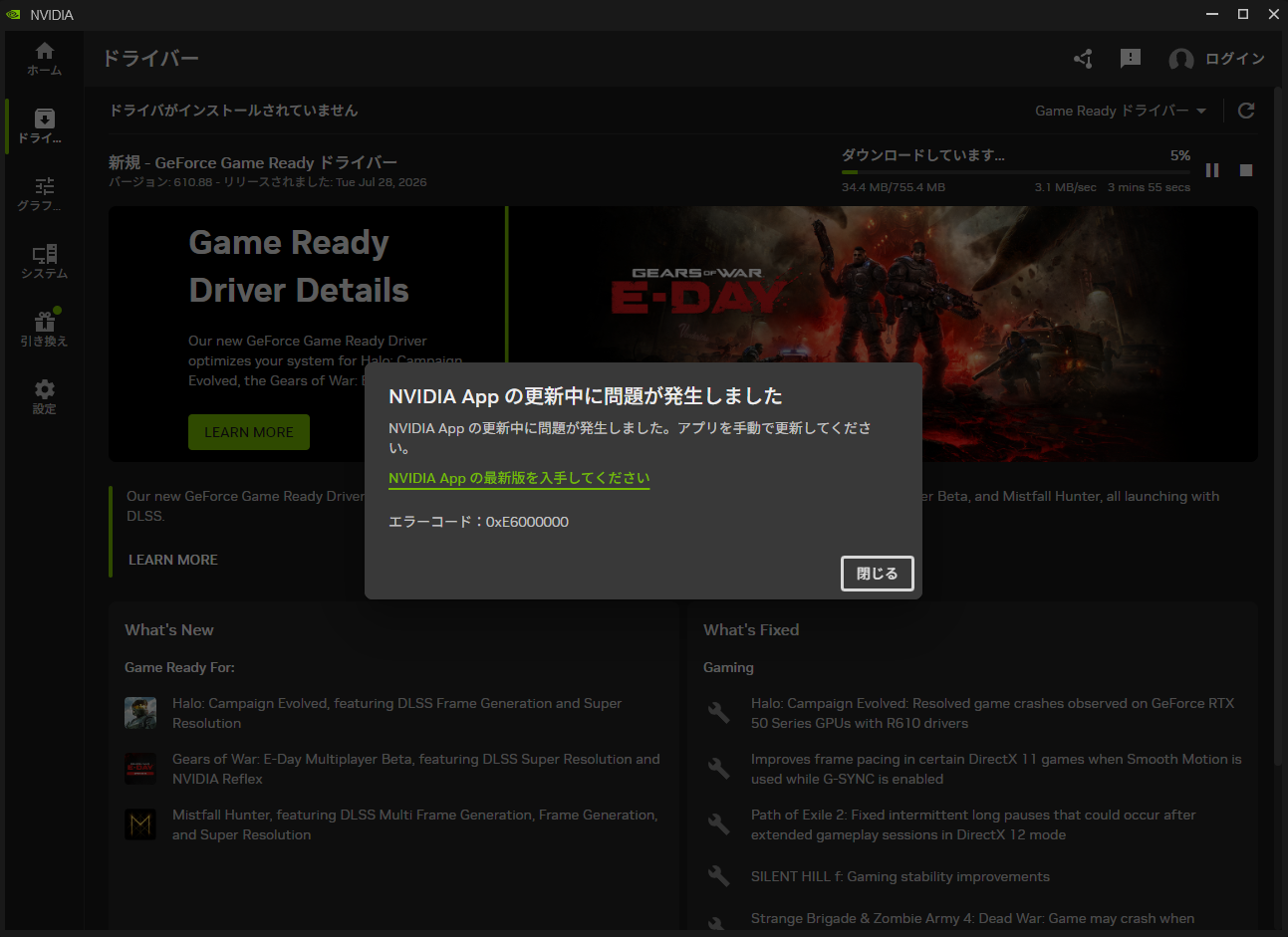
エコモードでRTX 4060が無効になっていた間は、そもそもドライバーが当たる機会が無かったんだと思います(この因果関係まではっきり確かめたわけではありません)。表示されていたのは、GeForce Game Ready ドライバー610.88(2026年7月28日リリース・容量755.4MB)でした。今回はNVIDIA Appから入れましたが、NVIDIA公式のドライバーダウンロードページから製品名を指定して同じドライバーを探すこともできます(ぼくは今回NVIDIA Appを使ったので、こちらのページ自体は使っていません)。
ドライバーを入れる。エラーが出ても、あわてて中断しないこと
NVIDIA Appから「エクスプレス インストール」を実行しました。ここでも一波乱ありました。書いておきます。
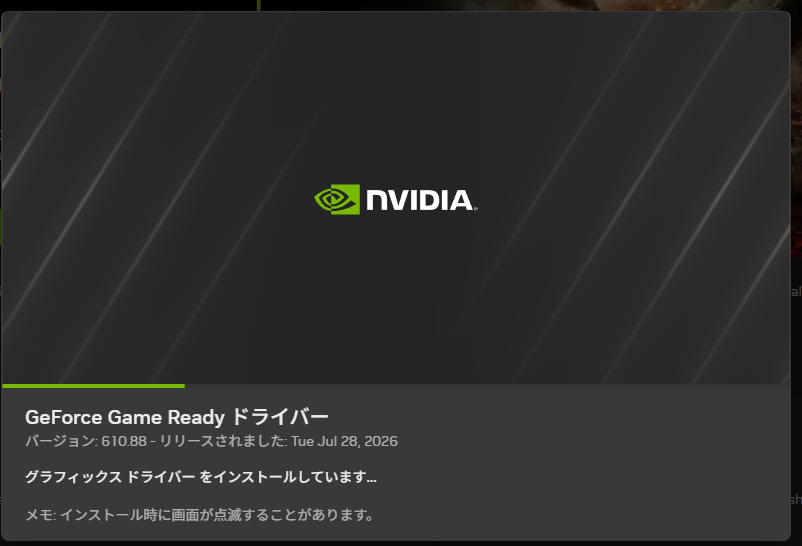
インストールの途中で、NVIDIA Appそのものの更新に失敗し、エラーコード0xE6000000が出ました。ただし、これはNVIDIA Appの自己更新が失敗しただけで、肝心のドライバーのダウンロードはそのまま続いていました。そのあと進行バーが2分ほど止まって見える時間があり、続けてこんなダイアログが出ました。
NVIDIA App で問題が発生しました。アプリを再起動してください。
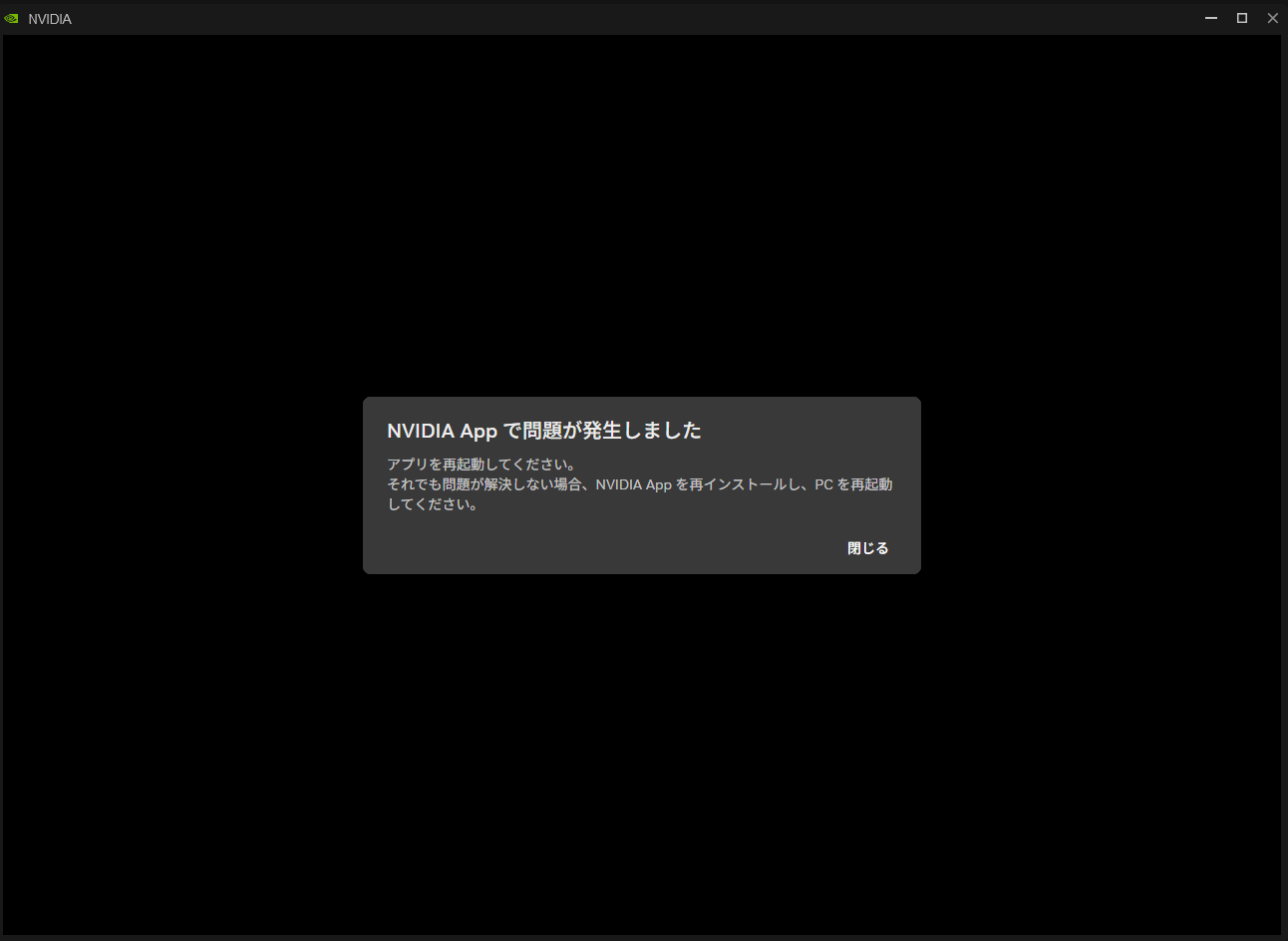
このメッセージを真に受けると「アプリを再起動しろと言われているんだから、いったん閉じて入れ直そう」と思ってしまいそうになります。ですがここで作業をやり直してはいけません。裏側ではドライバーのインストーラーがまだ動き続けていて、NVIDIA App側の表示だけが固まっているような状態でした。2分ほど様子を見てから「閉じる」ボタンを押しましたが、押した手応えはあるのに何も起きず、何回か押し直しました。それでも作業を中断せずにいると、しばらくして画面が切り替わりました。あとで振り返ると、直ったのはボタンを何度も押したからではなく、作業を中断せずに待ったからでした。
インストールが完了しました
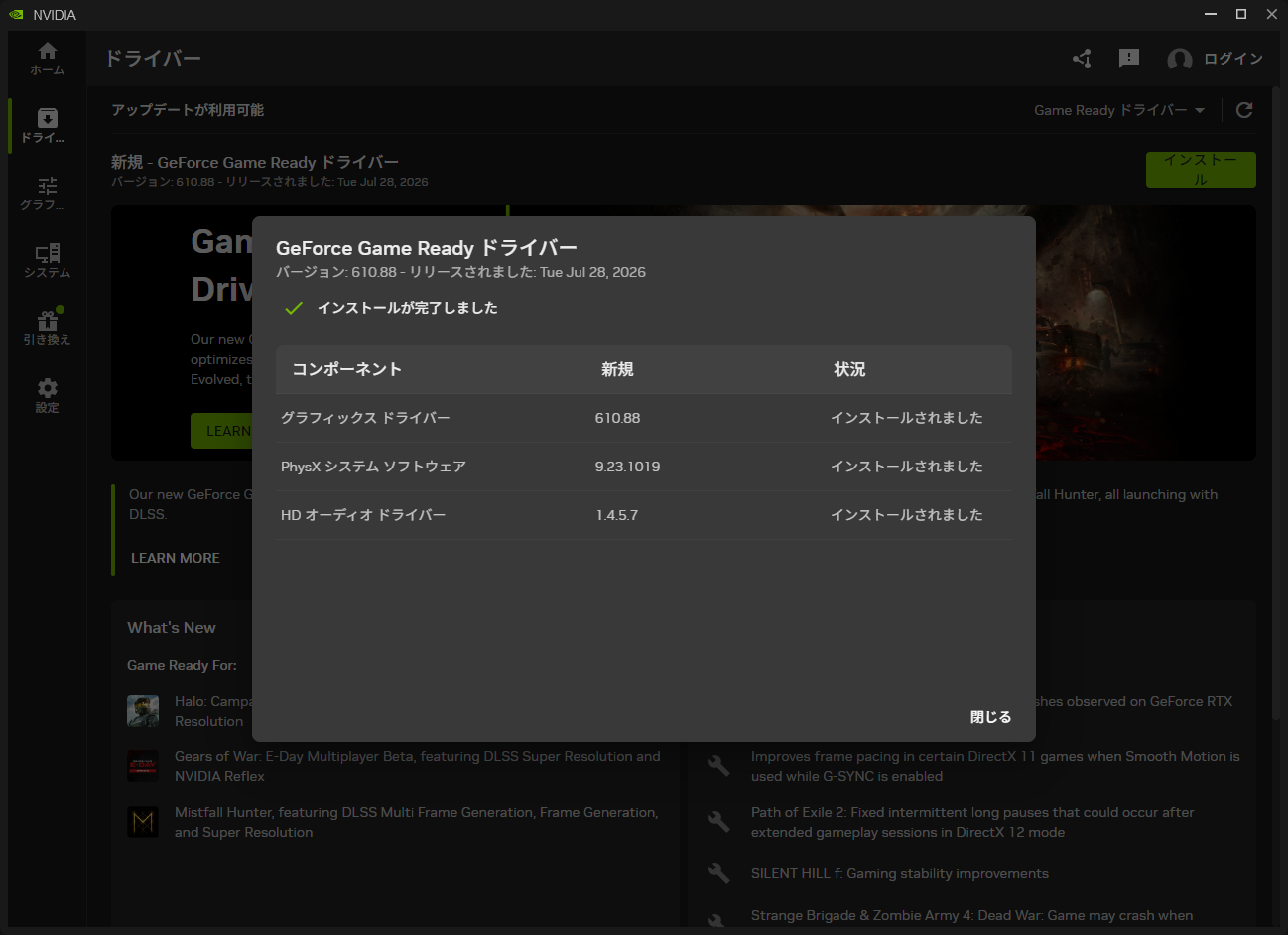
グラフィックス ドライバー 610.88、PhysX システム ソフトウェア 9.23.1019、HD オーディオ ドライバー 1.4.5.7の3つすべてが「インストールされました」と表示されていました。
直りました(NVIDIAコントロールパネルが開いた画面)
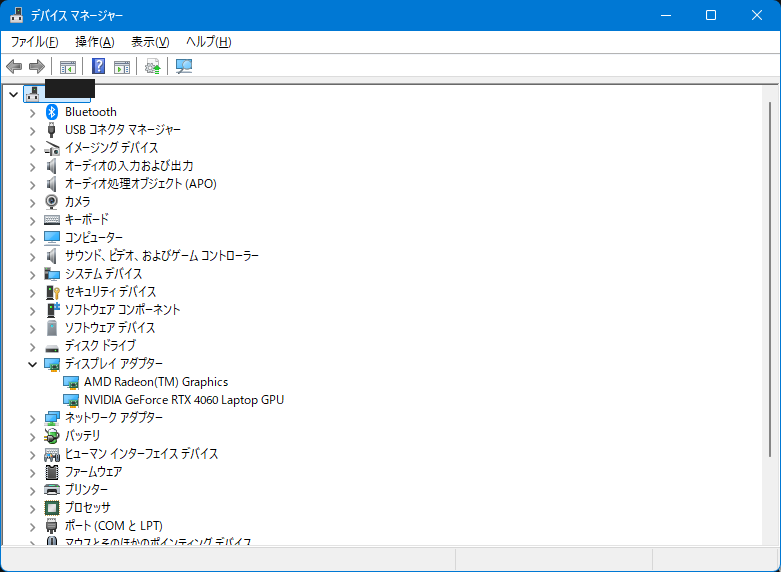
再起動する前にデバイス マネージャーを開くと、ディスプレイ アダプターの欄が「AMD Radeon(TM) Graphics」と「NVIDIA GeForce RTX 4060 Laptop GPU」の2行になっていました。正しい名前で認識されています。
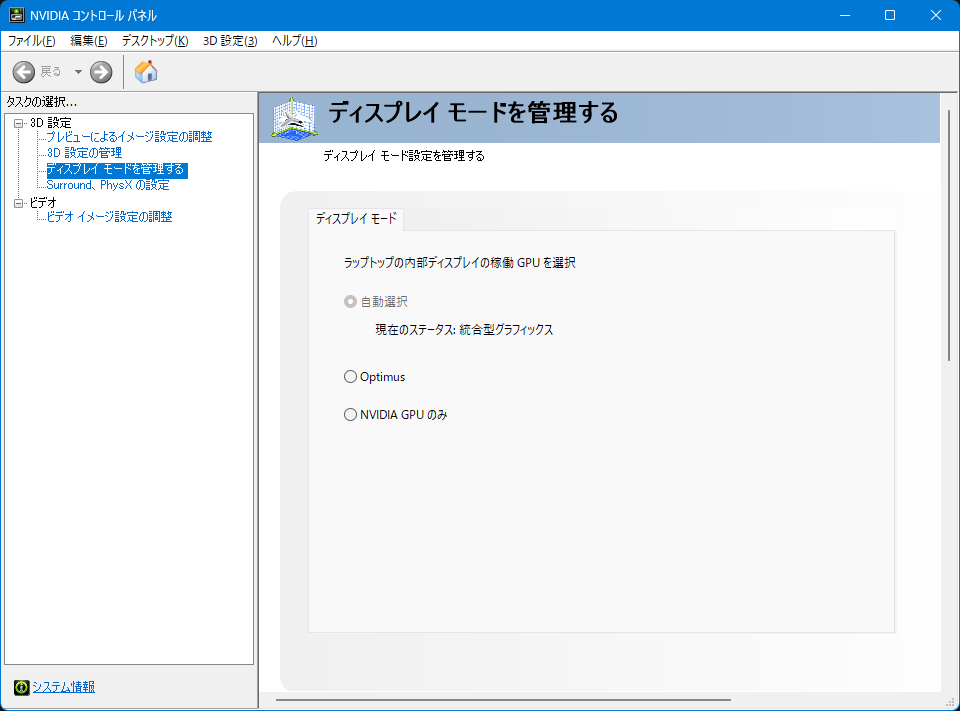
ここでNVIDIA コントロール パネルを開くと、無事に起動しました。「ディスプレイ モードを管理する」という画面まで表示され、自動選択/Optimus/NVIDIA GPU のみの3択が選べるようになっていて、そのときのステータスは「統合型グラフィックス」でした。「nvidia コントロールパネル ディスプレイ設定 ない」で調べていた方は、この画面が目的地です。
あわせて、途中で出ていたNVIDIA App側のエラー(0xE6000000)も片付けておきました。NVIDIA公式サイトのNVIDIA アプリのページから最新版(NVIDIA_app_v11.0.8.299.exe)をダウンロードして上書きインストールしたところ、正常に起動するようになりました。ライブラリを見ると、パソコンに入っているゲーム(Minecraft・VLC・Age of Empires III・ヒューマンフォールフラット)も検出されています。
ちなみにこのASUSのノートは、USB-Cでモバイルモニターをつないで2画面にした記事で使っているのと同じ機体です。普段はいろいろな用途に使っているパソコンなので、直ってひと安心でした。
このモバイルモニターは、ノートPCの後ろに立てて「上下二画面」にすることで首の疲れを減らす目的で選んだ、Vimonicの18.5インチ・FHD・120Hz・ノングレアパネルのモデルです。USB-Cケーブル1本で映像出力と給電がまかなえます。開封レビュー記事(投稿3787)に、選定の経緯と使用感を詳しく書いています。

ここまでの手順で、エコモードのあいだ止まっていたRTX 4060がスタンダードモードで動くようになった分、これからは発熱とファンの音が増えます。作業中の本体温度や動作音が気になる場合は、下に敷くタイプの冷却台という選択肢もあります。
参考までに、下記はファン直径約17cm・USB給電(消費電力約1.4W±10%)で風量を無段階、角度を8段階に調整できるタイプです。楽天のレビュー247件で総合評価4.36でした。

同じ症状の人がまず見るべき順番(手順のまとめ)
ここまでの内容を、実際にやる順番でまとめます。「NVIDIA グラフィックス カードがシステムで検出されませんでした」の症状で来た方は、まずこの順番で見てください。
- デバイス マネージャーを開き、ディスプレイ アダプターの欄にRTX(またはGTX)の行があるかを確認する。無ければ2へ。行はあるのに「Microsoft 基本ディスプレイ アダプター」と出ている場合は5へ。
- Armoury Crateを開き、「デバイス」→お使いの機種名→「システム設定」→「GPU パフォーマンス」でGPUモードを確認する。「エコモード」になっていたら、それが原因の可能性が高い。
- GPUモードを「スタンダード」(バッテリー駆動でも使いたい場合)または「最適化」(ACアダプターを常時つないでいる場合)に切り替えて再起動する。「最適化」はACアダプターを挿していないと効かないので注意。
- デバイス マネージャーを再確認する。RTX(GTX)の行が復活していればOK。「Microsoft 基本ディスプレイ アダプター」と表示されていたら、GPU自体は認識されているがドライバーが未インストールの状態なので5へ。
- NVIDIA App(無ければNVIDIA公式サイトから入手)の「ドライバー」タブから、エクスプレス インストールを実行する。途中でエラーやダイアログが出ても、あわてて操作をやり直さず、インストールが終わるまで待つ。
- 再起動して、NVIDIA コントロール パネルを開く。
逆に、先に試して効果が無かったのは、ふつうの再起動、Shift+完全シャットダウン、そしてACアダプターを挿さないままの「最適化」への切り替えでした。この3つから始めなくていいので、その分は時間の節約になると思います。「nvidia コントロールパネル 開かない」で調べて色々な対処法を試している方も、まずはデバイス マネージャーとArmoury CrateのGPUモードから見てみてください。
正直に書いておくと、そもそもなぜGPUモードがエコモードになっていたのかは、はっきり分かりませんでした。自分で切り替えた記憶もはっきりしないので、買ったときからの設定だったのか、省電力の通知をきっかけに切り替わったのか、今のところ判断がつきません。今度Armoury Crateの設定を見返して、変更履歴のようなものが残っていないか確かめてみようと思います。分かったらこの記事に書き足します。
まとめ:NVIDIAコントロールパネルが開かないときに見るところ
「nvidia コントロールパネル 開かない」「NVIDIA グラフィックス カードがシステムで検出されませんでした」というエラーは、GPUの故障とは限りません。ぼくのASUS TUF Gaming A15の場合は、Armoury Crateの「エコモード」でRTX 4060の電源そのものが切られていたことと、そもそもNVIDIAドライバーが入っていなかったことの、2つが同時に起きていました。片方だけ直しても、エラー文が変わるだけで開かないままなので、デバイス マネージャーの表示を見ながら、順番に確認していくのがいちばん早いと思います。「最適化」モードはACアダプターを挿していないと効かない、という条件は特に見落としやすいので、バッテリー駆動で使っている方は気をつけてみてください。
コメント