「ChromeOS Flex インストール」で検索して、うちは対象外だからきっと無理だろうと思っている方へ、先に結論を伝えます。ぼくの家で15年以上眠っていたiMacは、Googleが公式に「動作しない可能性が高くなります」と言っている機種でした。それでも実際にインストールしたら、日本語のデスクトップまでちゃんとたどり着きました。ただし、すんなりとはいきませんでした。何度も画面が固まって、初期化を繰り返しました。うまくいった話とうまくいかなかった話、両方を正直に書きます。
2009年のiMacにChromeOS Flexをインストールしようと思った理由
きっかけは、家で15年以上使っていなかった iMac (27-inch, Late 2009) をどうにかしたい、という話でした。CPUはIntel Core 2 Duo、発売時のメモリは4GB。2016年にSSDへの換装とメモリの増設(8GB)をしてはいるものの、それでも今のパソコンからすればかなり型落ちです。最初に考えたのは、このiMacの大きな画面を、別のWindowsパソコンの外付けモニターとして使う道でした。
つなぐ道が閉じていたので、iMac自体をよみがえらせることにした
ところが調べてみると、iMacを外付けモニターとして使う「ターゲットディスプレイモード」という機能は、Apple公式のサポートページに「Boot CampまたはWindowsには対応していません」と書かれていました。変換アダプターを挟んでも、最後はiMac側の同じ機能に頼ることになるので、この道は完全に閉じていました。
それなら発想を変えて、iMacそのものを1台の独立したパソコンとしてよみがえらせよう、と考えました。そこで目をつけたのが、Googleが無料で配っている「ChromeOS Flex」というOS(オーエス。パソコンを動かす土台になる基本ソフトのことです)です。
iMac (27-inch, Late 2009) の中身
今回よみがえらせようとしたiMacの中身は、次のとおりです。
- iMac (27-inch, Late 2009)
- CPU:Intel Core 2 Duo
- メモリ:4GBから8GBに増設済み(2016年に、DDR3のノートPC用メモリを4GB×2枚)
- ストレージ:480GBのSSDに換装済み(2016年に、Transcend製)
- 映像端子:Mini DisplayPort
発売から15年以上経っている、正真正銘の型落ちパソコンです。この時点では「動くわけがない」という気持ちの方が大きかったです。
それでも、このまま置きっぱなしにするのはもったいないとも思っていました。27インチという画面の大きさは今でも十分見やすいですし、動くなら動くで、ネットを見たり動画を流したりするだけの用途になら使い道はいくらでもあります。壊れているわけではなく、ただ古いだけのパソコンを処分するのも気が引けたので、まずは動かす方法を探すところから始めました。
ChromeOS Flexとはどんなソフトなのか
ChromeOS Flexは、Googleが無料で配っているOSで、古いWindowsパソコンやMacを、Chromebook(グーグルが作っているシンプルなノートパソコンの仕組み)のように使えるようにするものです。ブラウザ中心のシンプルな画面で、動画を見たりネットを見たりする用途なら十分に動きます。
Googleの動作要件と「動作しない可能性が高くなります」の壁
ChromeOS Flexの最低要件は、Googleの公式ページに次のように書かれています。
- アーキテクチャ:Intel または AMD x86 の64ビット互換
- RAM 4GB
- 内部ストレージ 16GB
- USBドライブからの起動をサポート
- BIOS:すべての管理者権限
ここまでならiMacも満たしていそうです。ですが同じページに、もうひとつ大事な壁が書かれていました。
次のプロセッサ / グラフィック コンポーネントを使用しているデバイスは、推奨されておらず、サポートもされていません。また、動作しない可能性が高くなります。
・Intel または AMD:2012 年以前
iMacのCore 2 Duoは2009年です。真正面からこの警告に当てはまります。この引用はGoogle公式のChromeOS Flexの要件ページから取りました。さらにGoogleが動作を保証している機種の一覧を見ても、Apple製はMac Mini 7,1、MacBook Air 5,1・6,1・7,2、MacBook Pro 9,2・11,2の6機種だけで、いちばん古いものでも2012年のMacBook Airでした。iMacは1台も載っていません。
それでも認定外のモデルで試せる
ここで終わりかと思ったら、Google公式の別のページに、もうひとつこう書かれていました。
問題が発生しても差し支えない場合は、認定されていないモデルで ChromeOS Flex をお試しいただけます。なお、認定されていないデバイスでは、デバイスが十分に機能している場合でも大きな問題が発生することがあります。
しかも、いきなりインストールする必要はありません。公式に「USB インストーラを使用して ChromeOS Flex を一時的に実行します」とあるとおり、USBメモリから起動するだけで、iMacの中身に一切触れずに動くかどうかを確かめられます。これなら、動かなくてもUSBメモリを抜けば元通りです。ここまで分かって、ようやく試す気になりました。
USBメモリでChromeOS Flexを試してみた
用意したもの
用意したのは8GB以上のUSBメモリです。Googleの公式ページには「USB ドライブ内のすべてのコンテンツが消去されます」とあるので、残したいデータが入っているものは避けます。もうひとつ、「SanDisk などの USB ドライブはインストーラとして機能しないことがあります」ともGoogleが名指しで注意しているので、SanDisk以外のものを選びました。
別のWindowsパソコンのChromeに「Chromebook リカバリ ユーティリティ」という拡張機能を入れて、このUSBメモリにChromeOS Flexを書き込みました。作業自体は20〜30分ほどで終わります。
起動直後の横筋と、ゲストモードでの検索
できたUSBメモリをiMacに挿し、電源を入れてすぐにOption(alt)キーを押し続けます。起動ディスクの選択画面でUSBメモリを選ぶと、まず画面に横筋が数十秒出ました。一瞬「壊れた」と思いましたが、これは2009年の古いグラフィックのための一時的な表示の乱れで、そのあときちんと起動しました。故障ではありません。
やがて英語の「Welcome to ChromeOS Flex」の画面が出ました。
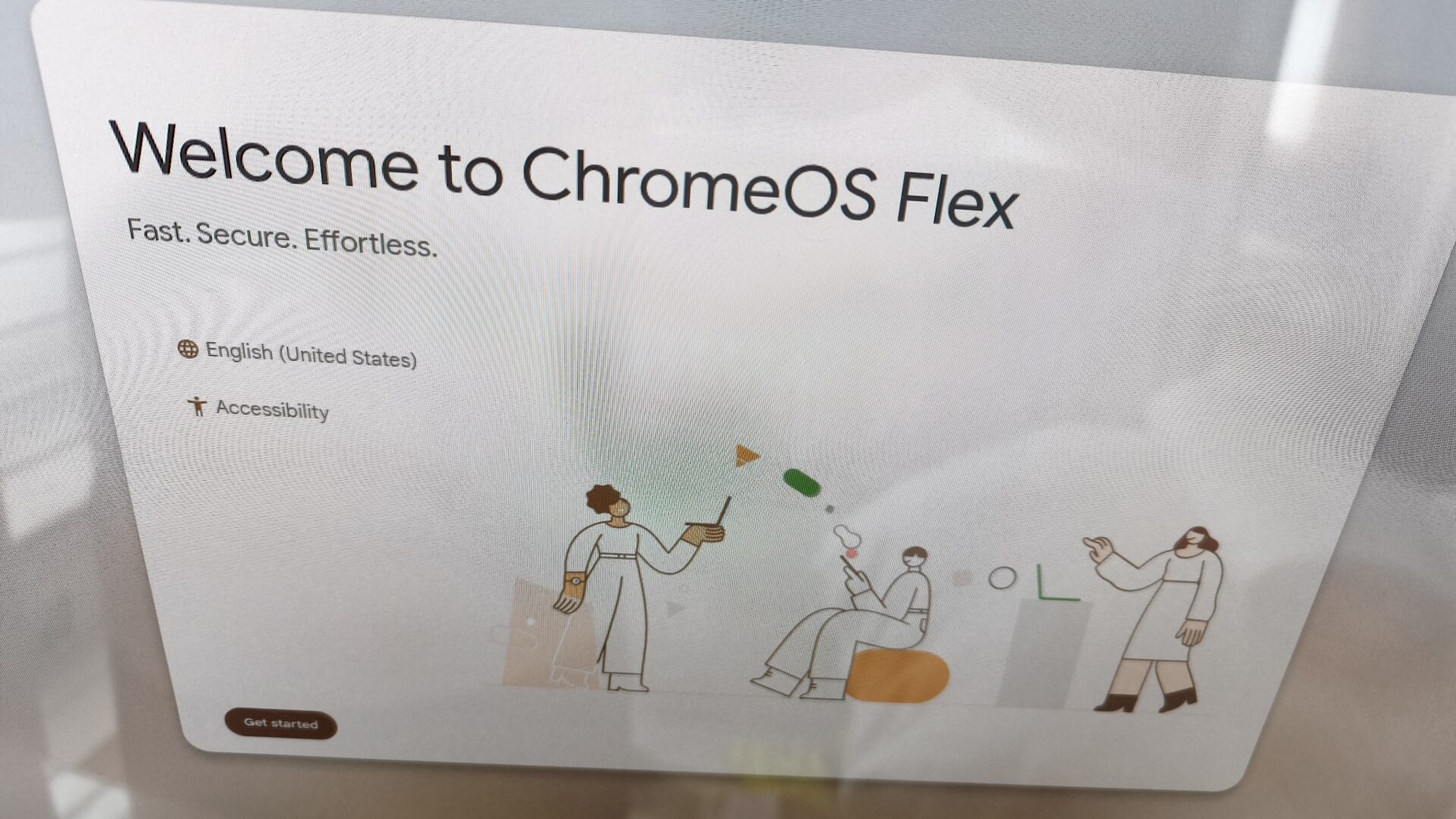
ここではまだ内蔵ディスクにインストールせず、動くかどうかを確かめるだけのモードで進めました。すると、ゲストの状態でGoogle検索まで問題なく動きました。
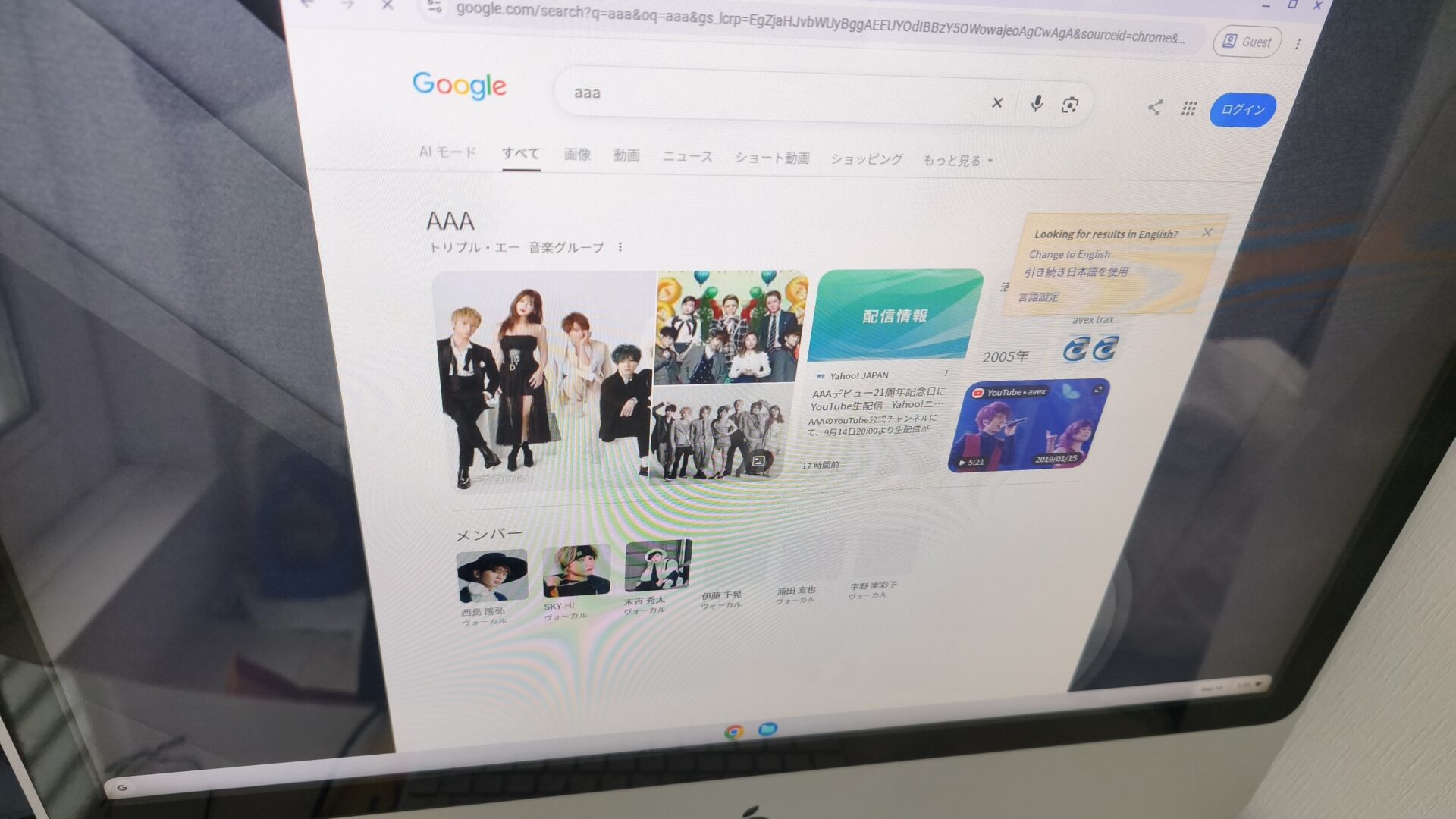
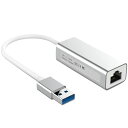
「2012年以前は動作しない可能性が高い」というGoogleの警告のわりに、ここまではあっさり動きました。ちなみに、この記事のようにWi-Fiの調子がいまひとつという場合は、有線でつなぐ道具もあります。困ったときの選択肢として、後ろの章でもう少し詳しく紹介します。
ここまでの、動くかどうかだけを確かめるモードでの動作確認がひととおり終わったので、次はいよいよ内蔵ディスクへの本格的なインストールに進みます。
いよいよ内蔵ディスクへのインストール
試しに動くことが分かったので、次は内蔵ディスクにChromeOS Flexを入れることにしました。毎回USBメモリを挿すのは面倒ですし、内蔵ディスクに入れれば快適に使えます。ただしこれをやると、iMacに入っているmacOSは消えて元には戻せません。Snow Leopardのインストール用の円盤は手元にありますが、光学ドライブが今も読めるかは分からないので、あてにできる保険とは考えませんでした。macOSはもう使っていなかったので、戻せなくても実質的な損は小さいと判断してインストールに進みました。
1回目は警告画面まで届かず終わった
電源を完全にオフにしてからUSBメモリを挿し、Optionキーで起動して、インストールを選んで進めました。ところが1回目は、消去の警告画面にもたどり着かないまま、勝手に再起動してmacOSが起動してしまいました。焦りましたが、よく考えると本処理が始まる前の「すべて消去されます」の警告を確定していなかったので、iMacの中身には何も起きていませんでした。
「ハードドライブのデータを消去しますか?」の警告を確定
2回目、あらためてインストールを選ぶと、次の警告画面が出ました。
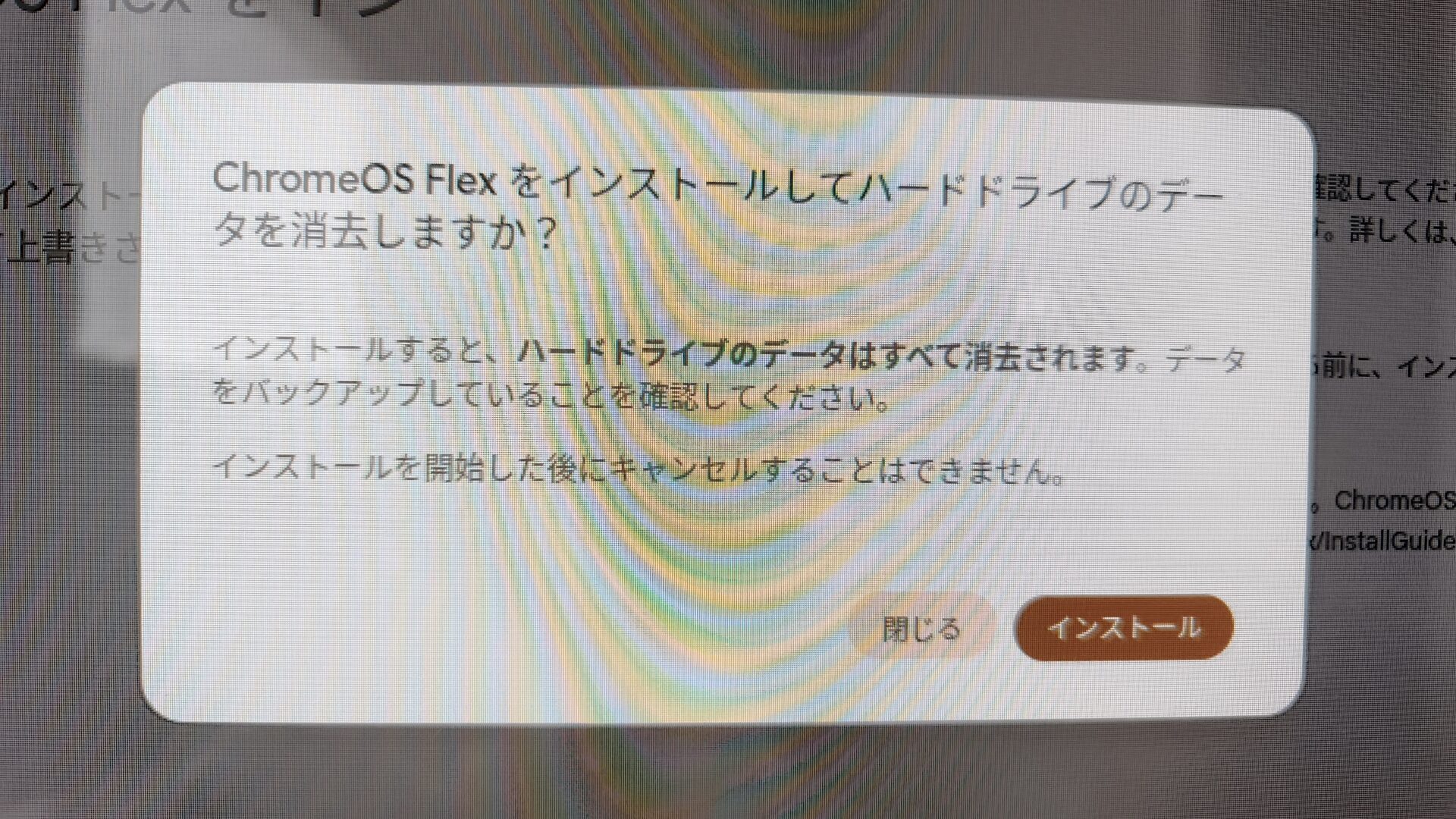
ChromeOS Flex をインストールしてハードドライブのデータを消去しますか?
インストールすると、ハードドライブのデータはすべて消去されます。データをバックアップしていることを確認してください。
インストールを開始した後にキャンセルすることはできません。
「閉じる」ではなく「インストール」を選ぶと、進み具合の帯が表示され、そこから本当のインストールが始まりました。ここから先は電源やキーボードに触らず、USBメモリも抜かずに、帯が最後まで伸びきるのをじっと待ちます。10〜20分ほどかかりました。
セットアップの途中で何度も固まった
インストールそのものは無事に終わりました。ところが、そのあとのセットアップ(初期設定)が一筋縄ではいきませんでした。
固まる→落ちる→Powerwash、を繰り返す
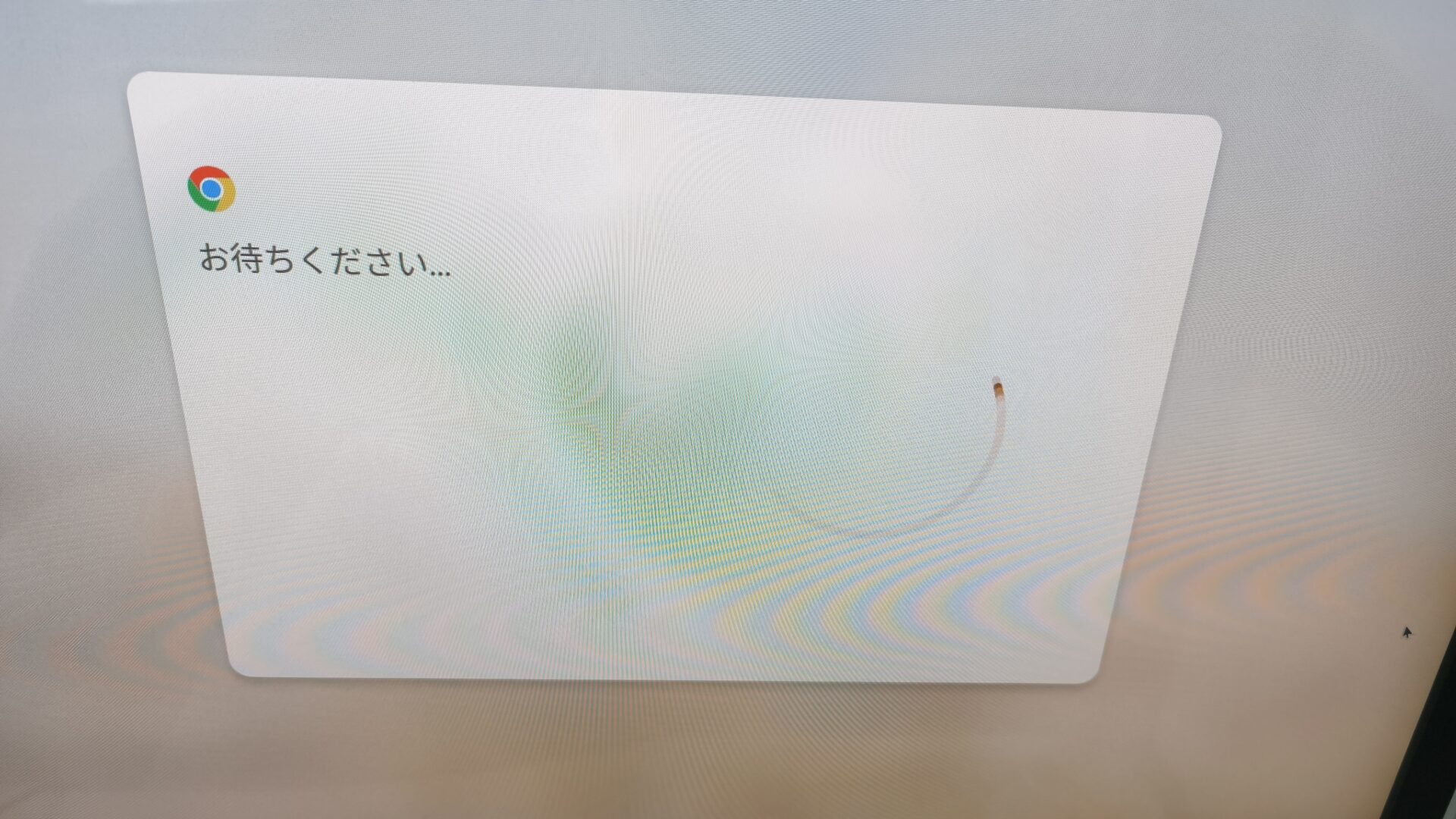
セットアップの途中で画面が固まり、そのまま落ちて、Powerwash(パワーウォッシュ。ChromeOSを工場出荷時の状態に初期化する機能です)が自動で走る、という現象を何度も繰り返しました。
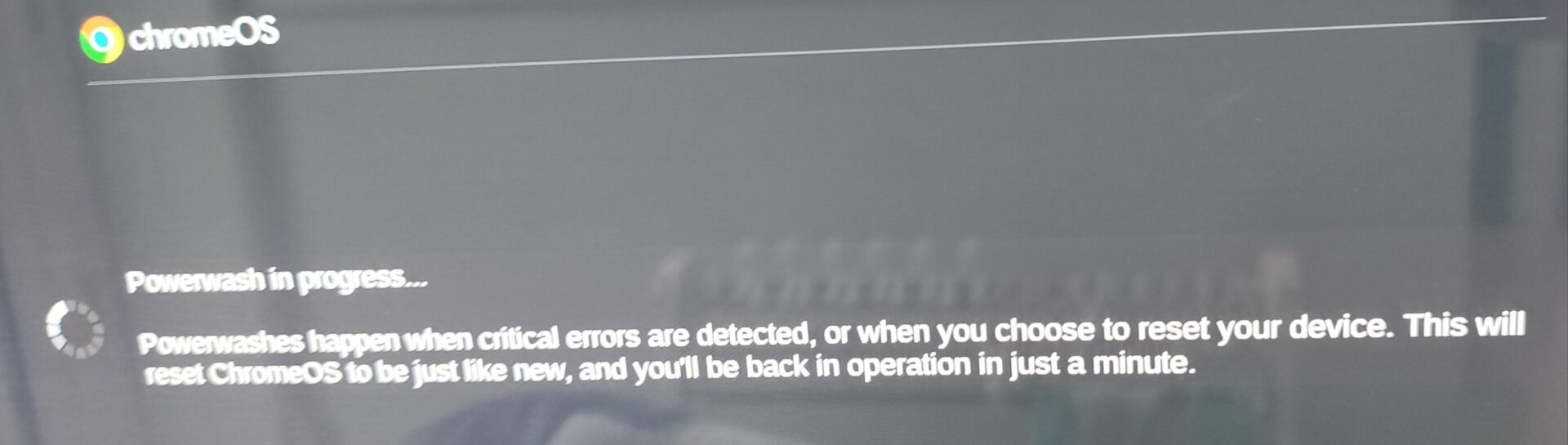
Powerwash in progress…
Powerwashes happen when critical errors are detected, or when you choose to reset your device. This will reset ChromeOS to be just like new, and you’ll be back in operation in just a minute.
日本語にすると「Powerwashは、重大なエラーが検出されたとき、またはデバイスをリセットすることを選んだときに実行されます。これによりChromeOSは新品同様の状態にリセットされ、すぐにまた使えるようになります」という内容です。ぼくの場合は前者、重大なエラーの検出のほうでした。固まる場所は毎回違い、パスワードを作っている最中にも落ちたことがあります。特定の操作で必ず落ちるというより、2009年の古いグラフィックか熱まわりの、根っこの相性のようなものではないかと見ています(ここは断定できる材料が無く、ぼくの推測です)。
正直、この段階では「やっぱり無理だったか」と何度も思いました。正確に何回繰り返したかは数えていなかったので分かりませんが、体感では片手の指では足りないくらいです。それでも、Powerwashが終われば最初のセットアップ画面に戻るだけなので、iMac自体が壊れる心配はありません。壊れる心配が無いと分かっていたからこそ、根気よく繰り返せたのだと思います。
言語選択でも小さくつまずいた
セットアップのたびに出てくる言語選択の画面でも、小さくつまずきました。矢印キーだけで日本語を探そうとすると、リストがオートリピートで高速にスクロールしてしまい、ちょうど日本語のところで止められません。解決策は単純で、矢印キーで探すのではなく、検索欄に「にほんご」または「japanese」と文字で打って絞り込むことでした。この方法なら一発で選べます。
もし何度もセットアップがうまくいかず、Wi-Fiまわりが怪しいと感じたときは、いったんWi-Fiを疑わず有線でつないでみる、という切り分けも手です。iMacのUSBポートに挿すだけで有線LANに切り替えられるアダプターがあります。
同じようにWi-Fiが原因で不安定になる話は、自作PCの記事でも書いたことがあります。気になる方はあわせて読んでみてください。
wifiが切れて遅い。19→140Mbpsのusb3.0の干渉対策という記事で、USBの口とWi-Fi子機の干渉について実測しています。
何度目かで突破、日本語のデスクトップにたどり着いた
Powerwashを何度か繰り返すうち、ようやく日本語のセットアップ画面まで進めるようになりました。
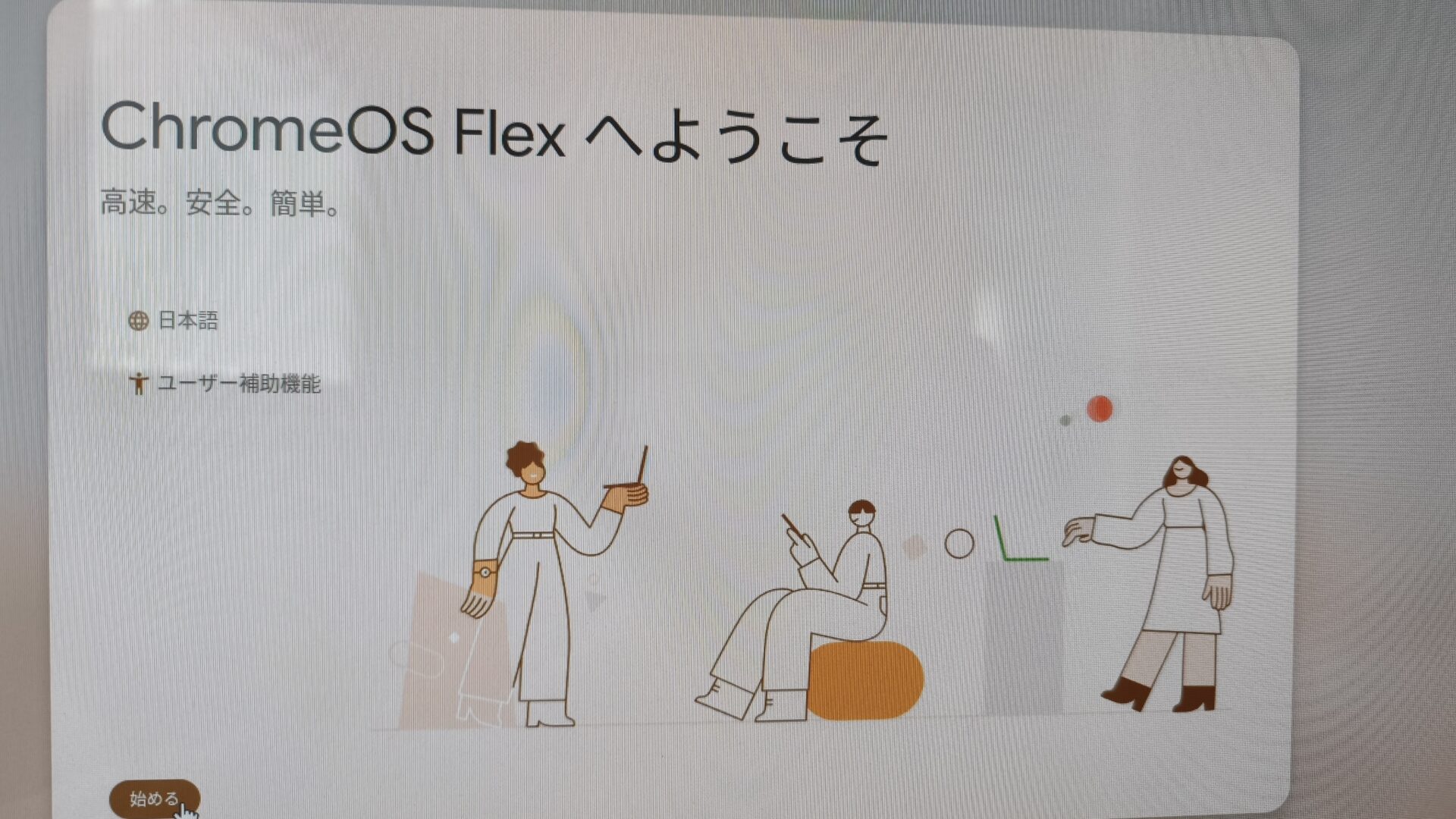
「にほんご」で検索して日本語を選び、そのまま設定を進めていくと、今度は途中で固まることなく、最後の処理まで進みました。
「おかえりなさい」が出た瞬間
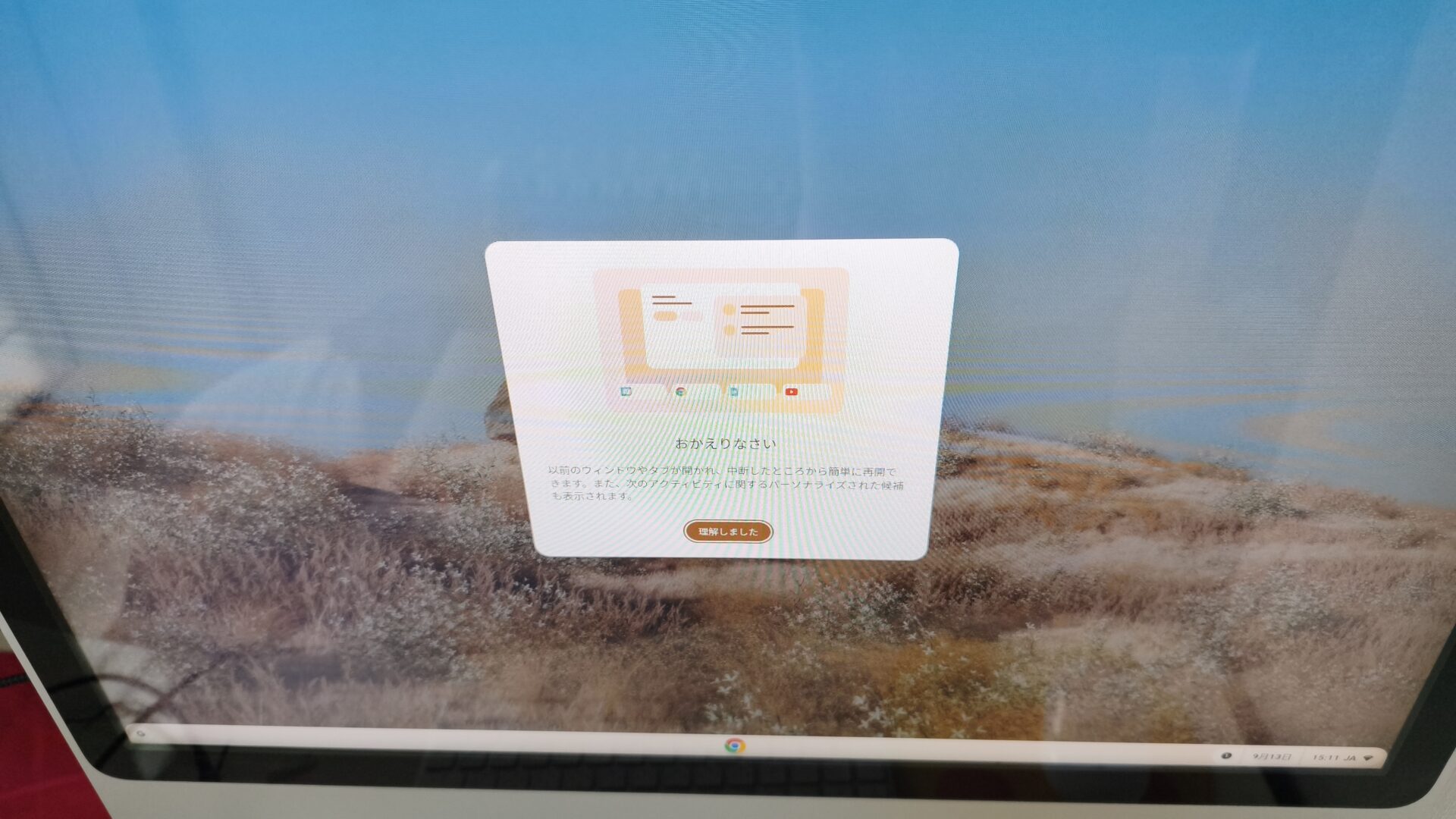
そして、ついに「おかえりなさい」の画面とともに、日本語のデスクトップが表示されました。
Googleが「動作しない可能性が高くなります」と警告していた2009年のiMacが、Chromebookとして使える状態になった瞬間です。ここまでの道のりを思うと、地味にうれしい瞬間でした。
残る不安、日常使いは大丈夫か
ここで正直に書いておきます。セットアップの途中で何度もクラッシュしたので、これから日常的に使っていく中でも、時々不安定になる可能性は残っていると思っています。原因になりそうな決定版の回避策は、調べた範囲では見つけられませんでした。今のところは、しばらく実際に使いながら様子を見るつもりです。何か分かったら、この記事に追記しようと思います。
これから古いMacやパソコンを試したい人へ
用意するものと心構え
今回の経験から、これから試す方に伝えたいことをまとめます。
- 8GB以上のUSBメモリを用意する(SanDiskは避ける)
- まずは内蔵ディスクにインストールせず、USBメモリから一時的に試すモードで動作を確かめる
- 言語選択は矢印キーではなく、検索欄に文字で打って絞り込む
- インストールを決めたら、消去の警告画面と、進み具合の帯が最後まで行くのを必ず見届ける
- セットアップ中に固まっても、Powerwashで最初からやり直せるので、根気よく繰り返す
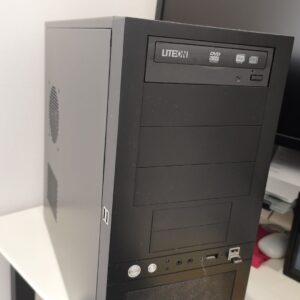
古いパソコンの活用方法という意味では、以前Windows 10の古い自作PCの中身を調べた記事も書いています。捨てるかどうか迷っている古いパソコンがあれば、参考にしてみてください。
この先どう使うか
今回動かしたのと同じ自作PC(Core i7-3770K)では、Windows 11の非対応の壁を試した記事も書きました。「対応外だから無理」という言葉に何度も出会う点は、今回のiMacの話とよく似ています。
今のiMacは、Chromebookとして単体で使うか、別のパソコンの追加の画面として使うか、まだ決めていません。別のパソコンの画面として使う場合は、ネットワーク越しに画面を飛ばす無料のソフトを使う方法を調べていますが、これはまだ試していない段階です。しばらく日常的に使ってみて、安定して動くかどうかを確かめてから決めようと思います。決まったら、またこの記事か別の記事で報告します。
コメント