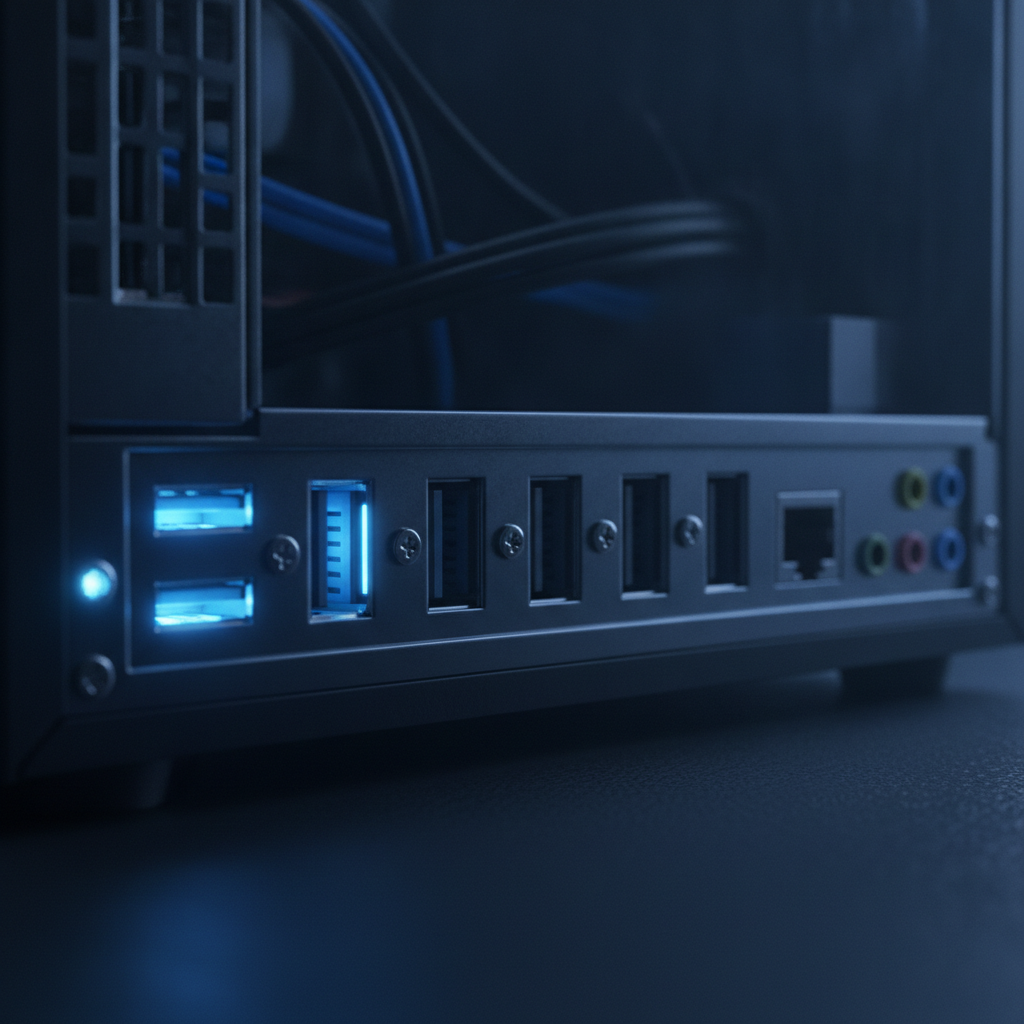
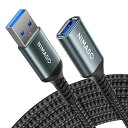
USB 3.0の口に挿したWi-Fi子機が遅くて切れる、その対策を探している方へ、先に結論を書きます。ぼくの自作パソコンは、USB 3.0の口にWi-Fi子機を直挿しすると19Mbpsしか出ず、3分ももたずに切れていました。ところが同じ口に挿したまま、子機を延長ケーブルで1mだけ離したら140Mbpsまで上がり、何度計っても切れなくなりました。かかった費用は0円です。前回の記事では「まだ直っていません」と書きましたが、今回はここまでの実測と、これから試したいことをまとめます。

前回の記事では、Wi-Fi 6対応の新しい子機(Archer TX50U)に替えても、パソコンのWi-Fiが勝手に切れる症状が直らなかったところまで書きました。子機を新品にしても、OSをWindows 10から11にしても直らなかったので、犯人は「子機を替えても残っているもの」に絞られていました。あの記事の時点でいちばん怪しいと見ていたのが、子機を挿している背面のUSB 3.0の口でした。
前回のおさらい。子機でも中継器でもなく、USB 3.0の口が共通点でした
消えた容疑と、残った容疑
前回の記事で切り分けた内容を簡単に振り返ります。子機(旧子機ANEWKODIの故障)、Windows 11への更新、省電力の居眠り、Chromeリモートデスクトップの4つは犯人から外れていました。残っていたのは、背面のUSB 3.0の口と、その口が出しているかもしれない電波の雑音でした。詳しい切り分けの経緯は、前回の記事に書いています。

このパソコンは、2012年ごろのGIGABYTE製マザーボード(GA-Z77X-D3H)を使い続けている自作機です。以前にこのパソコンをWindows 11にアップグレードした話を書きました。Wi-Fiまわりの話は、これで3本目になります。
あなたの家でも、同じところを疑ってみてください
「子機を替えても直らない」「中継器を替えても直らない」と感じている方は、次にWi-Fi子機を挿している口の色を見てみてください。多くのパソコンでは、青ならUSB 3.0、黒ならUSB 2.0です。ぼくの場合、ここが分かれ道でした。
黒いUSB 2.0の口に挿し替えたら、切れずに110Mbps出ました
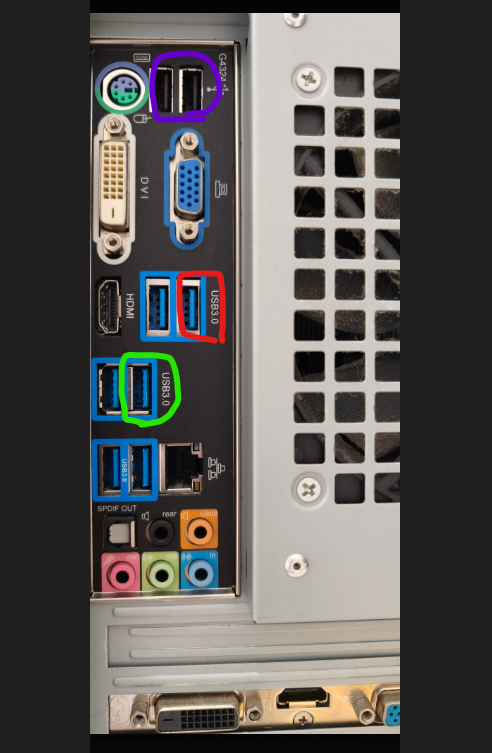
前回の記事に書いた「1.子機を、黒いUSB 2.0のポートに挿し替えて試す」のとおり、まずはいちばんお金も手間もかからない切り分けから始めました。同じ子機(Archer TX50U)を、背面の黒いUSB 2.0の口(PS/2のとなり)に挿し替えて、回線速度を測るサイト「fast.com」を開きます。
結果は、ダウンロード110Mbps、アップロード44Mbps。1時間ほどつないでも切れませんでした。青いUSB 3.0の口では3分ももたずに切れていたので、この時点で「USB 3.0の口」がいちばん濃い容疑者に絞られました。
別の青い口でも同じでした。犯人はこの1つの穴ではありません
ただ、これだけでは「たまたま挿していた1つの穴が壊れていただけ」という可能性も残ります。そこで、同じ背面にある別の青いUSB 3.0の口に挿し替えて、もう一度fast.comを開きました。
結果は同じでした。fast.comを1、2回動かしただけで切れてしまいました。1つの穴の接触不良ではなく、同じ列に並んでいる青いUSB 3.0の口そのものが怪しい、というところまで絞れました。
なぜ口を変えるだけで直るのか。USB 3.0とWi-Fiの干渉という話
USB 3.0の機器や口は、通信のときに毎秒5ギガビットという速い信号を流します。この信号がノイズとなって、Wi-Fiの電波と干渉することがある、という話は一般に知られていますが、ぼくはまだこの話のもとになっている資料そのものは確認できていません。よく言われているのは2.4GHz帯の話です。ところがぼくの子機は5GHzでつながっていました。なぜ5GHzでも影響が出たのかは、ぼくには分かりません。19Mbpsだったときにどちらの帯域でつながっていたかの記録は残っていないので、次に切れる状態を再現できたら、そのときのバンドも見てみるつもりです。
もう1つ気になっていることがあります。電源が入っていない状態のこのパソコンから子機を抜いたとき、なかなか熱い温度を感じました。電源を切っていてもUSBの口に電気が来ているのかもしれません。もしそうなら、青い口では常に多めに電気が流れて子機が温まり続け、そこに通信の負荷が乗って早く限界に達する、という説明もできそうです。ただ、口から子機を離しただけで直ったことを考えると、電気の量そのものが原因という見方は弱くなりました。ここは、あらためて測って確かめたいところです。
延長ケーブルは、規格上は認められていません
※最大転送速度5Gbpsに対応しますが、USB3.0は規格上、延長が認められていません。
これはエレコムダイレクトショップ(楽天市場)のUSB 3.0延長ケーブル(USB3-E10BK)の商品ページに、メーカー自身が書いている注記です。つまり、これから書く「延長ケーブルで直った」という話は、規格の外側でたまたまうまくいっている可能性がある、ということです。動くことが多いようですが保証はされていません。試す方は、この注記を踏まえたうえで試してみてください。
延長ケーブルで1m離したら、19Mbpsが140Mbpsになりました
話が前後しますが、ぼくの家には2022年9月にAmazonで買って家にあったUSB 3.0の延長ケーブル(3m)がありました。これを背面の青いUSB 3.0の口に挿し、そこへ子機を挿して、子機を本体から1mほど離してfast.comを開きました。
結果は、何度測っても切れず、ダウンロードは130〜140Mbps、アップロードは45〜100Mbpsでした。青いUSB 3.0の口のまま、子機を離しただけで、切れなくなり、しかも速度も上がりました。雑音は口に近いほど強く、離れるほど弱まると考えると、よく合う結果です。
2026年9月3日の夜に、同じ場所・同じ子機(Archer TX50U)で測りました。延長ケーブルはNIMASO製3m(2022年購入・手持ち)を使い、子機を口から1m離しました。あとで0.5mの延長ケーブルも試しましたが、こちらは落ちてしまいました。表のいちばん下(青いUSB 3.0+延長)の「落ちない」は、3mのケーブルで子機を1m離したときの結果です。
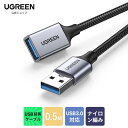
手元にケーブルが無い方向けに、多重シールドをうたっている短めの延長ケーブルも調べました。UGREENの0.5mのモデルは、星4.3・レビュー15,762件と実績が多く、シールドの明記もあります。その後、実際に買って挿してみたところ、Wi-Fiが落ちてしまいました。ぼくの感覚では、50センチだと子機が口に近すぎるみたいです。ぼくが実際に直せたのは、記事のいちばん上でご紹介したNIMASOの3mのケーブルを使い、子機を1mほど離した状態でした。効いているのはケーブルの長さそのものというより、子機を口からどれだけ離せるかみたいです。ぼくの場合は1m離して直りました。短いケーブルで済ませたい方は、1mは離せる長さを選んでみてください。
それでも、延長ケーブルが要らない人もいます
黒いUSB 2.0の口に挿すだけでも、切断は止まります。速度が110Mbpsで足りるなら、延長ケーブルを買わずに黒い口へ挿し替えるだけで十分です。速度もほしい方だけ、青い口+延長ケーブルを試してみてください。
リンク速度866.7Mbpsに対して、実測はまだ140Mbps
延長ケーブルで切断は止まりましたが、もう1つ気になっていることがあります。Windowsの設定画面と「netsh wlan show interfaces」というコマンドの両方で確認したところ、子機と中継器の間の「リンク速度」は866.7/866.7Mbpsでした。バンドは5GHz・チャネル40、シグナルは88%、Rssiは−56で、電波の質そのものは良好です。
なぜ866.7Mbpsが140Mbpsまで下がるのか
TP-Link公式のサポートページ「Wi-Fiのリンク速度の確認の仕方」には、こう書かれています。
なおリンク速度は規格上の理論値であり、実際の通信速度はルーターとクライアントの性能や周囲の電波干渉、電波減衰、そのほか無数に存在し発生する損失により理想的な環境であっても表示の40~70%となります。
バーは1段目(866.7Mbps)を100%とした割合です。2・3段目はTP-Link公式の目安と一般に知られている中継の仕組みから、ぼくが計算した見込みで、実測ではありません。実測なのは1段目(866.7Mbps)と4段目(140Mbps)です。
866.7Mbpsの40%は約347Mbps。前々回書いた中継器がWi-Fi 5だった話のとおり、この中継器(RE300)は親機との通信と子機との通信を同じ電波で交互に行うので、ここからさらに半分になると考えると約173Mbpsです。実測の140Mbpsは、この173Mbpsよりもまだ低い数字でした。中継器と親機の間の区間の速度は、まだ測っていません。ここで何かが目減りしていそうです。
これから試したいこと。中継器の壁とWi-Fi 6対応の中継器
犯人はUSB 3.0の口の雑音で、ほぼ決着したと思っています。ただ、140Mbpsという数字が、中継器のせいでもっと出るはずの速度を止めているのか、それとも別の場所で目減りしているのかは、まだ確かめられていません。次に見ておきたいのは、中継器(RE300)と1階の親機(AX73)の間のリンク速度です。
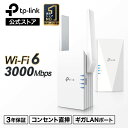
もし中継器の側で頭打ちになっているなら、次はWi-Fi 6対応の中継器(RE700XかRE705X)への買い替えを考えています。実機で試したわけではないので断言はできませんが、いまの中継器(Wi-Fi 5・867Mbps)をWi-Fi 6のものに替えれば、天井そのものを上げられるはずです。ただし、これはまだ買っていません。いま困っていた切断は0円で直っているので、急いで試す必要はないと思っています。
まとめ。USB 3.0とWi-Fiが干渉して切れるときの対策
今回分かったことを整理します。
- 青いUSB 3.0の口に子機を直挿しすると、19Mbpsしか出ず3分ももたずに切れた
- 黒いUSB 2.0の口に挿し替えると、切れずに110Mbps出た
- 別の青いUSB 3.0の口でも同じように切れたので、1つの穴の故障ではなかった
- 青いUSB 3.0の口のまま、延長ケーブルで子機を1m離すと、140Mbpsまで上がり切れなくなった
- リンク速度は866.7Mbpsとほぼ満額だが、実測はまだ140Mbps。中継器より先の区間はまだ測っていない
- 延長ケーブルは規格上は認められていない使い方であることも覚えておきたい
同じように「usb3.0のwifi子機が切れる、遅い」と困っている方は、まず黒いUSB 2.0の口に挿し替えてみてください。ぼくの場合はこれで止まりました。速度もほしい方は、青いUSB 3.0の口のまま延長ケーブルで子機を離してみてください。かかった費用0円で、切断と速度の両方が直りました。中継器より先の区間について分かったら、また記事にします。
コメント