
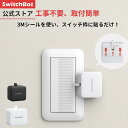
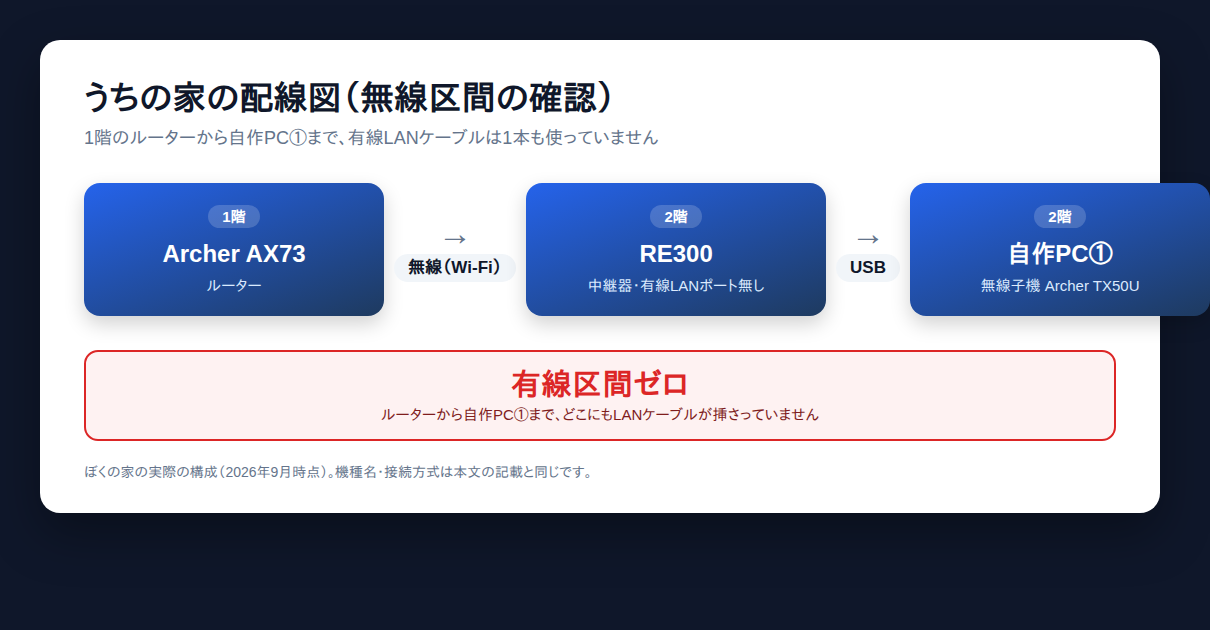
「wake on lan 無線」で検索してここに来た方へ、先に困っていたことを書きます。ぼくの自作パソコン(前の記事たちでは自作PC①と呼んでいます)は2階にあって、ふだんは1階のASUS TUFからChromeリモートデスクトップ(グーグルが出している、別のパソコンの画面を手元に映して操作する無料の仕組み)で操作しています。ただしこれは、自作PC①の電源が入っているあいだしか使えません。電源を落としてしまうと、2階まで行ってボタンを押しに行くしかないんです。「じゃあWake-on-LANで、無線のまま遠くから電源を入れられないか」と思って調べたところ、うちの環境ではそもそも無線のWake-on-LANは成立しないことがわかりました。今回は、その理由と、代わりに見つけた「ネットワークに穴を開けない起動の道」を書きます。

前回・前々回の記事では、自作PC①のWi-Fiが勝手に切れる話や、中継器がWi-Fi 6に対応していなかった話を書きました。子機を新品にしたりOSをWindows 11にしたりと、いろいろ手を入れてきたパソコンです。今回はその延長で、「電源が切れている状態から、離れた場所で起こせるか」を調べました。
そもそもWake-on-LANって何?無線との関係を整理します
Wake-on-LAN(ウェイク・オン・ラン。頭文字をとってWoLとも呼ばれます)は、ネットワークを通じて特別な合図(マジックパケットと呼ばれる短い信号)を送り、電源が切れているパソコンを遠くから起動させる仕組みのことです。TP-Link公式の「How to Set Up Wake-on-LAN on a TP-Link Wireless Router」(※英語サイト・自動翻訳推奨)の冒頭には、こう説明されています。
Wake-on-LAN (WoL) is an Ethernet or Token Ring computer networking standard that allows a computer to be turned on or awakened by a network message.
訳すと「Wake-on-LAN(WoL)は、ネットワーク経由のメッセージによってパソコンの電源を入れたり起こしたりできる、イーサネット(有線LAN)またはトークンリングのコンピューターネットワーク規格である」となります。「イーサネット規格」という言い方に、もうヒントが出ています。Wake-on-LANは、もともと有線のLANケーブルを前提に生まれた仕組みなんです。
無線のWake-on-LANが、うちでは無理だった理由
本題に入る前に1つだけ。自分の家が有線か無線かは、パソコンの後ろを見ると分かります。電話線より少し太いLANケーブルが挿さっていれば有線、挿さっていなければ無線です。うちは後者でした。
TP-Link公式が「有線接続」を条件に挙げている
うちのルーターとWi-Fi中継器はTP-Link製で揃えているので、TP-Linkのアプリ(TetherアプリやDecoアプリ)からWake-on-LANを送れないか調べました。公式のFAQ「How to use the WOL function on Deco app/Tether app」(※英語サイト・自動翻訳推奨)の冒頭には、こう書かれています。
Wake-on-LAN (WoL) is a network protocol that allows you to remotely turn on a computer that is in sleep mode or turned off (with a wired connection) via a local network or the internet.
訳すと「Wake-on-LAN(WoL)は、スリープ中または電源が切れているパソコンを、ローカルネットワークやインターネット経由で遠隔から起動できるネットワークプロトコルである(有線接続の場合)」です。かっこ書きで軽く添えてありますが、ここがいちばん大事なところです。TP-Link自身が、この機能は有線接続の機器が対象だと明記しているんです。設定手順の中にも「After adding the wired device(有線の機器を追加したあと)」という一文が出てきます。このFAQには、無線の機器を追加する手順は書かれていませんでした。
うちが使っている無線の子機には、それらしい記載が一つもない
念のため、うちの自作PC①に挿しているUSBのWi-Fi子機(TP-Link Archer TX50U)の公式仕様ページも見てみました。この子機を買った経緯は中継器を見直したときの記事に書いたとおりです。仕様ページには対応OSや無線速度、アンテナの数まで細かく書かれていますが、「Wake on Wireless LAN」やそれに近い言葉は一つも出てきませんでした。無線のUSB子機がメーカーの売り文句になるくらい目立つ機能なら、書かれていないのは不自然です。公式が謳っていない以上、この子機で無線のWake-on-LANが使える根拠はどこにもありませんでした。
メーカーが案内している「外から起こす」手順と、それを使わない理由
ルーターのポートを開けて、外から起動の合図を送る公式手順がある
調べていくと、TP-Link公式には「How to Set Up Wake-on-LAN on a TP-Link Wireless Router」(※英語サイト・自動翻訳推奨)という、外出先からパソコンを起動する手順そのものを案内するガイドがありました。
Wake-on-LAN (WoL) allows a computer to be powered on remotely by sending a network message, but both the computer’s mainboard and wired network adapter must support the feature.
「パソコンのマザーボードと、有線のネットワークアダプターの両方がこの機能に対応している必要がある」と、ここでも有線のネットワークアダプターがはっきり条件に入っています。さらにこう続きます。
To wake a PC from outside the local network (WAN side), you need the router’s WAN IP address and a port opened via port forwarding. Port 3000 is used as an example in this guide.
訳すと「ルーターの外側(WAN側)からパソコンを起こすには、ルーターのWAN側IPアドレスと、ポート転送(ポートフォワーディング)で開けたポートが必要になる。このガイドでは例としてポート3000番を使う」となります。つまりTP-Link自身が、ルーターの入り口に穴(ポート)を開けて、そこに向けて起動の合図を送るやり方を公式に案内しているわけです。
それでも、うちはこの手順を使いません
いちばん大きな理由はシンプルで、この手順もやっぱり「有線のネットワークアダプター」が条件になっているからです。自作PC①は無線のUSB子機だけでつながっていて、有線LANのポート(Atheros AR8151)は今は使っていません。マザーボードの対応うんぬん以前に、この手順の入口にすら立てないことになります。
加えて、たとえ有線がつながっていたとしても、ルーターのポートを外向きに開けたままにしておくことには、ぼく個人として引っかかるところがあります。参考にしたのは、企業・団体を対象にした統計です。IPA(情報処理推進機構)の「情報セキュリティ10大脅威 2026」解説書[組織編]には、警察庁の調査をもとに、VPN機器とリモートデスクトップを経由した侵入がランサムウェア被害の感染経路の8割を超えるというデータが載っています。ただしこの数字は、被害に遭った企業・団体へのアンケートの集計で、個人宅の統計ではありません。警察庁の資料が原因として挙げているのも「IDやパスワードが安易だったこと」「使っていないアカウントが放置されていたこと」で、ポートを開けたこと自体が原因だとは書かれていません。ですから「TP-Linkの手順を使うと8割の確率で被害に遭う」という話ではまったくありません。それでも、うちのようにふだん見に行かない自作パソコンの入り口を常時開けたままにしておくのは気が進みませんでした。ポートを開けなくても済む道があるなら、そちらを選びたいところです。
調べてみた4つの道を比べてみました
ここまでの話をふまえて、うちで検討できそうな道を4つ、表にまとめました。
価格は2026年9月時点でぼくが調べた楽天・SwitchBot公式サイトの表示額です。時期によって変わります。
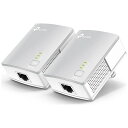
表の3番目、PLCアダプターについても少し補足します。PLC(電力線通信)は、コンセントの配線をそのままLANケーブルの代わりに使って、離れた部屋まで有線LANを引っ張る機器です。うちには2階まで届く有線LANが無いので、これを使えば理屈の上ではWake-on-LANの入り口に立てます。ただ、PLCで届いた先が中継器越しになる場合、そこから先にWake-on-LANの合図(マジックパケット)がちゃんと転送されるかどうかは、調べた範囲のTP-Link公式資料には書かれていませんでした。工事は要らないとはいえ、この不確かさを抱えたまま機材を買い足すのは、ちょっと足踏みしてしまいます。
本命は、電源ボタンを指で押すロボットでした
ここまで調べて「じゃあ結局、無線のままでは何もできないのか」と思っていたところ、ネットワークをまったくいじらない道があることに気づきました。SwitchBotボットという、物理的なスイッチやボタンを指の代わりに押してくれる小さなロボットです。パソコンの設定ではなく、パソコンの外側にある「電源ボタン」そのものを押しに行く発想です。
仕組みと、買い足すもの
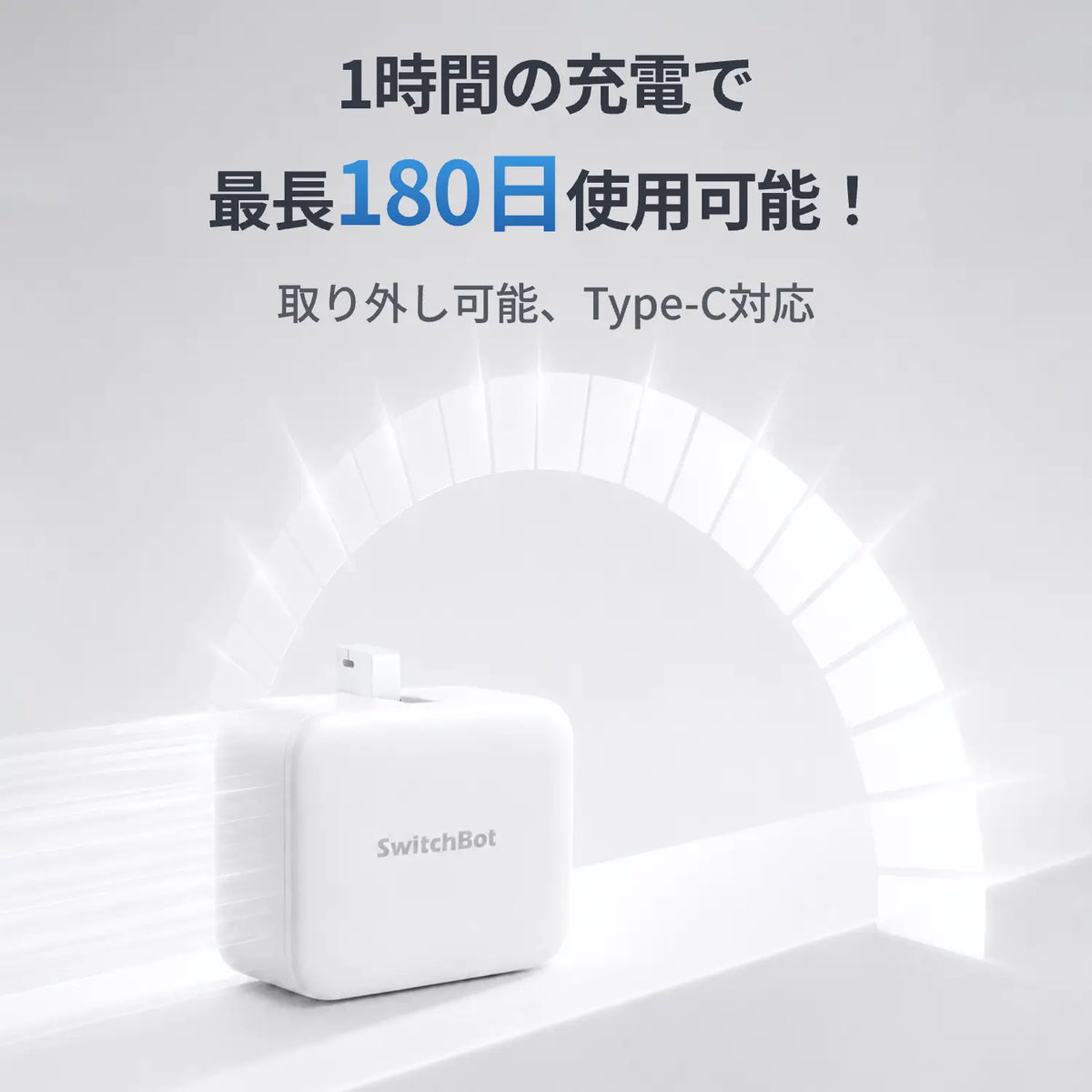
SwitchBotボットは、両面テープで貼り付けた指のようなアームが、アプリの操作に合わせて「押す」動作をしてくれる機器です。SwitchBot公式ページの仕様表によると、指ロボットアームの最大押下力は1.15kgf、別の項目では8Nとも書かれています。さらに取扱説明書のトルクの欄には「最大1.0kgf」ともあり、公式の資料だけで数字が3つ並んでいます(換算すると数字がぴったり一致しないのですが、どれも公式に載っている数字なので、そのままお伝えします)。電源ボタンを押すだけの力としては十分です。
家の中、Bluetoothの届く範囲だけで使うならボット単体で動きます。公式が出している数字は見通しの良い屋外で80mですが、壁があると短くなるとも書かれています。1階と2階で届くかは、置いてみないと分かりません。外出先からアプリで操作するには「SwitchBotハブ」という、家の外からの操作をインターネット経由で受け渡す小さな箱が別途必要だと公式に明記されています。

実はうちには、以前の記事に書いたとおりSwitchBotのハブ(学習リモコン)が5台もあり、2025年12月に買い替えた現用のハブミニは、ボットの購入時セットで選べる機種とちょうど同じものでした。つまり、うちの場合はボット本体1個(¥4,980)を買い足すだけで、外出先からの操作まで成立します。
もしお使いの家にSwitchBotのハブが無い場合は、ハブも一緒に用意する必要があります。
貼れるかどうかは、自分のパソコンの電源ボタン次第
SwitchBot公式は、普段触っている位置の近くに取り付けるよう案内しています。ひとつ気になっているのが、うちの自作PCの電源ボタンにボットを貼れるかどうかです。前面のボタンが少しへこんでいる形だと、指のアームが届くかは実物を見ないと分かりません。付属の「ボットヘルパー」という底上げのパーツで対応できそうなので、届いたら試して追記します。同じ心配がある方は、ご自宅のパソコンの電源ボタンの形も一度見ておくと安心です。
なお、SwitchBot公式が使用例として挙げているのは照明・エアコン・カーテンなどのスイッチで、パソコンの電源ボタンは含まれていませんでした(公式ページを一通り見て確かめました)。メーカーが想定した使い方ではない、と分かったうえで試すことになります。取扱説明書にも「本製品は室内用及び家庭用です。」「本製品は、家電・器具の制御を目的としています。」とあったので、パソコンの電源ボタンでの使用はやはり想定の範囲外のようです。
もう一つ、地味に気になるのが電池です。電池はCR2という交換式で、日本語の公式ページには「約600日」と書かれています。取扱説明書を見ると、これは室温25℃で毎日2回操作するという実験条件での数字でした。ただ英語版の公式ページには「通常の使い方で最大300日」という別の数字もあって、うちの使い方がどちらの条件に近いのかは分かりませんでした。
誤って押しても壊れないようにしておく
調べていてまず気になったのは、ボットが電源ボタンを何秒くらい押すのか、という点でした。SwitchBotの取扱説明書を確認すると、操作モードは「押す」(『押す』動作だけを行うモード)と「スイッチ」(押す動作に加えて引き上げる動作もする、専用パーツが必要な機能)の2つだけでした。押す秒数を設定する項目が取扱説明書に無いことは分かりましたが、実際に何秒押しているのかも書かれていません。長押しにならないとまでは言い切れないので、届いたら実機で確かめて追記します。
ロボットが誤動作して電源ボタンを押してしまったらどうなるか、これは気になるところです。調べる前は「4秒くらい長押しされたら強制終了するのでは」と思っていたのですが、調べてみると、うちのマザーボードのマニュアルにも「4秒押し」の設定はありました。ただ原文をよく読むと、MS-DOSモードのときの話に限った設定でした。ふだんのWindowsで同じことが起きるのかは、調べても分かりませんでした。かわりに、Windowsの公式ページで見つけたのが「電源ボタンを押したときの動作」という設定です。Microsoft Learnの「Power button action」(※英語サイト・自動翻訳推奨)には、こう説明されています。
Specifies the action to take when the system power button is pressed.
訳すと「システムの電源ボタンが押されたときに取る動作を指定する」です。選べる動作は次の4つでした。
- Do Nothing(何もしない):ボタンを押しても何も起きない
- Sleep(スリープ):スリープ状態に入る
- Hibernate(休止状態):休止状態に入る
- Shut Down(シャットダウン):シャットダウンする
この設定は「何秒押したか」を区別せず、電源ボタンが押されたこと自体に対する動作です。つまり動いているパソコンに対しては、長押しでなくても短く1回押されただけで、この設定どおりに動いてしまうということになります。逆に言えば、この設定を「Do Nothing」にしておけば、ボットが誤って押しても、少なくとも設定どおりのスリープやシャットダウンは起きないはずです。ただ、電源ボタンの長押しによる強制終了までこの設定で止められるのかは、調べたページに書かれていなかったので、実機で試したらまた追記するつもりです。ボットを使うなら、まずこの設定を確認しておくと安心です!
本当に起動したかを、離れた場所から確かめる方法
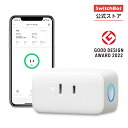
ボットは「押した」ことしかわかりません。押したあとパソコンが本当に起動したかどうかは、別の手段で確かめる必要があります。ここでも、うちが以前から持っているSwitchBotプラグミニが役に立ちそうです。プラグミニはコンセントに挿すだけのスマートプラグですが、電気が流れているかどうかを直接検知できます。自作PC①の電源ケーブルをプラグミニ経由でコンセントに挿しておけば、「ボットで押す→プラグミニの消費電力が起動時のパターンで上がるのを見る」という形で、起動の手がかりをつかめそうです。実際にどの程度の変化を「起動した」と見なせるかまでは試していないので、これは試したらまた記事にするつもりです。まだプラグミニをお持ちでない方は、こちらから見られます。
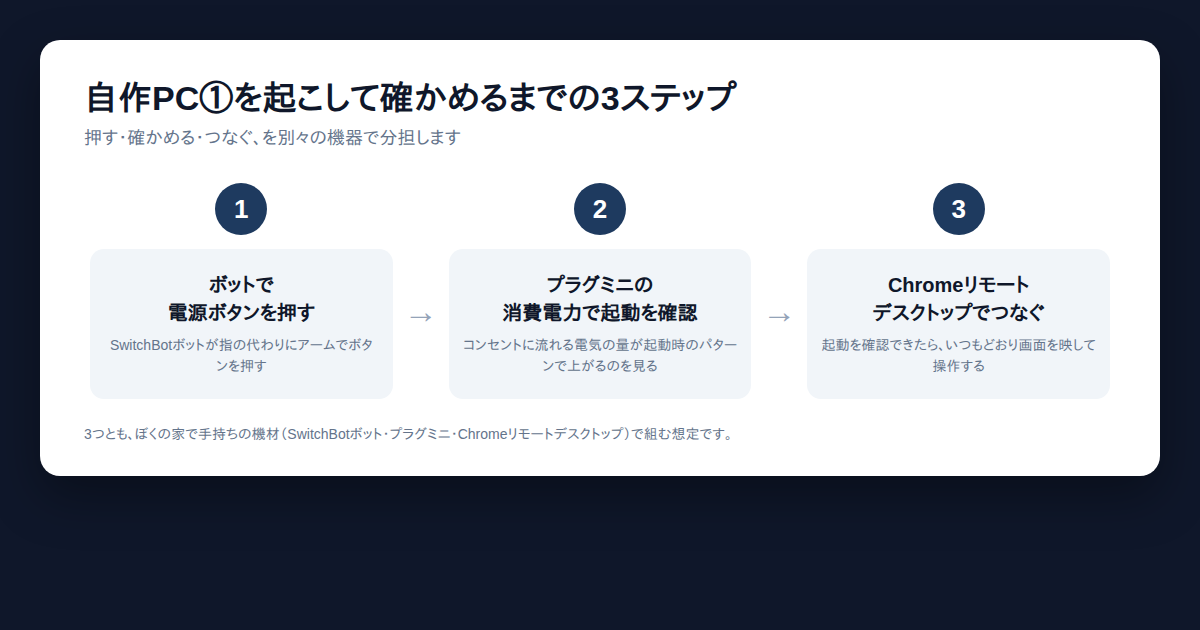
あとひとつ、ボットにできないこともはっきりさせておきます。ボットは物理的に「押す」ことしかできないので、遠隔からきちんとシャットダウンの手順を踏む、という使い方はできません。帰る前にパソコンを消しておきたいときは、起動している間にChromeリモートデスクトップ側から普通にシャットダウン操作をすることになります。
手持ちだけで試せる、もう一つの道:コンセントの入れ直し
BIOSの「AC BACK」という設定
自作PC①のマザーボード(GIGABYTE GA-Z77X-D3H)は、Windows 11を無理やり通したくらい古い部品ですが、公式マニュアルを取り寄せて確かめたところ、BIOS(パソコンの一番基礎的な設定画面のことです)の「Power Management」という節に「AC BACK」という項目が実在していました。これは、停電などで一度電気が切れて、また戻ってきたときにどう動くかを決める設定です。「Always Off」(電気が戻っても起動しない)・「Always On」(電気が戻ったら起動する)・「Memory」(切れる前の状態に戻る)の3択で、初期設定は「Always Off」になっています。ここを「Always On」に変えておけば、スマートプラグでコンセントの電気を一度切って入れ直すだけで、自作PC①が起動します。実際にこの設定を変えて試したわけではないので断言はできませんが、マニュアルにそう書いてある以上、この構成なら大丈夫なはずです。BIOSの設定は、間違えるとパソコンが立ち上がらなくなることがあります。触るのは「AC BACK」の1項目だけにして、変える前に今の値を控えておいてください。自信がなければ無理に触らないほうが安全です。
自作PC①をWindows 11にしたときの経緯は別の記事にまとめています。あわせて読んでもらうと、このパソコンがどれくらい古い部品でできているかが伝わると思います。
気をつけたい点
この道で一番気をつけたいのは、パソコンが動作中(特にディスクへの書き込み中)にスマートプラグでコンセントを切ってしまうと、いきなり電源を引き抜いたのと同じ状態になり、ファイルが壊れる恐れがあることです。「入れ直す」操作は、パソコンがちゃんと終了している状態のときだけにしたほうがよいでしょう。また「Always On」にしておくと、落雷や瞬停で一瞬でも電気が切れたときに、意図しないタイミングで自動的に起動してしまう点も頭に入れておく必要があります。もう一つ、スマートプラグには通せる電力の上限(定格)があります。パソコンと電源ユニットの消費電力がその上限を超えないか、両方の仕様を確かめてから使ってください。上限を超えると、プラグ側が発熱する恐れがあります。
うちはすでにSwitchBotプラグミニを持っているので新たに買うものはありませんが、まだスマートプラグを持っていない方は、うちと同じTP-Linkで揃えるという選び方もあります。
参考:有線LANが来ている方への設定チェック
ここまではうちの「無線しかない」という条件での話でしたが、もし読んでいる方の家で、パソコンのある部屋まで有線LANが来ているなら、話はだいぶ変わってきます。TP-Linkの同じガイド「How to Set Up Wake-on-LAN on a TP-Link Wireless Router」には、Windows側でネットワークアダプターの設定を確認する手順も載っていました。
ここでもう1つだけ触れておきます。うちの2階の中継器(RE300)には有線LANのポートがありませんが、実はうちには、有線の100Mbpsポートが付いた中継器(TP-Link RE305)を予備で持っています。今の中継器をこちらに差し替えれば、2階に有線LANの口ができるかもしれません。ただ設置して確かめたわけではないので、差し替えるだけでWake-on-LANの入り口に立てるのかは分かりません。まだ有線ポート付きの中継器を持っていない方は、こちらのようなギガビット対応の機種を選ぶ手もあります。
同じガイド(How to Set Up Wake-on-LAN on a TP-Link Wireless Router)には、こう書かれています。
Turn on the computer and go to Control Panel–Network and Internet–Network and Sharing Center–Local area connection–Properties–Configure–Advanced. Then enable Shutdown Wake-On-Lan, Wake on Magic Packet, and Wake on pattern match.
訳すと「コントロールパネルの『ネットワークと共有センター』から有線LANの『プロパティ』→『構成』→『詳細設定』と進み、Shutdown Wake-On-Lan・Wake on Magic Packet・Wake on pattern matchを有効にする」という内容です。有線でつながっているパソコンなら、まずこの3つのチェック項目を確認するところから始められます。ルーター側の設定は、前半で紹介したTetherアプリの「WOL」機能を使う形になります。
買ったら、ここを押します
ここまで書いてきて、ぼく自身、SwitchBotのボットを買ってみたい気持ちがだいぶ強くなってきました。そこで最後に、買ったら実際にどこへ貼って、どのボタンを押させることになるのかを、うちの自作PC①の前面パネルの実物で確かめておきます。
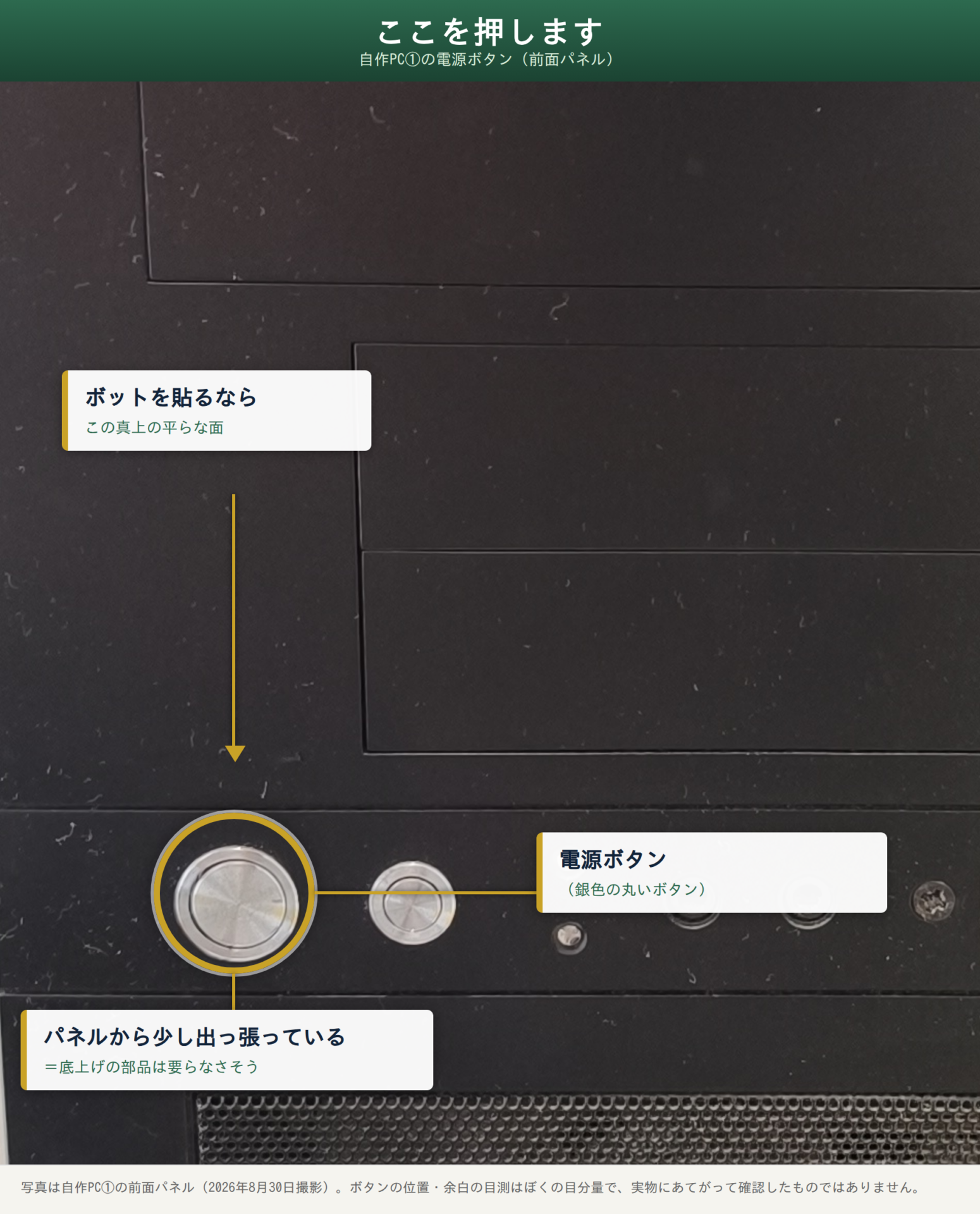
写っているのは自作PC①の前面パネルです。左の少し大きい銀色のボタンが電源ボタンで、右のひと回り小さいほうはリセットボタンです。電源ボタンはパネルから軽く出っ張っているので、さきほど書いた「ボットヘルパー」という底上げのパーツは要らなさそうに見えます。押す相手を間違えると再起動がかかってしまうので、ここは実物を見て確かめてから貼ることになります。
大きさの見当もつけてみました。光学ドライブの横幅は約15cmなので、それを物差しにすると、ボタンの直径が1.2〜1.3cmほど、ボタンの左に空いている余白はその1.5倍ほどで2cm前後に見えます。対するSwitchBotボット本体のサイズは、取扱説明書によると43×37×24mm、幅でいうと3.7cmです。ボット本体の幅3.7cmに対して余白は2cm前後。ぼくの目測どおりなら、横に並べて貼るのはまず入りません。取扱説明書の設置例の図は、スイッチの下側にボットを貼る形でした。向きの決まりは書かれていません。うちの場合、写真のとおりボタンのすぐ下は通気口のメッシュなので、下に貼るのは難しそうです。平らな面が広く空いているのは真上なので、貼るならそこが候補になりそうです。
つまり、この銀色のボタンを押すのは、ぼくの指ではなくこいつになります。2階まで階段を上がって押していたボタンを、1階のソファからスマホで押させる。やることはそれだけです。ネットワークの設定にも、BIOSにも、ルーターにも一切手を触れません。ただ、電源ボタンの上に小さなロボットを1つ貼るだけです。
ぼくもこれを注文するつもりです。届いたら、この写真の位置に実際に貼れたのか、アームがちゃんと届いたのか、そして1階から本当に起こせたのかを、続きの記事で報告します。
まとめ:あなたの家ならどれを選べるか
ここまでの内容を、家の環境ごとに整理しておきます。
- 離れた部屋まで有線LANが来ている方は、そのままWake-on-LANの設定を試せる可能性があります。ネットワークの設定だけで完結するので、まずはここから調べるのが早そうです。
- 無線しかなく、SwitchBotのハブをすでに持っている方は、うちと同じでボット1個の買い足しだけで済みます。今回いちばんおすすめしたい道です。
- 無線しかなく、SwitchBotの機材を何も持っていない方は、ボットとハブを一緒に用意することになります。まずはコンセントを入れ直すだけのスマートプラグ1つから試すのも手です。
- 家の中だけで完結すればいい(外出先からは要らない)方は、スマートプラグでコンセントを入れ直すだけでも十分かもしれません。
調べてみて一番はっきりしたのは、「wake on lan 無線」と検索して出てくる期待に、うちの環境ではメーカー側がそもそも応えていなかった、ということでした。ただ、無線のままあきらめる必要はなく、ネットワークに一切手を触れずに済む道が見つかったのは収穫です。実際にボットを注文して、自作PC①の電源ボタンに貼れるかどうかを確かめたら、続きの記事でまた報告します。
コメント