皆さん、こんにちは。あんちゃんです。今回のテーマは「Claude スマホ 使い方」です!スマホのClaudeアプリで、出たばかりの最上位モデル「Opus 5」を選ぶところまでを、ぼくのAndroidの実画面でお見せします。Opus 5は2026年7月24日(米国時間)にAnthropicが発表したモデルで、日本語のニュースサイトでも7月25日にいっせいに報じられました。発表の翌日にはもう、ぼくのスマホのClaudeアプリにちゃんと降りてきていましたよ。
そして今回、ちょっと変わったことをしています。この「Opus 5の発表を伝える記事」そのものを、Opus 5に書かせているんです。ぼくがスマホでOpus 5を選んで、その状態で作った記事をこうしてお届けしている、というわけですね。自分のことを自分で紹介させるという、なかなか意地悪な使い方です(笑)。
ニュースの要約だけならほかのサイトさんでも読めますので、この記事では「ぼくのスマホではこう見えている」「実際に選んで使ってみたらこうだった」という、手元の目線を通していきます。それでは、いってみましょう!
結論:「Claude スマホ 使い方」は、モデル一覧から選ぶだけです
結論から先に書きますね。スマホでClaudeのモデルを切り替える方法は、ものすごく単純でした。Claudeのアプリを開いて、画面のいちばん上に出ているモデル名をタップして、出てきた一覧から「Opus 5」を選ぶだけです。設定画面の奥に潜っていく必要も、なにか申し込みをする必要もありませんでした。
新しいモデルの発表があっても、スマホのアプリで使えるようになるのはもう少し先かな、と身構えていた方もいるかもしれません。ところが今回は、ぼくがスマホのアプリを開いたら、もう普通に並んでいました。これはうれしかったです!
ぼくのAndroidの画面では、ここに出ています
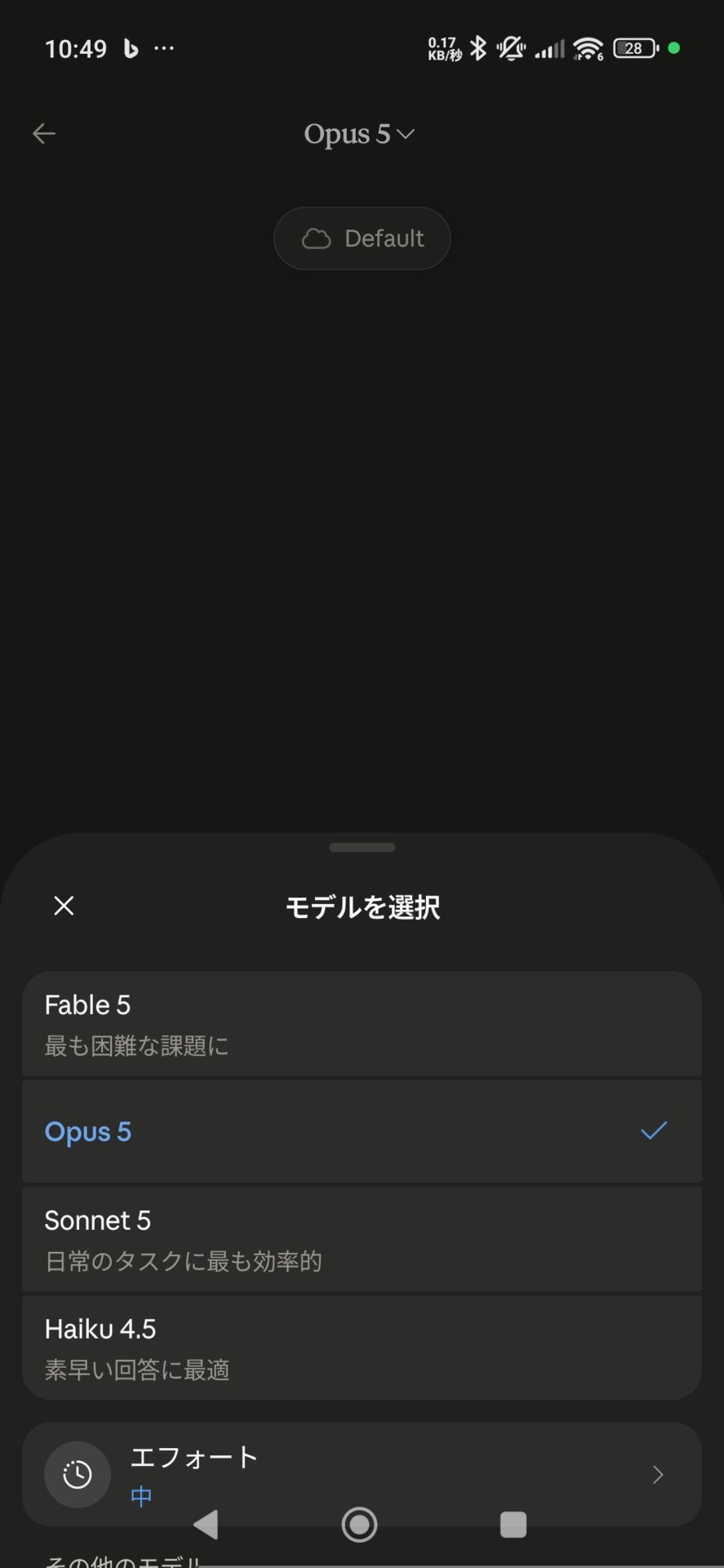
上の画像が、ぼくのAndroidスマホでClaudeアプリを開いて、モデルの一覧を出したところです。実際の画面をそのまま撮ったものなので、たぶんお使いの端末でも似た見え方になっているはずですよ。
画面の上のほうに「Opus 5」という文字と、下向きの小さな三角(∨)が出ていますよね。ここが、いま何のモデルで話しているかの表示です。その下に「Default」という雲のマークのバッジも出ていますが、これはモデル選びとは別の項目で、今回ぼくは触っていません。
そして画面の下半分にせり上がってきているのが「モデルを選択」というシートです。ここに使えるモデルが並びます。ぼくの画面に出ていたのは、上から順に「Fable 5(最も困難な課題に)」「Opus 5」「Sonnet 5(日常のタスクに最も効率的)」「Haiku 4.5(素早い回答に最適)」の4つでした。さらにその下に「エフォート 中」という項目があって、いちばん下に「その他のモデル」と続いています。
Opus 5が選べているかどうかの見分け方
ここ、地味だけど大事なところです。ちゃんとOpus 5が選べているかどうかは、文字の色とチェックマークで見分けます。
画像をよく見てもらうと、「Opus 5」の文字だけが青色になっていて、行のいちばん右に青いチェックマーク(✓)が付いていますよね。ほかの3つは白い文字のままです。この「青文字+右端のチェック」が、いま選ばれている印です。逆に言うと、ここが青くなっていなければ選べていません。タップしたつもりで選べていなかった、ということが起こりうるので、この青いチェックが付いているかどうかを見るのが確実ですよ。
もうひとつの手がかりは、画面のいちばん上の表示です。ぼくのスクショでも、シートが開いている状態のまま、上部に「Opus 5 ∨」と出ています。ここを見れば、いま何のモデルで話しているかがひと目でわかりますね。長い会話をしていると「あれ、今どれで話してたっけ?」となりがちなので、名前が常に見えているのはありがたいです。
Claude Proでも最新の最強モデルが使えます
今回の発表でいちばんうれしかったのは、じつはここかもしれません。報道によると、Opus 5はClaude Maxでは最新の標準モデルとして提供され、Claude Proでも最新モデルが使えるとのことです。無料プランは対象外とされています。つまり、いちばん上のプランでなくても最新のモデルに手が届く、ということですね。
これまで、最上位のモデルというと「いちばん高いプランの人だけ」という扱いになりがちでした。それが今回は、Proでも触れるという話になっています。上のプランに乗り換えないと最新が使えない、というのがいちばんモヤモヤするところなので、ここは素直にうれしいですよね。実際、ぼくのスマホでも普通に選べる状態になっていました。
ぼくのスマホの画面をたどりながら、Opus 5の選び方を1ステップずつ
ここからは、実際の操作を順番に追っていきますね。スマホのClaudeアプリを開くところからスタートします。難しいところは本当に何もないので、初めての方でも大丈夫ですよ。
①画面のいちばん上に出ているモデル名をタップする
まず、Claudeのアプリを開きます。新しい会話でも、続きの会話でもかまいません。画面のいちばん上の真ん中あたりに、いま使っているモデルの名前が出ています。ぼくの画面では「Opus 5 ∨」と出ていますが、切り替える前は「Sonnet 5 ∨」などになっているはずです。
この名前の部分をタップします。名前の右にある下向きの三角(∨)が「ここを押すと開きますよ」という合図です。ボタンっぽく見えないので、つい設定メニューのほうを探してしまいそうですが、入口はここですよ。
②「モデルを選択」のシートから Opus 5 をタップする
タップすると、画面の下から「モデルを選択」というシートがせり上がってきます。上でも書いたとおり、ぼくの画面ではFable 5・Opus 5・Sonnet 5・Haiku 4.5の4つが並んでいました。それぞれのモデル名の下に、ひとことの説明が付いています。
Fable 5には「最も困難な課題に」、Sonnet 5には「日常のタスクに最も効率的」、Haiku 4.5には「素早い回答に最適」。この説明、意外と親切ですよね。Opus 5の行にはこの説明文が付いていませんでしたが、これは選択中の行だからかもしれません(ここはぼくの画面で見たままの話で、理由は推測です)。
あとは「Opus 5」の行をタップするだけです。青文字とチェックマークが付けば切り替え完了。ぼくのスクショはシートを開いたままの状態で撮ったものですが、切り替えそのものは、このタップ一回で終わりますよ。
③シートの下には「その他のモデル」という項目もありました
シートをもう少し下にスクロールすると、「その他のモデル」という項目が出てきます。ぼくの画面ではここでスクロールが止まっていて中身までは開いていないんですが、報道によると、前の世代のOpus 4.8も引き続き併用できるとのことです。
これは地味に大事なところだと思っています。新しいモデルが出たときに「前のほうが自分の使い方には合っていた」ということは、けっこうあるんですよね。文章の書き味なんて特にそうです。前のモデルが消えずに残っているなら、比べながら好きなほうを使えます。乗り換えて合わなかったときに戻れる、というのは安心できますよね。
④切り替えたあとは、そのまま話しかけるだけ
モデルを切り替えたあとにやることは、特にありません。アプリを再起動する必要も、会話を作り直す必要もなく、そのまま質問を打ち込めば新しいモデルが答えてくれます。ぼくはこの記事のもとになるやりとりを、切り替えた直後の会話からそのまま始めました。
ひとつだけ気をつけたいのは、切り替えは「これから先」に効くということです。すでに答え終わったところがさかのぼって書き直されるわけではありません。当たり前といえば当たり前なんですけど、切り替えた瞬間に前の回答まで良くなった気がしてしまいそうなので、そこは切り分けて考えたいところですね。
ここまでがスマホでモデルを選ぶ手順です。指で2回さわるだけなので、拍子抜けされたかもしれませんね。もし「Claudeの使い方をもう少しまとめて知りたい」「ChatGPTやGeminiとどう違うのかも一度に押さえたい」ということでしたら、雑誌型のムックが1冊出ています。「ChatGPT・Gemini・Claude頭がいい人の最新AIの使い方完全ガイド」という晋遊舎の本で、楽天ブックスで1,210円でした。
この値段を挙げたのには理由があります。ぼくが楽天で「Claude 使い方」と検索して出てきた6冊を並べたところ、いちばん安いのがこのムックの1,210円で、電子書籍のAI活用術が1,980円、ガイドブックが2,330円、技術書になると5,120円まで上がりました。3倍以上の開きがあります。まず様子を見たいだけなら、いちばん薄くて安いところから入るのが失敗が少ないと思いますよ。なお、この6冊はどれもレビューが0件でしたので、星の数では選べません。

スマホの画面にあった「エフォート 中」が、Opus 5の目玉機能でした
さて、ここからが今回いちばん面白かったところです。もう一度、さっきと同じモデル選択の画面を出しますね。今度は上のモデル名ではなく、画面のいちばん下のほうを見てください。
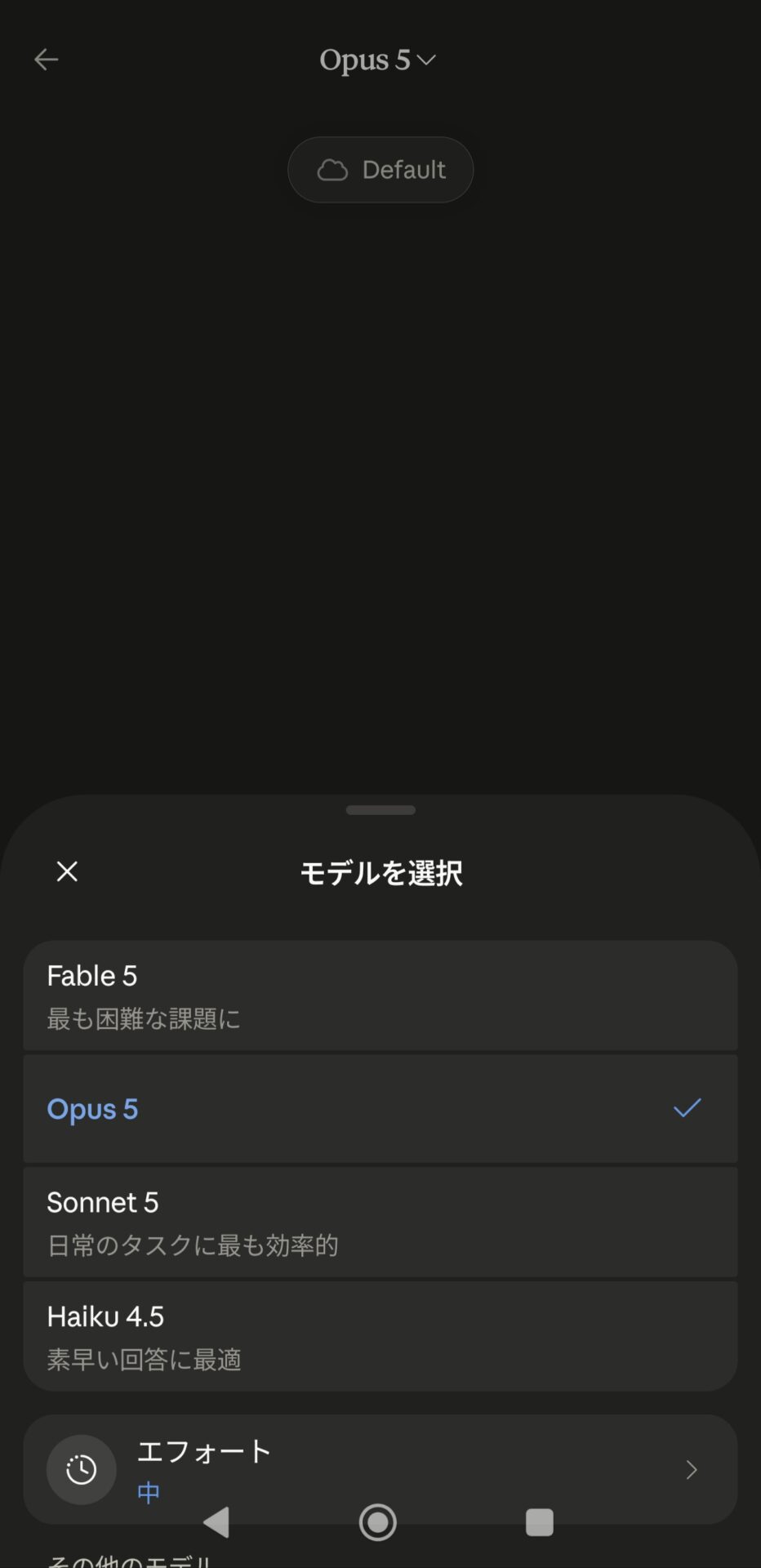
4つのモデルの下に「エフォート」という項目があって、その下に小さく青文字で「中」と書かれていますよね。左には時計のようなアイコン、右には「>」の矢印。さっきの画像にも同じ行が写っているんですが、小さくて見落としやすいところなので、あらためて出しました。
発表のニュースを読んでみたら、じつはこのエフォート、今回のOpus 5で新しく入った機能そのものだとわかりました。名前だけ見ると「努力」ですから、何のことかピンと来ないですよね。ぼくのスクショにたまたま写り込んでいただけの小さな項目ですが、ここが今回の発表の目玉のひとつでした。
エフォートは low〜high の5段階で調整できるそうです
【2026年7月25日 追記・訂正】この章は日本語の報道をもとに書きました。そのあとAnthropicの公式の発表ページの原文に当たったところ、「low から high までの5段階」という書き方は見当たらず、公式の本文に出てくる呼び名は low・high・xhigh・max でした。この章の説明はぼくの誤りです。訂正します。あわせて、このあとに出てくる「ぼくのスマホに出ていた『中』は、たぶんこの5段階のまんなかにあたる標準の状態ですね」という推測も、前提が崩れましたので取り下げます。くわしくは新しい記事に書きました。もとの文章は記録として、直さずそのまま下に残しています。
報道によると、エフォートというのはOpus 5から入った新しい設定で、モデルがどれくらい念入りに考えるかを調整するものです。APIでは effort というパラメータで指定し、low から high までの5段階が用意されているとのことでした。
ぼくのスマホに出ていた「中」は、たぶんこの5段階のまんなかにあたる標準の状態ですね。何も触らなければここになっている、ということだと思います(この対応関係はぼくの推測なので、断定はしません)。
考えてみると、これはなかなか賢い作りだなと思うんですよ。これまでは「速いけど雑なモデル」と「賢いけど遅くて高いモデル」を、モデルそのものを切り替えて使い分けるしかありませんでした。エフォートがあれば、同じOpus 5のまま、その時々の用件に応じて力の入れ具合だけを変えられます。買い物メモを整理させるのと、仕事の設計を考えさせるのとで、同じ全力投球じゃなくていいですもんね。
「中」のままでもぼくには十分でした(正直な感想)
で、正直な話をします。ぼくは今回、エフォートを「中」から動かしていません。この記事のもとになるやりとりも、全部「中」のままです。それでも文章の作りは十分にしっかりしていて、力不足を感じる場面はありませんでした。
逆に言うと、ぼくはまだ「高」や「低」を試していないので、どれくらい違うのかを体感では語れません。ここは正直に書いておきます。ベンチマークの数字の話は後で出てきますが、それは報道で読んだ数字であって、ぼくが自分のスマホで計ったものではありません。ここを混ぜて書くとウソになってしまうので、はっきり分けておきますね。
ひとつ思ったのは、スマホの画面の「エフォート」の右に「>」の矢印が付いているので、タップすれば段階を選ぶ画面に進めそうだ、ということです。ここも実際に開いてはいないので、開いた先がどうなっているかは今後の宿題にします。次の記事で試してみますね!
……と書いたのですが、その後の話をここに足しておきますね。じつは、矢印の先の画面を開いて段階そのものを切り替えるところまでは、まだできていません。宿題は半分残ったままです。そのかわり、Anthropicの公式の発表ページの原文に当たって、エフォートが何を選ぶ設定なのか、段階の呼び名は何なのかを確かめてきました。そのときに、この記事で「low から high までの5段階」と書いた部分が公式の原文では確かめられなかったので、新しい記事のほうではっきり訂正しています。同じ問題をモデル別に7回投げて比べた結果も載せましたので、続きが気になる方はこちらをどうぞ!


パソコンのClaude Codeでも指定できるそうです
報道によると、エフォートはAPIではリクエスト単位で指定でき、Claude Codeではコマンドで指定できるとのことです。Claude Codeというのは、パソコンのターミナルの中で動いて、ファイルの整理や調べもの、書類づくりまでこなしてくれるClaudeの相棒みたいなツールですね。ぼくもよく使っています。
ここが指定できるのはありがたいです。Claude Codeでの作業って、軽い調べものから重たい作り込みまで幅が広いんですよ。全部を全力でやらせると時間もお金ももったいないので、用件に応じて力加減を変えられるのは実用的だと思います。Claude Codeが何をしてくれるツールなのかについては、以前くわしく書いた記事があるので、そちらもよかったらどうぞ。

スマホで軽く触ってから、パソコン側にも広げていく、そんな順番で使い込んでいくと、エフォートのありがたみがだんだんわかってくるんじゃないかなと思っています。
そもそもClaude Opus 5は何がすごいのか(報道でわかっていること)
ここまでスマホの画面の話ばかりしてきたので、今回の発表そのものについても整理しておきますね。以下は、ぼくがPC Watchさん・ITmediaさん・ASCII.jpさんの報道を読んで拾った内容です。Anthropicの公式の発表原文までは当たれていないので、「報道によると」という姿勢で書きます。ここは正直なところです。
【2026年7月25日 追記】この記事を書いたあとで、Anthropicの公式の発表ページの原文に当たりました。確かめた内容は新しい記事のほうにまとめています。ここから先は当時のまま、報道をもとにした書き方で残しています。
値段は据え置きで、上位のFable 5に迫る性能だそうです
今回の発表の核は、ひとことで言うと「値段はそのままで、中身が大きく強くなった」ということのようです。報道されているAPIの料金は、100万トークンあたりでこうなっています。まずは英語表記の一覧でどうぞ。ぼくのほうで英語の表に起こしてみました。
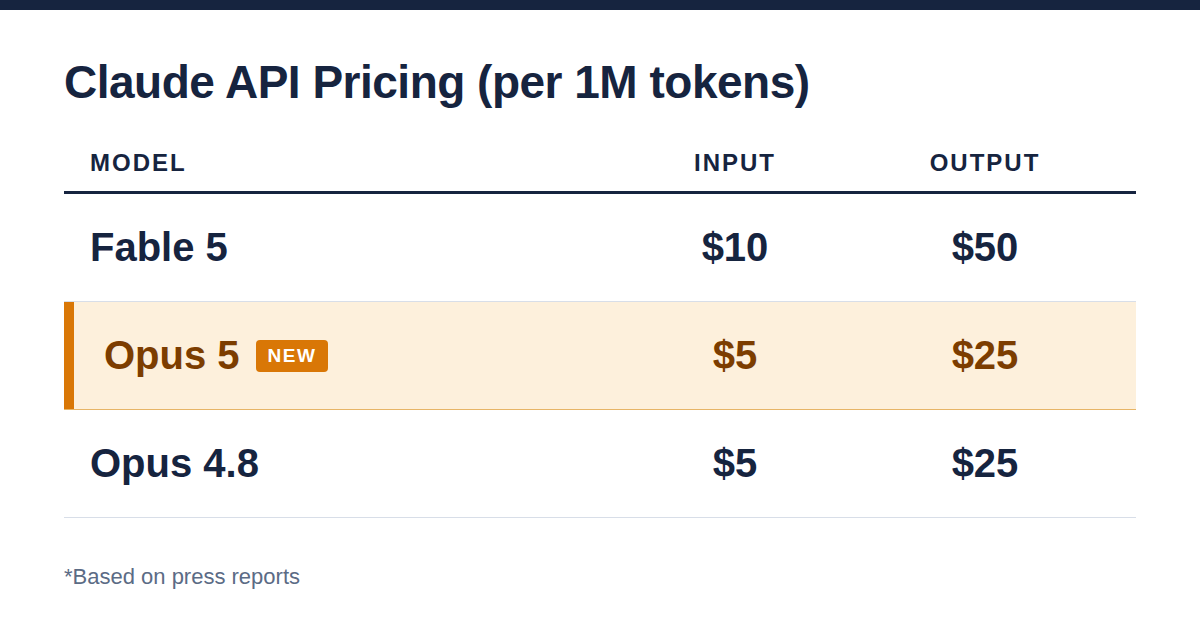
英語だとちょっと読みづらいですよね。同じ内容を、日本語の表にもしておきますね。こちらは文字をそのままコピーできます。
| モデル | 入力(100万トークンあたり) | 出力(100万トークンあたり) |
|---|---|---|
| Claude Fable 5 | 10ドル | 50ドル |
| Claude Opus 5 | 5ドル | 25ドル |
| Claude Opus 4.8(前の世代) | 5ドル | 25ドル |
※この表の金額はいずれも報道によるものです。ぼくが自分で確かめた数字ではないので、実際に使うときはAnthropicの公式の料金ページもあわせてご確認くださいね。
つまり、前の世代と同じ値段のまま、上位モデルに迫る性能になった、という話ですね。表を見てもらうとわかるとおり、上位のFable 5はOpus 5のちょうど倍の値段です。同じくらいの働きをしてくれるなら、半分の値段で済むほうを選びたくなりますよね。ITmediaさんは比較として、OpenAIの「GPT-5.6 Sol」が入力5ドル・出力30ドルであることも併記していました。
値下げではなく据え置きで性能が上がる、というのは、使う側からするといちばんうれしい形の進化ですよね。値段が変わらないなら、乗り換えるかどうかで悩まなくて済みますから。
ベンチマークの数字(報道に出ていたものだけ)
性能の話として、いくつかのベンチマークの数字が報じられていました。ITmediaさんとASCII.jpさんに載っていたものを、そのまま並べておきます。ぼくが計ったものではないので、数字は足したり丸めたりせずに書きますね。
まず「Frontier-Bench v0.1」というテストでは、前の世代のOpus 4.8と比べて2倍のスコアだったとのことです。次に「CursorBench 3.2」では、最大エフォート時でも上位のFable 5との差が0.5ポイント以内で、しかもタスク当たりのコストは半分だったとされています。「ARC-AGI 3」では前世代モデル比で3倍、「OSWorld 2.0」ではFable 5の最高スコアを3分の1のコストで達成した、という報じられ方でした。
ベンチマークの名前って初めて見ると呪文みたいですけど、ざっくり言えば、難しい課題を解く力・プログラミングまわりの力・未知の問題に対応する力・パソコンの画面を操作する力、といったものを測るテストだと思ってください。共通して出てくるのが「コストが半分」「3分の1のコスト」という言い方で、今回の発表が性能そのものより費用対効果を推していることがよくわかります。
学習データのカットオフは2026年5月とのことです
もうひとつ実用に関わる情報として、学習データのカットオフが2026年5月と報じられていました。カットオフというのは、モデルが学習に使ったデータがいつまでのものか、という区切りですね。
今が2026年7月ですから、2か月ちょっと前までの知識を持っている計算になります。これはけっこう新しいほうです。ただ、カットオフより後のできごとは当然知らないわけで、今回のOpus 5の発表そのものも、Opus 5にとっては「知らないニュース」ということになります。自分の発表を知らないモデルに、自分の発表の記事を書かせているわけです。よく考えたら不思議な状況ですよね(笑)。だからこそ、ぼくが集めた報道の内容を材料として渡したうえで書かせています。
安全性まわりの話も出ていました
報道によると、Opus 5は責任あるスケーリングポリシー(RSP)にもとづく評価を受けていて、適用ライセンスは前の世代のOpus 4.8と同じ「SL-3」だそうです。「CB-1(既知の脅威)」では安全性が有効と確認され、「CB-2(新規脅威)」については対応を検討中とされていました。
それから、Opusシリーズの中でもっともアラインメントが高く、無謀な行動や欺瞞的な行動の発生率がもっとも低い、という説明もありました。アラインメントというのは、AIが人間の意図からずれた動きをしないように整えることです。賢くなるだけじゃなく、変な暴走をしにくくなっているというのは、日常づかいする側としては素直にありがたい話ですね。
Opus 5と一緒に発表された、そのほかの新機能
今回の発表では、モデル本体だけでなく、いくつかの新機能も一緒に出ています。ベータ(試験提供)とされているものが多いので、そこも含めて書いておきますね。
Fast mode(ベータ)は速い代わりに消費が増える形のようです
まず「Fast mode」。報道によると、通常の約2.5倍の速度で応答するベータ機能だそうです。待ち時間が半分以下になるということですから、ちょっとした調べものをするときには気持ちよさそうですよね。
ただ、ここは注意して書きます。速くなる代わりの負担について、報道で説明が割れているんです。ASCII.jpさんは「料金は通常の2倍」と書いていて、ITmediaさんは「Claude Platformでは通常の2倍の速度、Claude Codeではクレジット消費量が削減されている」という書き方をしています。読み比べると、どちらか一方を正しいと決めることがぼくにはできませんでした。
なので、この記事では「速くなる代わりに、何かしらの消費が増える形になっているようです。ただし具体的な条件は、媒体によって説明が割れています」というところまでにとどめます。お金に直結する話なので、いいかげんな断定はしたくありません。実際に使う前に、必ずご自身でAnthropicの公式の説明を確認してくださいね。ぼくも公式の発表原文までは当たれていない部分です。
【2026年7月25日 追記】ここも、そのあとAnthropicの公式の発表ページの原文に当たって確かめました。確かめた内容は新しい記事のほうに書いています。
自動フォールバック(ベータ)は「止まらなくなる」機能です
これ、個人的にはかなり嬉しい機能でした。報道によると、安全性の判定でリクエストがフラグされたとき、自動で安全なモデルへ振り替えてくれるベータ機能だそうです。従来は拒否で止まってしまっていた場面が、止まらなくなるということですね。
AIを使っていて地味にストレスなのが、この「断られる」瞬間なんですよ。こちらは別にあやしいことを頼んだつもりはないのに、言葉のはずみで引っかかって会話が止まってしまいます。そのたびに聞き方を変えて出し直すことになりますよね。そこが自動で受け流されて、とにかく答えは返ってくる形になるなら、日常の使い勝手はけっこう変わりそうです。もっとも、ぼくはまだこの機能が働く場面に出くわしていないので、体感としてどうかは未確認です。
会話中にツールを足したり変えたりできるようになるそうです
ASCII.jpさんの記事には、会話の途中でツールを動的に追加・変更できるようになるベータ機能も挙がっていました。ツールというのは、AIが外部の機能を呼び出して使う仕組みのことです。
これまでは、会話を始める前に「この会話ではこの道具を使えるようにする」と決めておく作りが基本でした。それが途中で足せるようになるなら、話しながら「あ、これも要るね」と道具箱に入れていけます。開発者向けの機能ではありますが、AIとの付き合い方としては自然な方向だなと思います。
Opus 5に「Opus 5の記事」を書かせてみた、正直な感想
さて、この記事のいちばん変わったところに戻りましょう。冒頭に書いたとおり、この記事はOpus 5に書かせています。ぼくがスマホでOpus 5を選び、報道から集めた材料と、モデル選択画面のスクショを渡して、記事の形にしてもらいました。
よかったところ:材料の切り分けがきれいでした
感心したのは、渡した材料の性質をちゃんと分けてくれたことです。ぼくが自分のスマホで見た事実、報道で読んだだけの内容、まだ確認できていないこと。この3つがごちゃまぜにならないように書き分けてくれました。
とくにFast modeのところですね。報道で説明が割れていると伝えたら、どちらかに寄せて言い切ることなく「割れています」とそのまま書いてきました。AIって、こういうとき無理にきれいな結論を作りたがることがあるんですよ。そこを我慢できているのは、ちょっと大人になったなと思いました(笑)。
気になったところ:放っておくと硬くなります
正直な不満点も書いておきます。放っておくと文章がだんだん硬くなるんですよね。ニュースの内容を扱っているせいもあると思うんですが、気を抜くと報道機関みたいな口ぶりになっていきます。ぼくのブログは「ですます」でくだけた感じが持ち味なので、そこは何度か引き戻しました。
それから、ぼくが体験していないことまで体験談っぽく書きそうになる場面もありました。「エフォートを高にしたら明らかに賢くなりました」みたいな、ありそうで実際には試していない話ですね。ここは毎回はっきり止めています。実体験でないことを実体験のように書くのは、このブログでいちばんやってはいけないことなので。
材料にした報道は、この3本です
この記事の事実関係は、日本語の報道3本を突き合わせて拾ったものです。数字も機能名も、報道に書かれていたものをそのまま写しています。料金や機能の細かいところでお金の判断をされる場合は、公式の説明もあわせて見てくださいね。
どれも日本語の記事なので、そのまま読めますよ。見出しを並べるだけでも、媒体によって推しどころが違っていて、これはこれで面白いです。
PC Watch のClaude Opus 5 発表記事(この記事を書くきっかけになったニュースです)
ITmedia NEWS の Claude Opus 5 発表記事
あわせて読みたい関連記事
Claudeまわりの記事は、これまでにもいくつか書いてきました。今回の話とつながるものを挙げておくので、よかったらどうぞ。
Claudeそのものを知りたい方はこちら
まず、そもそもClaudeって何ができるの?というところから知りたい方はこちらです。ChatGPT・Gemini・Grokとの比較もしています。今回のOpus 5の話も、この記事を読んでからのほうが位置づけがわかりやすいと思いますよ。

それから、ほかのAIとの比べ方という意味では、GPT-5をひと月使い比べた記事もあります。今回のOpus 5の報道でもOpenAIのモデルとの価格比較が出ていましたし、あわせて読むと各社の立ち位置が見えてきますよ。ぼくが実際に使い比べて感じた、それぞれの得意分野も書いています。

パソコンでのClaude Codeが気になる方はこちら
スマホで使ってみて手ごたえがあったら、次はパソコンのClaude Codeもおすすめです。エフォート設定はこのClaude Codeでも指定できるそうなので、今回の話の続きとしてちょうどいいはずですよ。プログラミングをしない方でも使えるという話を、入門記事に書いています。
そして、Claude Codeを使い始めると必ず気になってくる「セッション履歴って消したほうがいいの?」という疑問についても、公式の説明を調べて書きました。ぼくが動画を見て早とちりしかけた話も正直に入れてあります。

どれも今回の話と地続きの内容なので、気になったところから読んでみてくださいね。スマホで軽く触ってからパソコンに広げていく、という順番がいちばん無理がないと思いますよ。
まとめ:「Claude スマホ 使い方」は、拍子抜けするほど簡単でした
今回は、スマホのClaudeアプリで出たばかりのOpus 5を選ぶところまでを、ぼくのAndroidの実画面を見ながらお届けしました。最後に、わかったことと、これから確かめたいことを分けて整理しておきますね。
今回わかったこと
スマホでの切り替えは、画面上のモデル名をタップして、出てきた一覧から「Opus 5」を選ぶだけでした。青文字とチェックマークが付けば完了です。拍子抜けするくらい簡単でした。設定の奥に潜る必要も、申し込みも要りませんでした。
発表の中身のほうも、報道を読むかぎりでは良い内容でした。前の世代と同じ値段のまま性能が大きく上がったこと、Proプランでも最新モデルが使えること、そして力の入れ具合を選べる「エフォート」という新しい考え方が入ったこと。ぼくの正直な感想も「これはいい発表だったね」の一言です。値段が据え置きなら、乗り換えるかどうかで悩まなくていいですからね。
これから確かめたいこと
いっぽうで、まだ確かめられていないこともたくさんあります。エフォートを高や低にしたときの違い、Fast modeの実際の速さと消費、自動フォールバックの効き方。どれもぼくはまだ触っていません。公式の発表原文にも当たれていないままです。そのあたりは、これから実際に使いながら確かめて、また記事にしていきますね。
【2026年7月25日 追記】この記事を書いた時点では、公式の発表原文にはまだ当たれていませんでした。そのあと同じ日のうちに、Anthropicの公式の発表ページの原文を確認しています。確かめた内容は新しい記事にまとめました。
それにしても、Opus 5の発表を伝える記事をOpus 5自身に書かせるというのは、なかなか面白い体験でした。自分の紹介文を自分で書かされている気分はどうだったんでしょうね(笑)。スマホのアプリで誰でもすぐ選べるようになっていますので、気になった方はぜひ、ご自分の画面でも試してみてください。それでは、また次回の記事でお会いしましょう。あんちゃんでした!
Fable 5.1とOpus 5.5、モデルを比較して選びたい方はこちら
【2026年9月23日追記】その後、Anthropicが新しいモデル「Opus 5.5」を発表しました。Opus 5・Fable 5.1・Opus 5.5の料金やベンチマークを比較しながら、どちらを選べばいいかを整理した記事を書きましたので、あわせてどうぞ。


コメント